






































17
24
照片规格为358*441像素,大小不超过20k怎么设置?
2026-02-05 19:35:10
0点赞
1收藏
0评论
在日常生活中,我们常常需要为各类报名、申请提交符合特定要求的电子证件照。最近,我就遇到了一个明确要求:照片必须为358*441像素,且文件大小不得超过20KB。经过一番尝试,我发现通过微信或支付宝里的“吉吉照”小程序,可以很方便地完成这个精准修改。下面就把我的操作经验分享给大家,整个过程清晰简单。
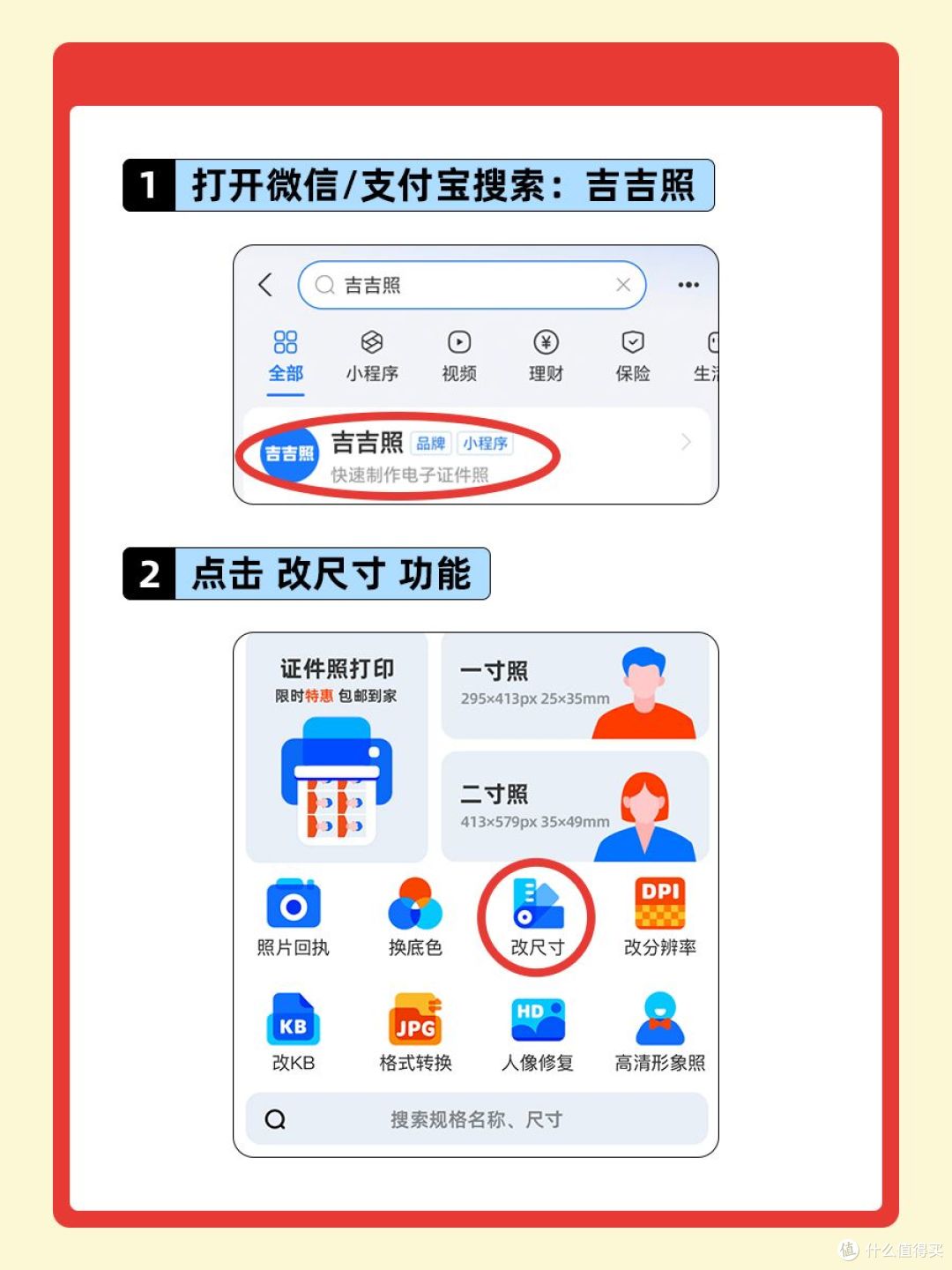
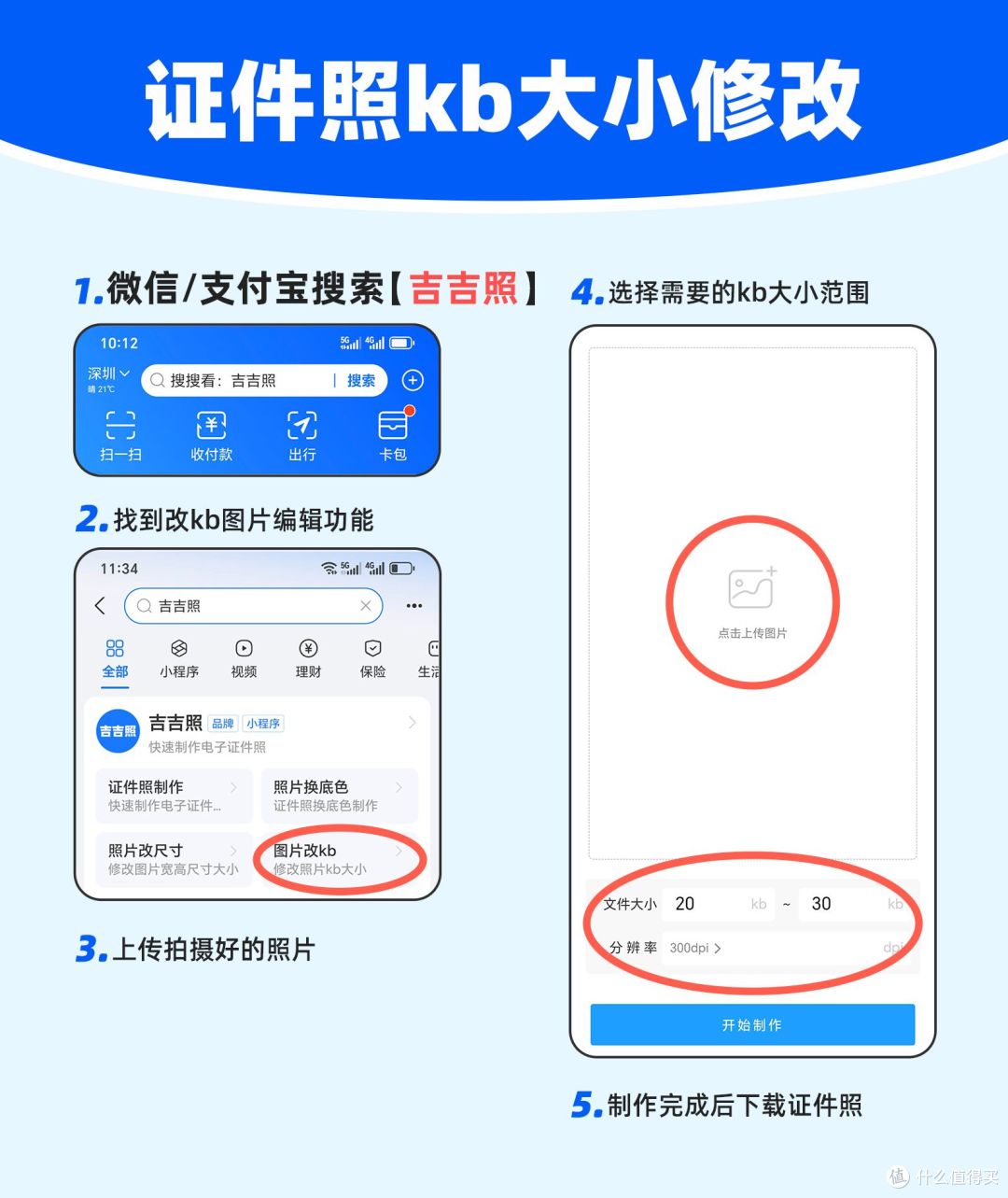
1. 打开微信或支付宝的搜索功能
首先,无论是打开微信还是支付宝,在顶部的搜索框内输入“吉吉照”进行搜索。在搜索结果中,认准“吉吉照”这个小程序,直接点击进入即可。这是一个专门处理各类证件照需求的小工具,无需下载安装,打开即用。
2. 找到“照片改尺寸”与“图片改kb”功能
进入“吉吉照”小程序后,你会看到多个功能选项,如证件照制作、照片换底色等。为了同时满足像素尺寸和文件大小两个要求,我们需要用到两个核心功能:“照片改尺寸”和“图片改kb”。你可以先进行尺寸修改,再调整文件大小,流程上更顺畅。
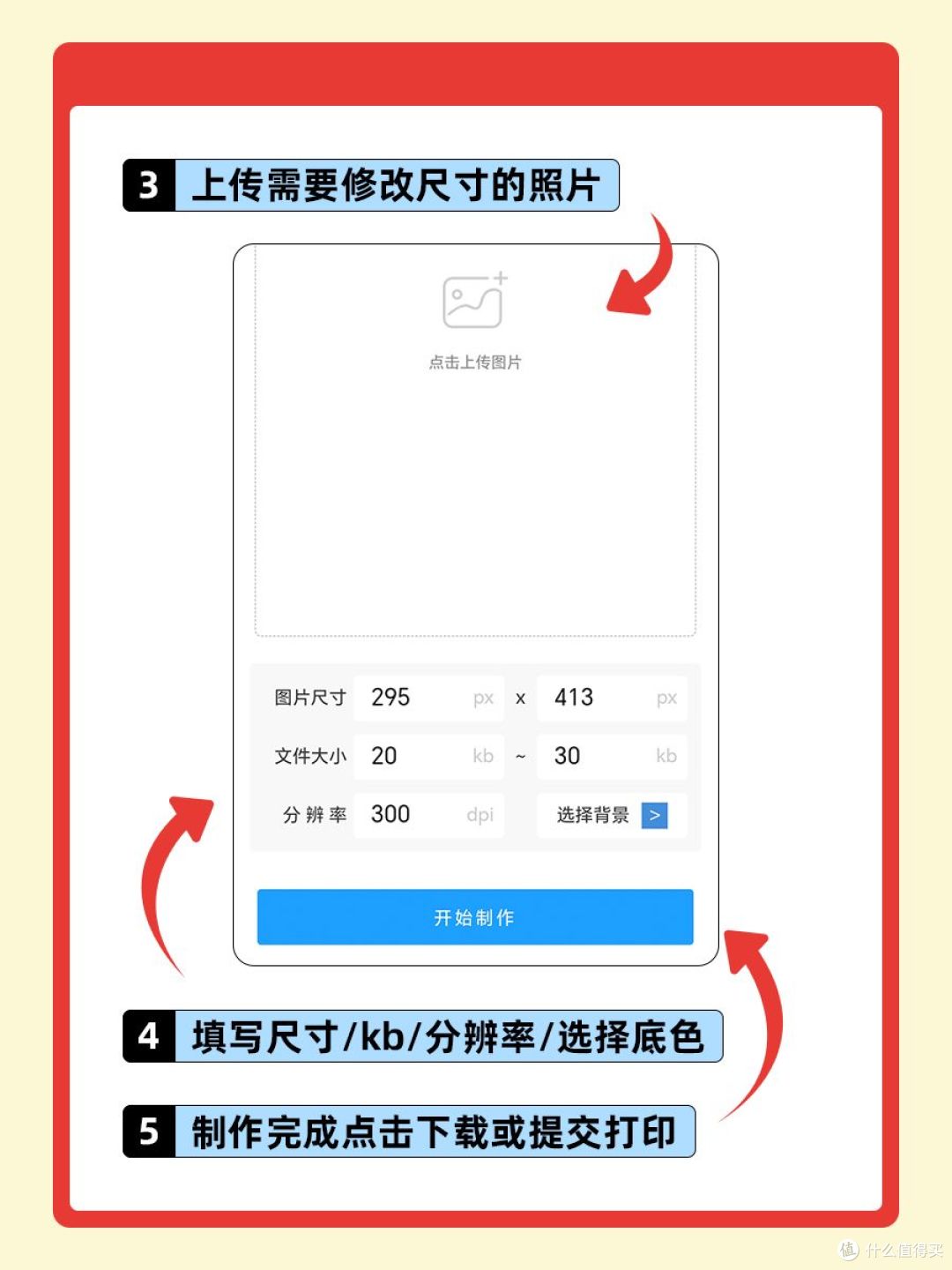
3. 上传你的原始证件照片
点击进入“照片改尺寸”功能后,页面会提示你上传拍摄好的正面免冠照片。点击“上传图片”按钮,从手机相册中选择准备好的照片上传即可。建议上传画质清晰、背景简单的照片,这样后期处理效果更好。
4. 精确设置像素尺寸为358*441
上传照片后,就到了关键的自定义尺寸环节。在尺寸设置区域,你会看到宽度和高度的输入框。请手动将宽度设置为358,高度设置为441(单位是像素)。同时,将分辨率设置为300dpi,这是保证打印清晰度的通用标准。设置完成后,可以先预览效果。
5. 进入“图片改kb”功能,限制文件大小
完成尺寸修改并保存图片后,返回到小程序主页,找到并进入“图片改kb”功能。再次上传刚刚调整好尺寸的图片。在文件大小设置区域,你会看到一个滑动条或输入框,将文件大小的上限设置为20KB。系统会自动智能压缩,在尽可能保持画质的前提下,将文件压缩到指定范围内。
6. 预览最终效果并下载保存
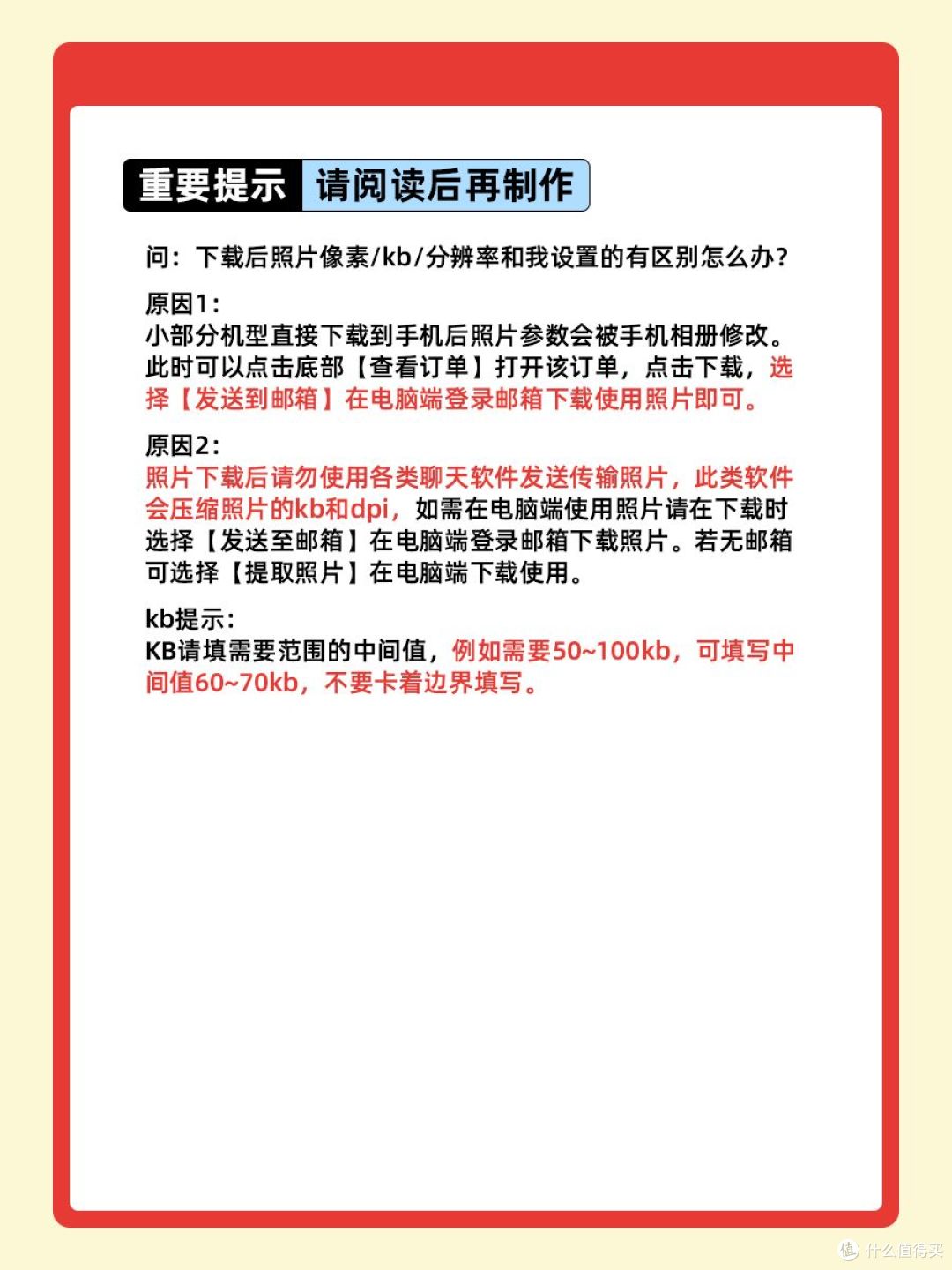
所有参数设置完毕后,点击“开始制作”或类似按钮。小程序会快速处理并生成最终成品图。在下载前,请务必仔细预览,检查人物比例是否正常、画质是否可接受。确认无误后,点击下载按钮,将这张完全符合“358*441像素,大小不超过20KB”规格的证件照保存到手机。
以上就是通过“吉吉照”小程序定制特定规格证件照的完整步骤。整个过程核心在于分两步走:先用“照片改尺寸”功能锁定精确的像素尺寸,再用“图片改kb”功能控制最终文件体积。希望这份经验能帮你高效解决证件照的规格难题。