















11
7
家庭 NAS DIY 选购攻略,一千五搞定存娃照+观影自由,新手零翻车
2026-06-28 16:43:06
1点赞
2收藏
0评论
家里有了娃之后,手机里的成长照片、视频越堆越多。
网盘存着不放心、手机天天提示内存不足,连看个电影都卡得难受,今天跟大家分享我新手首装 NAS 的全过程,一千五预算全搞定。
最开始我也觉得自己装 NAS 是技术活,看了好多成品机都觉得贵,自己装又怕配件买错、点不亮,折腾半天还翻车。
身边好多新手第一次装,要么电源接口不兼容白跑一趟,要么内存接触不良反复黑屏,还有装完系统太复杂根本用不明白。
我也是做了好几天攻略,摸着石头过河,中间也踩了电源不兼容、首次点不亮的坑,前前后后折腾了四十分钟才成功点亮。

我这套的完整配置,全算下来总共 1484 元,主打家庭存照片、看电影,完全够用。
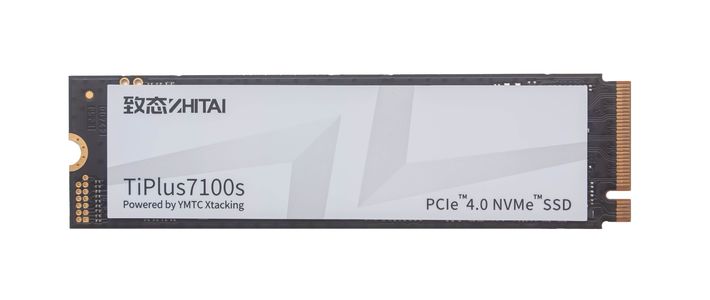
定制主板套装:H310 主板 + i3 8100T 处理器 + 128G 固态 + 外置 DC 电源,410 元
低功耗 U 适合 24 小时开机,省电还不怎么发热。
套装已经预装好了 CPU 和风扇,省了超多新手麻烦。
8GB DDR4 内存:旧电脑拆下来的,没花钱
家里有旧电脑的都能拆了复用,又省一笔。
4TB 希捷酷狼硬盘:794 元(现在买可是贵不少噢!)
专门的 NAS 盘,稳定性好,存宝宝照片、放电影都放心。
说句实在话,现在硬盘价格是真高,这一块就占了总成本一半多。
不是刚需的朋友可以等等降价,能省不少。
Beverly 小宝藏机箱:280 元,现在也贵了。
我是看 B 站 TESTV 的自组 NAS 视频种的草,复古盒式的样子,金属面板质感很扎实。
正面是磁吸挡板,能把硬盘位挡住,摆在家里不突兀,两百多的价位颜值和实用性都在线。

装机流程其实不算复杂,套装省了大半功夫。
先拆开磁吸挡板,清干净机箱里的浮尘,规划好配件位置。
把主板套装固定进去,插上拆下来的旧内存,扣紧就行。
装 4TB 硬盘,接好 SATA 线和供电线。
这里踩了第一个实打实的坑:外置 DC 电源和机箱接口尺寸不兼容,装不上。
最后我找了块透明亚克力板,自己打孔改装才解决。
大家买之前一定要核对好电源和机箱的接口尺寸,别像我一样白折腾。
检查完所有线路第一次通电,结果没点亮。
当时心里咯噔一下,以为买错配件了。
后来清理了下主板卡槽的灰尘,把内存重新拔插了一遍,再通电就成功亮机了。
全程大概四十分钟,有波折但都能解决,那种从差点翻车到顺利点亮的成就感,真的特别足。

系统我选的飞牛 OS,对新手特别友好。
装起来跟装 Windows 差不多,跟着引导点下一步就行,手机上一个 APP 就能全管理。
界面很简洁,自带的影视刮削、AI 相册功能都很实用,还支持云盘挂载和 Docker 扩展。
虽然没有企业级那些复杂功能,但家庭用完全够了,稳定性也不错。
实际用下来体验远超预期。
开机噪音很小,散热也没问题,内网传文件很稳。
高清电影直接播放不卡顿,宝宝的照片自动分类整理,远程访问也很流畅。
存娃成长照 + 家庭观影自由,两个核心需求全都完美解决了。

给新手整理了几个必看的避坑点,别踩我踩过的雷:
第一,买配件前先核对电源和机箱的接口尺寸,别买回来装不上还要自己改装。
第二,不管是新配件还是拆机旧件,装之前都清一下灰尘,很容易因为接触不良点不亮。
第三,硬盘别贪便宜买杂牌二手盘,存照片视频都是重要数据,靠谱的 NAS 盘更稳。
第四,不是刚需别赶硬盘涨价的时候入手,能等就等等,能省不少钱。
新手想装家用 NAS,不用一上来就买几千的成品机。
一千多预算自己 DIY 一套,存照片、看电影完全够用,还能享受动手的乐趣。
其实装这台 NAS,说到底就是想把宝宝的成长瞬间好好存起来,一家人安安稳稳看个电影。
不用追求多高端的功能,够用、稳定、数据踏实,就足够了。
大家按需入手就好,不急的可以等硬盘降价再冲,理性消费,适合自己的就是最好的。





