



















7
5
老拯救者 Y7000 别着急换!升级 165Hz 高刷屏,体验直接翻身
2026-09-08 18:48:15
1点赞
1收藏
0评论
手里这台是 2020 款的拯救者 Y7000,i5-10200H 配 GTX1650,说性能吧,日常办公、玩个主流网游完全够用,就是原装那块 60Hz 的屏幕实在太拉胯。平时外接显示器用着还行,但凡要带出门用自带屏,滑动网页都觉得发闷,玩个 FPS 游戏拖影严重,跟手度差很多。
想换电脑吧,又觉得这机子还能打,为了个屏幕换整机太不划算;凑合用吧,又实在用着难受。琢磨了半天,干脆直接升级一块高刷屏,成本不高,体验提升还最直观。
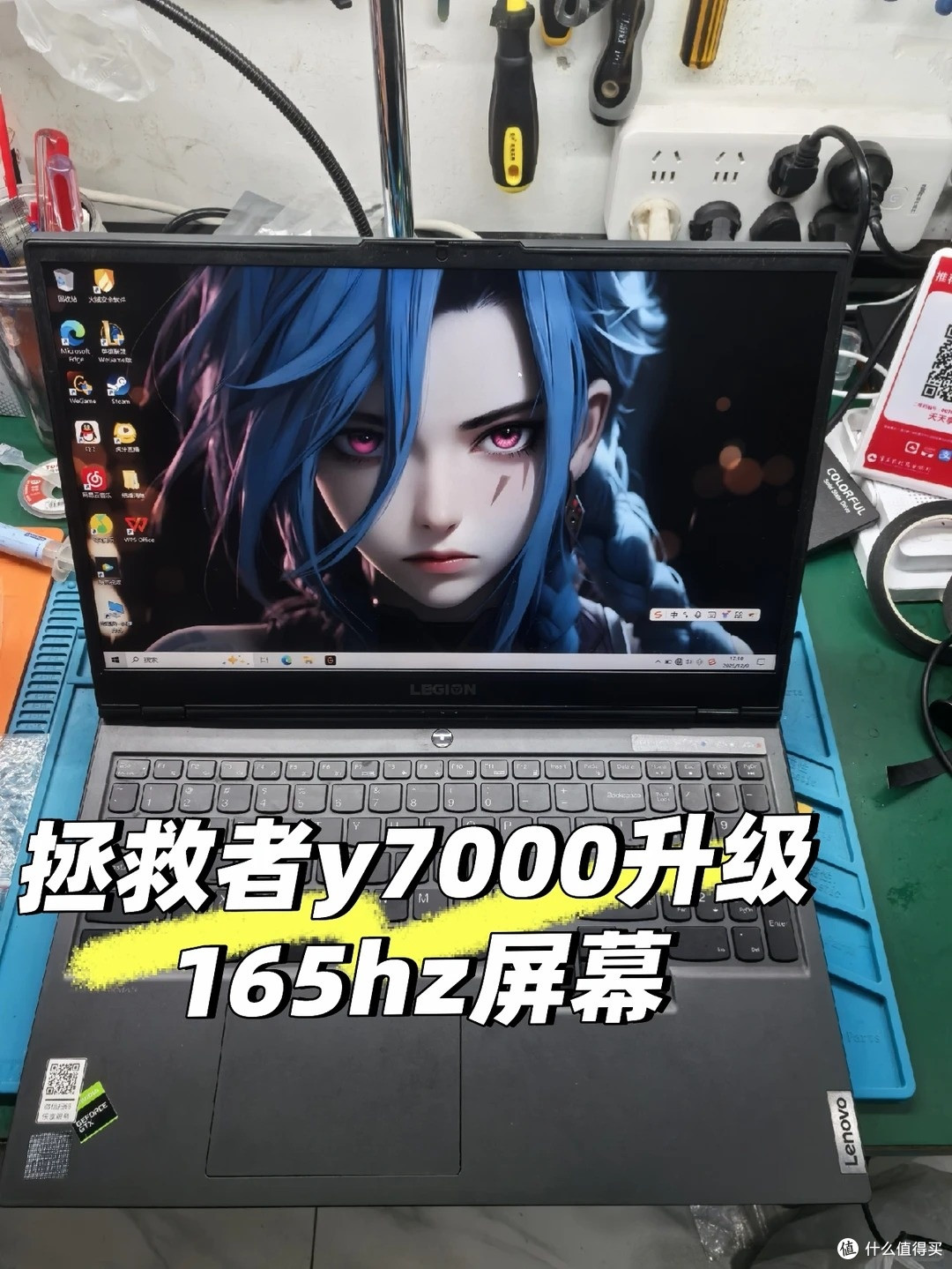
先说说准备工作,这里第一个坑先给大家踩了:
别只买屏幕!原装屏线是 60Hz 带宽的,上不了高刷,必须配套换高刷屏线!
买之前最好把自己原装屏线拆下来拍个照给卖家,让对方匹配对应型号的,别光看机型买,不同批次可能有区别,买错了要么点不亮要么上不了高刷。我选的是 1080P 165Hz 的 IPS 屏,这显卡带 1080P 高刷刚好,上 2K 的话性能跟不上,纯浪费钱。
工具就是普通的笔记本螺丝刀套装、塑料翘片,再备点屏幕双面胶和易拉胶,几块钱的事。
正式开拆,步骤看着多,细心点其实不难:
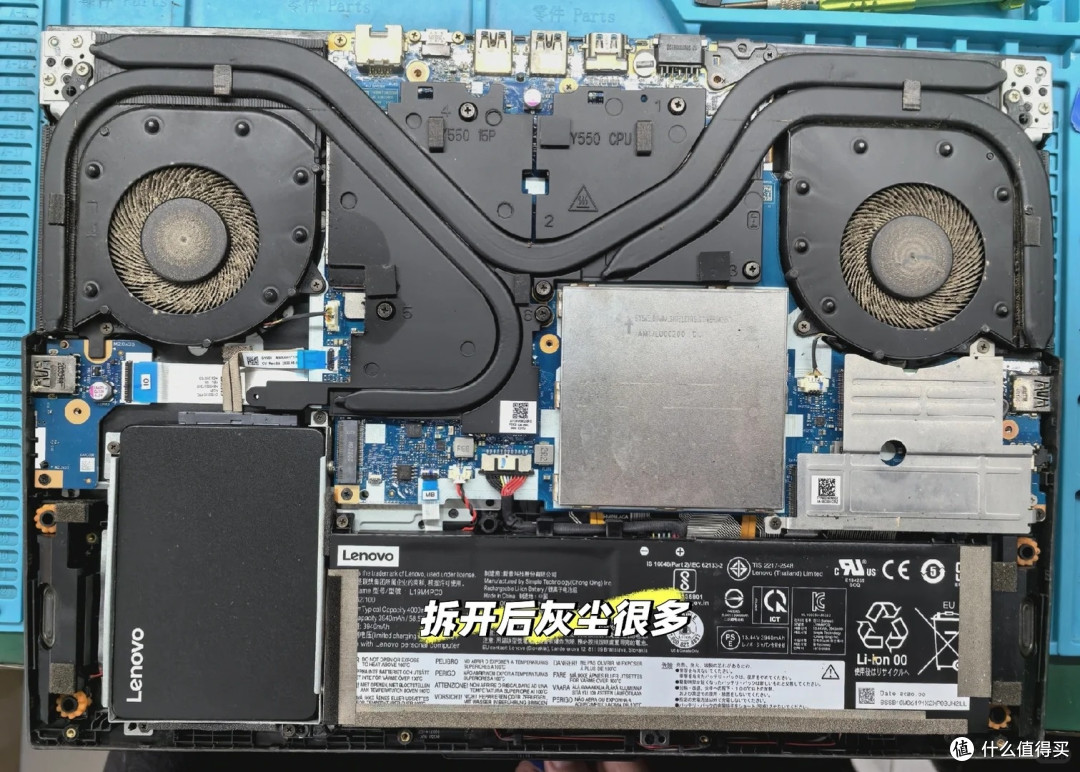
先拆后盖,拯救者的后盖卡扣偏紧,用翘片沿着缝隙慢慢划开,别用金属撬棒硬怼,容易掰断卡扣。拆开后盖第一眼就是积灰,用了几年风扇和散热鳍片上灰挺厚的,反正都拆了,顺手清了个灰换了硅脂,也算一举两得。
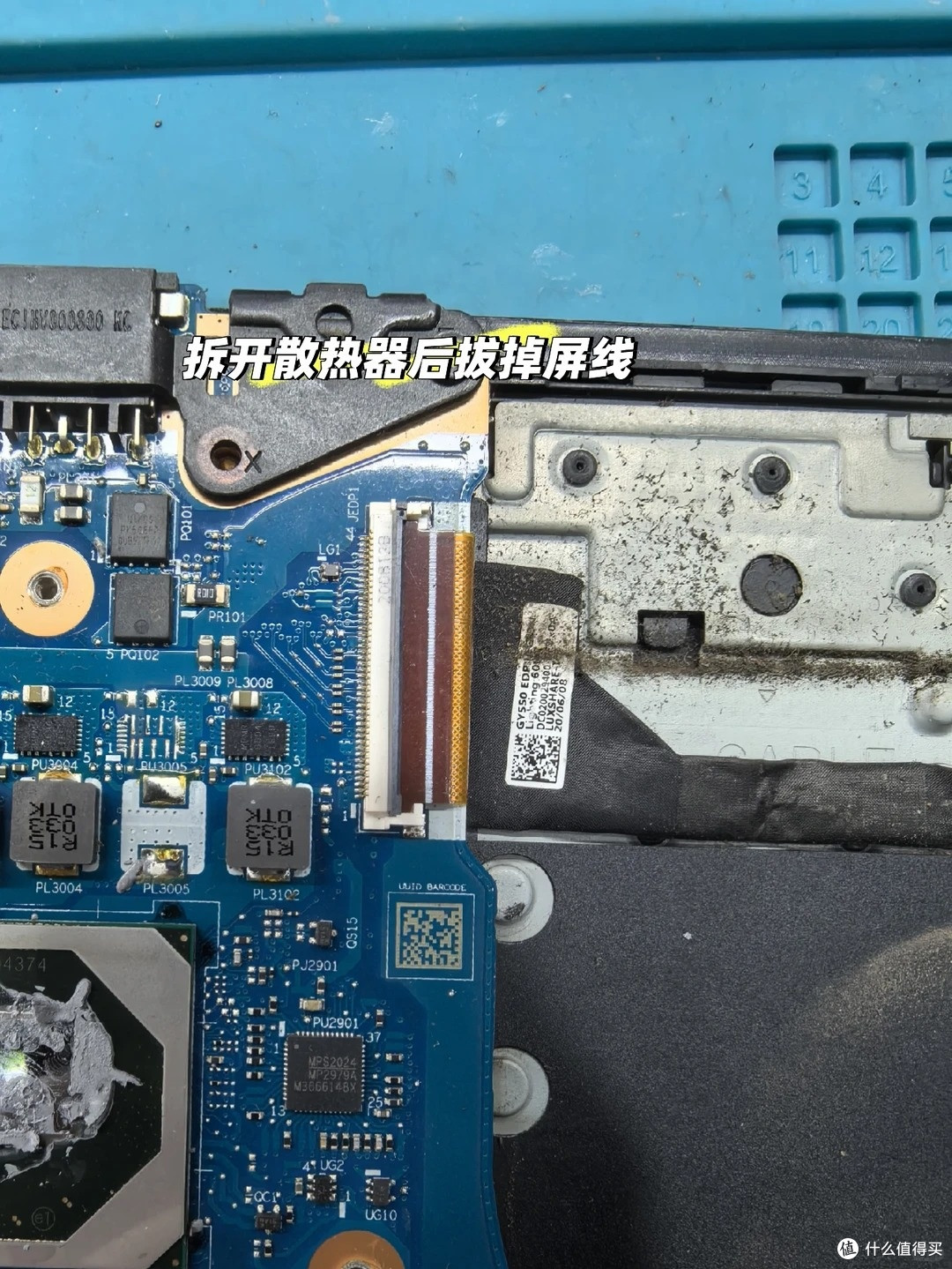
拆掉散热器和风扇,屏线接口压在散热器下面,不拆拿不出来。这里注意螺丝长短不一样,最好按原位摆好,装回去的时候别搞混,长螺丝拧错位置容易顶穿主板。拔掉旧屏线,把新高刷屏线顺着原来的走线布好,该粘胶带的地方固定住,别磨到转轴。
拆屏幕 B 壳,就是屏幕四周的边框。用翘片从边角慢慢撬,里面是双面胶固定的,力度轻点,别把边框掰裂了。屏幕上下有易拉胶固定,慢慢把胶匀速拉出来就能取下屏幕,换上新屏幕和屏线。
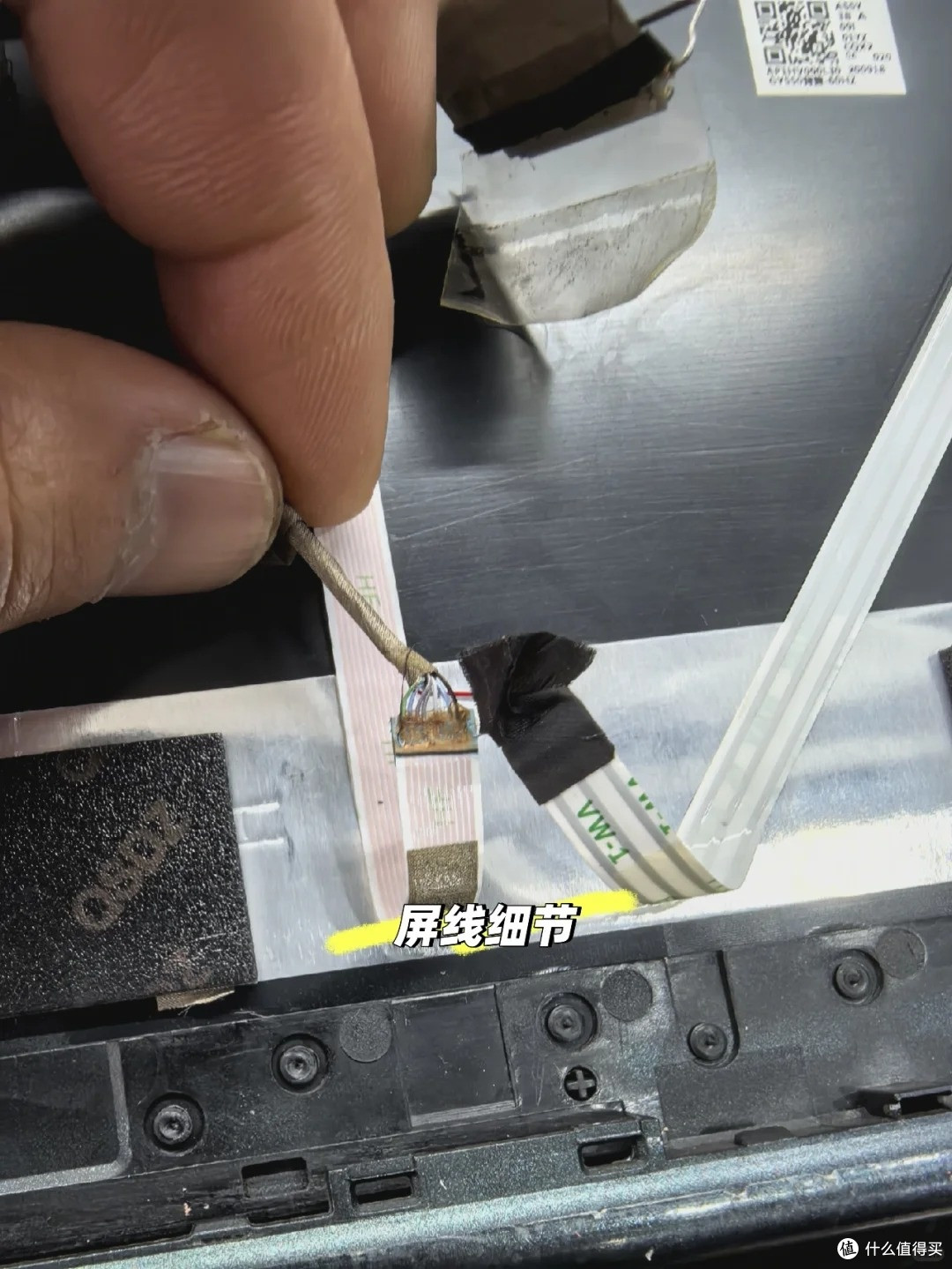
重点提醒:先别着急粘回去!先开机测试屏幕亮不亮、有没有坏点、刷新率能不能调,没问题再收尾,不然返工麻烦。
这里踩了第二个坑,也是很多人改屏都会遇到的:
第一次装完开机,进系统显示设置里翻遍了,最高只有 60Hz,以为屏幕买错了。后来查了半天攻略才知道,拯救者这款机型默认混合输出模式,内屏走核显,带不动高刷。必须重启按 F2 进 BIOS,找到 Graphic Device 选项,改成Discrete Graphic(独显直连),保存重启之后就正常了。
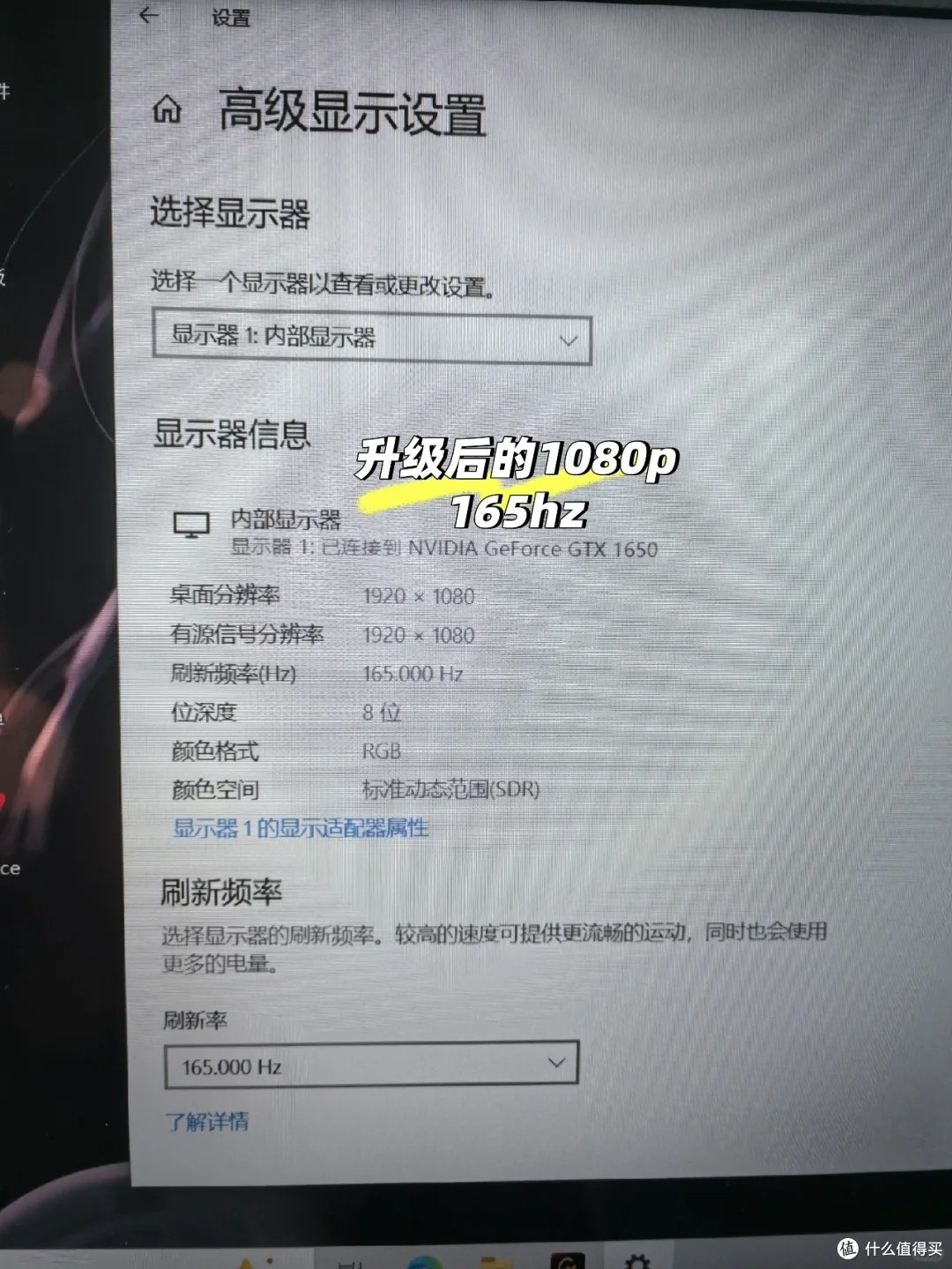
进系统再看,165Hz 稳稳的,1080P 分辨率也完美适配,没出现兼容性问题。
测试没问题了再把 B 壳清理干净,贴上新的双面胶,对齐按紧,再把散热器、后盖依次装回去,整个升级就完成了。
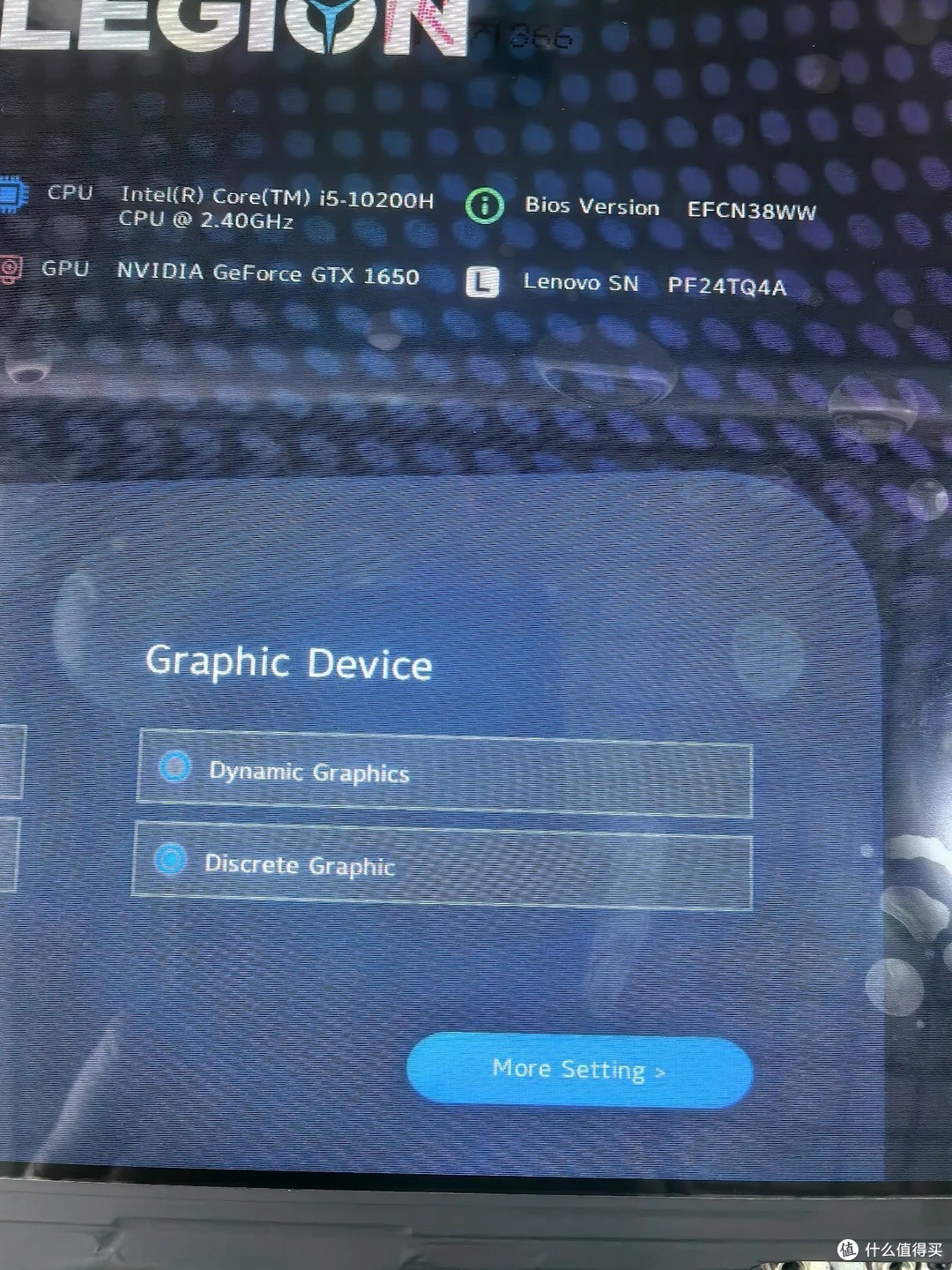
说说实际体验,真的是换屏如换机。
桌面滑动、窗口拖动都顺滑了不止一个档次,日常办公浏览网页都舒服很多。玩 LOL、CSGO 这类网游,画面跟手度提升特别明显,原来 60Hz 总觉得慢半拍,现在 165Hz 开垂直同步,操作跟画面完全同步,拖影也没了。
可能有人会说,老机子了折腾这些没必要,不如直接换新。但对我来说,这台机子性能够用,花两百多块钱就能让日常使用体验上一个大台阶,再战个两三年完全没问题,可比花几千换整机划算多了。再说自己动手折腾的过程,本身也挺有意思的。