


























19
55
Apple CarPlay 你只用了 20%!9 个隐藏功能开车爽到不想下车
2025-12-01 16:50:24
10点赞
28收藏
7评论
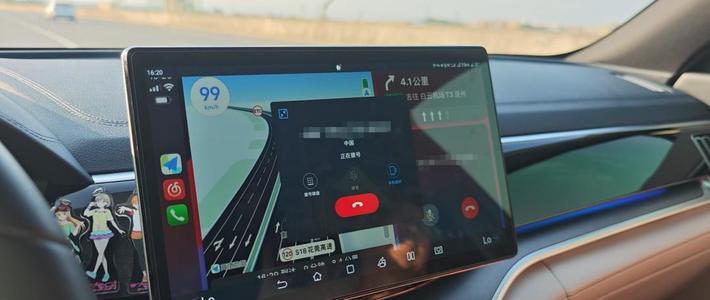
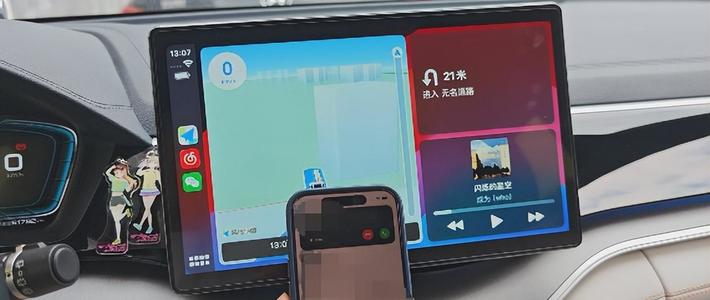
对于广大的苹果手机用户来说,在选择新车时,有一个配置几乎是必选项——那就是支持 Apple CarPlay。原因非常简单直接:CarPlay 能够将你 iPhone 的使用体验无缝延伸至车载大屏上。无论是你常用的 Apple Music、精准的 Apple 地图,还是接打电话、查看 iMessage,都可以在车内流畅进行。更关键的是,这一切操作基本都可以通过 Siri 语音完成,让你能更专注于驾驶,大大提升行车安全。

今天,我们就来一起掌握 10 个 CarPlay 的超实用隐藏功能,相信看完你会恍然大悟:原来 CarPlay 还能这样用!
1⃣ Apple Music「同播共享」:全车一起点歌
以往在车上听歌,控制权只在驾驶员的手机上,其他人想切歌或选歌很不方便。

升级到 iOS 17 后,只需在 CarPlay 的 Apple Music 播放界面点击右上角的「同播共享」图标,屏幕上便会显示一个二维码;同车的朋友用 iPhone 扫描后,就能将自己的手机变为遥控器,自由选歌、切歌甚至插播歌曲,所有人的操作都会实时同步到车机,音乐体验更加尽兴。
2⃣ 隐藏专辑封面,让界面更清爽
如果你觉得满屏的专辑封面有些干扰视线,可以选择关闭它。

操作路径:
CarPlay 设置 → 向下滑动至底部 → 关闭“显示专辑插图”
关闭后,音乐界面会变得非常简洁,减少视觉干扰。
3⃣ 使用 Siri 时,隐藏后台 App 界面
当你使用 Siri 进行语音操作或回复消息时,如果背景还显示其他 App 的画面,可能会让你分神。

你可以在:
CarPlay 设置 → Siri 与搜索 → 关闭“显示 Siri 后方的 App”

这样在使用 Siri 时,屏幕背景就会变得干净,只呈现 Siri 的相关内容。
4⃣ 地图隐藏操作:快速缩放有技巧
很多人不知道,CarPlay 上的地图其实支持快速缩放,只是操作略有不同:

在地图界面,快速连续点按两下并保持按住,然后直接上下拖动,即可实现放大或缩小。
这个操作比点击角落的加减号要快捷许多。
5⃣ 关闭 CarPlay 通知,保护个人隐私
车机屏幕较大,一些私人通知若显示出来,难免尴尬。

你可以在 iPhone 上进入:
设置 → 通知 → 选择对应 App → 关闭“在 CarPlay 中显示”

这样,这些 App 的通知就只会在你的 iPhone 或 Apple Watch 上提醒,有效保护隐私。
6⃣ 开车自动开启「驾驶专注模式」
你可以专门设置一个“驾驶”专注模式,限定只有重要联系人的通知才能推送。
设置路径:
设置 → 专注模式 → 驾驶
在此,你可以设定自动回复信息、选择允许通知的联系人,并记得开启“连接 CarPlay 时自动启用”,这样一上车就会自动进入该模式,减少干扰。
7⃣ 自动记录停车位置,再也不怕找车难
只要你使用 Apple 地图进行过导航,当 iPhone 与 CarPlay 断开连接后,系统会自动记录并保存你的停车位置。
如果该功能未显示,请检查:
设置 → 地图 → 打开“显示停车位置”
对于在大型停车场或陌生地方停车非常实用。
8⃣ 自定义 CarPlay 桌面,只留常用 App
如果有些 App 你在车上基本不用,完全可以将它们从 CarPlay 界面中隐藏。

操作方式:
设置 → 通用 → CarPlay → 选择你的车辆 → 自定
在这里,你不仅可以调整图标顺序,还可以取消勾选不常用的 App,让界面更贴合你的使用习惯。
9⃣ 善用 Siri 语音控制,安全又便捷
很多人在驾车时还是会不自觉地手动操作屏幕,其实 Siri 能完成绝大多数指令:
· “播放我的「最爱」歌单”
· “导航到最近的咖啡店”
· “发微信给小王,告诉他我快到了”
· “打电话给妈妈” / “回拨上一个未接来电”
全程无需动手,既安全又高效,这才是 CarPlay 的正确打开方式。
希望这些技巧能帮助你更好地利用 CarPlay,让你的每次出行都更加智能、安全与舒心。














校验提示文案
校验提示文案
校验提示文案
校验提示文案
校验提示文案
校验提示文案
校验提示文案
校验提示文案
校验提示文案
校验提示文案