







































12
8
图片型 PPT 转可编辑 PPT:我试了 3 种方案,说说哪种真能用
2026-10-23 18:05:15
1点赞
0收藏
0评论
上个月帮同事改一份汇报材料,文件是 AI 生成的PPT,版式挺好看。结果想更新两个数字,发现文字根本点不中——整页就是一张图。最后只能把整页重新生成,之前调好的排版又全变了。
后来陆陆续续试了几种解法,今天把过程和结果写下来,给遇到同样问题的人一个参考。
一、先说结论:三种方案,适用场景完全不同
方案效果耗时隐私成本手动重录能改,但排版要重做很长安全时间成本云端转换网站看识别效果中等文件要上传免费/付费本地转换工具文字变可编辑文本框,版式保留几分钟文件不出设备免费
二、逐个说说实测体验
方案一:手动重录。 我试过一页,把文字一个个敲回 PPT。问题不在打字,而在于图标、配色、版式全部要重排——一页花了十几分钟,效果还不如原图。适合只有一两页、且不要求还原度的场景,页数一多就不现实。
方案二:云端转换网站。 试了两三个,操作都简单:上传 PDF,等几分钟,下载 PPTX。效果差异挺大,有的只识别出标题,正文全丢;有的识别出来了,但背景被蹭花。另一个顾虑是文件要传到别人的服务器——如果材料涉及内部数据,这一步就得掂量。适合不敏感、且页数不多的文件。
方案三:本地转换工具。 这是我现在固定用的方式:把幻灯片导出成 PDF,拖进浏览器里的转换工具,识别和去背景都在本地完成,文件不上传。转出来的 PPTX,文字是真正的文本框,双击就能改;图标、图表、照片作为高清背景保留,版式不乱。
我用的是「解冻PRO」,浏览器打开就能用,不用注册。操作就三步:
把幻灯片导出为 PPT;
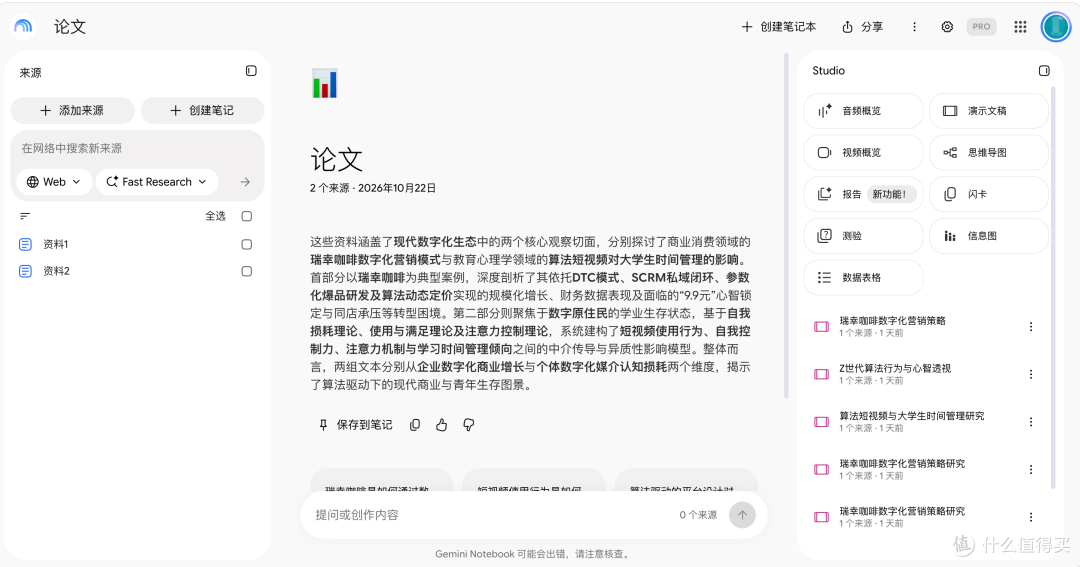 Gemini Notebook后台
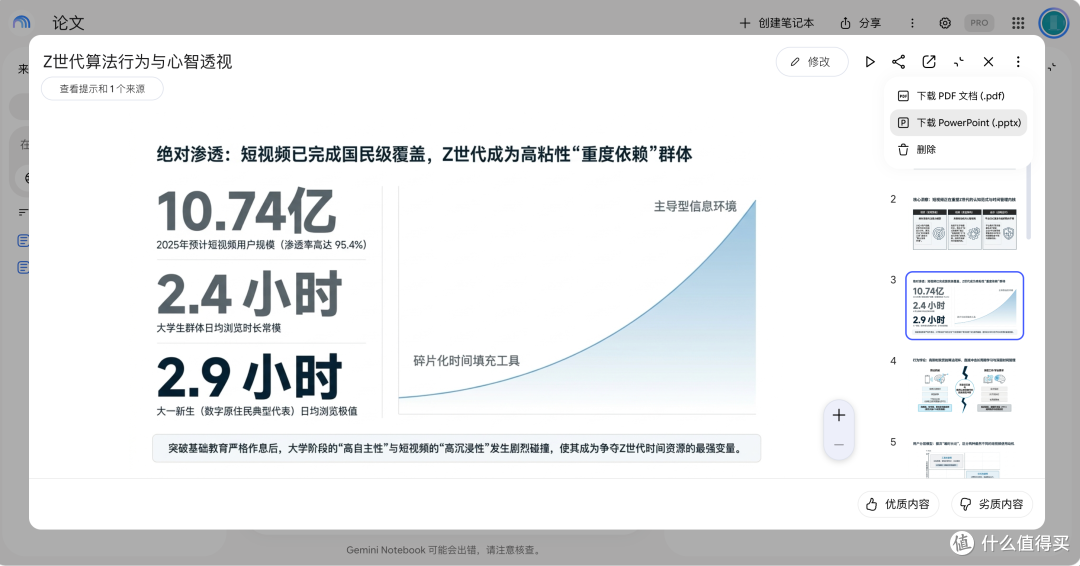 Gemini Notebook后台预览和下载
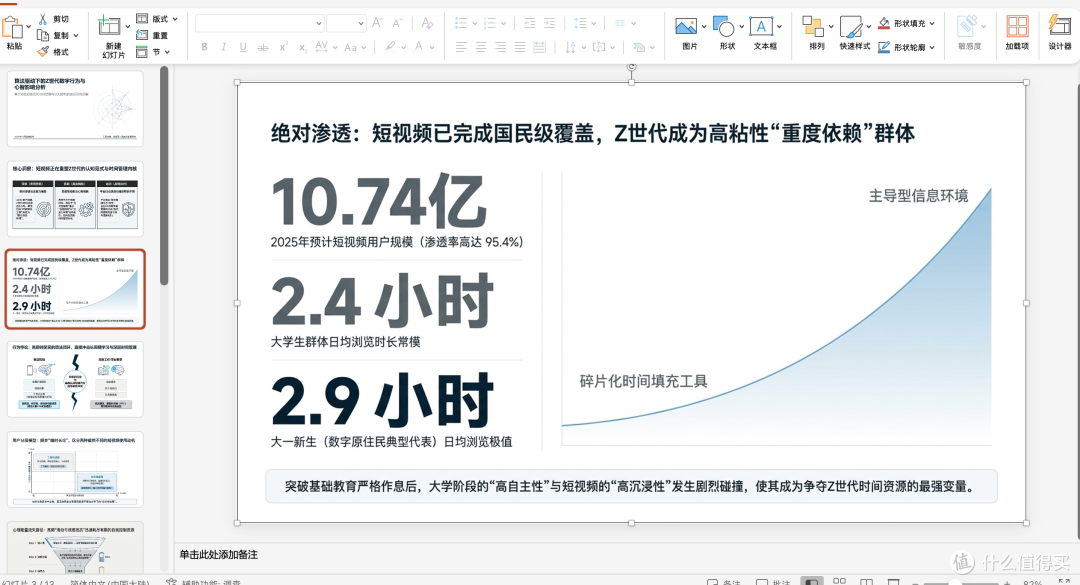 Gemini Notebook生成的PPT,无法编辑
打开工具,把文件拖进去,点转换(第一次会下载一次识别模型,之后快很多);
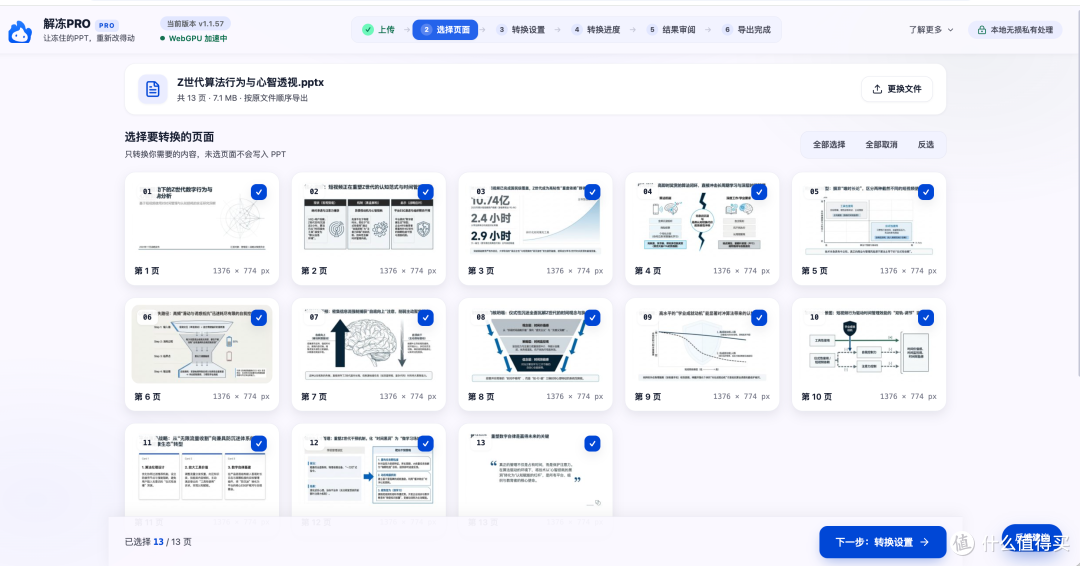 解冻PRO转换选择
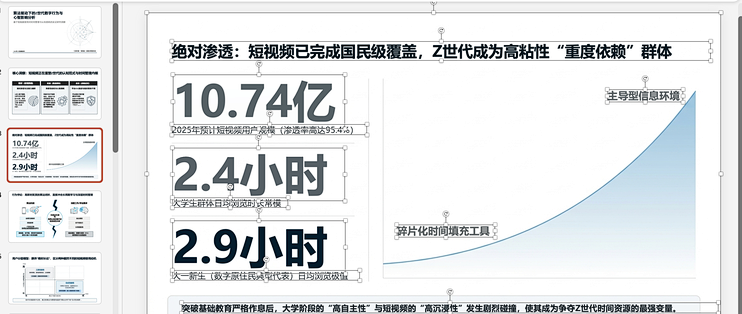
逐页核对:绿色框表示这里会变成可编辑文字,橙色框表示系统判断无法安全处理、保留原图(不硬擦)。确认后导出。
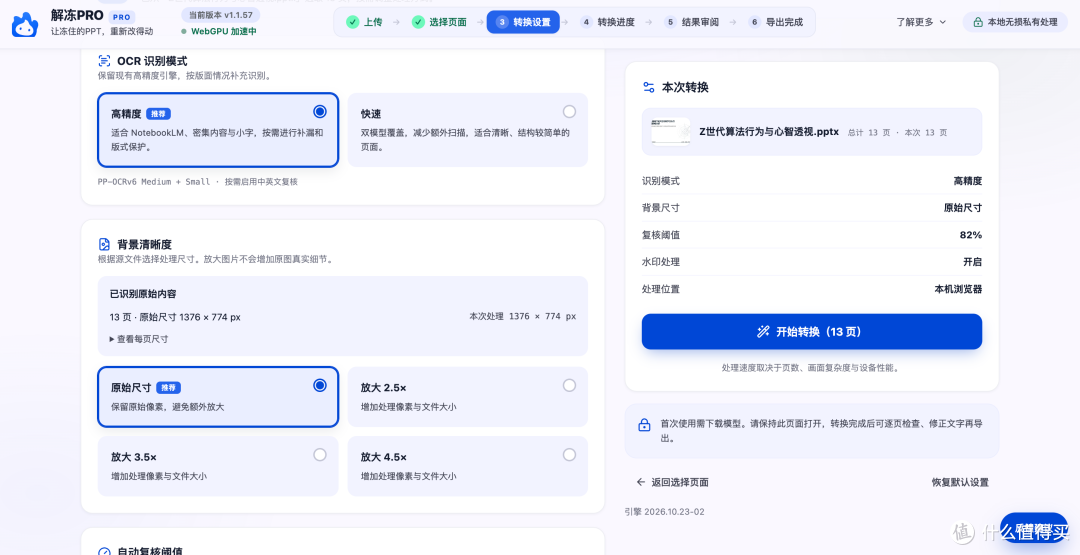 解冻PRO设置参数
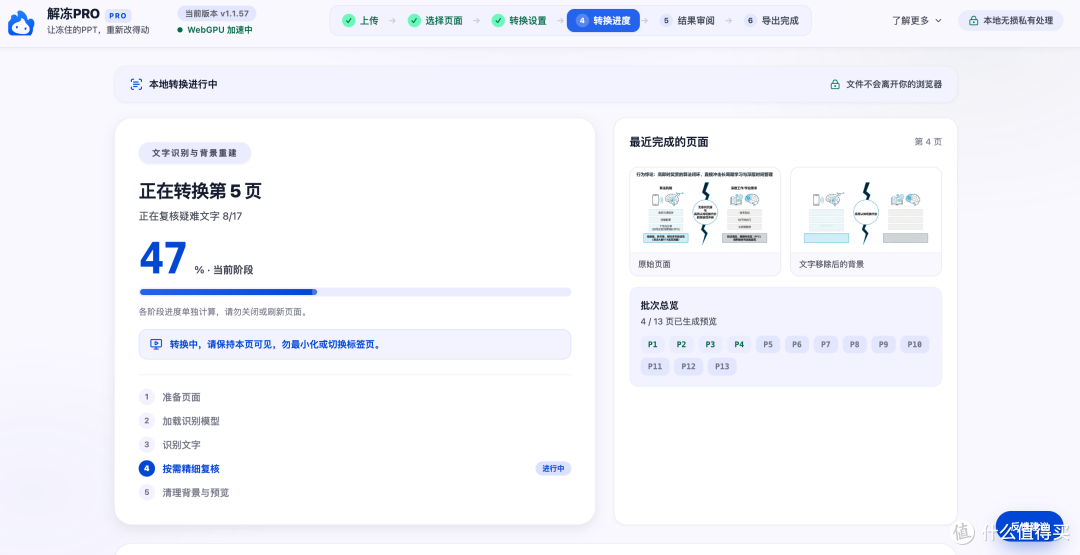 解冻PRO开始AI识别
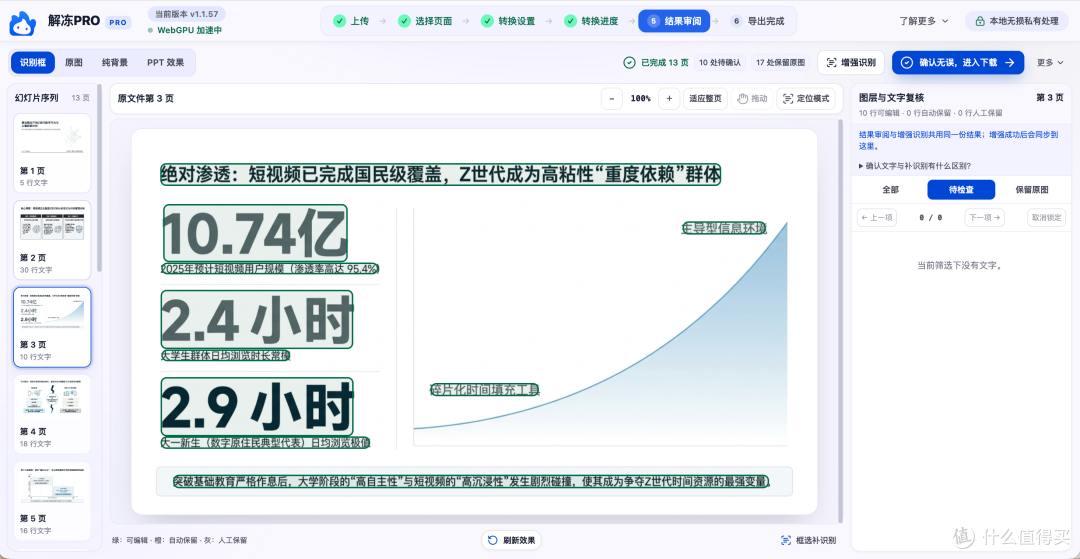 解冻PRO AI识别完成,人工增强
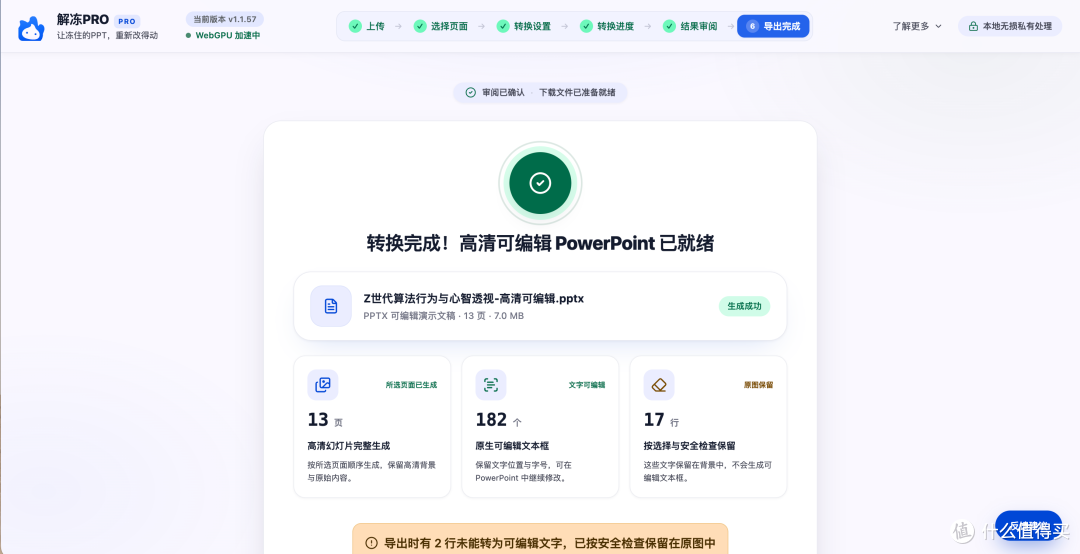 解冻PRO AI识别完成
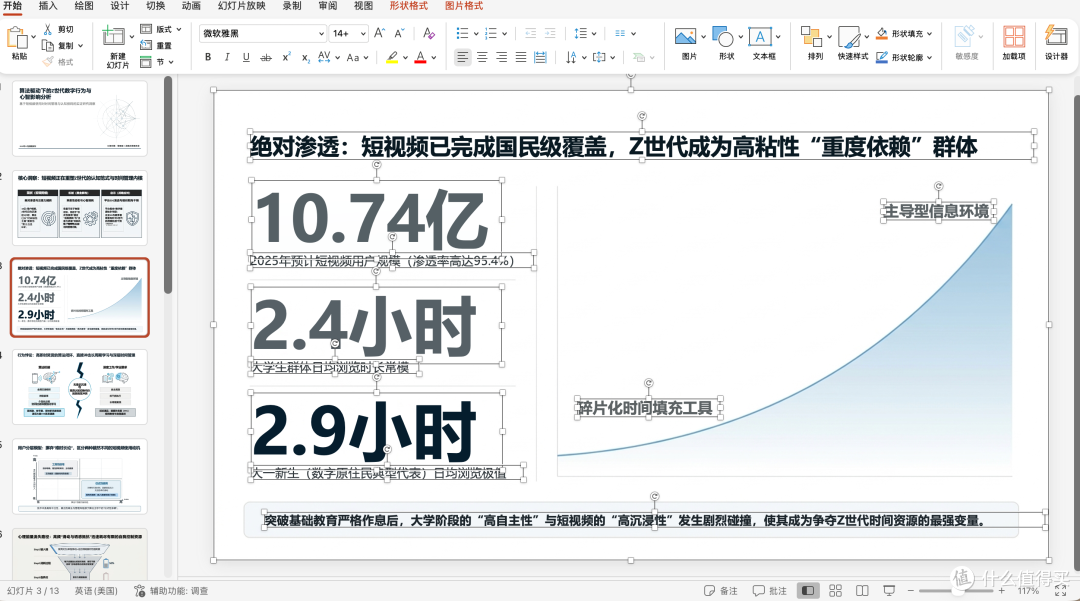 最终下载的可编辑的PPT
三、缺点也得说清楚
复杂的图形还是保留成背景图,不会变成可以单独拖动的元素;
模糊、倾斜、手写的文字,会保留原图,不会强行识别;
识别偶尔有错字,重要内容还是得对一遍原图;
第一次使用要等模型下载;单份文件页数有上限(我一般用的时候是 40 页以内)。
四、怎么选:一张决策清单
只有一两页、且不要求还原:手动改改就行;
文件不敏感、页数不多、想省事:云端转换够用;
材料涉密、页数多、要求保留原版式:本地处理更合适。
我现在固定用第三种,主要原因是文件不上传——汇报材料经常带内部数据,这一点比省几分钟更重要。如果你只是偶尔改一两个错别字,前两种方案也完全够用,没必要折腾。
作者声明本文无利益相关,欢迎值友理性交流,和谐讨论~