














































11
9
win10系统.net framework 3.5sp1组件怎么开启?
2024-10-15 21:53:09
0点赞
2收藏
0评论
win10系统.net framework 3.5sp1组件怎么开启?
在 Windows 10 系统中启用 .NET Framework 3.5 SP1,可以按照以下步骤操作:
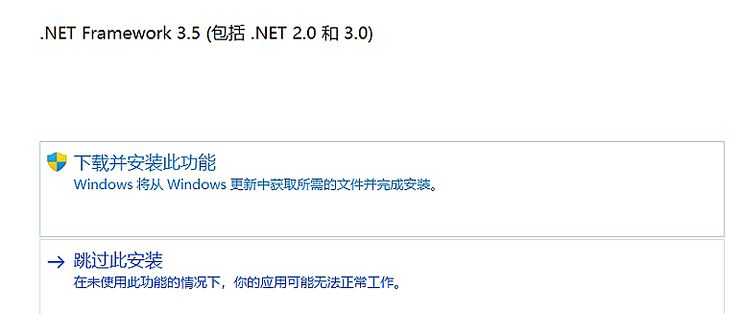
 net3.5【阿克刘斯84611633】.png
一、通过控制面板启用:
打开“控制面板”。
选择“程序”类别。
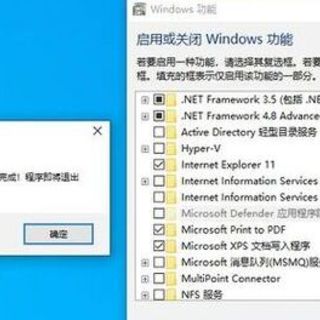
点击“启用或关闭 Windows 功能”。
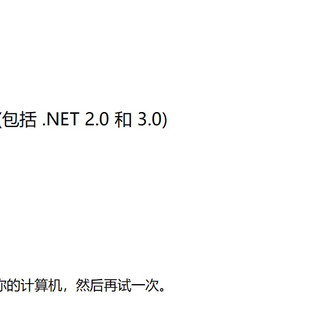
在“Windows 功能”窗口中,找到并勾选“.NET Framework 3.5(包括 .NET 2.0 和 3.0)”选项。
点击“确定”按钮,系统将自动下载并安装 .NET Framework 3.5。这个过程需要互联网连接。
安装完成后,重启计算机以完成启用过程。
二、离线安装:
如果你的计算机没有连接到互联网,你可以下载 .NET Framework 3.5 的离线安装包进行安装ggbb9210。你可以从微软官方网站或其他可信的来源下载安装包。
下载完成后,通常是一个 cab 文件,你可以将其放置在系统盘的 C:Windows 文件夹中。
以管理员身份运行命令提示符,然后输入以下命令来安装:
dism /online /Enable-Feature /FeatureName:NetFx3 /Source:"%windir%" /LimitAccess
等待部署进度到 100%,显示操作成功完成即可 。
 net3.5 0x80070490【ysanwei】1.png
三、使用 DISM 工具:
如果你有一个 Windows 10 的 ISO 镜像文件,你可以装载这个镜像,然后使用 DISM 工具来启用 .NET Framework 3.5SP1。
以管理员身份运行命令提示符,然后输入以下命令(假设你的虚拟光驱盘符为 K:):
dism.exe /online /enable-feature /featurename:netfx3 /Source:K:sourcessxs
等待部署进度至 100%,提示“操作成功完成”。
四、使用 PowerShell:
对于未连接到 Internet 的 Windows Server 2012 或更高版本的安装,可使用 Windows PowerShell 来添加 .NET Framework 3.5SP1。
在管理员命令提示符下启动 Windows PowerShell,并使用以下命令:
Install-WindowsFeature Net-Framework-Core -source networksharesxs
其中 networksharesxs 是源文件的位置 。
确保在进行这些操作时具有管理员权限,并且根据你的系统版本和配置,安装和启用过程可能会有所不同。如果在安装过程中遇到任何问题,也可以参考以下网址http://www.dnz9.com/wen/17.html获取详细安装解决方法。