




























































89
29
手把手教你在 hyper-v 上安装 Ubuntu,超详细教程来了
2025-02-17 13:07:58
0点赞
0收藏
0评论

在多项目并行的情况下,批量管理恰似项目协调的总指挥,合理分配资源,保障项目齐头并进。今天小编要讲解hyper-v安装ubuntu的方法。
以下是在Hyper-V中安装Ubuntu的详细步骤:
一、准备工作
1.系统要求
确保你的Windows系统已安装Hyper-V角色(参考前面Hyper-V安装步骤)。
下载Ubuntu镜像文件,可以从Ubuntu官方网站下载你想要的版本。
2.创建虚拟硬盘(可选)
打开Hyper-V管理器,右键点击你的服务器名称,选择“新建”-“硬盘”。
按照向导设置虚拟硬盘的大小(如20GB等),选择存储位置,完成虚拟硬盘创建。如果不创建,Ubuntu安装程序也可以在安装过程中创建。
二、安装步骤
1.创建新的虚拟机
在Hyper-V管理器中,右键点击服务器名称,选择“新建”-“虚拟机”。
在“新建虚拟机向导”中:
名称和位置:为虚拟机指定一个名称,并选择虚拟机文件的存储位置。
内存配置:分配足够的内存给虚拟机,例如2GB(根据你的主机内存和需求调整)。
连接:选择之前创建的虚拟交换机(如果有)或者选择“未连接”,之后再手动配置网络。
虚拟硬盘:如果之前创建了虚拟硬盘,选择它;如果没有,可以选择“创建新的虚拟硬盘”,并设置大小等相关参数。
2.安装操作系统
虚拟机创建完成后,右键点击虚拟机名称,选择“设置”。
在“设置”中的“IDE控制器0”下,将“DVD驱动器”指向你下载的Ubuntu镜像文件(.iso格式)。
启动虚拟机,在启动过程中会进入Ubuntu安装界面。
选择语言,然后按照Ubuntu安装向导进行操作:
安装类型:可以选择“擦除磁盘并安装Ubuntu”(如果虚拟机硬盘是全新的且没有重要数据)或者“其他选项”(如果你想自定义分区等高级设置)。
时区设置:选择你所在的时区。
设置用户信息:包括用户名、密码等。
3.安装过程中的调整(如果需要)
如果在安装过程中遇到网络问题,可以在安装界面按“Ctrl+Alt+F2”进入命令行模式,使用命令来配置网络(如“ifconfig”查看网络接口,“dhclient”获取IP地址等)。
如果要自定义分区,在“其他选项”中,可以使用“GParted”工具(Ubuntu安装程序自带)来划分磁盘分区,如创建根分区(/)、交换分区(swap)等。
4.完成安装
安装完成后,按照提示重启虚拟机。此时Ubuntu系统应该已经成功安装在Hyper-V虚拟机中了。
“hyper-v批量管理工具”可对大量hyper-v主机和虚拟机进行集中管理,能同时部署多个虚拟机,提高部署效率。并且能全面管理Hyper-v集群的计算、存储和网络资源,实现资源的动态分配和优化。接下来我来教大家使用“hyper-v批量管理工具”。
1.工具安装:
首先从官方渠道找到“hyper-v批量管理工具”,进行安装,按照向导提示完成安装。安装完后,打开工具。
2.批量操作执行:
然后在工具界面中,可以选中多个虚拟机,实现对虚拟机的批量开机、关机、重启等功能,如图所示:
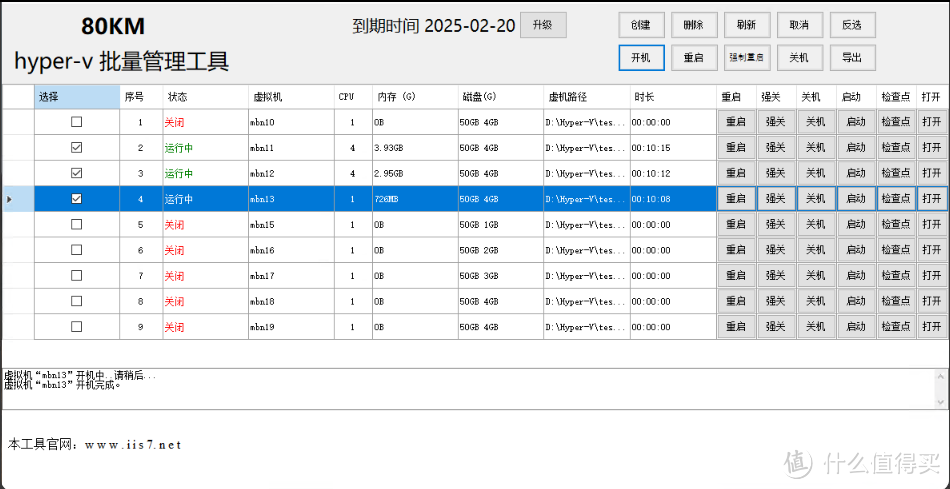
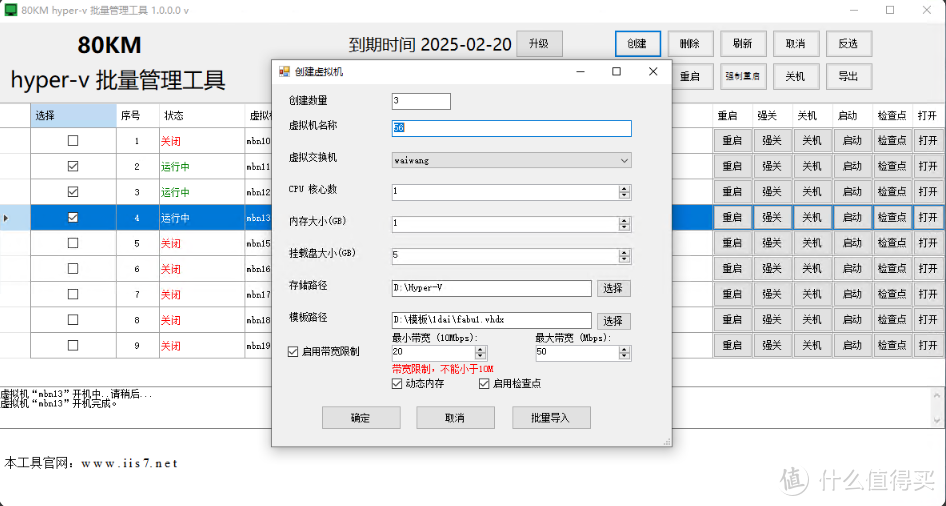
注意:如果要创建多个虚拟机,只需点击创建,然后设置创建数量、虚拟机名称、CPU数、存储路径、模板路径等,设置好之后,点击创建即可。可以做到批量导入,导出,十分方便。
如下图所示:
由此看来,批量管理是企业实现资源最大化利用的有效途径。通过科学的批量管理,企业能够将有限的资源合理分配,发挥出最大的价值。