


























12
18
完成高质量教学PPT!DeepSeek-R1 + Kimi 超强组合 , 仅需几步
2025-02-09 18:07:39
8点赞
99收藏
4评论
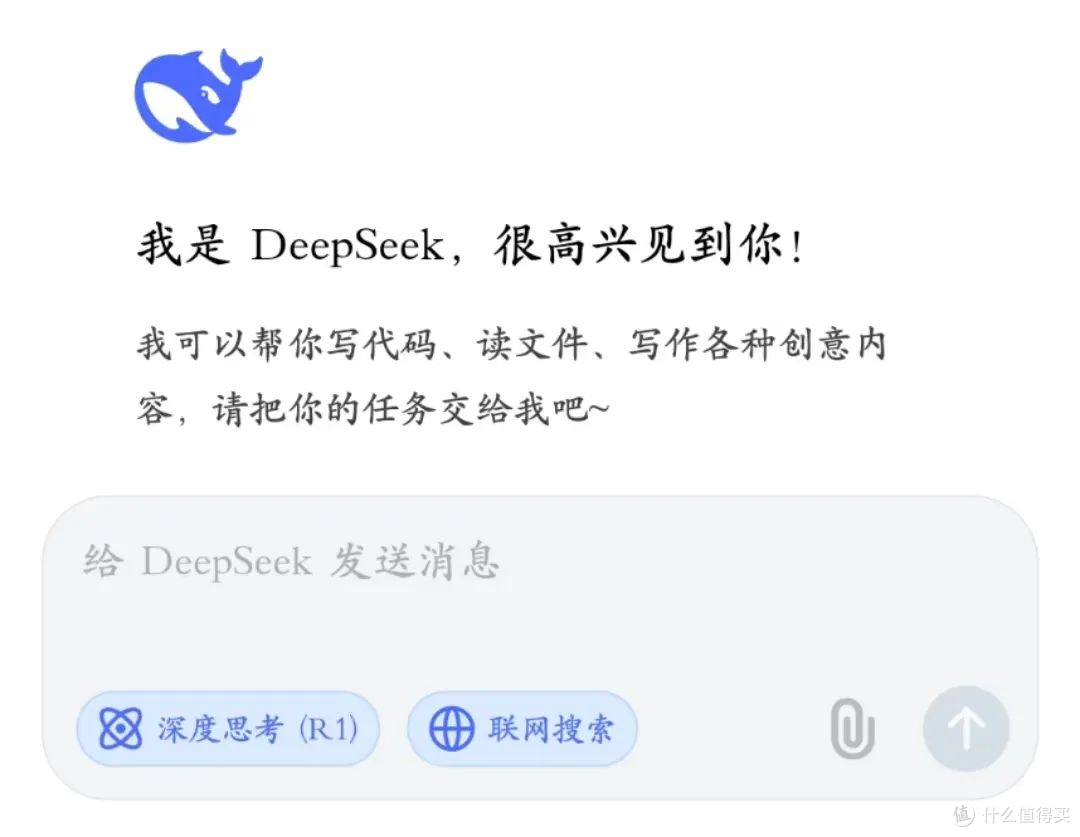
临近年终,季末,月末,周末,做 PPT 是不是让你头疼过无数次?每次都要绞尽脑汁想内容、排格式,太麻烦啦!不过别担心,今天我就给大家带来一个超厉害的方法,用 Deepseek 来做 PPT,轻松又高效!
不管你是职场打工人,还是学生党,这个方法都能帮你节省大把时间,还能让你的 PPT 内容超出彩。下面就跟着我一步一步来,保证你一学就会!
Deepseek + Kimi 快速 完成高质量教学PPT
确定主题并获取内容
首先,咱们得明确要研究的主题。要是用 R1 来帮咱们生成 PPT 内容,提示词简单点也行,但我还是建议大家多描述一些主题信息和背景,这样生成的内容会更丰富、更贴合需求。

比如说,你想做一个 AI 行业调研的 PPT,就可以这样跟它说:“请你以一个工作10年的AI专家的身份,我现在需要研究 AI 行业,请帮我收集当前最热门的 AI 模型和相关的能力测评,并生成一个 AI 行业调研 ppt,请列出PPT大纲”

像这样提问后,生成的内容效果和细节都还不错,整段直接复制下来就行。
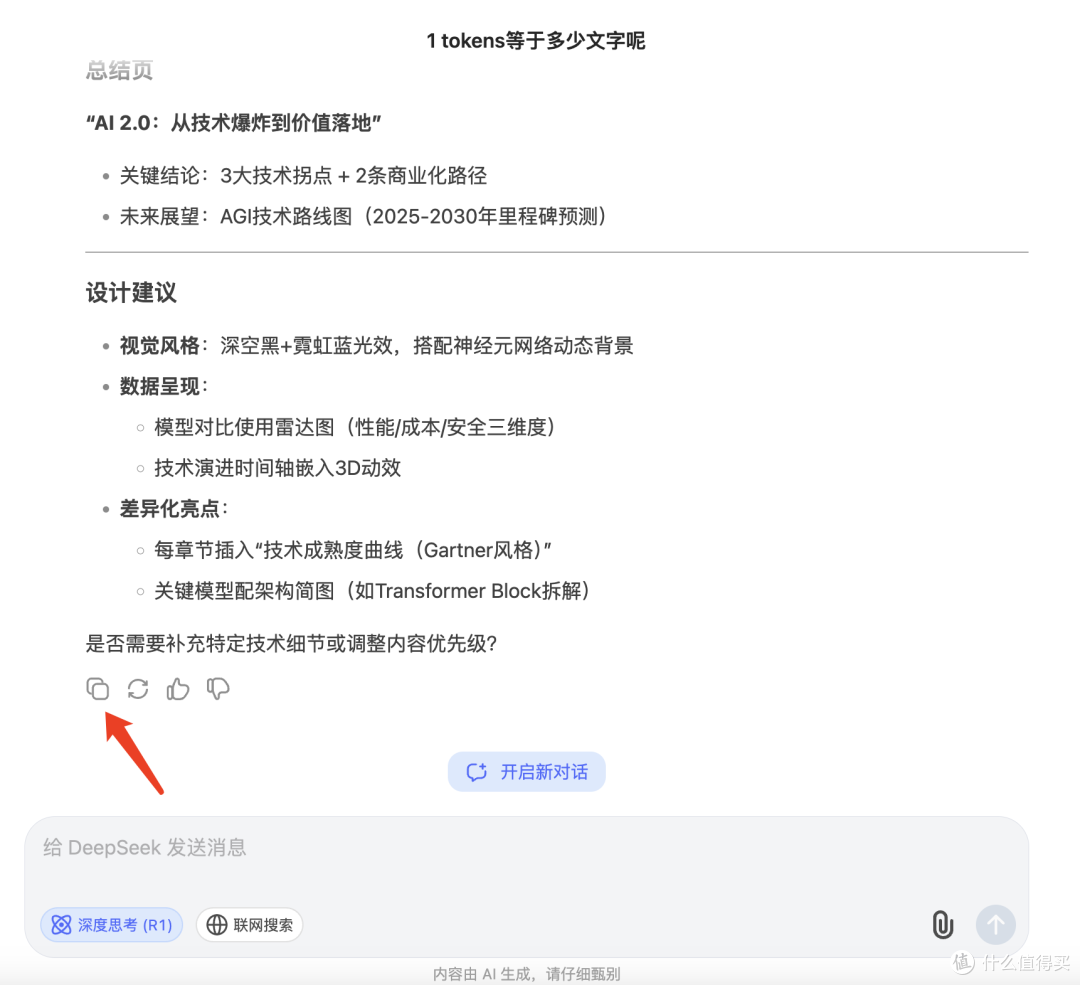
使用 Kimi 生成 PPT
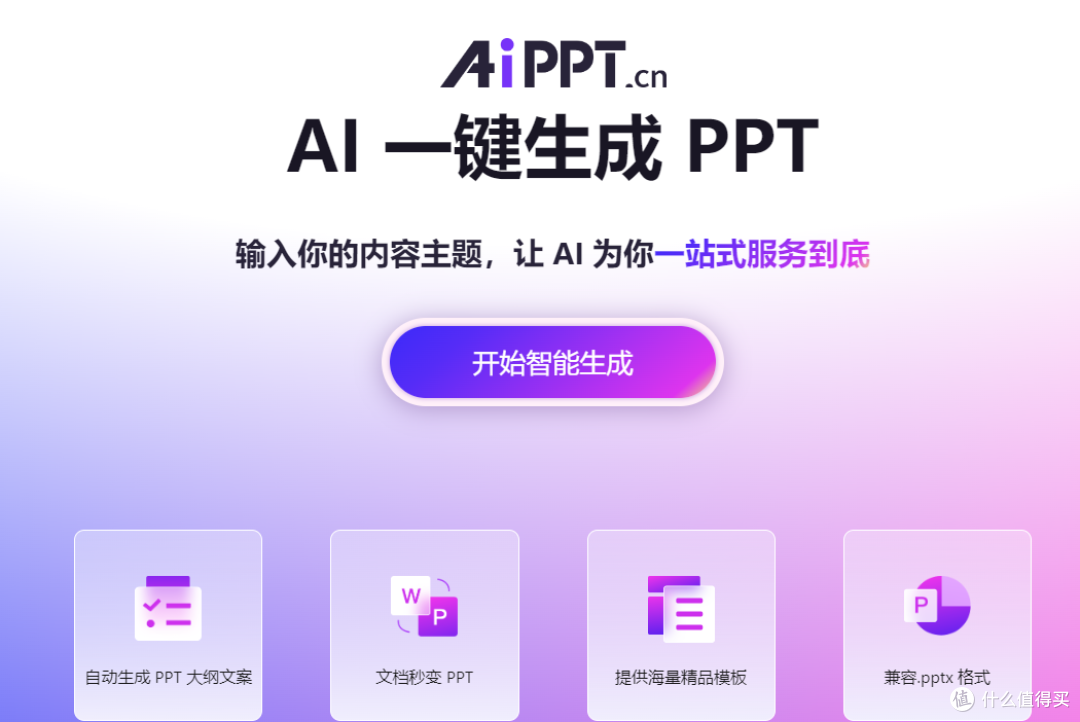
复制好内容后,打开 Kimi 的网站:使用kimi ,找到页面上的 kimi+,然后打开 PPT 助手( 也可以用 Aippt , Kimi 也是调用aippt的大模型)。

把刚刚复制的 markdown 格式的文本粘贴到 kimi aiPPT 里
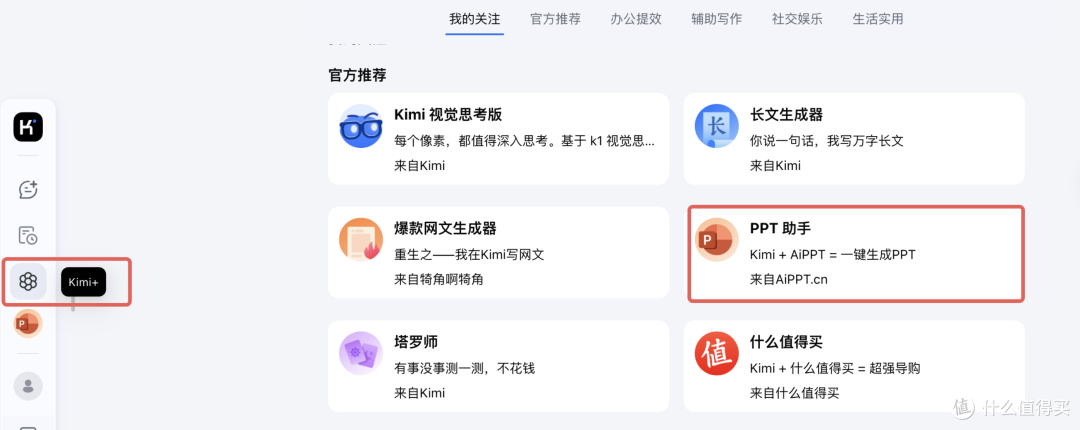
最后,点击 “一键生成 PPT”,稍等一会儿,PPT 就自动生成好啦!生成的 PPT 还能进行编辑修改,你可以直接在软件里调整,也能导出后再修改,根据自己的实际情况来就行。

内容调整小技巧
要是 R1 生成的内容不太让你满意,这里有个小技巧。你可以观察 R1 的思维链,看看它是怎么理解你的提示词指令的,然后根据这个来做调整。和 R1 对话的时候,尽量用直白的提问方式,要是一次没达到你想要的效果,就多和它对话几轮,多感受一下,慢慢就能掌握和它沟通的窍门。



按照上面这些步骤,用 Deepseek 和 Kimi 就能轻松做出一个 PPT。是不是感觉做 PPT 再也不是什么难事了?以后不管是工作汇报,还是课程展示,都能快速搞定。
📣另外通知需要买电脑手机的,国补力度非常大,可以优惠上车了Mac mini跑ds也不错🔥
作者声明本文无利益相关,欢迎值友理性交流,和谐讨论~






校验提示文案
校验提示文案
校验提示文案
校验提示文案