






























 深耕数码、汽车兴趣领域













7
5
Deskflow:多电脑操作新体验?
2025-02-26 15:58:34
5点赞
13收藏
0评论
在日常工作中,你是否遇到过这样的烦恼:需要在多台电脑之间来回切换,处理不同的任务?比如用一台电脑处理文档,另一台电脑处理设计稿,频繁切换鼠标和键盘,不仅打断了工作节奏,还让桌面变得凌乱不堪。想要一套键鼠同时控制多台电脑,市面上动辄需花费几百的价格,而且繁杂的线缆更是让本就拥挤的桌面雪上加霜。

今天给大家分享一款开源的神器 Deskflow。它能让你用一套键鼠,丝滑流畅地控制多台电脑,再也不用在不同的设备之间来回切换了!
Deskflow
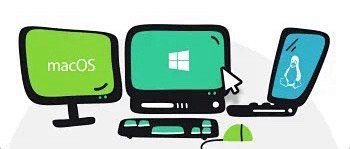
是一款免费开源的键盘鼠标共享应用。使用一台电脑的键盘、鼠标或触控板来控制附近的电脑,并在不同主机之间无缝操作工作。允许在Windows、macOS和Linux上等不同操作系统的多台计算机之间共享一个鼠标和键盘,就像一个软件KVM,可以实现局域网内任意电脑的控制操作。同时还可以共享剪贴板,实现在不同主机上任意分享粘贴,再也不用来回COPY了。

操作方法
首先,给所有需要连接的主机都装上这个工具,全是英文没关系,无脑Next即可!
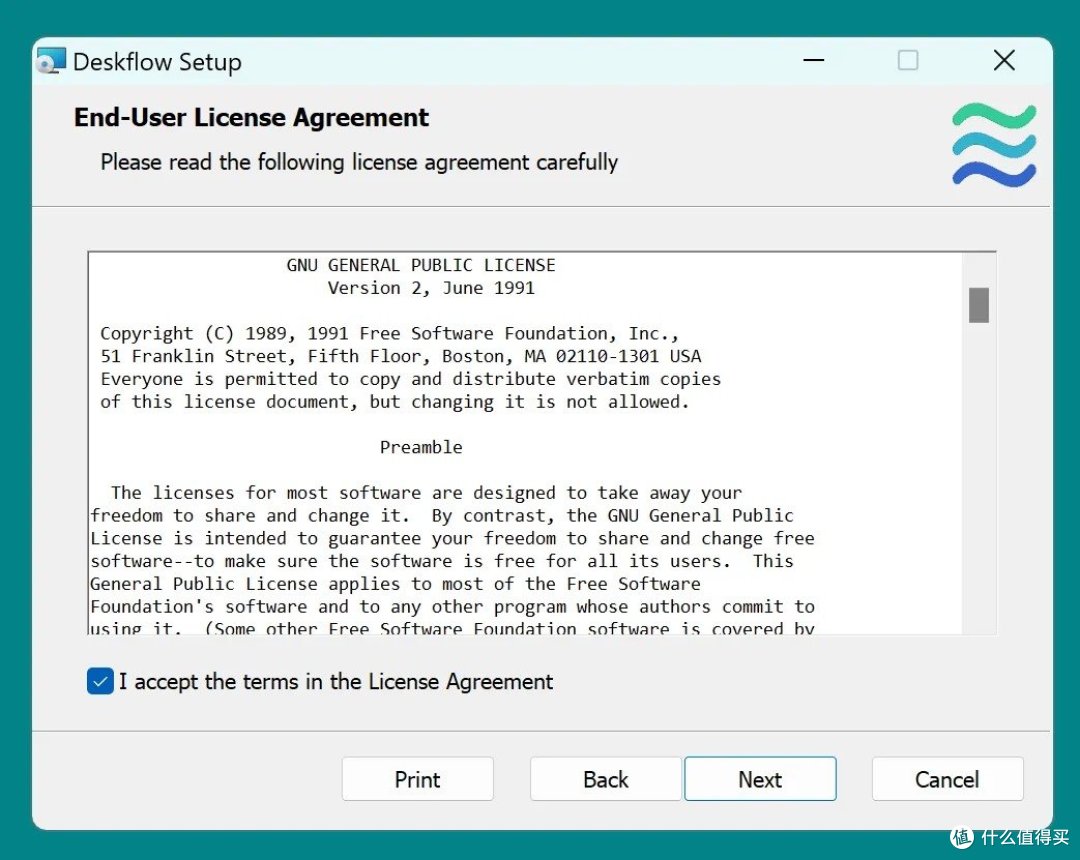
各位值友到这一步时,就是设置每台主机的名称,方便辨别。起名字的要求是:不能有空格、只能英文字符或数字、不能和其他设备名称重复、只能以-和_作为分隔符。

接下来是重点,首先要设置一个主服务器。
也就是用连接鼠标键盘的主机先打开这个程序进行配置,就按照下面图示操作,选第一个点击“Configure”,接着再点击右下角Apply就完成配置了,记住这里的ip地址。
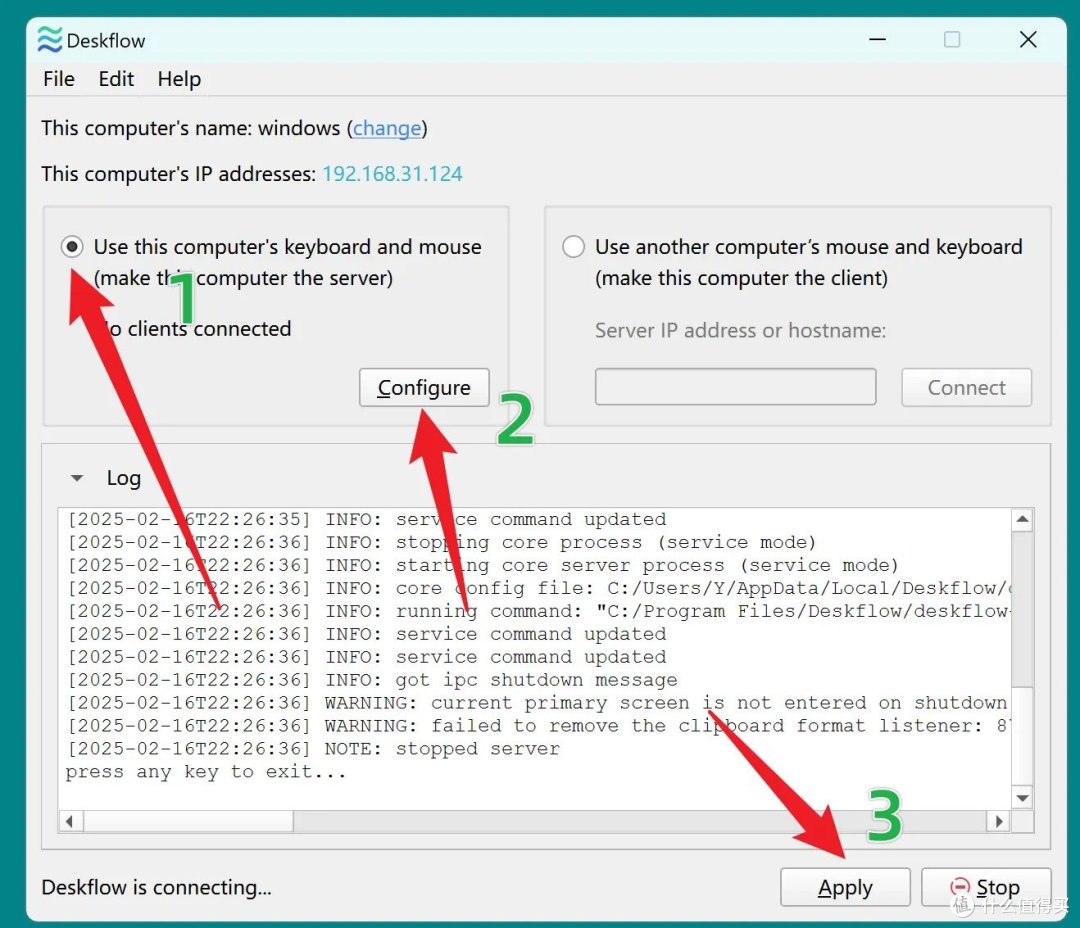
接着在其他需要连接的电脑上打开这个程序,以MacOS为例,输入主服务器的ip地址,依次点击“connect”、“Apply”即可。选择左边单选框,点击右下角Start进行启动。记下软件左上角显示的它的 IP 地址,如果有多个 IP 地址,选择 192 开头的那个。

将需要使用这些键盘的设备上打开软件,选择右边的单选框,点击,输入服务端 IP 地址,点击Connect或右下角SStart。这时服务端显示连接提示,选择进行添加Add选项。这时,主服务器主机会收到一条连接请求,点击添加。

接着会弹出一个主机控制窗口,很眼熟吧,就像连接多台显示器那样排列好位置即可。跳出配置窗,拖动编辑电脑相对位置,拖到左上角垃圾桶删除(如果误删除了在用的屏幕,可能需要重启服务器端才能重连)。

当鼠标移动到屏幕边缘时,系统会自动切换到相邻的设备。这种自然流畅的操作方式,让你无需额外操作,就能快速切换控制目标,大大提高了工作效率。
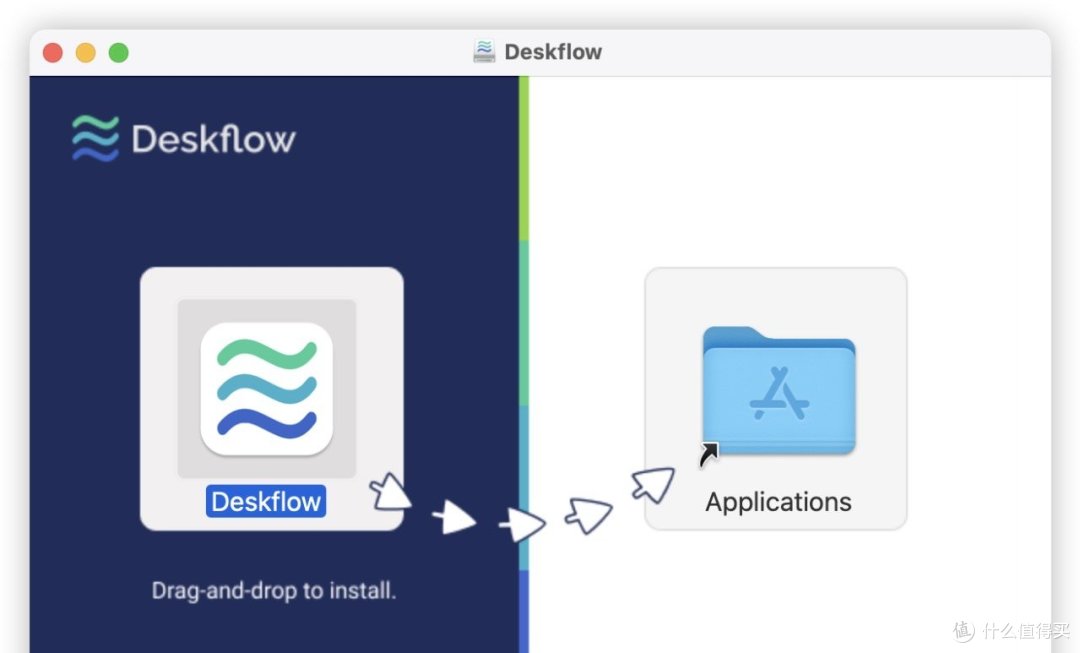
你可以为每台设备配置单独的高级设置,比如设置快捷键操作。按下设定好的键,就能快速在多台设备之间切换,让你的操作更加便捷。在不同设备之间复制和粘贴内容时,Deskflow支持剪贴板共享。这意味着你可以轻松地将文本、图片等数据从一台电脑复制到另一台电脑,无需手动输入或通过其他工具传输。
为了保护你的数据安全,Deskflow默认启用TLS加密。这意味着在设备之间传输的数据都是经过加密的,不会被轻易窃取,让你可以放心使用。如果您也经常需要在多台电脑之间切换工作,我强烈推荐试试Deskflow,能够用一套键盘和鼠标控制多台设备,不仅提高了工作效率,还简化了多显示器工作环境的复杂性,操作相当丝滑!
https://pan.quark.cn/s/97533616c4db
https://pan.baidu.com/s/1J7lYk1Lw9RUWlsvxm93GyA?pwd=ITJS