



















 深耕数码、游戏兴趣领域









8
7
新手机使用一段时间极力推荐功能,一加11跨屏互联
2023-01-28 15:34:39
4点赞
13收藏
4评论
一加11入手一段时间,已经写过关于手机的初步体验,用着各方面都很舒服,最近闲来无事,发现一个功能用着非常方便,大大的提高使用效率,这就是跨屏互联功能,使用时候非常方便,不限制电脑品牌,只要有无线网卡和蓝牙的电脑基本上就能使用,无需安装虚拟安卓机。
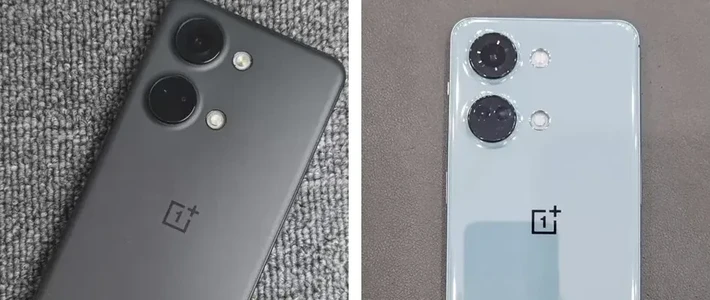
一加11是属于今年新款主打手机,也是春节经过一番对比选择的手机。搭载高通第二代骁龙8移动平台,16GBLPDDR5X超大内存搭配512GGBUFS 4.0超级闪存。

三星6.7英寸的柔性屏,支持2K+120Hz刷新率,真.LTPO3.0随动变帧屏,支持随动变帧、瞬时起落、智能场景自适应。

内置5000mAh,能够保证手机的高强度使用。搭配100W闪充,能够做到10分钟充电50%,25分钟充满电。
什么是跨屏互联
当下智能设备越来越多,使用越来越频繁,实现手机、电脑、平板等设备之间的无缝连接,就是所谓的跨屏互联。可以实现下面功能:
不需要额外的Win系统安卓虚拟机;
便捷的传输文件;
特定APP只能手机使用,比如抖音、小红书之类;
上班不能使用手机,摸鱼必备。
为什么需要跨屏互联
是否发现传送文件需要登录QQ、微信之类的第三方软件,然后传送文件,每次登录麻烦且照片效果受到影响;是否发现有些应用程序,需要使用手机才能正常工作;是否公司规定上班不能使用手机,而又不得不使用手机,也就是所谓的摸鱼。这就是我们需要跨屏互联的原因。

如何实现投屏互联
作为ColorOS系统中的自带功能,以前没有使用这个功能,现在发现才后悔为什么没有早点发现。关于手机如何实现跨屏互联。
确认是否支持
查看手机菜单栏,有没有跨屏互联功能
通过网址connect.oppo.com查看支持的手机OPPO、真我、一加,以及笔记本电脑和平板型号。

安装电脑客户端
确定电脑是否支持蓝牙功能,需要在电脑端下载跨屏互联电脑端,通过connect.oppo.com可以下载安装,简单易操作。
按步骤连接
按照步骤来进行操作非常简单就能连接成功,这也是我后悔没有早点发现,以及极力推荐使用的功能。手机打开蓝牙靠近电脑,按照提示就能进行连接。第一次连接后,手机打开跨屏互联,就能自行连接。

简单易操作
一加11的跨屏互联可以通过鼠标滚轮进行手机界面选择,手机应用app的内容也是通过鼠标滚轮进行翻页,非常方便。对于手机相册照片的查看,可以通过鼠标箭头指向需要查看区域,双击扩大,指哪里看哪里。当然和手机触摸操作还是差点,但是也做的不错。
跨屏连接功能

文件跨屏编辑:手机上的文件直接在电脑的专业软件上打开,编辑后自动存回手机。
文件跨屏互传:支持拖拽互传和分享框快传。
剪贴板互通:手机复制的文字,一键粘贴到电脑上。
通知共享:手机上收到的通知,电脑上立刻就能看到。
输入法共享:通过电脑上的输入法在手机上输入内容,直接回复手机对话。
照片互通:手机刚刚拍摄的照片或者截取的屏幕截图,电脑立刻弹出通知,方便快速保存。
这里我强烈推荐的就是跨屏互传功能,只需要找到手机中文件位置,直接拖拽就能把照片,视频之类文件传送到电脑里面。对于一个日常习惯手机记录想法,记录笔记的,可以直接复制到电脑上,收验证码更加方便。
手机拍照截图,电脑端都会提醒是否保存,选择保存,可以把照片保存到电脑里。

总结
手机的功能很多,在于使用者,使用得当,真的是提高效率,跨屏互联真的很使用办公人士使用,可以说是效率倍增器的存在。目前跨屏互联还有一些不完美的地方,然而跨屏互联必将是未来一种应用趋势,实现智能设备的无缝连接,提高效率。














大侠出平湖
校验提示文案
space2007
校验提示文案
值友5805627433
校验提示文案
小余721
校验提示文案
小余721
校验提示文案
值友5805627433
校验提示文案
space2007
校验提示文案
大侠出平湖
校验提示文案