
































96
45
静音又丝滑,罗技Master3s使用体验报告
2022-09-29 23:19:22
7点赞
15收藏
24评论
本文无任何利益相关
打工人怎么能不拥有一款舒服好用的鼠标呢?
今年从老婆大人手里接过的教师节礼物是罗技MX Master 3S鼠标,而我手里服役了将近八年的老华硕WT425也光荣退役了。
外观展示
前排提示,有猫家庭,猫毛预警
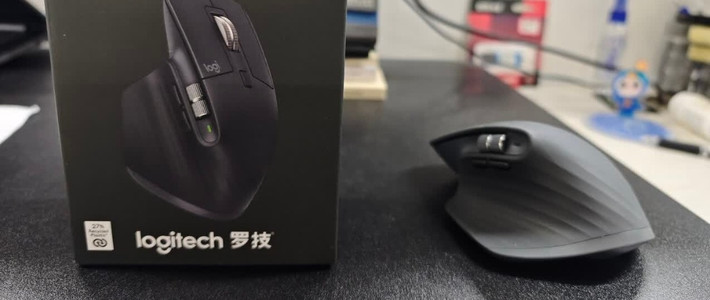
包装盒
盒子包装还是比较简单的,正面是大大的产品图,背面则是几个主要卖点,尤其是8Kd DPI范围,宣称可以在玻璃上使用。
 hhh
hhh
鼠标主体

包含的有鼠标主体、充电线和一个bolt接收器,鼠标本体上没有连接器的收纳仓,这里稍微有些一些不太方便

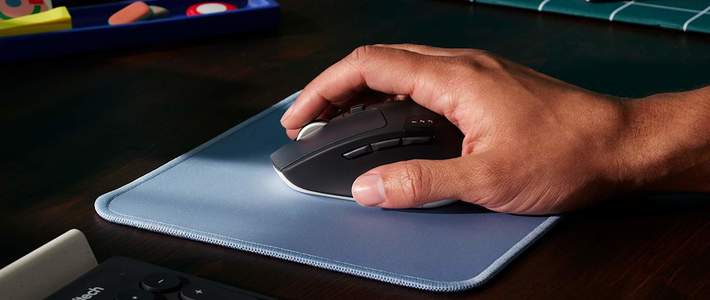
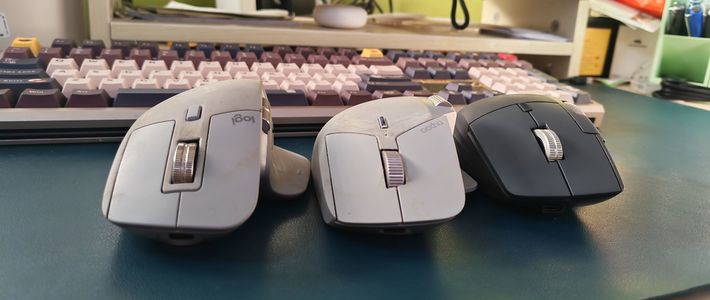
鼠标尺寸约为124.9mm×84.3mm×51mm,重量约141g,比原来的WT245整整大了两圈,作为一款大鼠标,厚重感拉的慢慢的。不过虽然尺寸很大,但是小手操控问题也不大。
细节图


充电口
充电口使用Type-C口,官方宣称的使用时间为“快速充电1分钟,即可使用约3小时,完全充电可持续使用最多70天”,实际使用中能否达到此效果未知,但是个人的感觉耗电量确实不大。

使用体验
连接设备
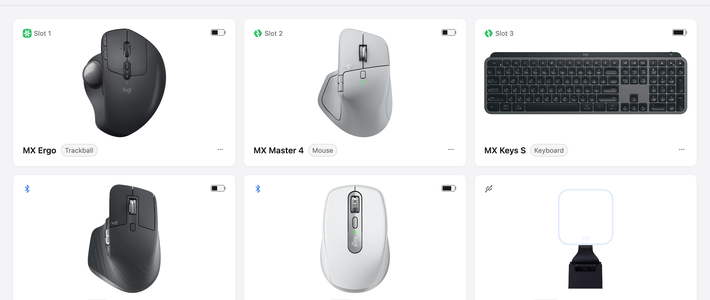
3S 提供了两种连接方式,Bolt连接和蓝牙连接。打开蓝牙或者插上连接器就可以直接进行使用,但是为了能全面使用还是要通过罗技自己的Logi Option+来进行设备配置。
先吐槽一下关于连接的问题,在实际使用中我用蓝牙与笔记本连接时会出现比较严重的不跟手的情况,但是在使用bolt连接器的时候完全没有,这一点我查了一下也没有找到相关的原因和解决方案,如果各位有好的解决方法请评论分享一下。
首先从罗技的官网上下载logi Option+来进行设备的配置,要注意option分为带+和不带+,支持的设备是不同的。
https://www.logitech.com.cn/zh-cn/software/logi-options-plus.html
设备配置
安装完毕后在右上角“添加设备”,如果本身注册过罗技的账号可以登录进行设置同步

按键设置
连接成功后我们进入设置的环节

在程序的右上角可以进行全局设置,也可以进行每个程序的单独设置。
我们可以看到每个按键都可以进行自定义。
中键设置
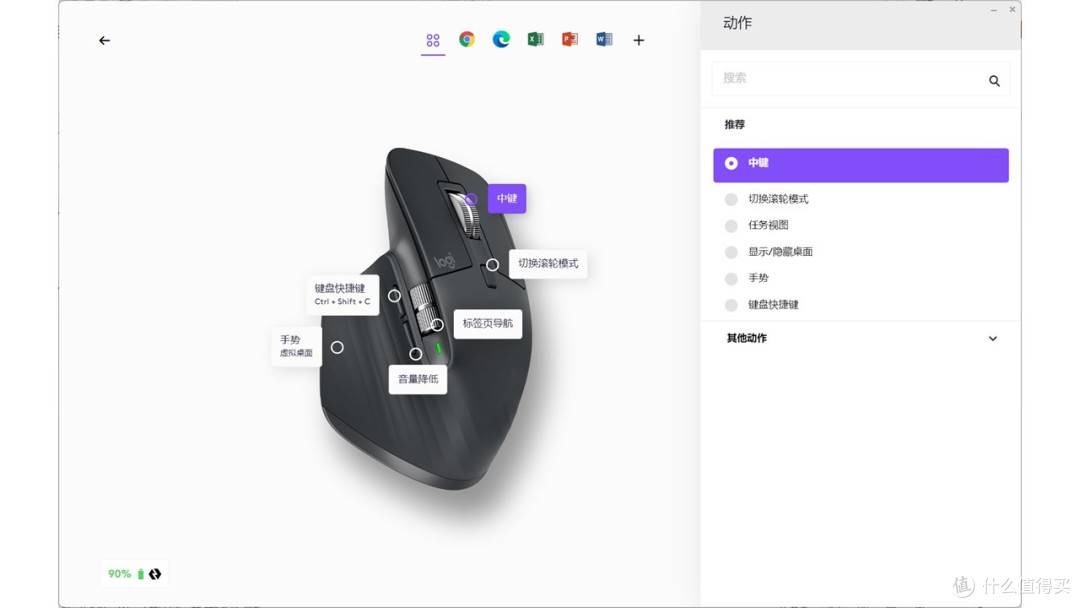
切换滚动模式

标签页导航

键盘快捷键

桌面手势功能

指针与滚动速度

Master3S 共有3组速度值可供设置,分别是中滚轮的速度、侧滚轮的速度以及鼠标指针本身的速度。
作为这款鼠标的卖点之一,最高可达8K的DPI设置对于我个人却没有太大的功效,一个是我的显示设备最高就2K,办公场景比较稳定,也不会出现非要在玻璃表面上使用鼠标的情况,所以我个人的设置就是在1800~2000左右即可。
中间的金属滚轮,罗技称为“MagSpeed电磁滚轮”,有“急速”和“分段”两种模式,前者畅快后者精准,通常是使用滚轮后方的按钮进行切换,当然也可以打开SmartShift功能,在快速滚动的时候自动就切换模式了,说实话,这个滚轮虽然我还没有完全适应,但是快速滚起来是真的非常爽
侧滚轮,在拇指处非常方便的位置,这个滚轮可以根据自己的需要设置不同的功能,比如的设置是在播放器中的功能为调节音量、在网页浏览中是切换前后标签、在PS和文档下则是进行页面的放缩。这个用熟悉了以后是提高生产力的非常好的小工具。
FLOW功能

这个功能在我的实际体验中非常不好,其根本原因是我前面说到的蓝牙连接的不稳定导致的。因为蓝牙不稳定,我只能使用bolt接收器,而接收器又只有一个,除非我再单独掏钱买一个,否则根本无法使用Flow功能。
优缺点
优点
握感舒服,人体工学设置加上亲肤材质,整个鼠标的握感是非常出色的
科技感突出,作为“科技罗”,罗技本身的软硬件调校都是非常优秀的
快捷键搭配丰富,通过软件的设置,熟悉了各种快捷键后,可以非常有效的提高各种工作效率,尤其是在我码讲义和课件的时候
缺点连接的稳定性,像我前面说的,在我实际使用的过程中以蓝牙连接会出现很严重的滞后感,这个是非常影响体验的
沉,接近150克的重量无论是平时的携带还是长时间的使用都还是比较重的一款鼠标
贵,相对于以上所有的优点,罗技这款日常价在800左右的鼠标价格方面确实不占优势
作者声明本文无利益相关,欢迎值友理性交流,和谐讨论~
















校验提示文案
校验提示文案
校验提示文案
校验提示文案
校验提示文案
校验提示文案
校验提示文案
校验提示文案
校验提示文案
校验提示文案
校验提示文案
校验提示文案
校验提示文案
校验提示文案
校验提示文案
校验提示文案
校验提示文案
校验提示文案
校验提示文案
校验提示文案