










































18
12
双十一网络升级攻略和巡天AX3000pro+ AP设置
2023-11-02 08:50:10
9点赞
21收藏
6评论
又到一年双十一,楼主实在想不出要买什么。于是本着没有需求也要创作需求的理念在双十一把内网和外网都升级到了2.5G网络。
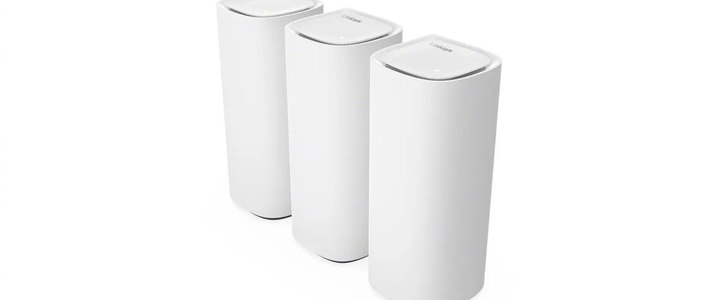
先来说下之前家里的网络环境,宽带是电信的千兆宽带,主路由是Linksys的MR8300,配合WHW0103实现全屋的无线覆盖。但是升级到千兆宽带之后这款路由器已经无法满足需求了,电脑直连路由器测试只能跑到850M左右,iphone连接无线测速只能到500M。
1.本次升级楼主先从光猫开始更换,之前有一个电信所谓的万兆光猫(wan口lan口居然全是千兆口),但是受限于千兆口的瓶颈外网测速无法达到1000M以上,于是在淘宝上找了一个中兴的带2.5G的光猫,到手后只要填写逻辑id即可使用,也为之后升级2000M宽带做准备

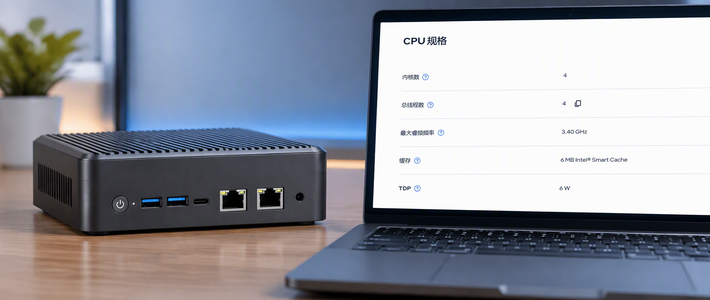
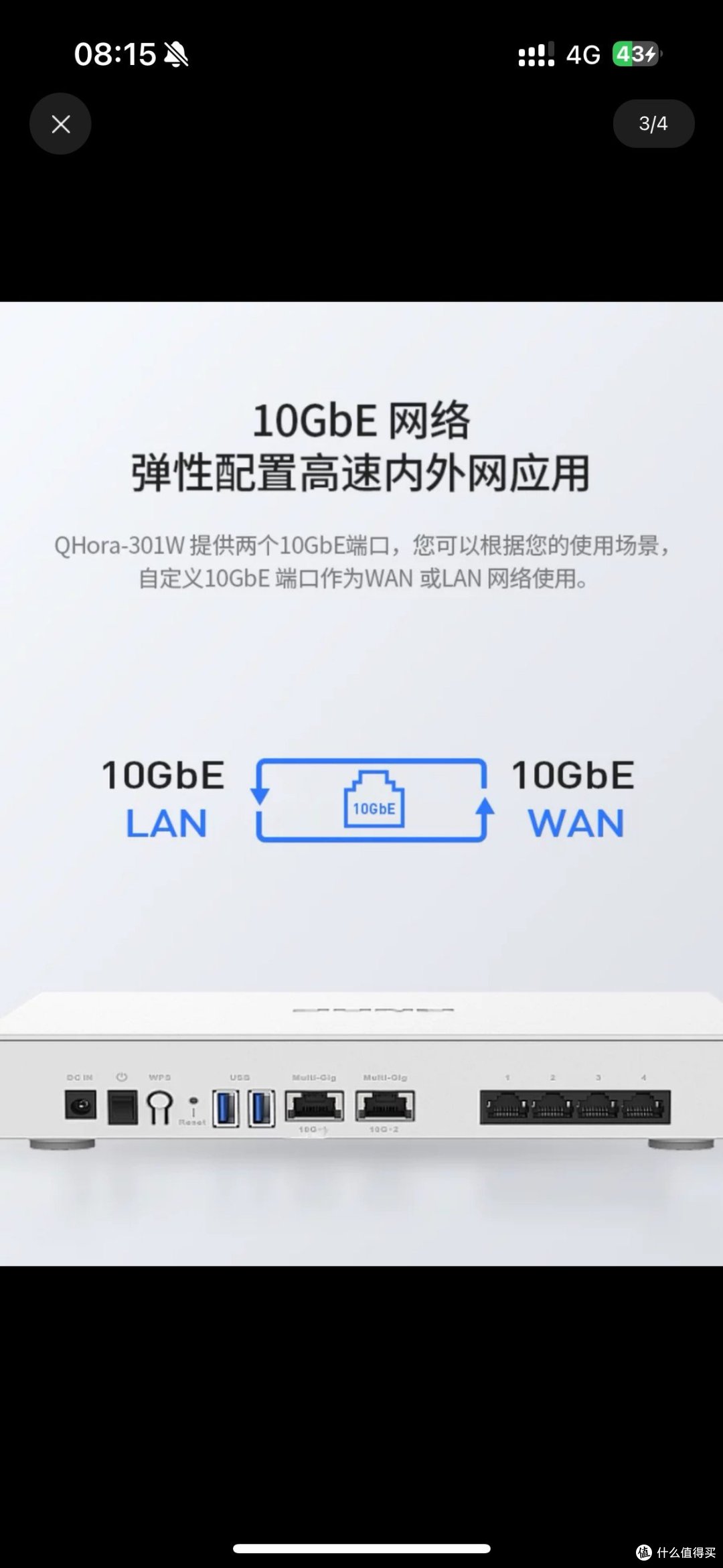
2.第二步是主路由,趁双十一Qhora301w白菜价入手了一只,顺便让店家刷了Openwrt系统做拨号主路由。路由器自带的两个10G网口也给家里网络设备扩展带来了便利
3.第三步是把之前的千兆交换机全部换成了2.5G交换机现在5*2.5G+2*10G交换机能做到250以下,性价比拉满
4.第四步是把电脑网卡换成2.5G网卡,Nas买了一个Usb 2.5G网卡以实现内网2.5G传输文件的需求
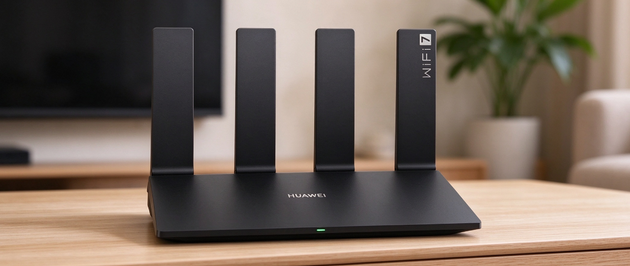
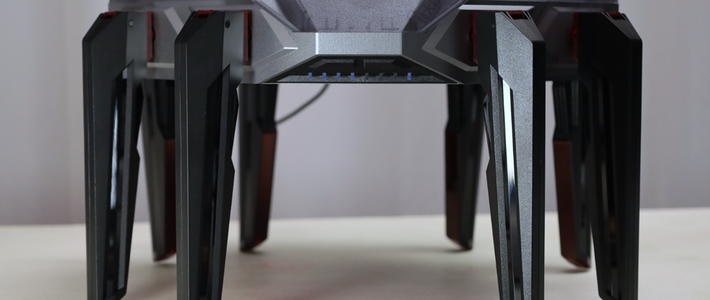
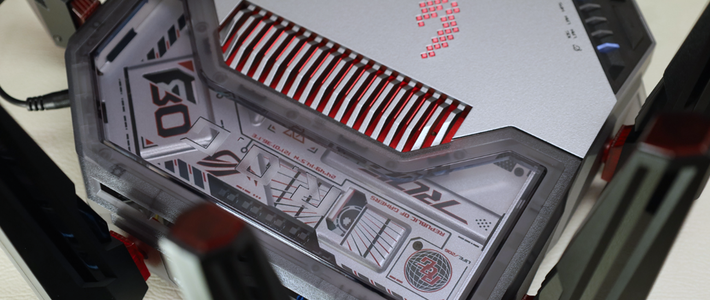
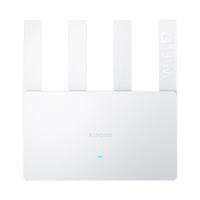
5.第五部是更换无线路由器,正好双十一ZTE新出的巡天AX3000pro+ 双2.5G接口版本上市,马上入手了2只测试。没想到这才是本次网络升级最麻烦的地方。可能因为是新出的路由器,固件里的拨号方式没有AP的设置,捣鼓了半天无果,打算退货的时候想到可以把路由器设置成交换机模式实现这一功能,上网搜了一下还真有兄弟这么试过,下面是设置的方式供有同样需求的兄弟参考
①.设置路由器ssid和密码保持和之前Linksys路由器一致
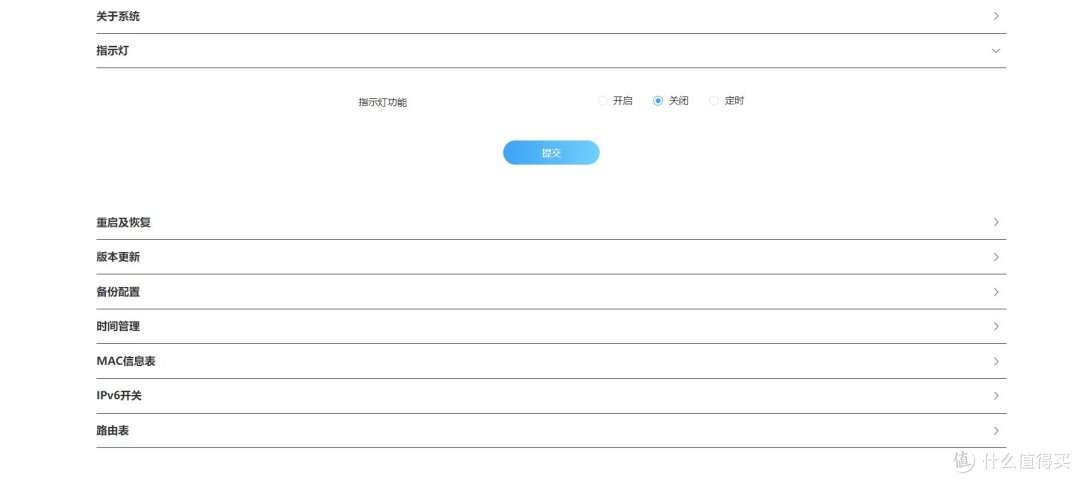
②关闭路由器指示灯(防止设置完成后路由器一直闪红灯)
③设置拨号口为1G口 模式为静态拨号,随便填个ip、网关啥的,因为这个1G口设置完成后就不能使用(使用1G口可以省出两个2.5G口供使用)。关闭路由器的DHCP服务,设置路由器ip为10.2.0.240(这个大家可以设置成主路由的不同网段,楼主主路由网关为10.2.1.1)
④然后可以把主路由lan口接在路由器的2.5G口上,这样ap设置已经完成。注意现在路由器只有三个口可以使用,之前拨号口就要空出来。两只路由器都可以这样设置,注意区分和记录路由器ip以免后续没法管理路由器
⑤电脑和手机分别测试,实测都可以达到1150M以上,网络升级成功。这样组网之后使用wifi魔盒测试全屋漫游,实测在中兴路由器漫游到威联通路由器的时候会出现延迟过大,中兴路由器之间的漫游体验还是很好的丢包和延迟都在可以接受的范围内


















校验提示文案
校验提示文案
校验提示文案
只是设置千兆静态WAN口这个的意义是什么?没搞懂。单独划出一个千兆口做一个死WAN,2.5g连接主路由就可以实现ap功能吗?主路由需要做什么设置么?
我刚收到,我是软路由-交换机-AX3000PRO+,上网方式改为桥接,是不是就可以不设置千兆wan口造成浪费。
校验提示文案
只是设置千兆静态WAN口这个的意义是什么?没搞懂。单独划出一个千兆口做一个死WAN,2.5g连接主路由就可以实现ap功能吗?主路由需要做什么设置么?
我刚收到,我是软路由-交换机-AX3000PRO+,上网方式改为桥接,是不是就可以不设置千兆wan口造成浪费。
校验提示文案
校验提示文案
校验提示文案
校验提示文案