













27
35
威联通单系统盘迁移方法
2023-10-22 22:44:08
14点赞
146收藏
16评论
用威联通NAS的小伙伴应该知道,与群晖系统在每块盘上都有不同,在激活的时候,如果只插一块盘,则这块盘会被作为系统盘,上面放了一些系统设置相关的文件,后面如果增加盘也不会有这些文件,我不太确定如果激活时同时插多块盘会不会所有的盘都会有系统文件。如下图
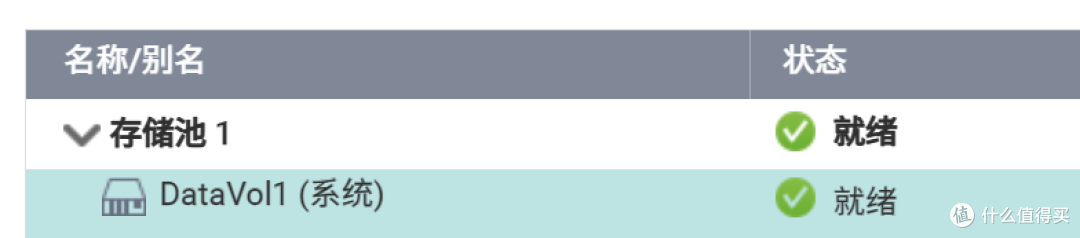 系统盘的标记
这样带来的问题就是如果想要更换这块盘是非常困难的,基本上得重设好多东西。这也是我的问题,我的TS551在当年插入了一块250G的SSD作为第一块盘,用了几年后空间捉襟见肘,再加上今年固态大降价,一直琢磨要把它换掉,无奈查了很久,唯一的答案就是重设系统。
最近这块盘空间占用已经到了接近90%,已经到了必须更换的地步,一不做,二不休先买了一块致钛的1TB SATA固态,先加上,然后在看看有没有办法迁移。当然,结果还是比较好的,无损迁移成功了,下面是迁移步骤。因为写这篇文章的时候已经迁移完毕,所以有些图片只能靠说明了,另外,想要顺利的迁移,需要懂一点点基本的Linux操作知识,需要ssh修改配置文件。同时,整个过程借助了RAID1进行文件同步,所以如果NAS插满了的话,就得临时拔一块盘下来了,我是刚好有一块旧SSD作为加速盘使用,临时把加速功能停掉了。
1、新的固态插入NAS后,在存储管理中应当能看到一块闲置的硬盘,点击右上角的三个点,选择第一项“管理可用磁盘”,将系统卷扩展为RAID1格式,在我的图片中是灰色的,具体操作很简单,根据GUI提示一步步操作即可。完成后等同步完成。
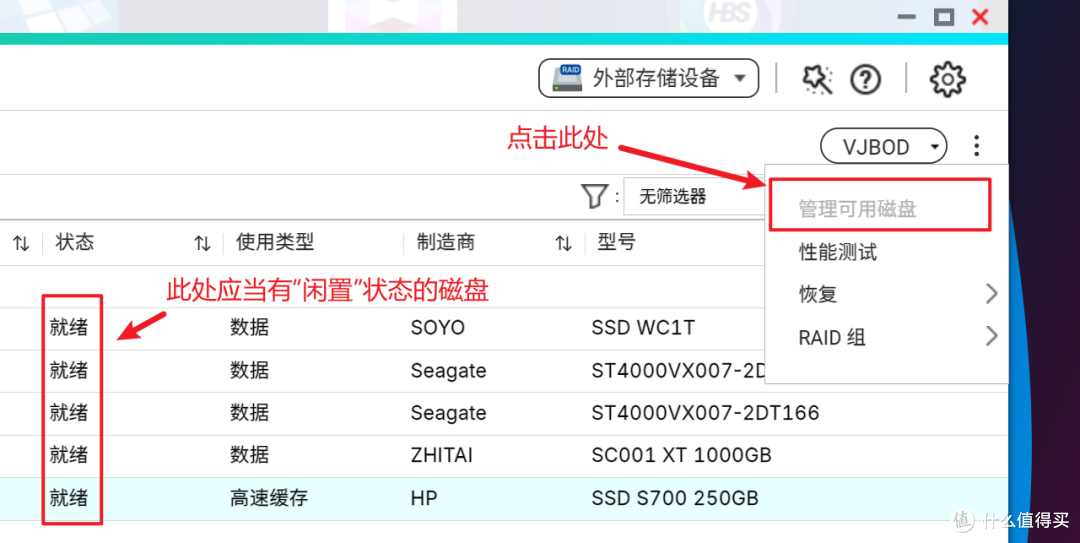 存储管理器状态
同步完成之后在存储/快照界面中应当为两块盘均为良好状态,下面的图片是一个演示,在实际操作中,应当是两块不同容量的盘,此时RAID的总容量依然是旧容量,扩展容量会在最后完成。
 RAID1同步完成后的状态示意图
3、ssh登录NAS,使用lsblk命令检查一下存储设备的划分,这个命令可能在qts系统里面没有自带,我是通过entware安装的。在我的NAS中,需要扩展的阵列为md1,可以从size上来判断
 lsblk的返回
如果没有这个命令,也可以用下面的方法来进行粗略判断,检查一下磁盘管理右上角三个点中的RAID组选项,显示的是RAID组x就是mdx,当然,这个是我的NAS上的情况,自己使用的时候最好确认再三。
 md设备名的判断
可以在/dev下面看一下md开头的设备,其中md9,md13,md256,md321,md322是qts自己生成的,有些是swap分区,有些是ext分区,我们操作的一般都是md1或者md2等小编号的。下文以md1为例
 QTS的软阵列
运行mdadm -D /dev/md1,查看阵列的情况,一般返回应当是类似下面的情况,留意最下面的两个raid设备,应当为active sync状态,同时state项应该为clean。
 迁移操作之前
4、进行下面的操作前如果不放心,最好做一下完整的备份。
5、将旧硬盘拔出,几秒钟NAS会提示存储问题,同时红灯亮起。再次运行
mdadm -D /dev/md1
state应当显示为降级,运行
mdadm --grow --raid-devices=1 /dev/md1 --force
上面的命令是将raid从双盘raid1模式改为单盘raid1,留意最后的--froce参数,不加的话会有个提示。运行完毕后再次运行
mdadm -D /dev/md1
这次应当显示正常了。
6、目录切换到/etc/config下,使用vi打开raid.conf文件。因为之前进行过单盘扩展为双盘的操作。所以此处应该有一个默认的raid.conf.bkup备份,这个可以留好,万一失败了还可以恢复。也可以在操作前再次cp备份一下当前的raid.conf文件
打开后找到需要的RAID编号,在此处是
[RAID_1]
找到后,将
data_0 = REMOVED
删除,然后将
data_1 = 数字, 序列号
改为
data_0 = 数字, 序列号
将
dataBitmap = 3
改为
dataBitmap = 1
老实说,这个修改我也不知道啥意思,但是如果不改的话,重新引导后阵列就不可用了。似乎这个是用来控制RAID类型的。
最后将
[REMOVED]
节中内容全部删除,只留一个空的配置段。下面的图片是我最终的配置情况
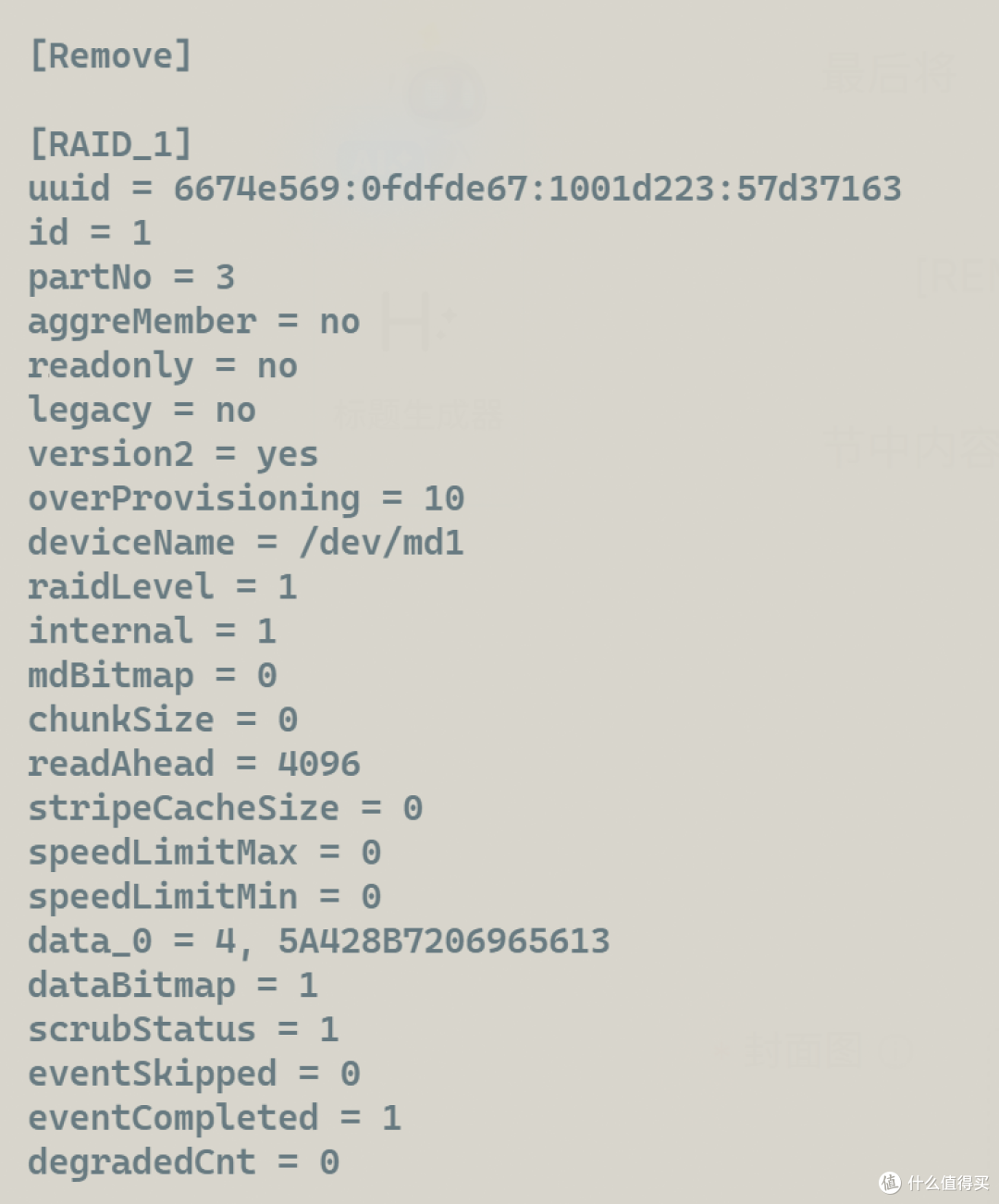 radi.conf配置
确认没有问题后重启,话说QNAP的重启真是绝了……还好平时不关机
7、重启完毕后先不管容量问题,检查一下运行是否正常,尤其是系统配置还有默认的共享文件夹,毕竟上面折腾半天主要就是为了不重新设定这些东西。
8、确认没问题之后(要是有问题的话,千万别顺着网线过来打我)再次登录ssh,执行
mdadm --grow /dev/md1 -z max
上面的命令是将所有可用空间都分给存储池,也可以把max替换成具体的数字,执行完毕后运行
mdadm -D /dev/md1
此时阵列应当已经被扩充
 阵列扩充完毕
8、进入到存储管理中扩充卷大小

9、别忘了之前把出来的旧系统盘,此时可以插回去,继续发挥余热,我是把他继续作为固态加速盘压榨了。
我在操作过程中遍操作遍在网上找,终于在最后编辑raid.conf的时候找到一个类似的帖子,进行了参考,https://forum.qnap.com/viewtopic.php?t=150513,这个文件修改最重要的应该是我在文中的两项,其他的可能都是无关紧要的。
希望这个帖子能给同使用QNAP的伙计们提供帮助。
作者声明本文无利益相关,欢迎值友理性交流,和谐讨论~






校验提示文案
校验提示文案
非常好的方法,1 比迁移app简单多了,我装了几十个app一个一个迁移?迁移完了还得再迁移回来,而且还有不能迁移需要重装的app 2 备份设置等等不是恢复就行 除非进ssh备份。比如,qumagic缩略图。你要是没用就别说楼主方法不好。
总之,非常牛逼的方法,楼主也说的很清楚。本来在qnap forum找到个西班牙人写的,不敢下手,看了群主写的立马搞定。
另,我的目的是把raid1拆成单盘,这是目前已知的唯一方法
校验提示文案
校验提示文案
校验提示文案
再不明白,叫威联通远程协助啊,一般第二天就给你电话协助你搞好了。
校验提示文案
校验提示文案
校验提示文案
校验提示文案
校验提示文案
校验提示文案
校验提示文案
校验提示文案
校验提示文案
校验提示文案
校验提示文案
校验提示文案
非常好的方法,1 比迁移app简单多了,我装了几十个app一个一个迁移?迁移完了还得再迁移回来,而且还有不能迁移需要重装的app 2 备份设置等等不是恢复就行 除非进ssh备份。比如,qumagic缩略图。你要是没用就别说楼主方法不好。
总之,非常牛逼的方法,楼主也说的很清楚。本来在qnap forum找到个西班牙人写的,不敢下手,看了群主写的立马搞定。
另,我的目的是把raid1拆成单盘,这是目前已知的唯一方法
校验提示文案
校验提示文案
校验提示文案
校验提示文案
再不明白,叫威联通远程协助啊,一般第二天就给你电话协助你搞好了。
校验提示文案
校验提示文案
校验提示文案