

















8
5
领势LINKSYS AC3900M路由器折腾有线回程MESH组网的曲折崩溃经历
2020-07-16 13:16:15
75点赞
415收藏
178评论
购买理由
家中网络模式是:光猫(桥接)->网件R7000(拨号和覆盖2楼信号)->某讯K2P(覆盖1楼信号)。路由器之间桥接模式,信号能覆盖大多数房间,连接到2个路由器的设备大概约20个(除了手机、电视、盒子、平板和摄像头,其他都是小米智能设备),运行还算稳定。一直以来有个头疼的小问题:人拿着手机在一楼二楼之间上下走动,最初连的强信号WIFI变弱了,但手机却一直连着它,想让手机连到强信号的wifi,大多时候只能手动切换,并且父母住的一个房间信号比较弱,切换wifi对他们而言显得很麻烦。最近一年比较火的mesh路由器刚好能解决这些痛点,理论上可实现无缝漫游自动切换(AC+AP方案也能解决无缝漫游,但个人始终感觉还是麻烦了一些)。
选购过程
选购前花了很长时间看张大妈上介绍MESH路由器的帖子(特别是如下链接的文章)、MESH路由器晒单和评论,最终将目标锁定在普联 7650和领势AC3900M。
其中,普联WDR7650(2019年6月上市)组网方便,评价不错,价格便宜(优惠价约300元),一度有些心动。不足是只能双频合一(对只支持2.4G的智能设备连接可能有影响),带机量好像不太大;领势AC3900M(约2018年6月上市),支持多种有线无线的组网方式,特别是支持在AP模式下同一网段有线回程(据称目前仅有Linksy VELOP支持此模式),支持双频分开。不足是只有2个网口,非三频,不支持wifi6,价格略贵(优惠价1100元以上),APP设置很不人性化。考虑到目前支持wifi6的mesh路由器大多数价格偏高,家中每个房间都有网线,有线回程用不上三频,最终决定入手领势AC3900M。
查了张大妈上优惠发现AC3900M价格坚挺,优惠价大多在1049元以上,京东上经常1149秒杀价(包括618当天)。等到7月7日终于迎来大优惠:报价1149元,每满199减30,叠加plus会1200-50全品券,到手价1149-180-50=1019元。
来个链接。

开箱
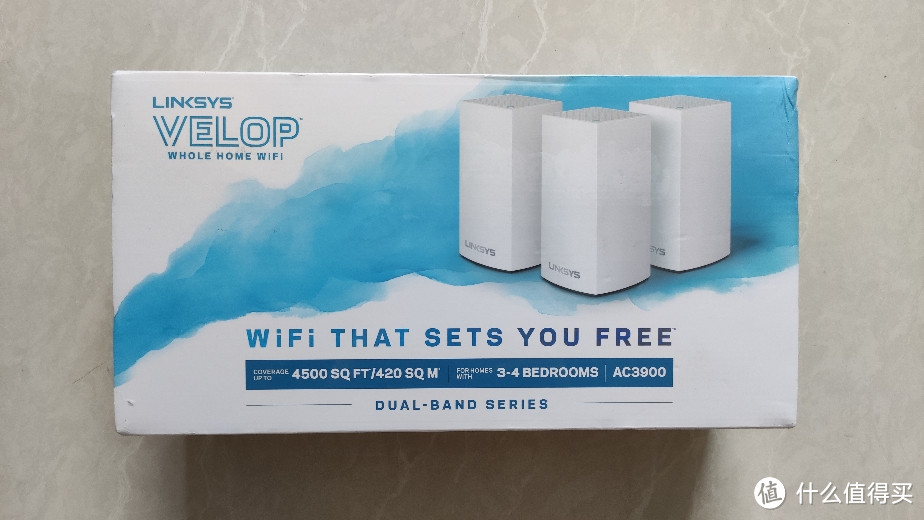
外包装盒子,第一个感觉,有国际范,盒子塑封的,正面都是英文,产品保修3年。
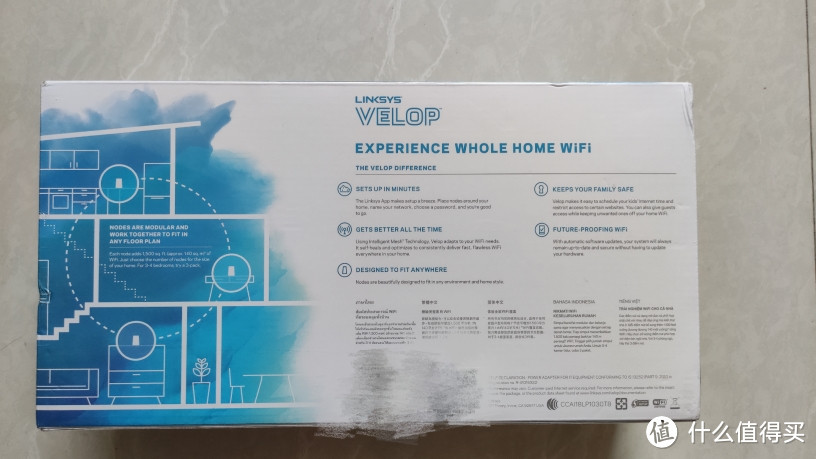
盒子背面。
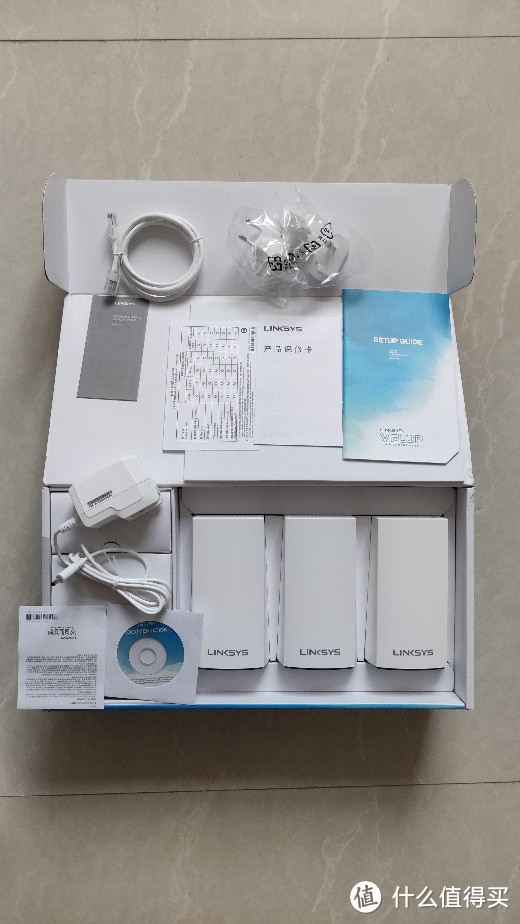
打开盒子,就能看到右边三个路由器,左边三个电源盒子,还有网线塞在缝隙里。
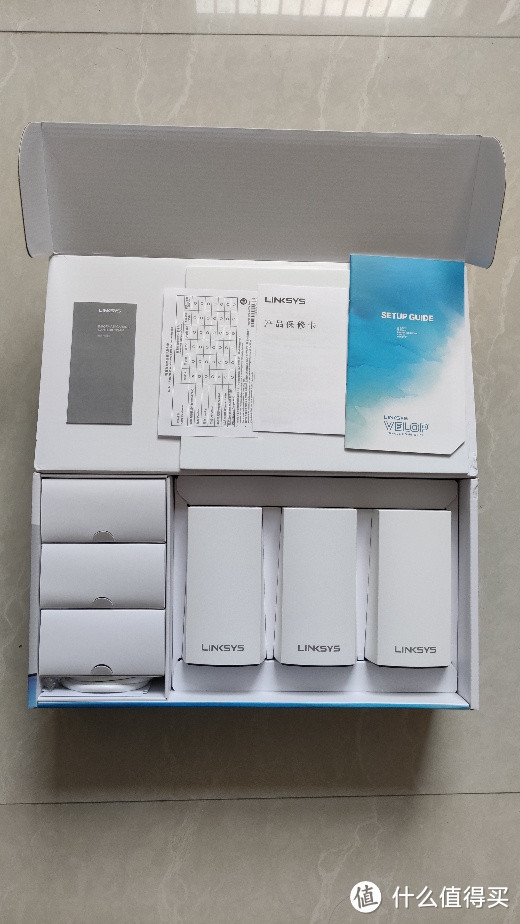
全家福。这年头,还赠品光盘 。
。
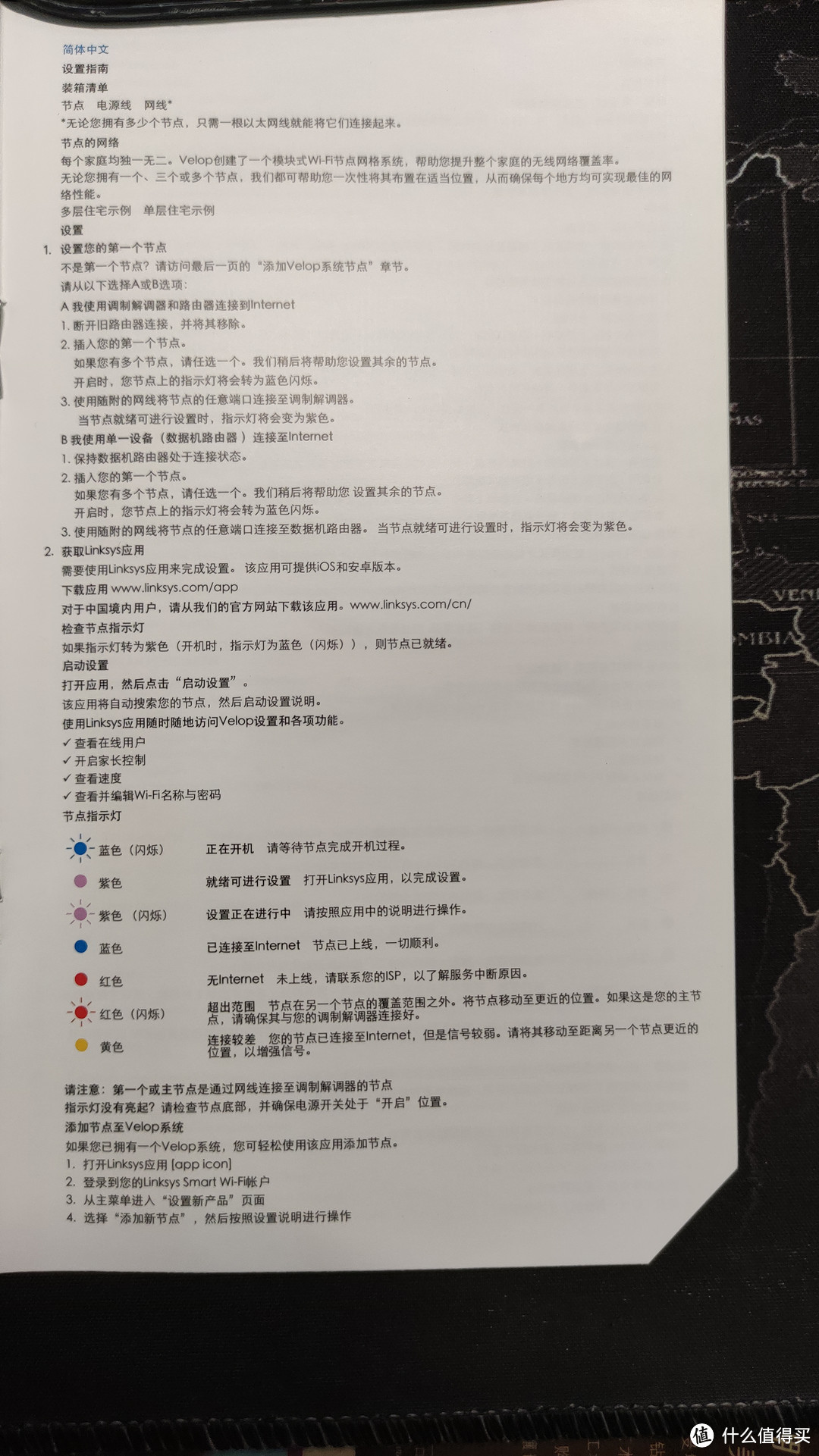
有多国语言但极其简单的说明书,没有国产品牌常见的快速入门之类的,简体中文仅一面内容 ,真的惜字如金,对用户帮助极其有限。
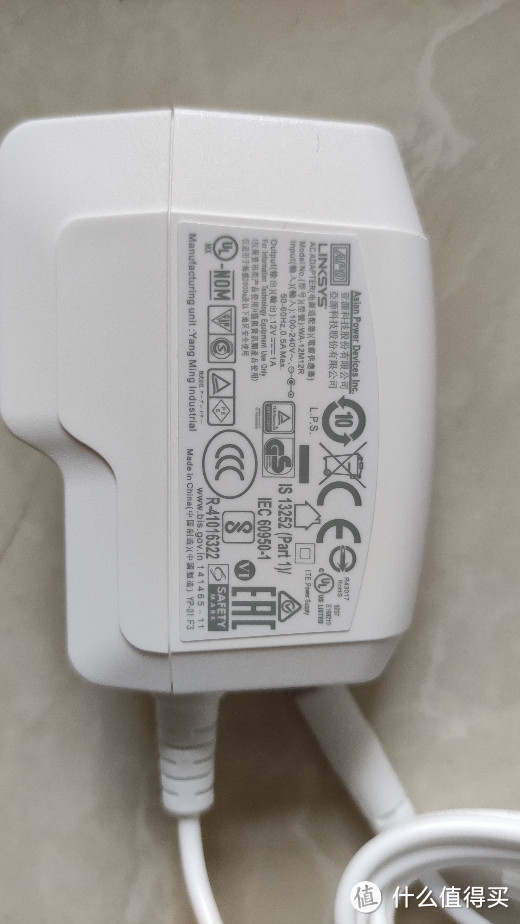
电源。规格12V1A。
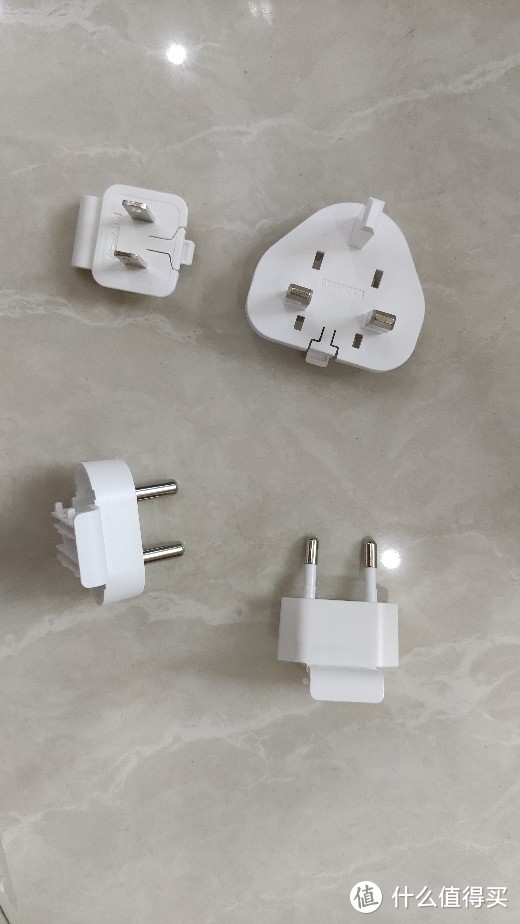
插头和电源本体是分开的,一共有4种插头,适合不同国家标准(个人感觉这种好浪费)。
电源线上的的插孔。孔径比较小,看起来像是可5.5*2.1mm的。
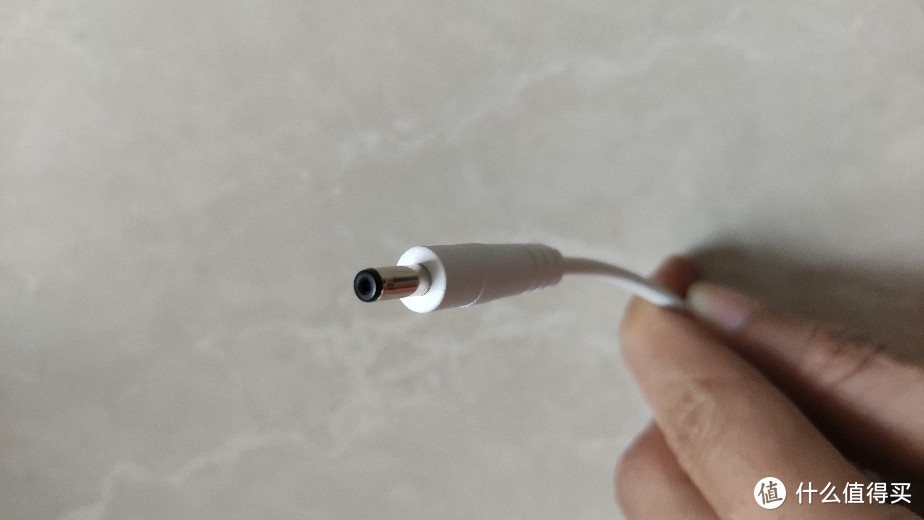
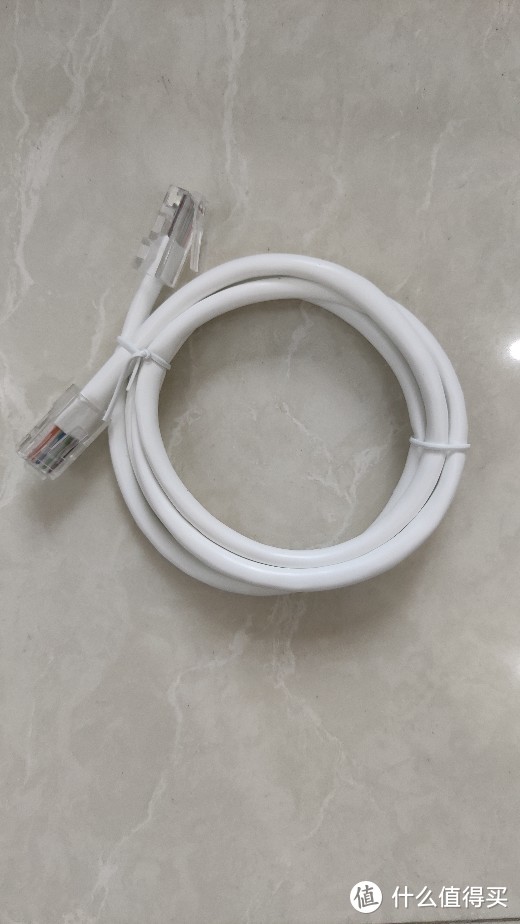
赠送的一根很短的网线。看起来很简陋。
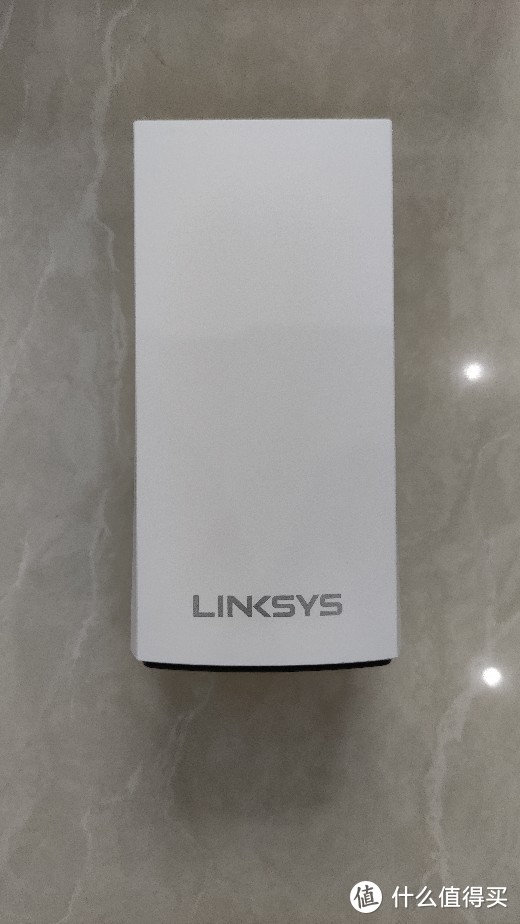
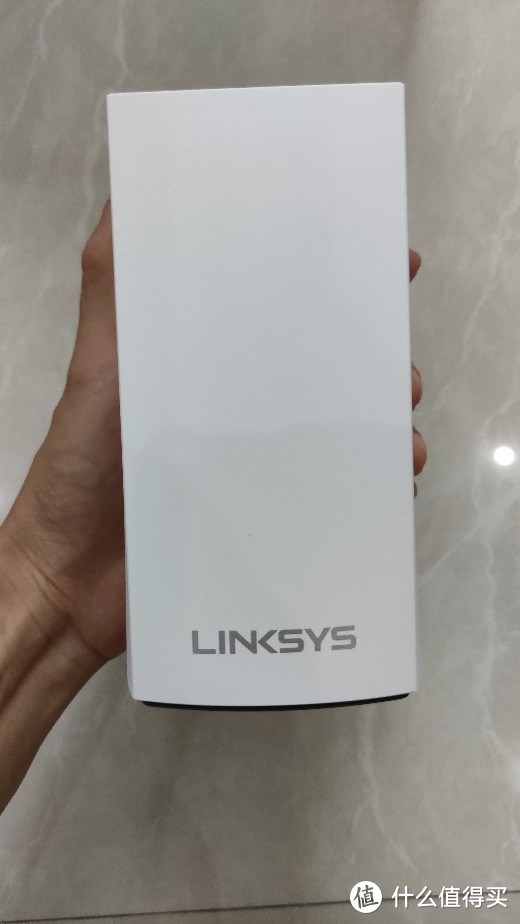
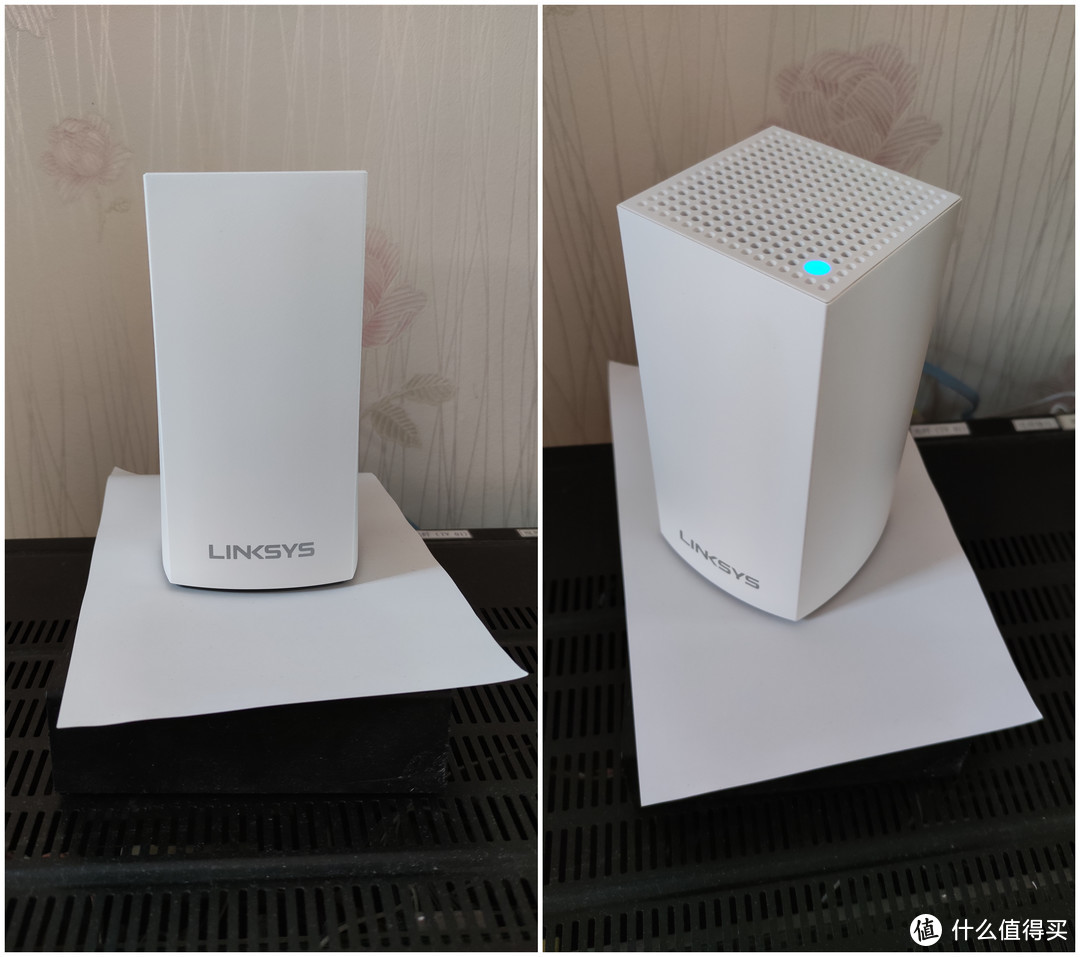
再看看路由器的正面。
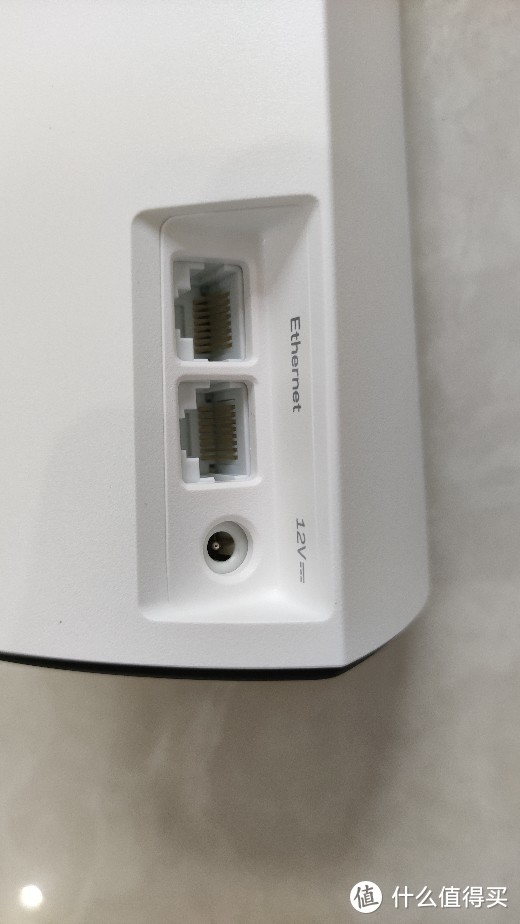
侧面的网口和电源插孔。
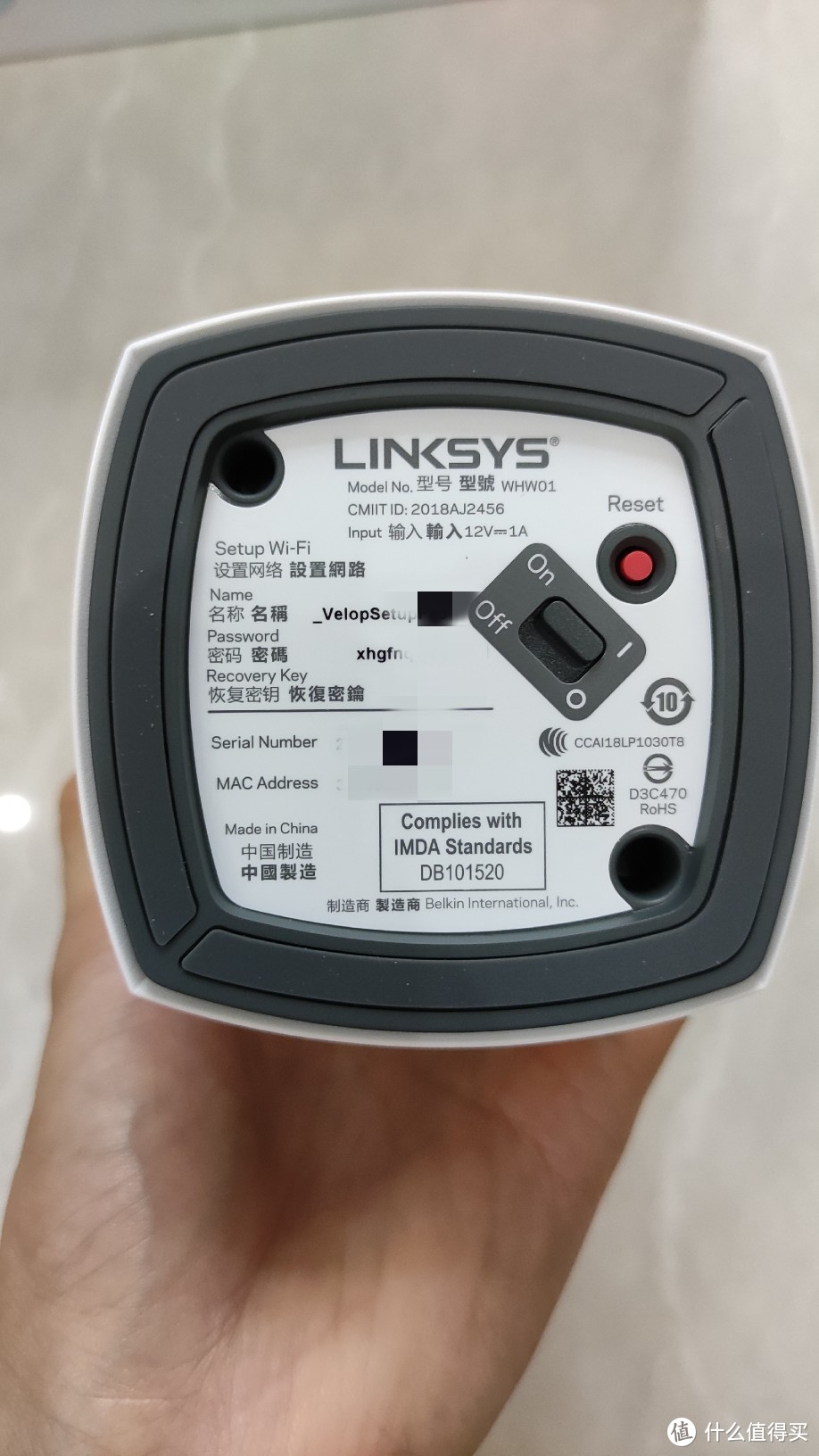
路由器底部。电源开关键,重置键都在底部这里。
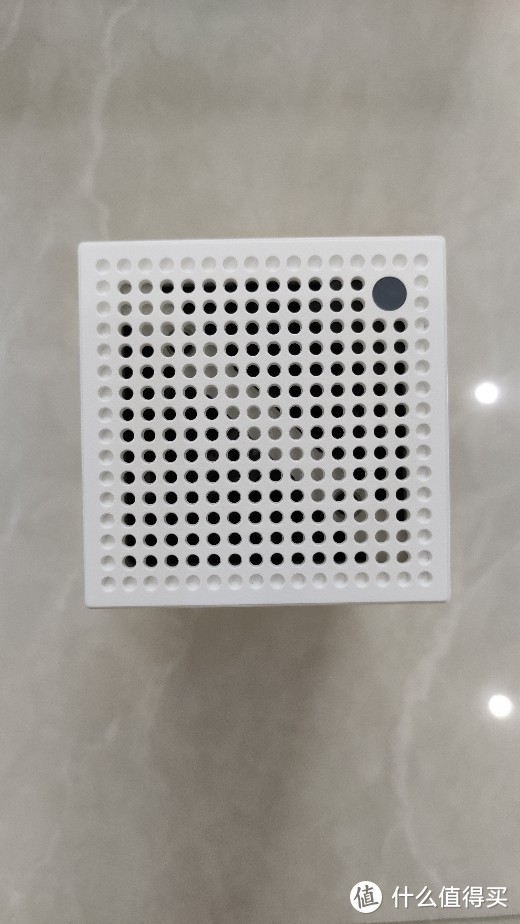
顶部,设计有很多散热孔。这多孔有利于散热,同时也有利于吃灰 。
。
黑色圆点的位置是指示灯。
这个路由器的尺寸,无论远看还是拿在手里,感觉就是小巧。
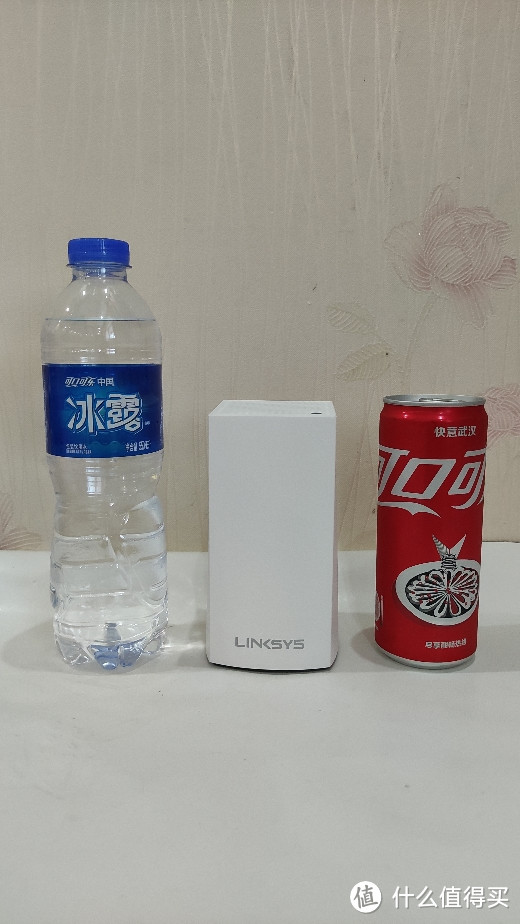
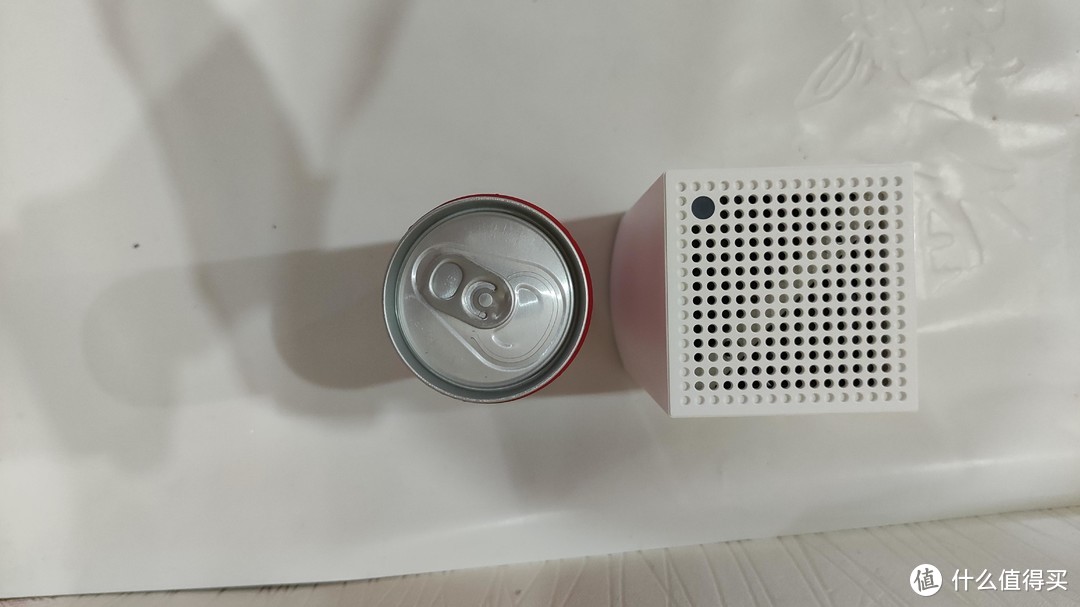
路由器和330ml易拉罐可乐、550ml饮用水瓶来个对比。看图,就能感受到路由器的迷你。
俯视对比看。
组网思路
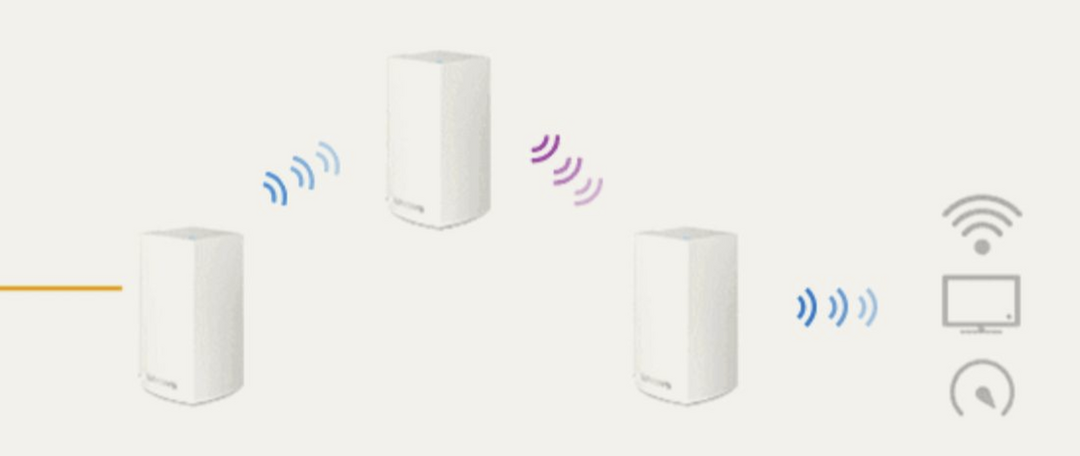
linksys velop支持多种mesh组网方式,考虑到无线组网的信号衰减导致连接稳定性和速度损失,以及家中每个房间都有网线,计划的组网方式:全部有线AP模式回程。连接方式是:光猫(桥接)->路由器(网件R7000拨号)->交换机->三个AC3900M(网线桥接)。 其中作为拨号主路由器的网件R7000的WIFI没有关闭,这样即可用于家里小米智能设备联网(不用重连wifi),也可在MESH网络万一故障时救急备用。这里借用网络图片说明一下拓扑结构。
 图片来自网络
组网折腾
在正式设置组网前,看过很多文章和评论提到LINKSYS设置体验极差不人性化,组网要花费几小时,所以有心理准备。原以为注意避坑就行,没想到也经历噩梦般的崩溃体验,一度想放弃,最终花了四个多小时才搞定了。在此也提醒各位设置前一定要预留充足时间,做好心不断失败的准备。
以下是设置的曲折过程。
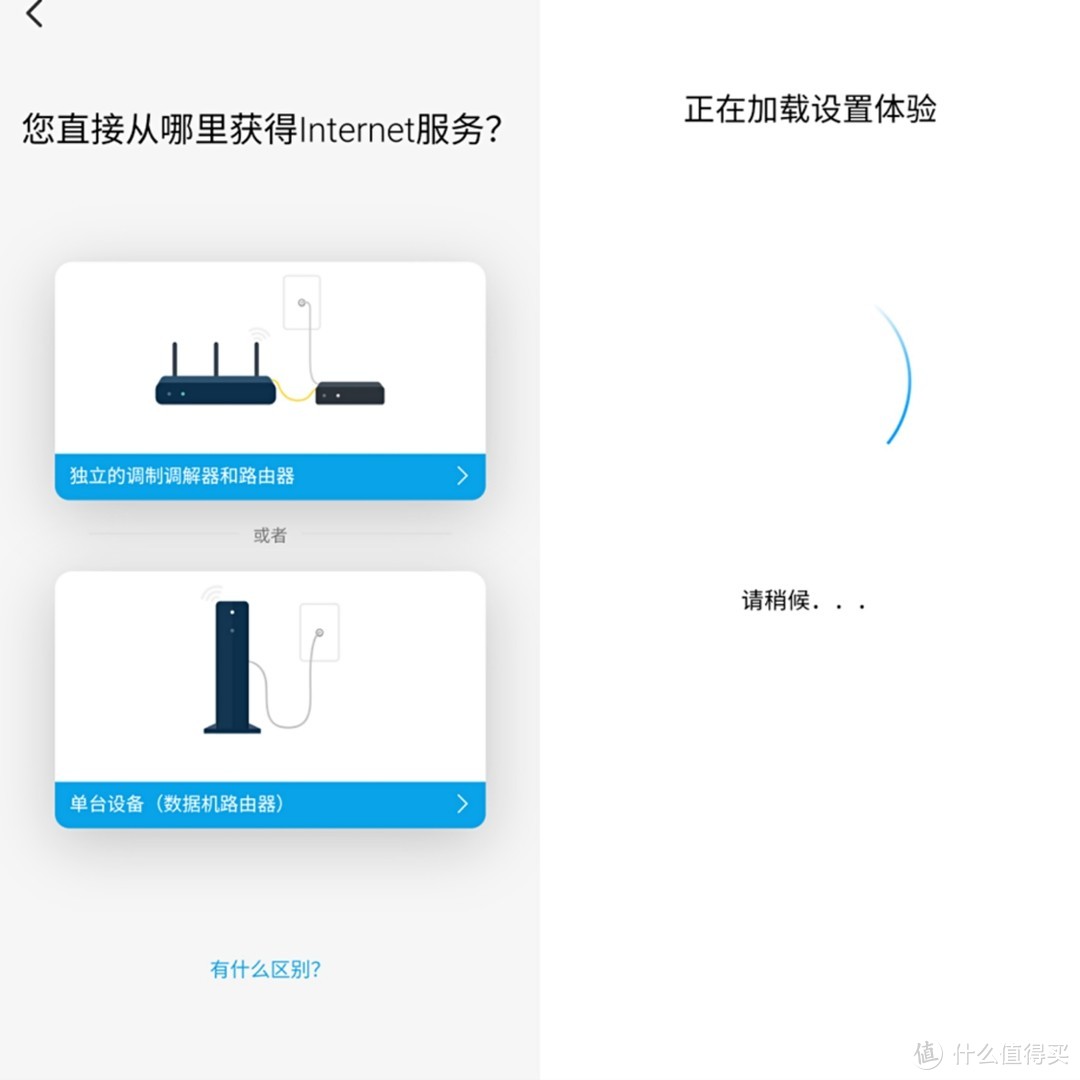
第1步,下载app。简单的明书中没有附上下载app的二维码,只写了到官网下载。结果第一步就遇到问题:安卓版在应用商店找不到,在电脑上一直打不开linksys点com国际网站和点cn的国内网站。赶紧问京东客服,客服马上发了附有下载app二维码的图片(看来早有准备),打开软件,各种慢,app上一些名词也看的有点懵(比如下图数据机路由器) 。
第2步,设置主节点(也就是第一个mesh路由器)。看过值友的帖子提醒(设置节点时要用到蓝牙,手机和3个路由器放一起,距离尽可能的近,先不插网线),就把手机放在路由器旁边几厘米处,打开手机蓝牙(蓝牙未连接其他设备),给了app定位和蓝牙wifi等权限,然后开始查找设备,路由器启动速度也是一个字,慢!
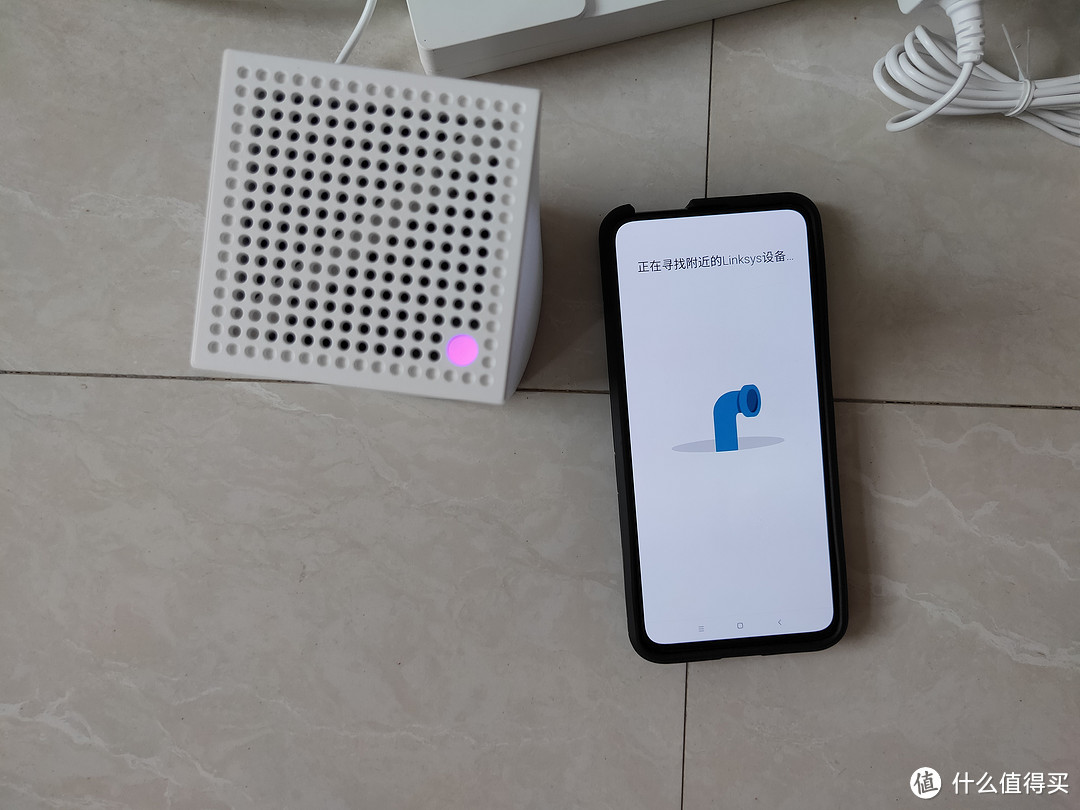 手机和路由器的距离,够近了吧
补充下,路由器的状态,可以看顶部的灯的颜色,颜色对应的状态如下图。
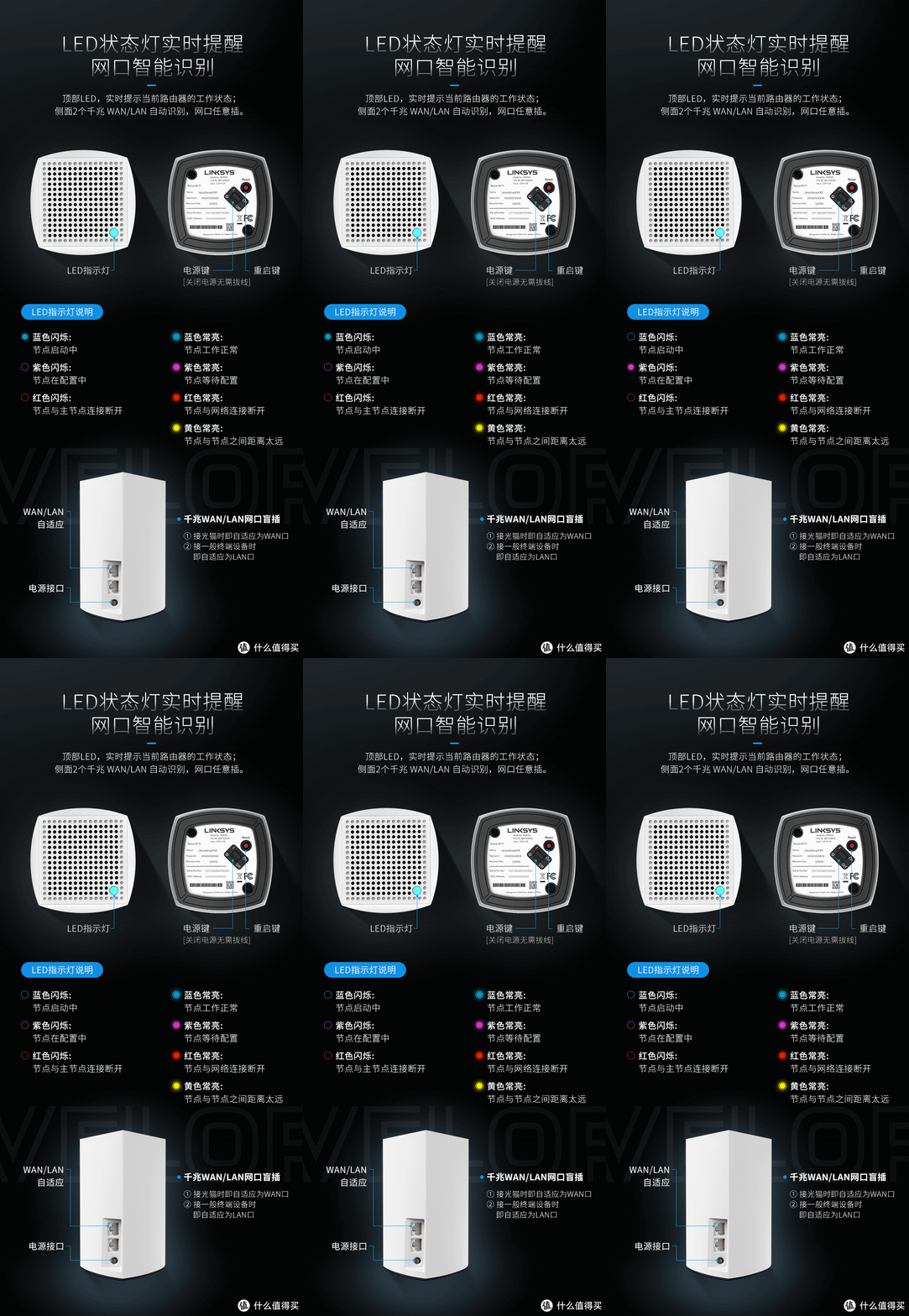 指示灯说明
指示灯说明
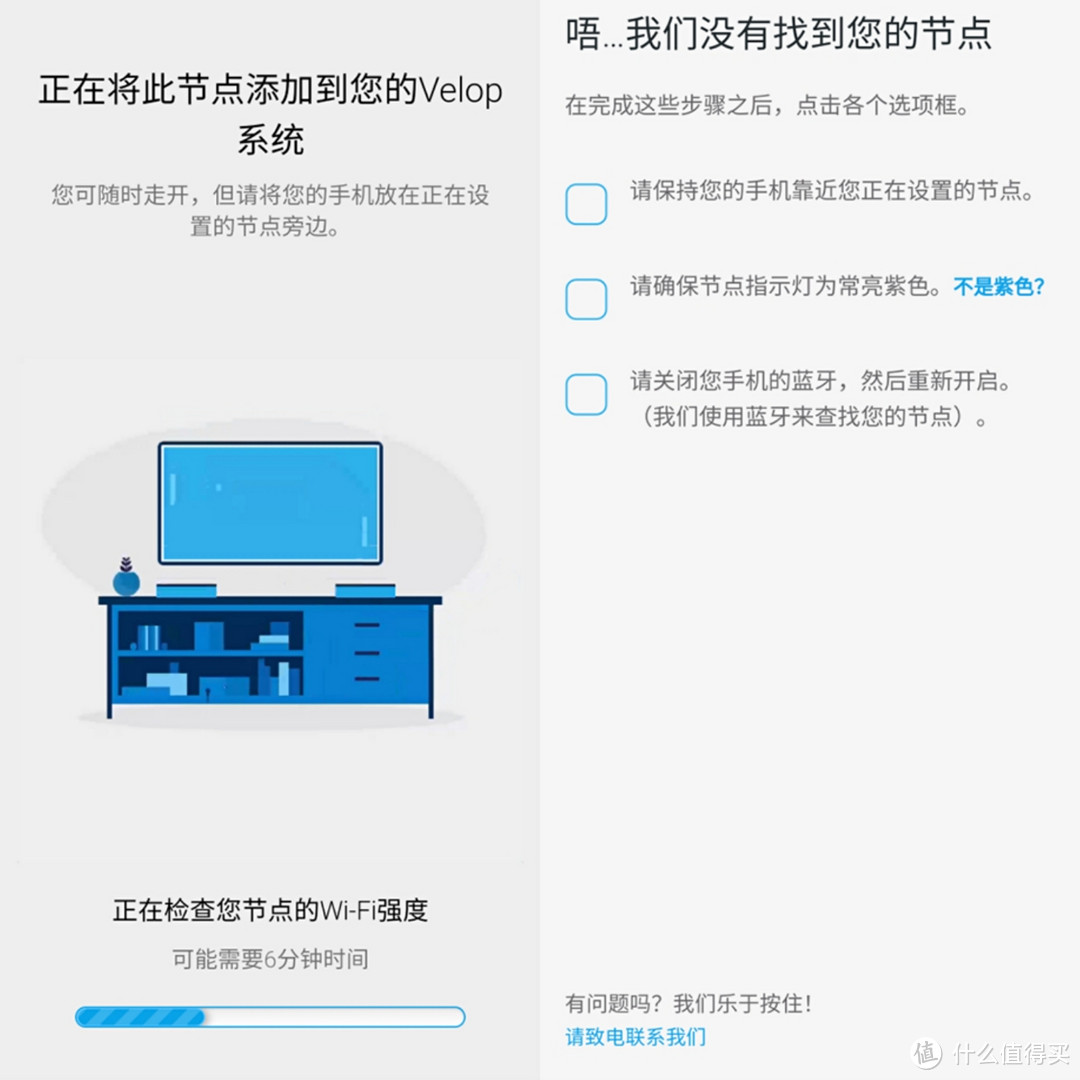
app上寻找主节点,崩溃的开始。当你看到下图左边进度条缓慢走动时,请不要激动,也不要以为真的只需等待几分钟,接下来迎接你的,是下图右边出现N次的没有找到节点 。请记住下面2个图。
几次失败后,当看到下面这个画面,代表你终于成功一部分 。
。

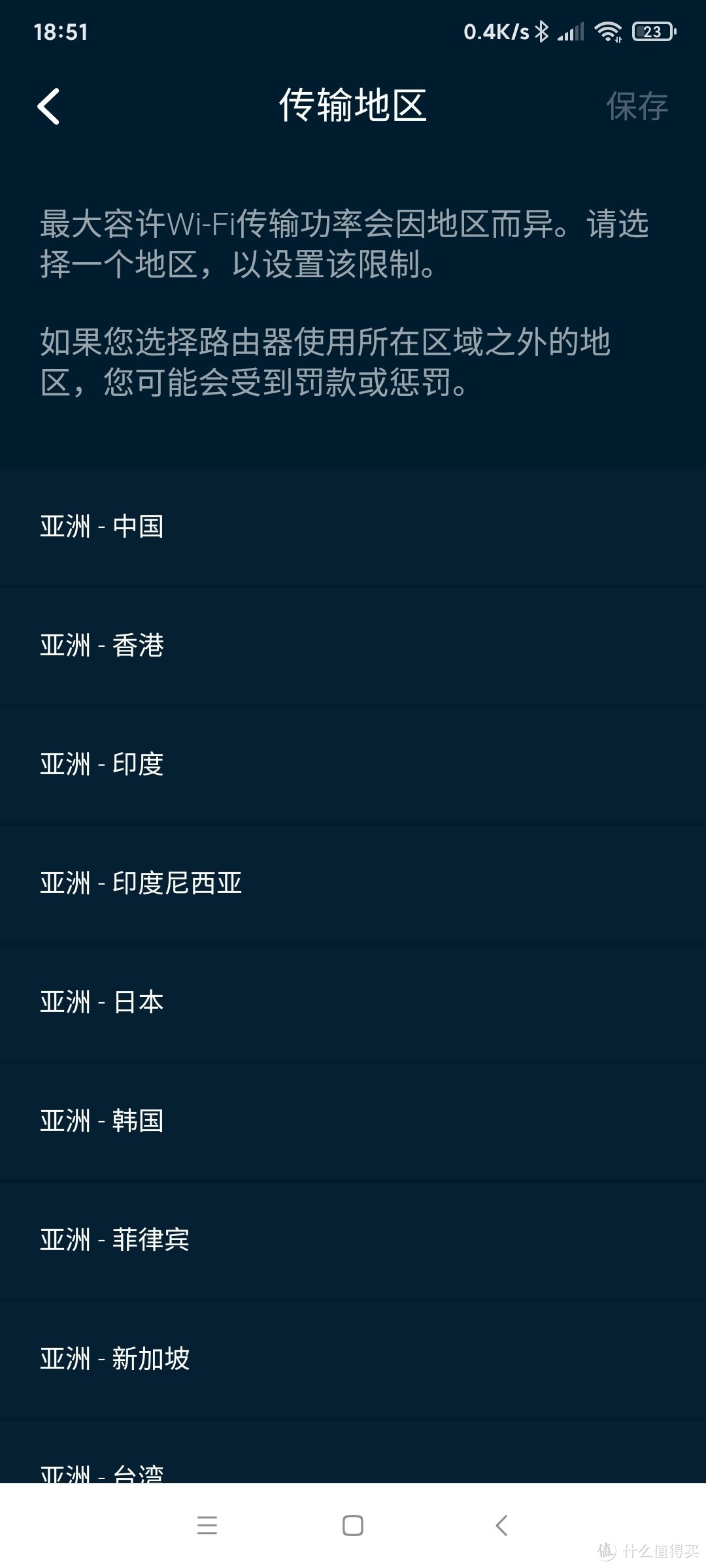
设置好后,为了信号强一点,选择了澳大利亚地区,结果主节点掉线几次,全部红灯,折腾几次才好了,只怪自己手贱。
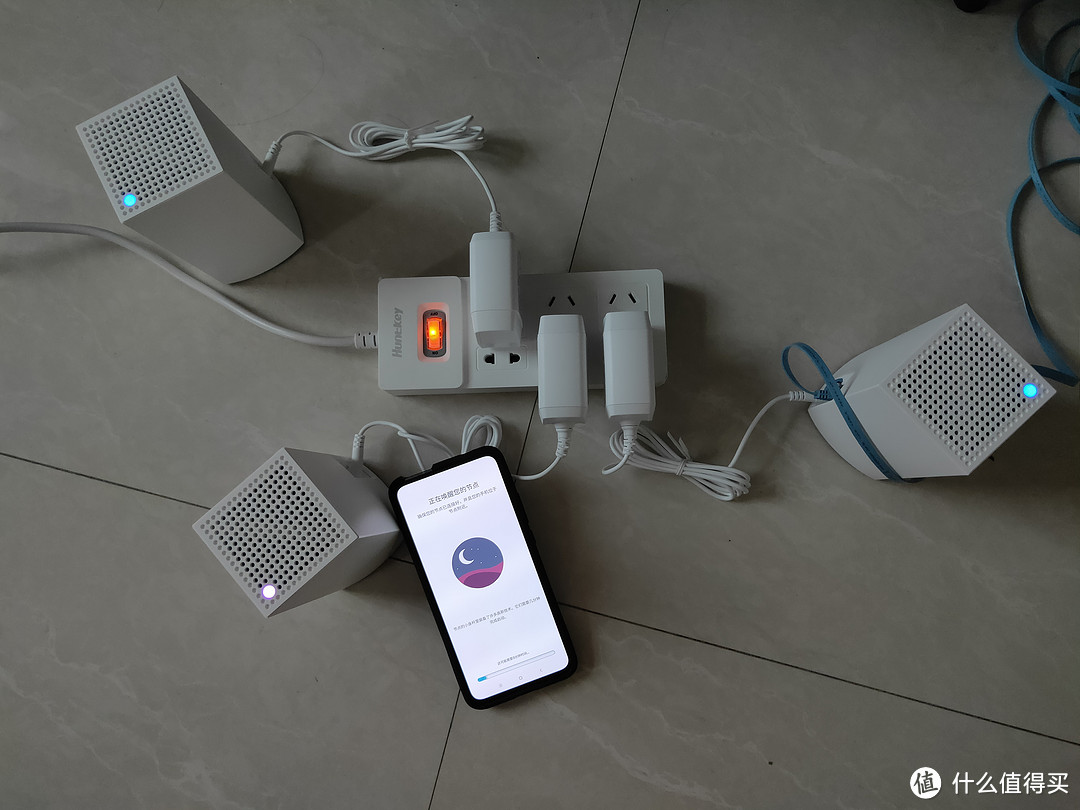
第3步,添加节点路由器(另外两个路由器)。同样,三个路由器距离不到30cm,具体了见下图,在如此近距离,同样是不断出现找不到节点 ,每个路由器都尝试四五次,才最终找到节点。
当三个路由器都加入节点,时间已经过去2个小时。准备设置桥接模式时,楼主看到软件提示固件更新。
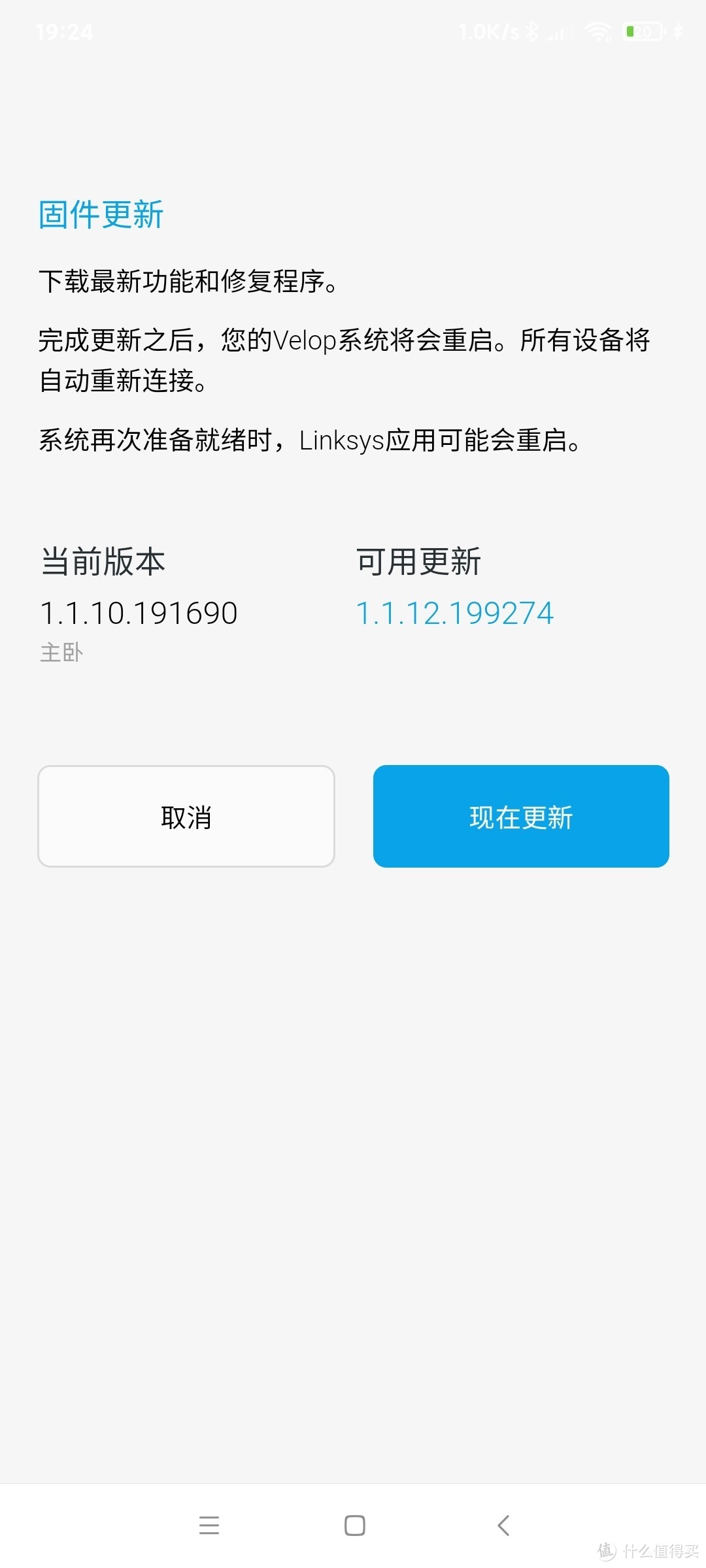
当我果断选择更新了,又一个噩梦开始了(只能再次怪自己手贱),无法连接到服务器 。
。
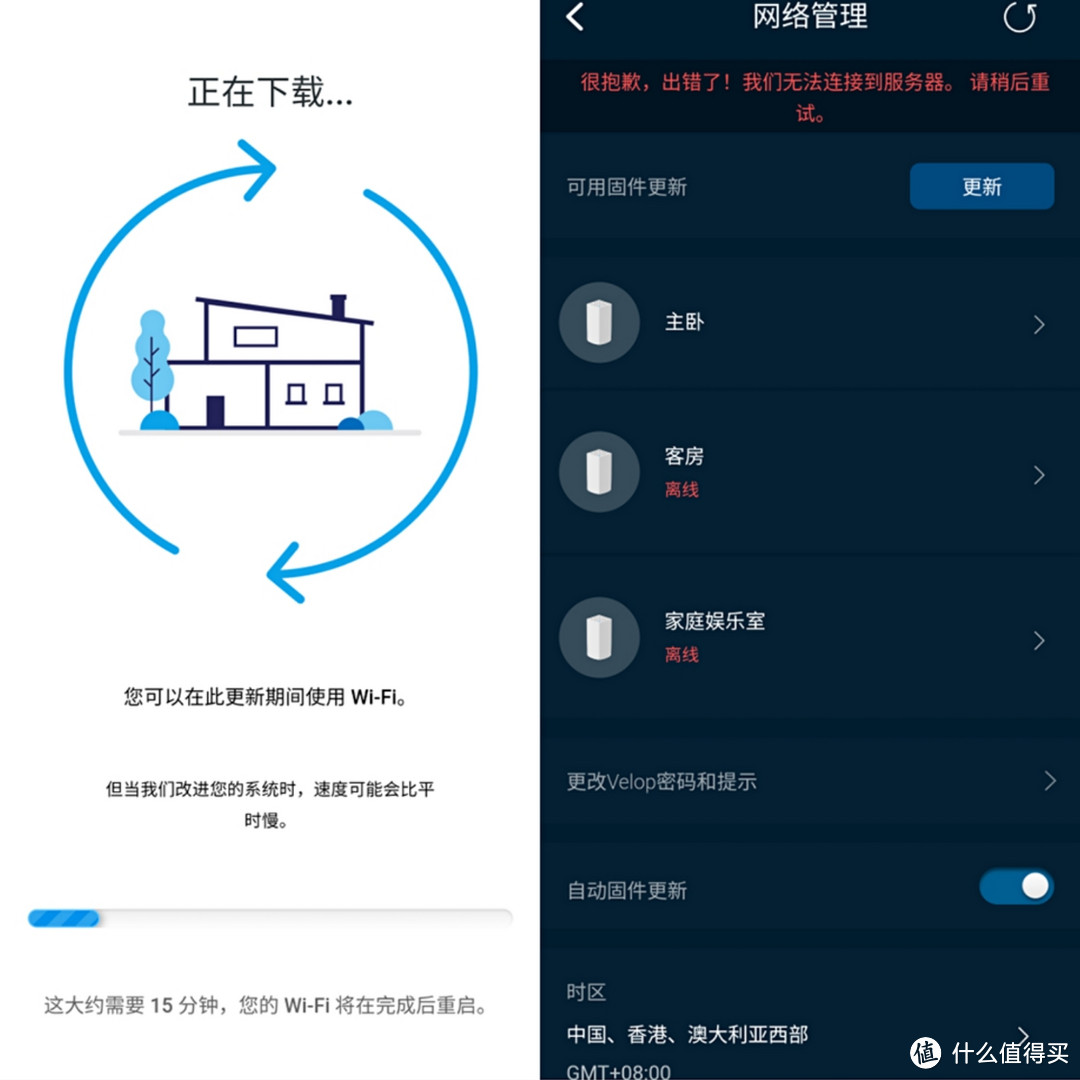
然后,相距十多厘米的2个节点路由器都掉线了(指示灯都变红了),看下图,这么近距离也能掉线了,惨吧!
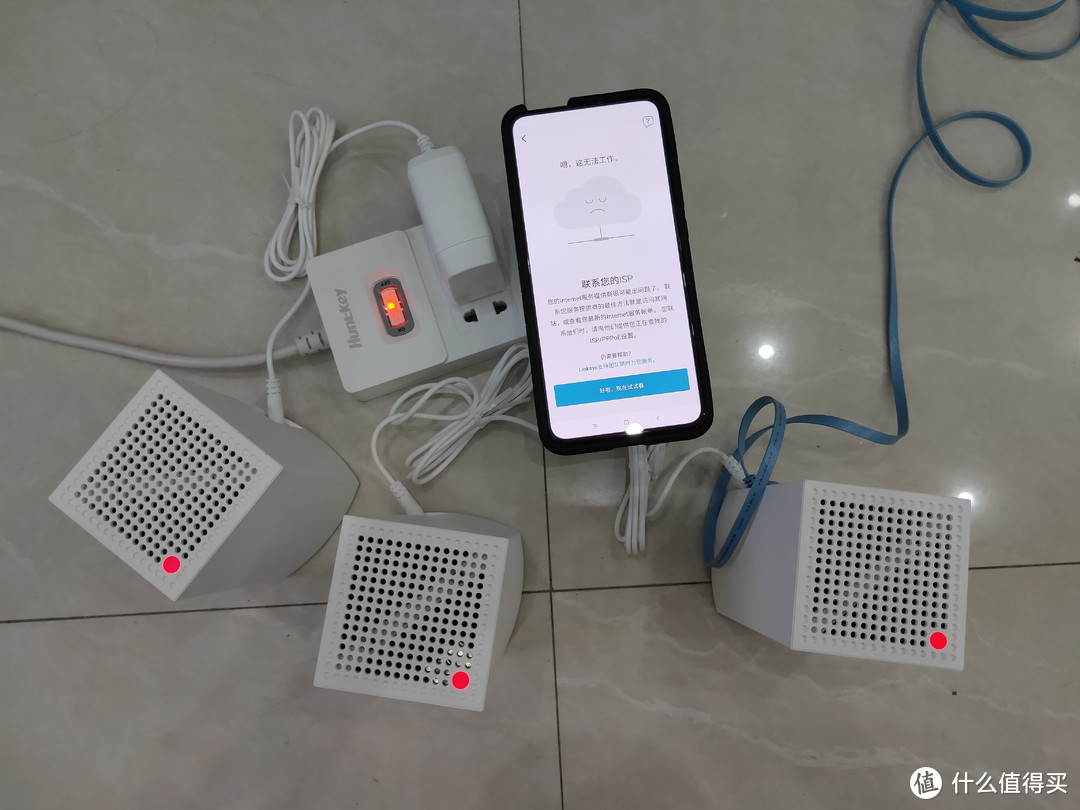
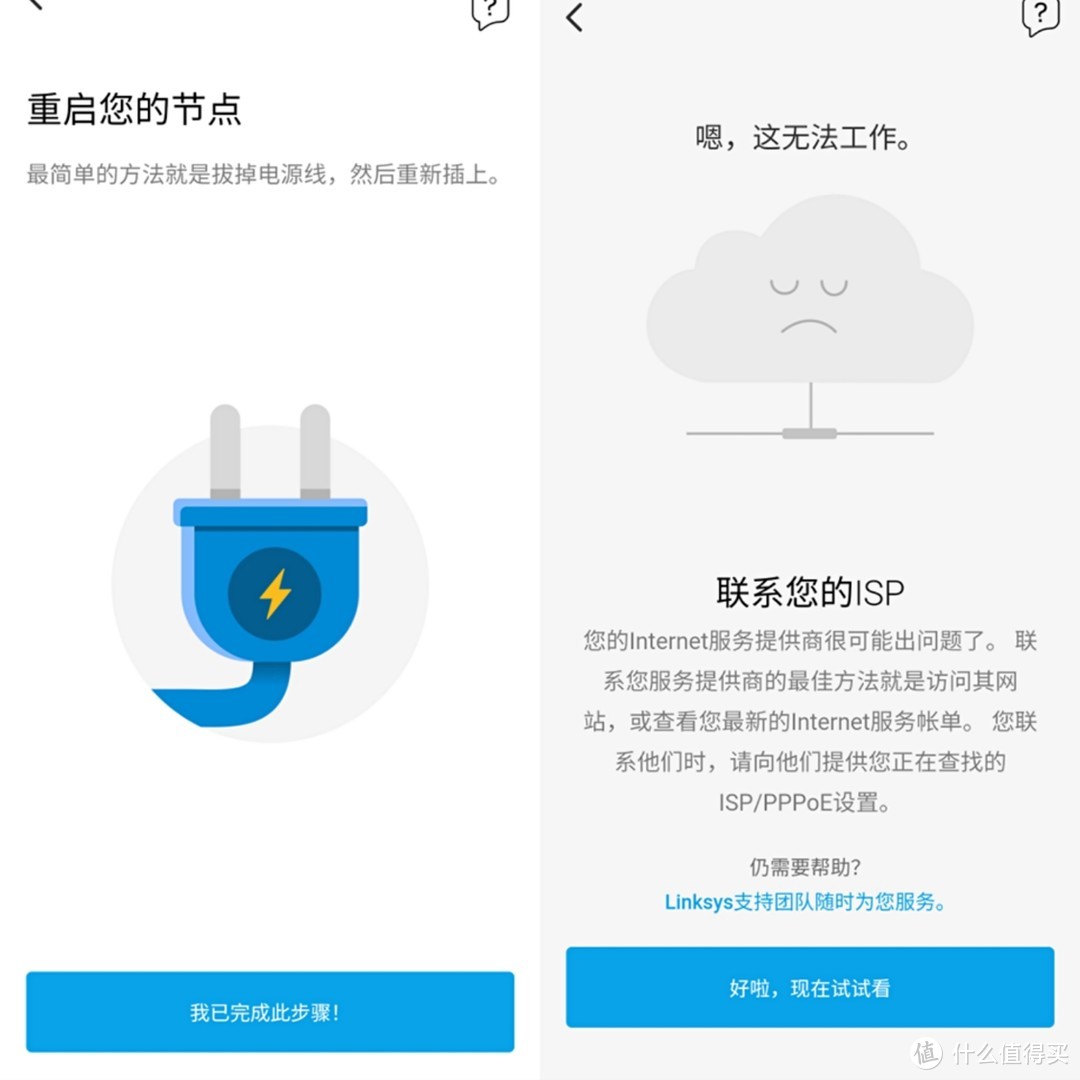
按照页面提示,把节点路由器电源拔掉试了几次不行,最后把主路由器断电重开,在路由器指示灯一会蓝一会红一会蓝后,终于好了。
第4步,设置wifi频段和桥接模式。崩溃还在继续。
问技术客服,客服说登录网页管理页面,但浏览器始终打不开页面。后来换谷歌浏览器,依旧是等了很久(比换浏览器前稍微快了一点点)才进去了。
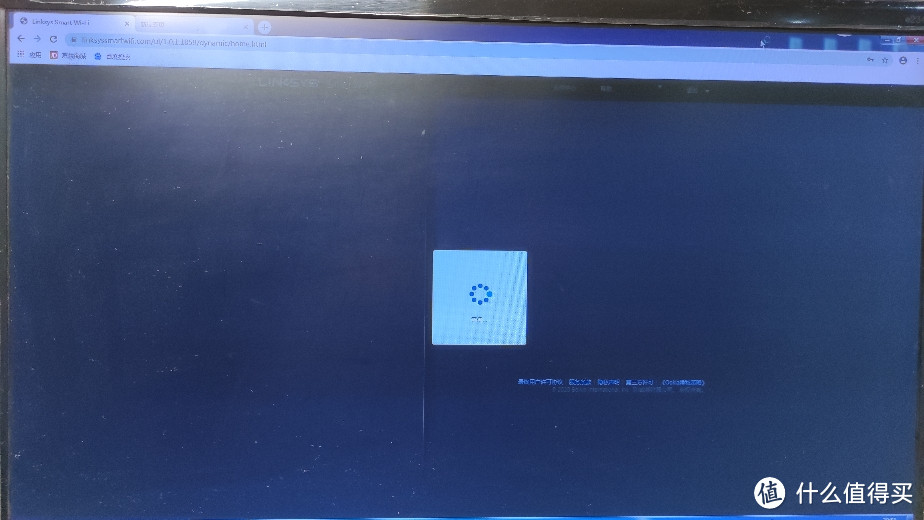 PC端管理页面缓慢的加载
默认是开启双频合一,部分型号手机wifi设置里,二合一频段的wifi会有提示(见下图)。
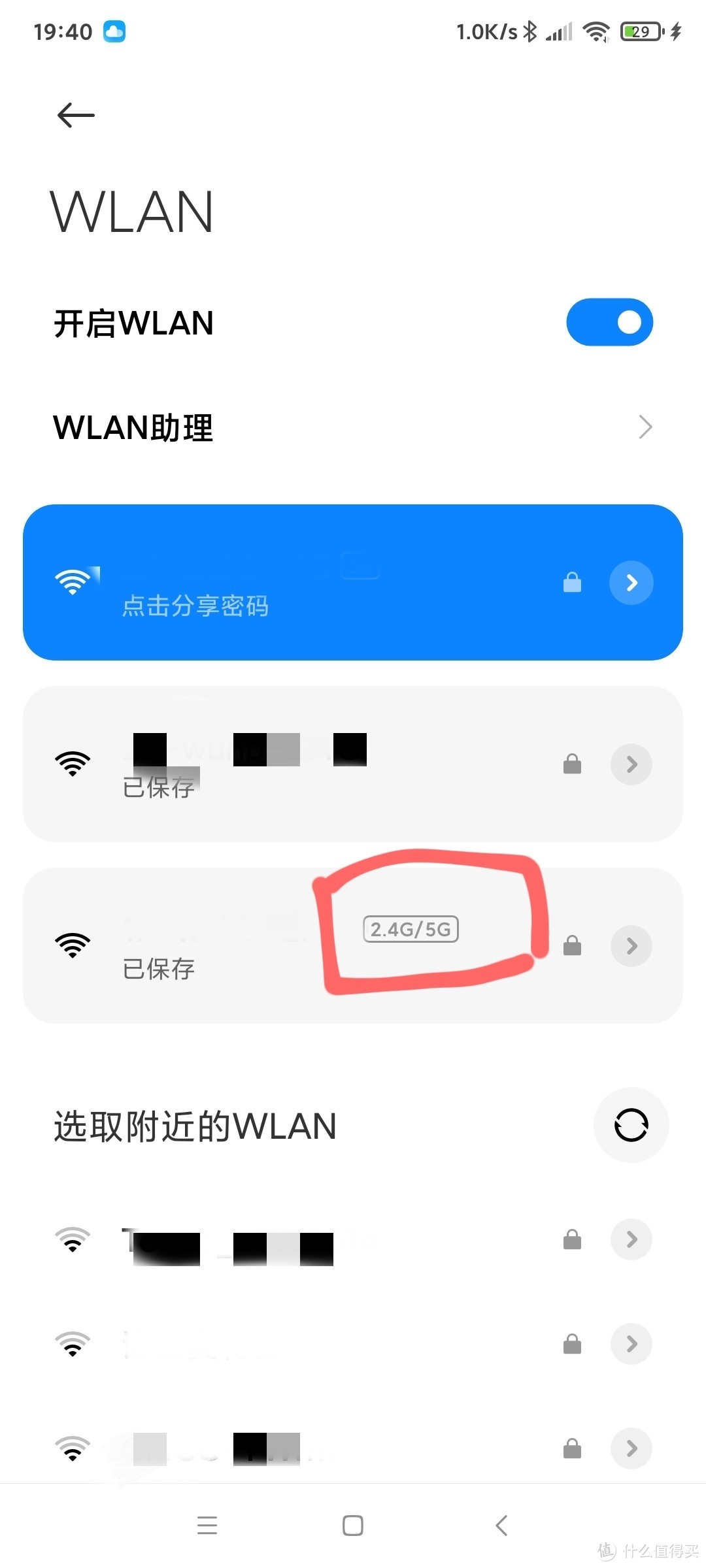
要分开的话,PC管理端的wifi设置里,点开【显示更多】,设置5G的名称、密码就等于将双频分开(见下图)。

设置桥接模式,京东linksys店铺技术客服说app上设置不了(实际上可以),要在电脑端设置,但pc端翻半天没找到。最后还是在app里n级菜单里找到了。侧边菜单展开,列表里点开连接类型,选最底部的桥接模式。
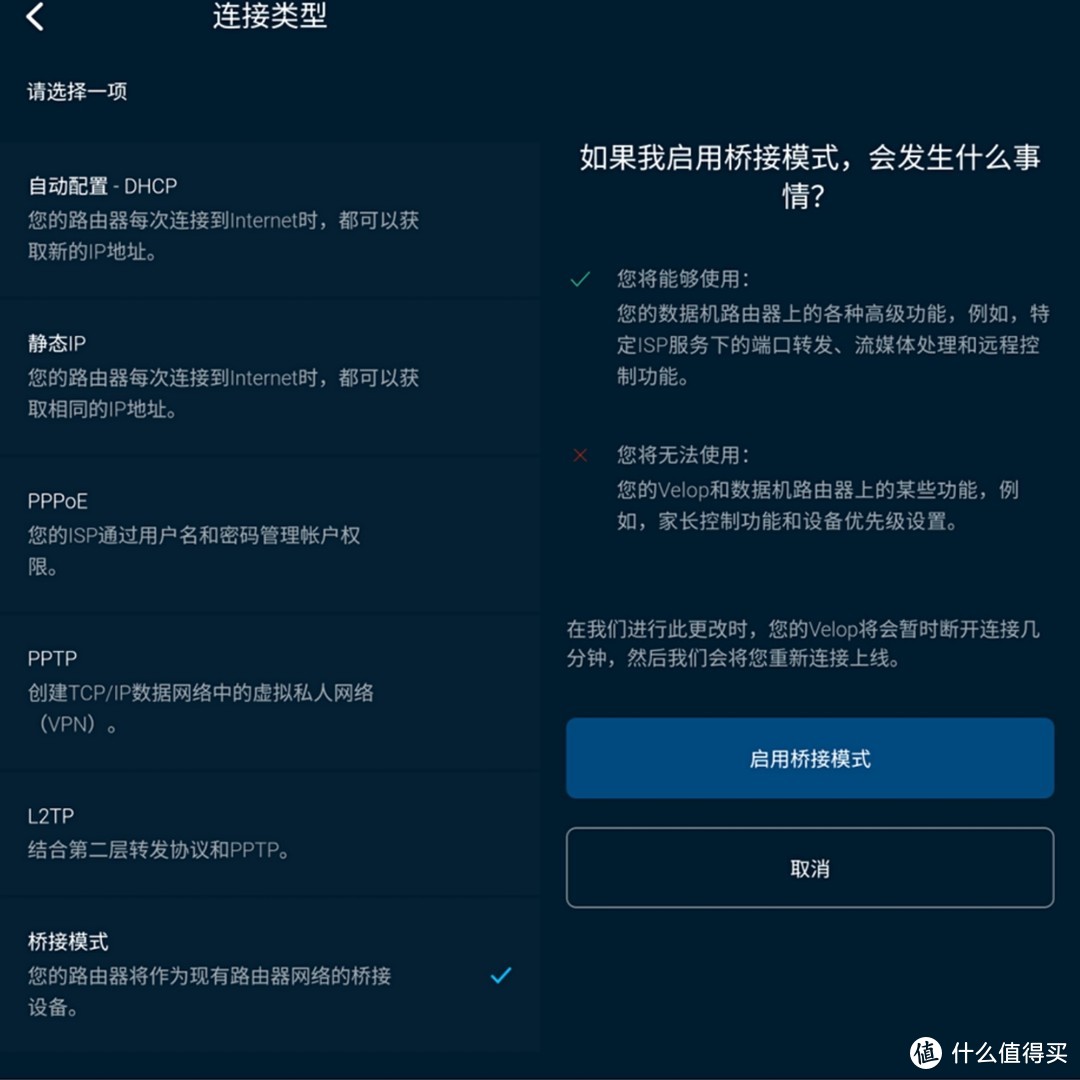
选定桥接模式后,路由器会重启,重启完成,把另外两个路由器用网线插入交换机,期间又经历这2个路由器掉线,折腾很久(3个mesh路由器和拨号路由器断电重开)终于好了。
此时,时间已经过去四个小时 。
。
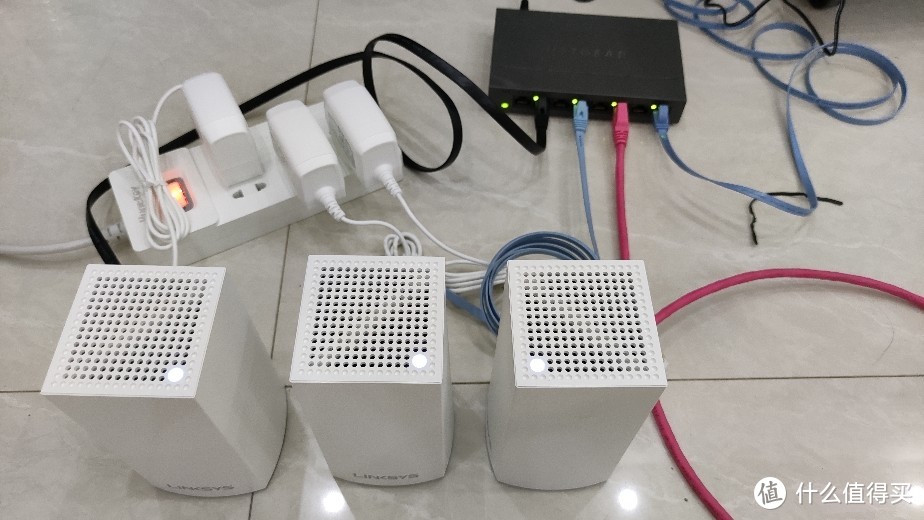 终于好了
终于好了
弱电箱简单收拾了下。
 大材小用的机柜
MESH网络体验
把三个路由器分别放到一楼客厅和二楼的2个房间,通电,确认没掉线(蓝色灯常亮)。
红米k30pro手机连接2个频道网络没问题。但其中2.4G的速度,感觉还是有些意外,居然只有192Mbps。
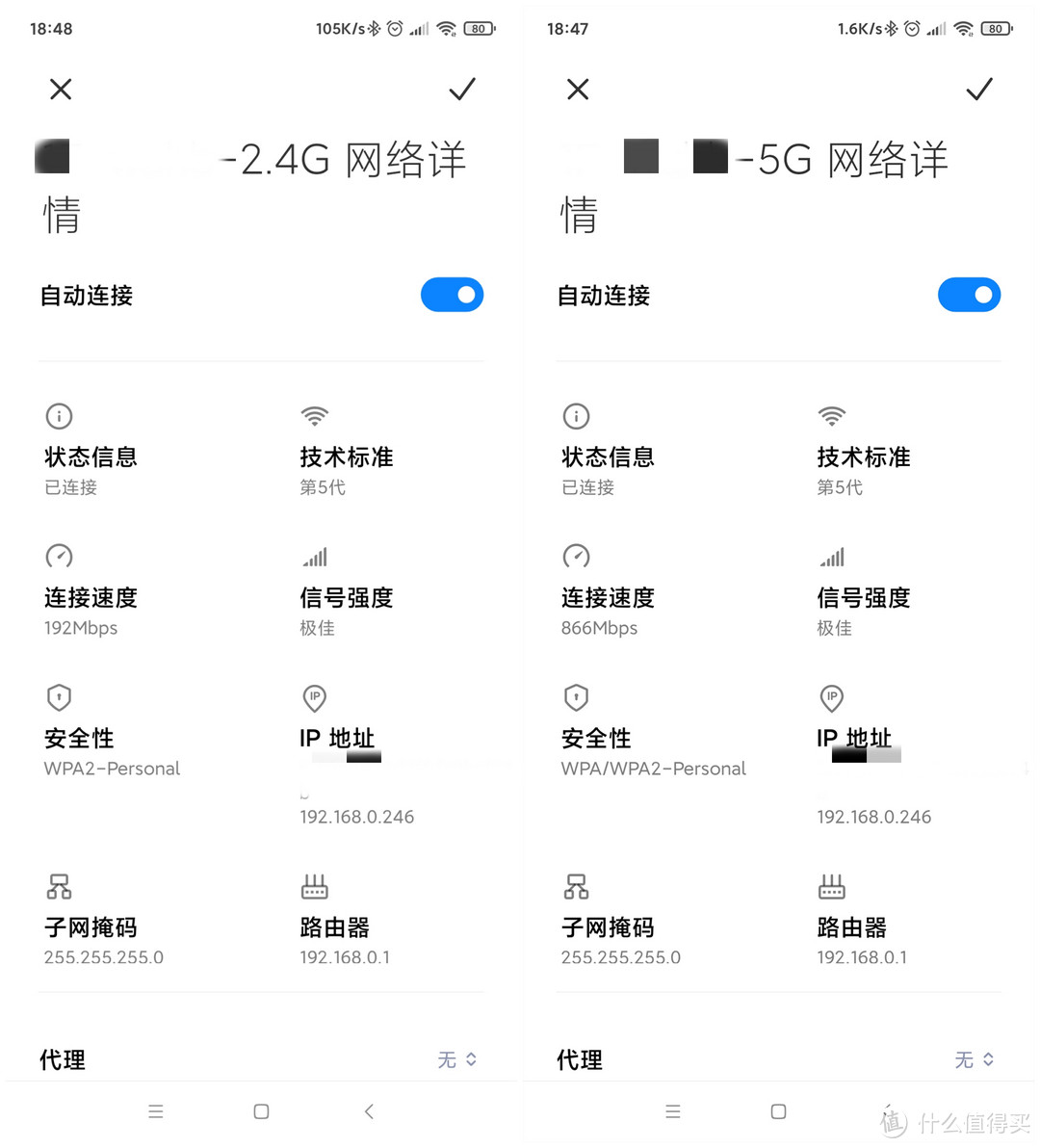 手机连AC3900M的WIFI速度
同一手机,连接网件R7000,2.4G显示的速度达到400Mbps,5G的速度也是866Mbps。
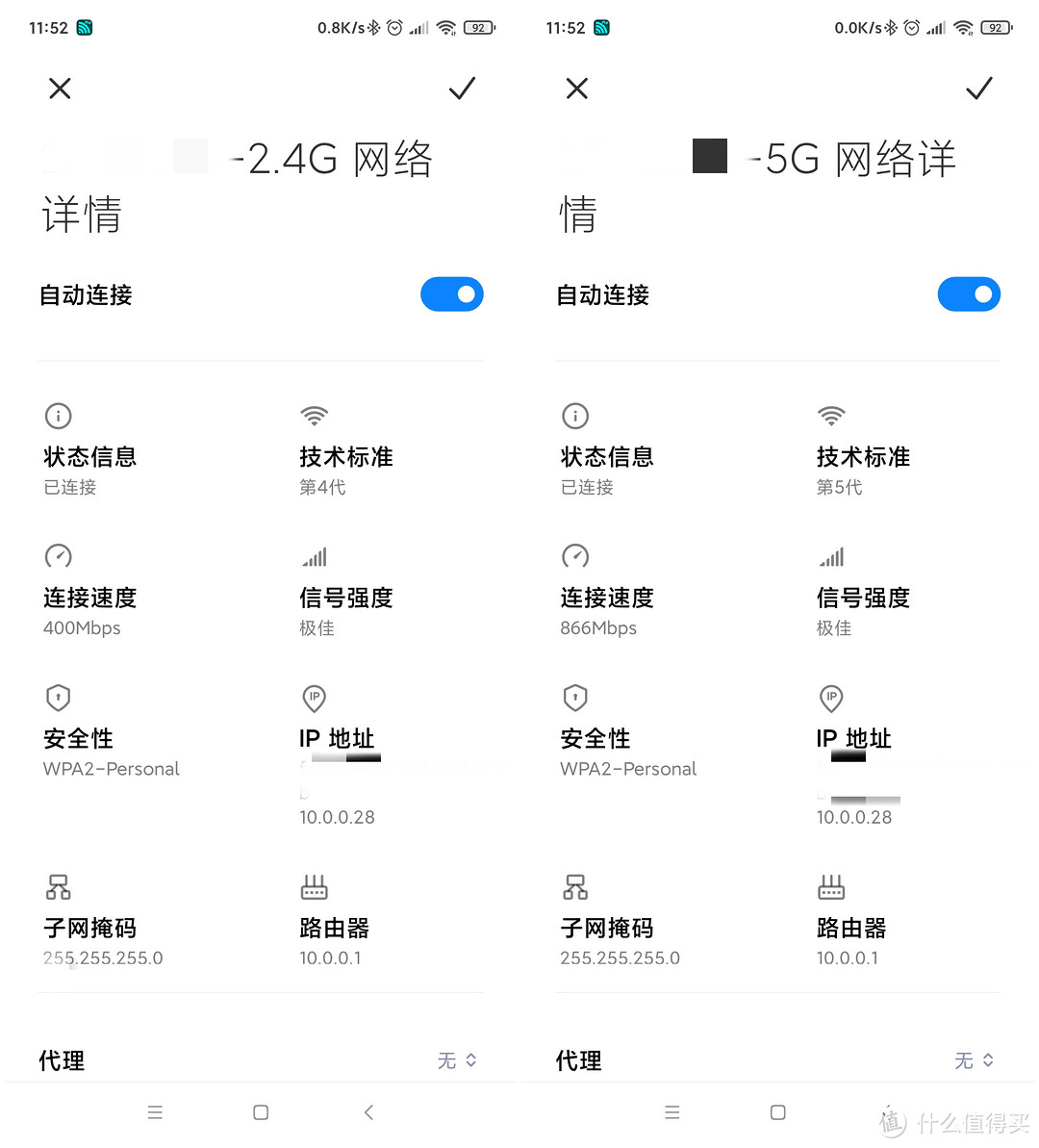 手机连网件R7000的WIFI速度
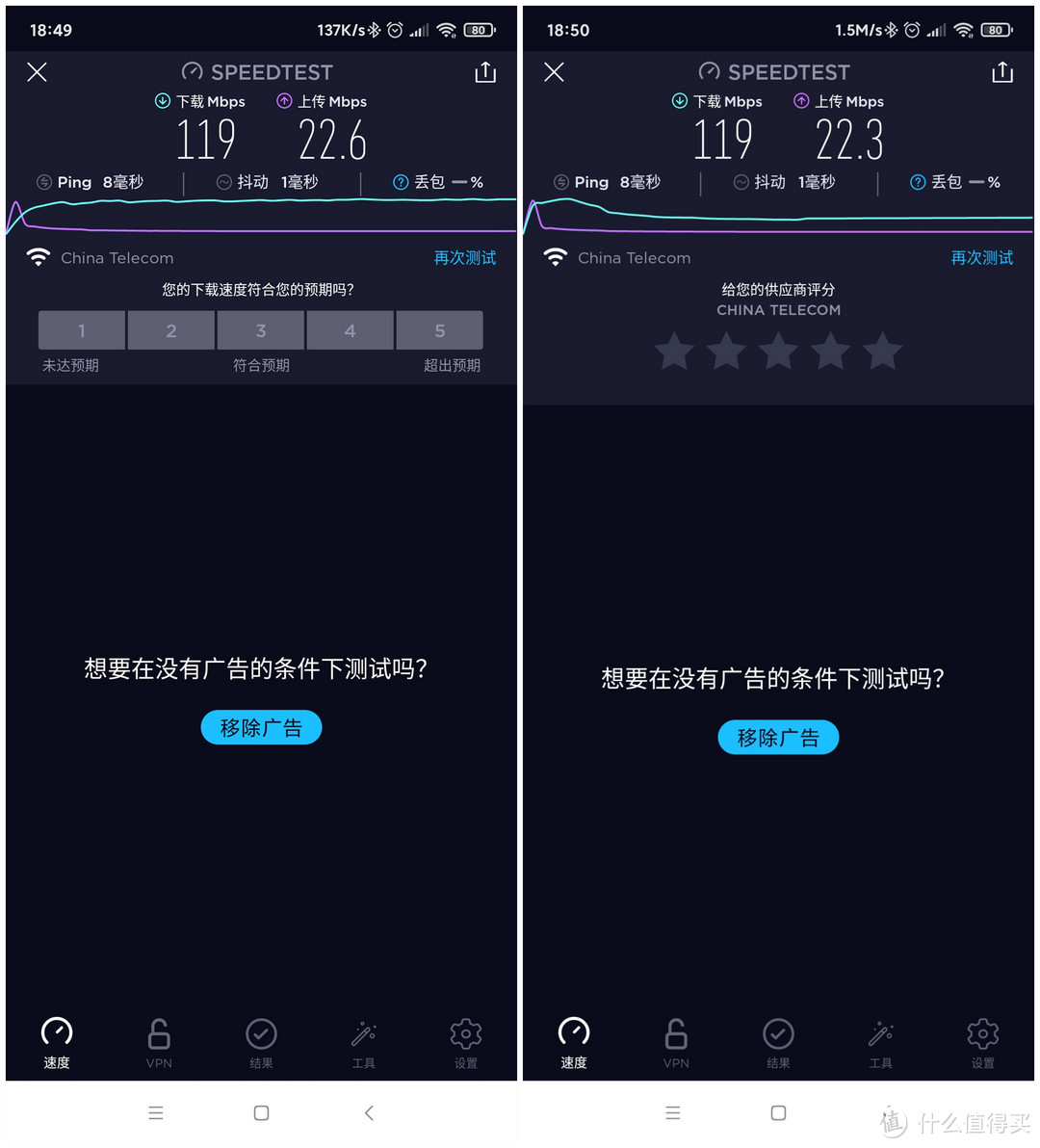
网速测试。电信100M光纤到户,2.4G和5G频段,手机测试网速都达标,结果差异很小。
然后漫游测试,此款支持802.11K/V/R协议漫游。
第一次用wifi漫游,想想还是有些小激动。一楼走到二楼,看着手机上wifi变弱然后马上又变强,wifi终于可以自动切换了 。
又用软件测了下漫游数据,测试软件是WIFI评测大师,测试手机分别是红米K30PRO、小米MIX2、realmX青春版,二楼到一楼相同路线。
然后发现了一个现象,2.4G频段因为传输距离远,几乎没丢包。
 2.4G漫游测试成绩,红米K30PRO、小米MIX2、realmX青春版
而5G频段,因传输距离近,有丢包情况。其中三年前小米旗舰机MIX2丢包是最严重的 ,切换网络明显比其他2款手机慢,直接断开连接几秒钟,相同的线路测试几次依旧如此 。
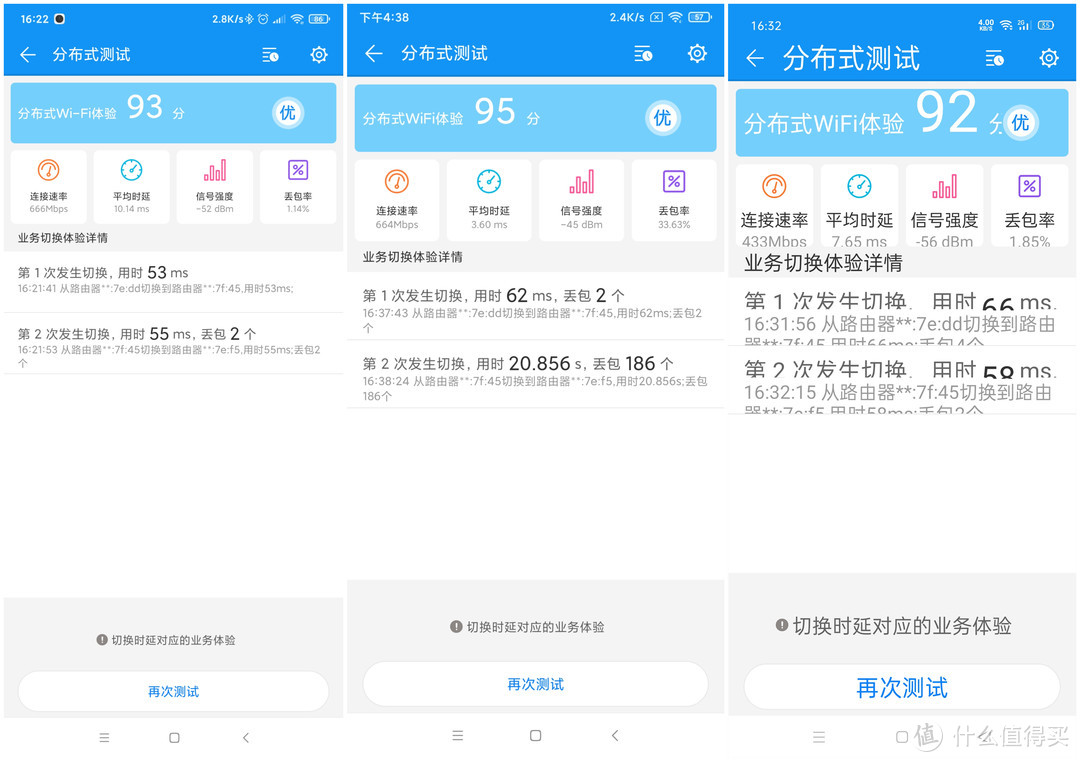 2.4G漫游测试成绩,红米K30PRO、小米MIX2、realmX青春版
看下面的图,同一位置,其他2个软件都切换到强信号了,MIX2还死死的连着弱信号。
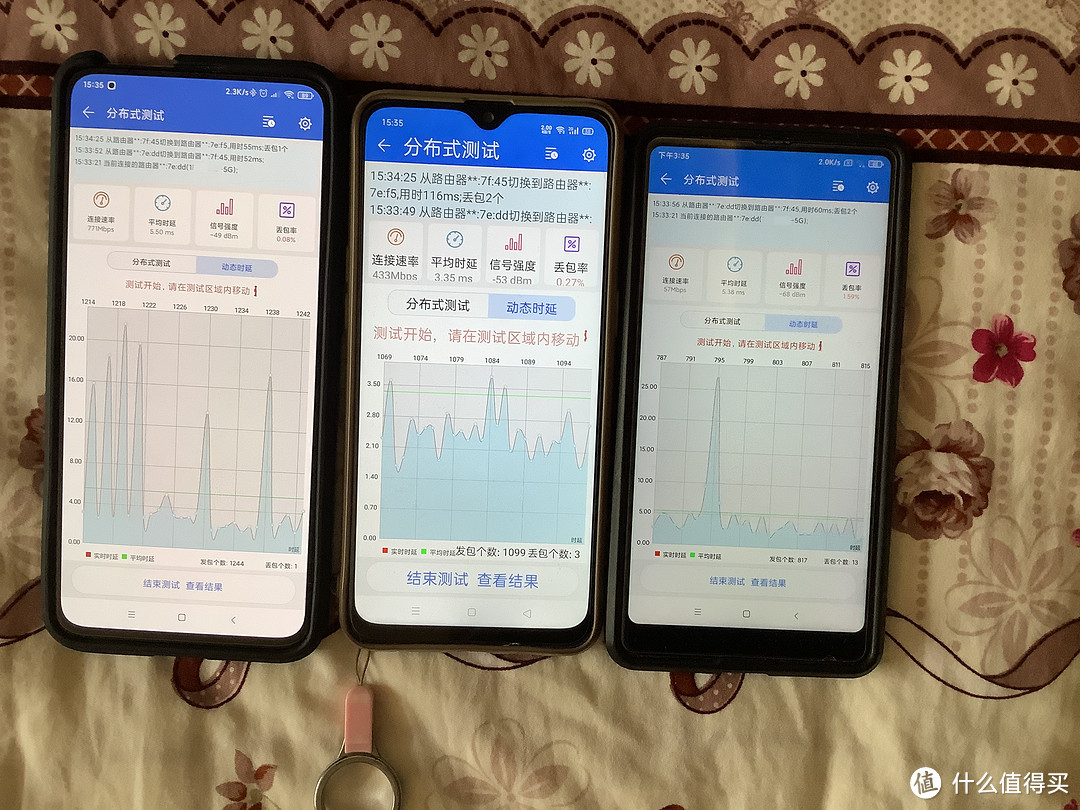
最后拿了IPAD AIR3测试,测试软件是WIFI魔盒,实测漫游没问题(感觉这个软件测的数据不是很准)。
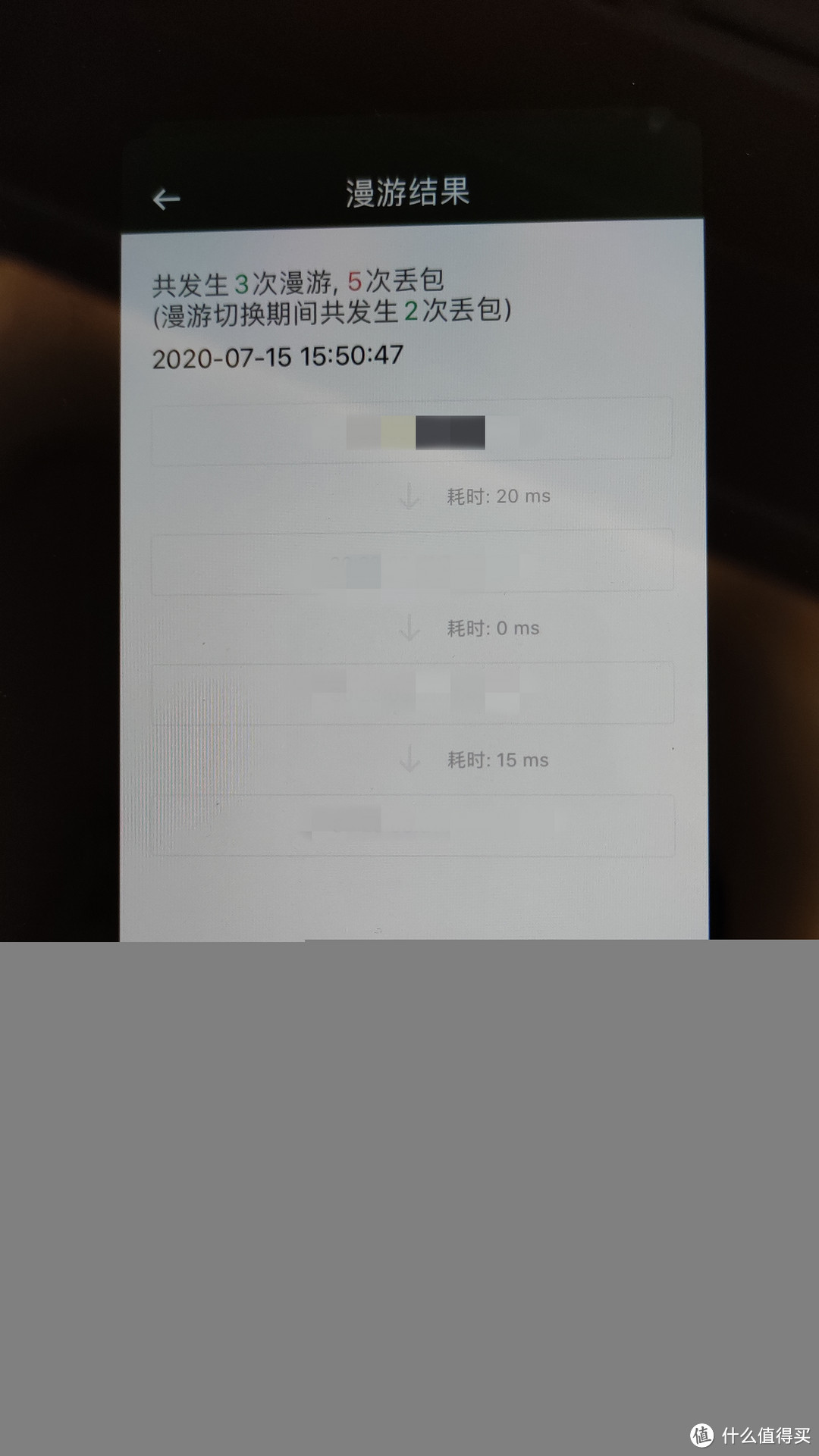
另外在某次测试中,突然发现realmeX青春版,迟迟没切换,再一看这个路由器,居然掉线了,红灯闪烁,重开后正常了。这也是使用5天第一次发现掉线的情况。
 测试中发现掉线的路由器
总结
从硬件和技术层面看,领势AC3900M并不差:支持多种有线/无线独立或混合组网,特别是独特的支持AP模式下有线组网,支持双频独立。不足是,非三频,不支持WIFI6(毕竟2018年的产品),只有2个网口。
从软件设置层面看,个人认为是完全不及格的。路由器启动缓慢,APP启动缓慢;查找接点和配置过程中,在厘米级的距离内,三个路由器之间居然是各种找不到节点或掉线失联,甚至等待N久后告诉你找不到节点或者失败;说明书太过简陋,下载安卓app困难,APP设置过程中的名词生涩难懂,更新固件连接不到服务器。凡此种种,体验真的太差。(想想几年前楼主折腾网件R7000刷梅林都是一次轻松成功,没这个一千多块的路由器普通设置过程曲折崩溃 )。
)。
其他方面,路由器体积小巧,颜值可以,能较好融入居家环境中。但其工作时,机身发热较为明显。顶部开孔,虽然有利于散热,却也特别容易进灰尘。对比今年热门的小米华为200-600区间的WIFI6 版MESH路由器(如小米AX18003600、红米AX5、华为AX3PRO等),AC3900M作为2018年上市的产品,如今价格依旧在千元以上,价格偏贵。









给出以下建议:
1. 网线的水晶头检查一下,当然是8芯,但不要自作聪明的乱夹线序,必须 必须 必须 按照正确的线序来(具体自行百度>
2. 光猫出来之后,直接进第一只velop,这只velop负责拨号,再用网线接入交换机,最后从交换机有线连接到另外两只velop
可以尝试断开交换机,仅velop之间有线连接,排除一下交换机是否OK
我第一次开箱配置,也是很波折,但最后发现,其实就是网线水晶头没接得好
有人讲 说 这一套很挑网线,其实 它不是挑网线,我猜很多人水晶头接得有问题,这点需要先解决了来
我用的一个网件的308交换机,全有线回程,用着这套 非常稳!
校验提示文案
校验提示文案
校验提示文案
校验提示文案
校验提示文案
校验提示文案
校验提示文案
校验提示文案
校验提示文案
校验提示文案
校验提示文案
我也是主路由拨号,然后接linksys,再通过交换机接到其他房间,其他两个linksys在其他房间,通过lan连接。
发现在厕所的时候有wifi信号但是网页有时打不开,难道mesh没成功?
另外,客户端连接wifi并不是就近原则,京东客服说是信道优先,这样的话就会造成我的设备在房间1,却连接房间2的路由器,造成网络不稳定
校验提示文案
校验提示文案
校验提示文案
校验提示文案
校验提示文案
校验提示文案
校验提示文案
校验提示文案
校验提示文案
校验提示文案
校验提示文案
校验提示文案
校验提示文案
校验提示文案
校验提示文案
校验提示文案
校验提示文案
校验提示文案
校验提示文案
校验提示文案
我也是主路由拨号,然后接linksys,再通过交换机接到其他房间,其他两个linksys在其他房间,通过lan连接。
发现在厕所的时候有wifi信号但是网页有时打不开,难道mesh没成功?
另外,客户端连接wifi并不是就近原则,京东客服说是信道优先,这样的话就会造成我的设备在房间1,却连接房间2的路由器,造成网络不稳定
校验提示文案
校验提示文案
校验提示文案
校验提示文案
不过用下来效果还是好,尤其我是有线回程,130平的小房子可以做到5G全覆盖
校验提示文案
校验提示文案
校验提示文案
校验提示文案
校验提示文案