
















































7
10
让人相见恨晚的iPhone实用技巧篇 (二)
2019-01-20 20:30:00
552点赞
3001收藏
240评论
上次写了一篇文章,介绍了iPhone搭配ios12的一些使用技巧,看到大家提了很多其他操作上的疑问,这次作一些补充。
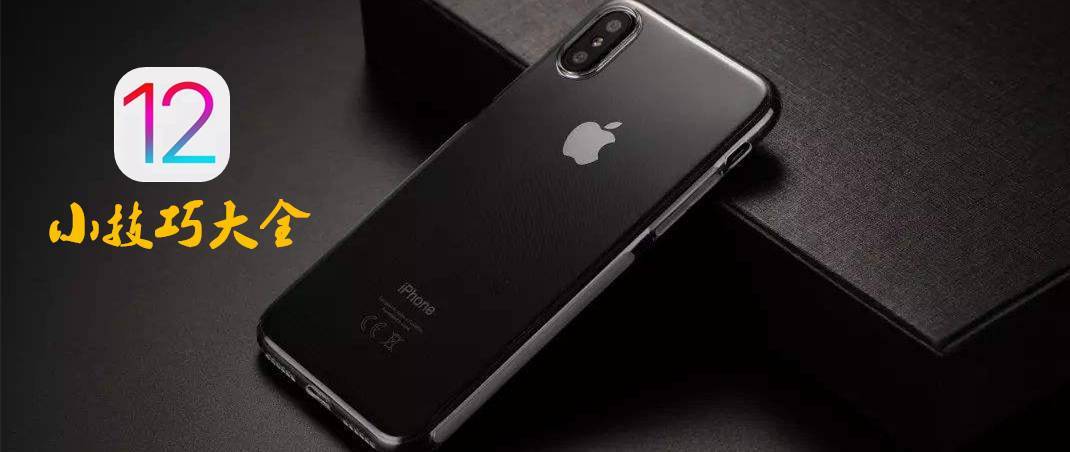
针对评论里有些人说我写这些东西都是东搬西凑到一块儿来博眼球的,呵呵,我能说啥呢?像这些操作技巧我又发明不出来,原本就客观存在的。就好像张大妈,把全网所有的优惠好价信息东搬西挪汇总到一块,给多少人带去了多少实惠和方便?我花上一个周末来把这些小知识整理成文,如果能帮助到哪怕有一个朋友,我认为就值。
通篇阅读会花费你较多时间,建议善良的小哥哥、小姐姐位点个收藏,提前祝各位猪年吉祥!
技巧1:微信输入如何换行操作
这个问题上次有很多朋友问过我,其实只要在文本框里长按,你就可以看到【换行】的功能,这个功能适应于朋友圈评论或其他一些App
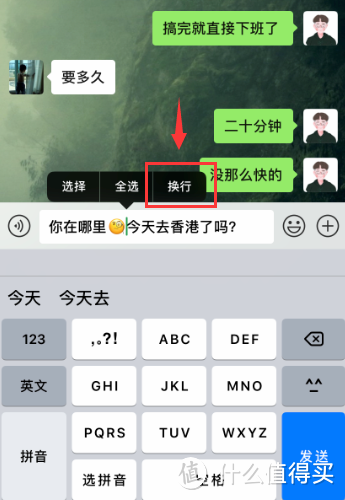 文本框长按,点击【换行】
技巧2:微信聊天记录恢复
很多时候不小心微信聊天记录被删掉了,还可以通过这个方法找回来。完事后需要重启微信就可以了。
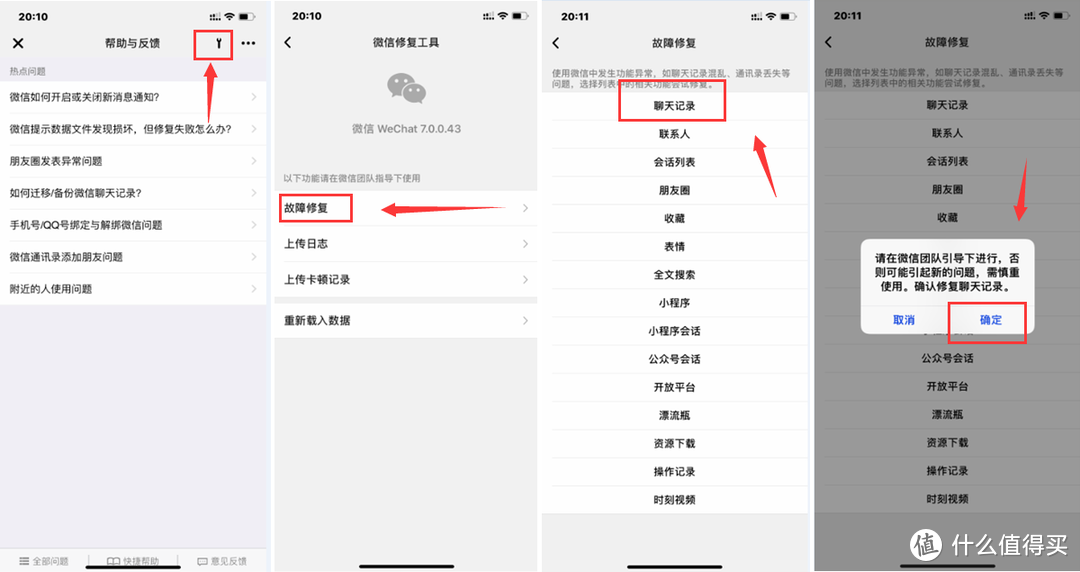 【微信】-【我】-【设置】-【帮助与反馈】页按提示操作
技巧3:快速截屏操作
设定小白点双击两下截屏操作,后续截屏就可以双击小白点进行快速截屏啦。小白点就是虚拟home键,在【通用】-【辅助触控】开启就OK了
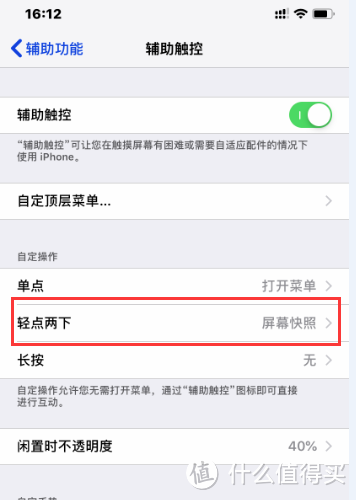 【通用】-【辅助功能】-【轻点两下】设定为屏幕快照,就可以双击小白点进行截屏了
技巧4:批量移动App
想批量移动app位置?将app按住到编辑状态下,拖住一个到屏幕下方中心,不要松手,然后另一只手点击你想移动的app即可,然后翻页后松开,似不似很神奇?可能有的朋友看不明白,给个视频,录得不好别介意。
技巧5:相册里快速选定多张照片
可以快速选择多张照片进行删除操作,就不需要一个一个去选择了,看图:
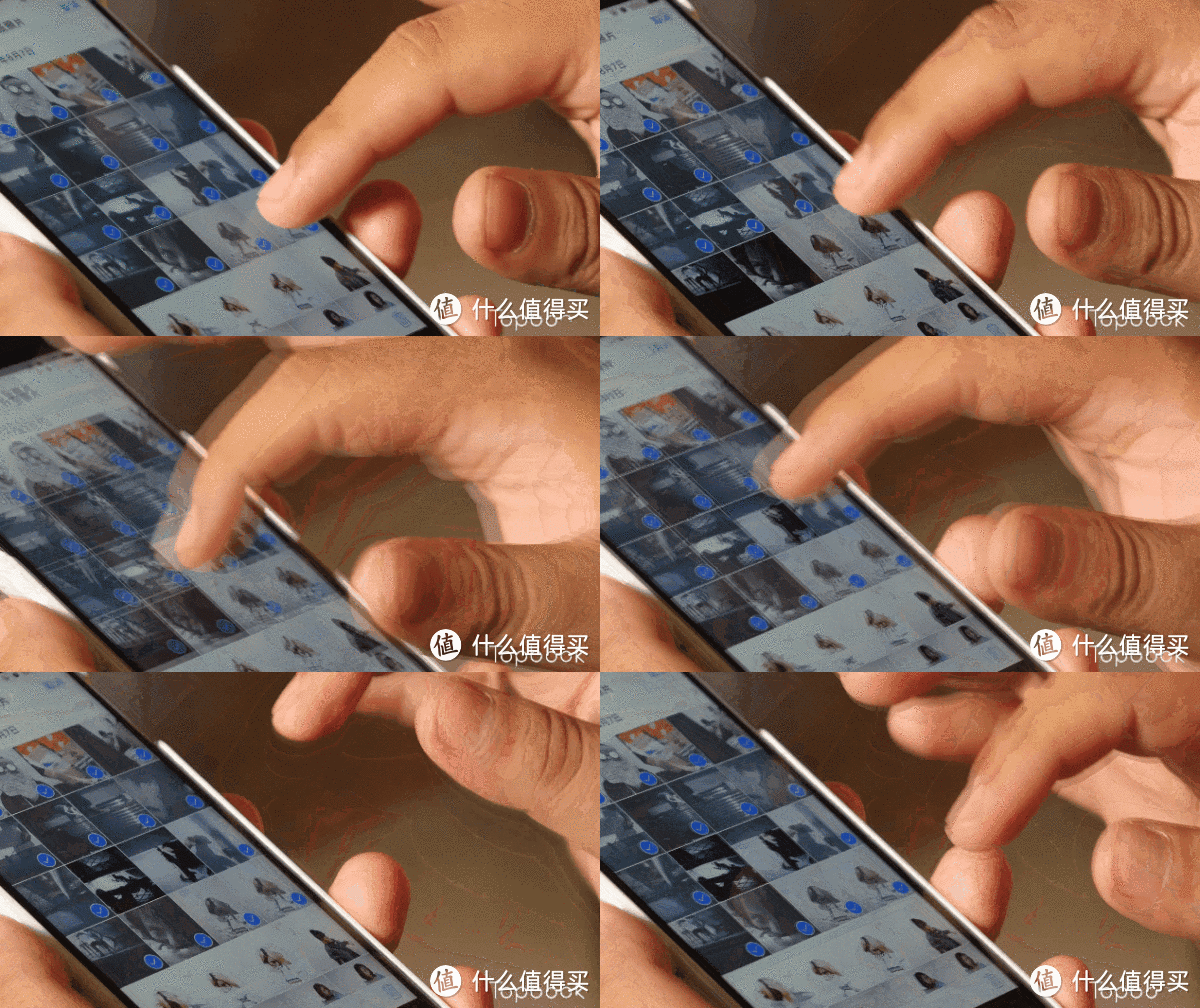 点击【选择】,手指先选择某张图片,注意手指不要离开屏幕,平行或垂直、斜角滑动,可一次性选择多张图片
技巧6:查看某张照片时,不用点击左上角的【回退】按钮,向下滑动可以快速退回到相册预览页
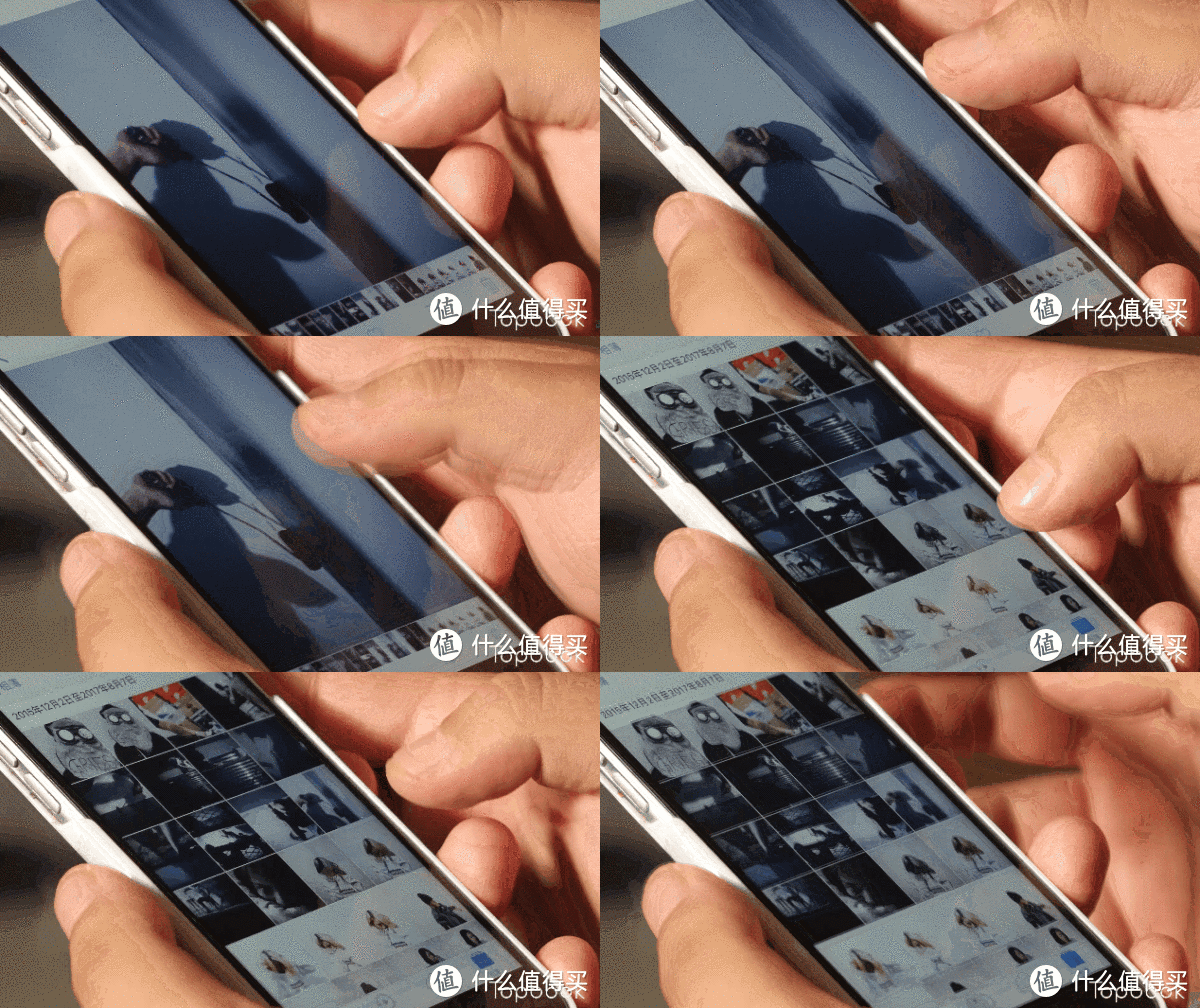 手指下滑操作即可
技巧7:隐藏照片操作
相册里有些照片不想被别人看到,可以添加到隐藏相册里面。隐藏相册里的照片只有进入到隐藏相册才能看得到。 当然不能设置密码,这个功能相当于把有些不方便示人的物品,从客厅挪到房间的衣柜里一样,如果你的朋友拿你手机会刻意去隐藏相册看那就没办法了。如果你想密码锁定就将照片添加到备忘录,然后设定备忘录密码就行。
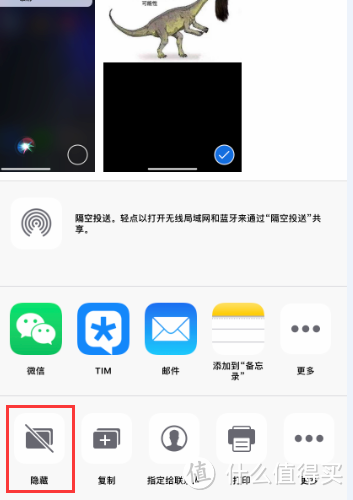 打开某张照片,点击左下角的更多操作按钮,下方左滑选择【隐藏】
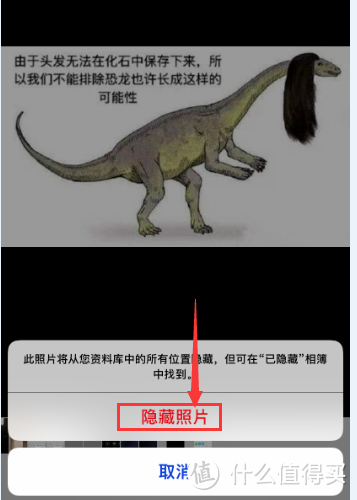 点击【隐藏照片】即可
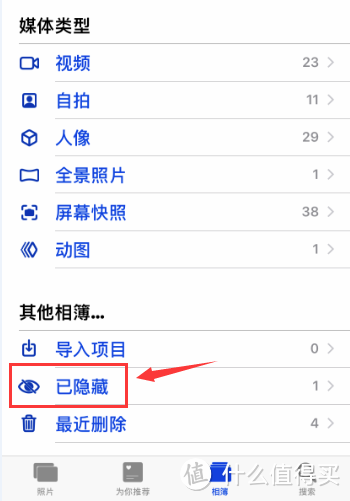 照片就只能进入相簿-【已隐藏】里看了
技巧8:边录视频边拍照
ios12提供了一个边录视频边拍照的功能,避免我们在录视频的时候再去花时间截屏一些好的画面
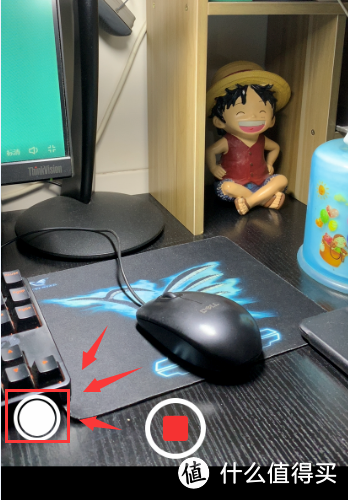 录视频时,可以同时操作拍照按钮
技巧9:快速查找照片
如果照片很多,相册的搜索功能可以让我们快速定位到你想要的照片
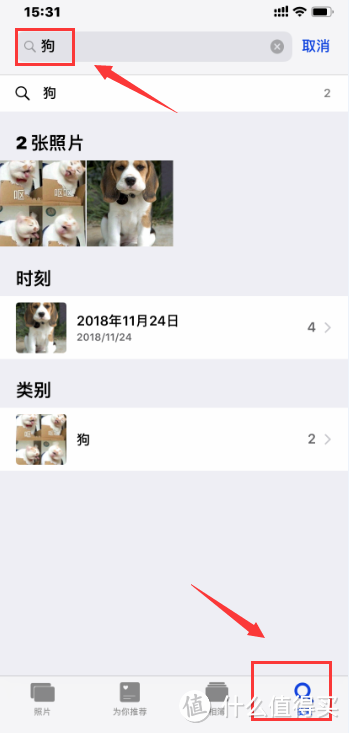 点击【搜索】,输入关键字:食物、自拍、狗...
技巧10:将自带计算器变成科学专业计算器
手机横屏就搞定。
关于计算器,推荐一个免费的App【小米计算器】,功能很多,特别是那个计算亲戚称呼的功能,过年回家简直太好用了(小米没有给我广告费,谢谢)。
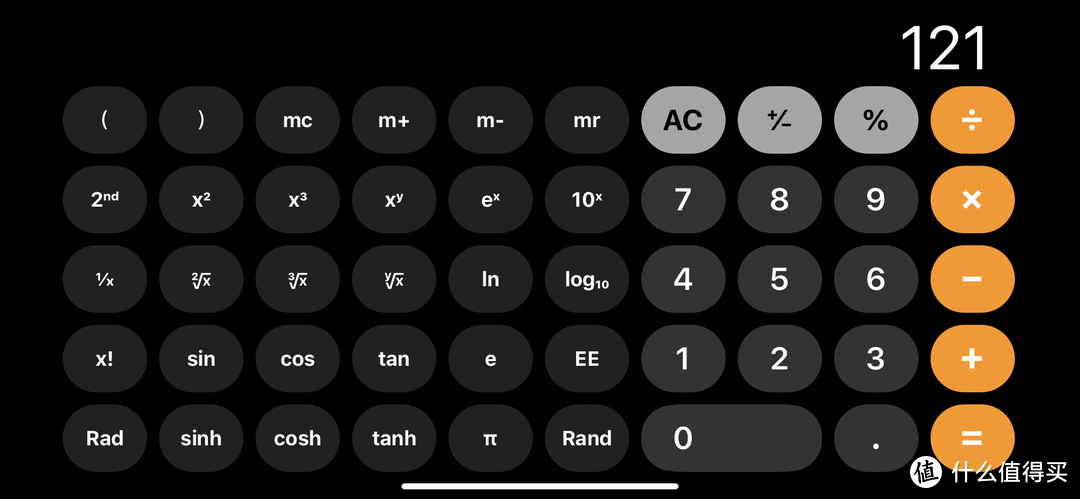 横屏后变成科学计算器
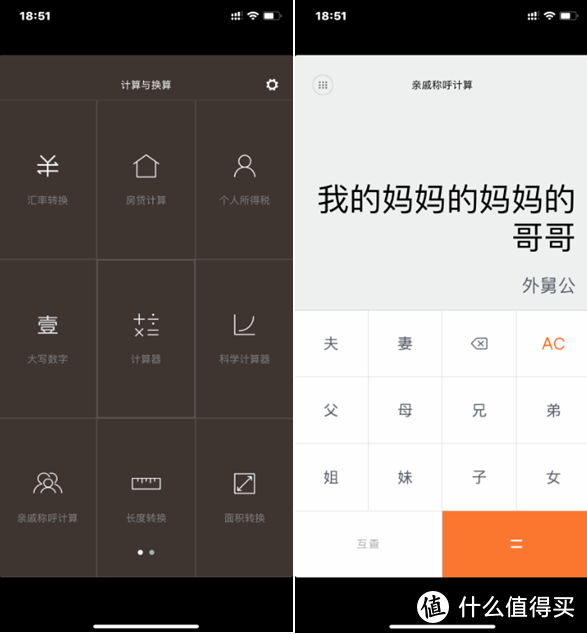 【小米计算器】
技巧11:定时关闭音乐播放
对于那些没有音乐睡不着的朋友们来说,这是个好功能,适应于自带播放器、酷狗、网易云...,如果你觉得麻烦,不屑于手工操作,也可以请Siri帮忙
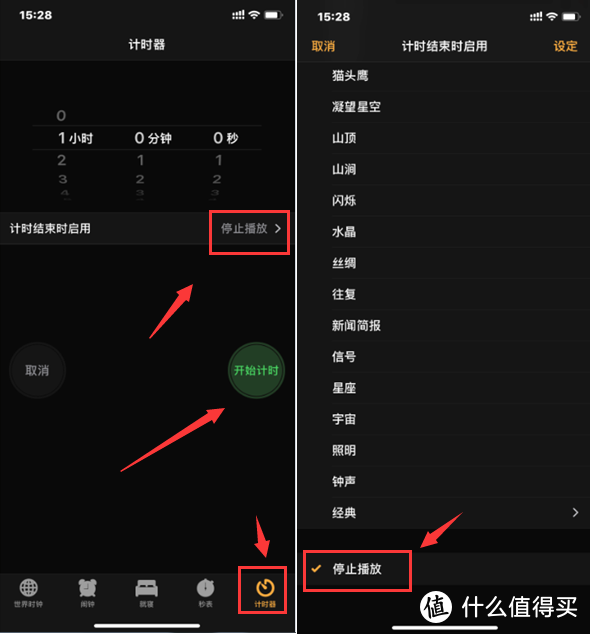 手动操作流程
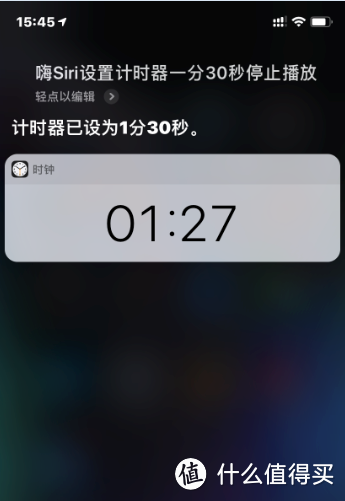 可以一句话让Siri帮你设置
技巧12:让Siri给你随时记录备忘录
平时生活工作中经常有一些不得不做却又不重要、又容易忘的锁事,其实你只需要一句话让Siri帮你记录一个备忘录就会到点提醒你
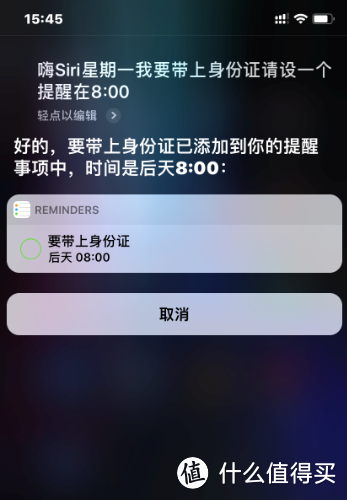 让Siri成为你的秘书
技巧13:批量删除闹钟
上班族经常要设定很多闹钟,一个一个删嫌太麻烦?强迫症可以试试这个方法
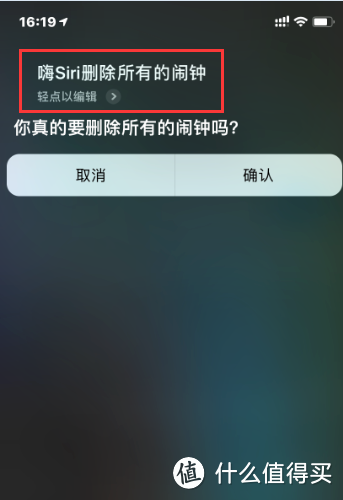 让Siri来给你删,暴力而优雅
技巧14:巧用iPhone首页的搜索功能
可以通过搜索快速打开指定app、搜联系人打电话、看汇率、计算、查看英文单词等,你看看,连张大妈的优惠商品都能搜到
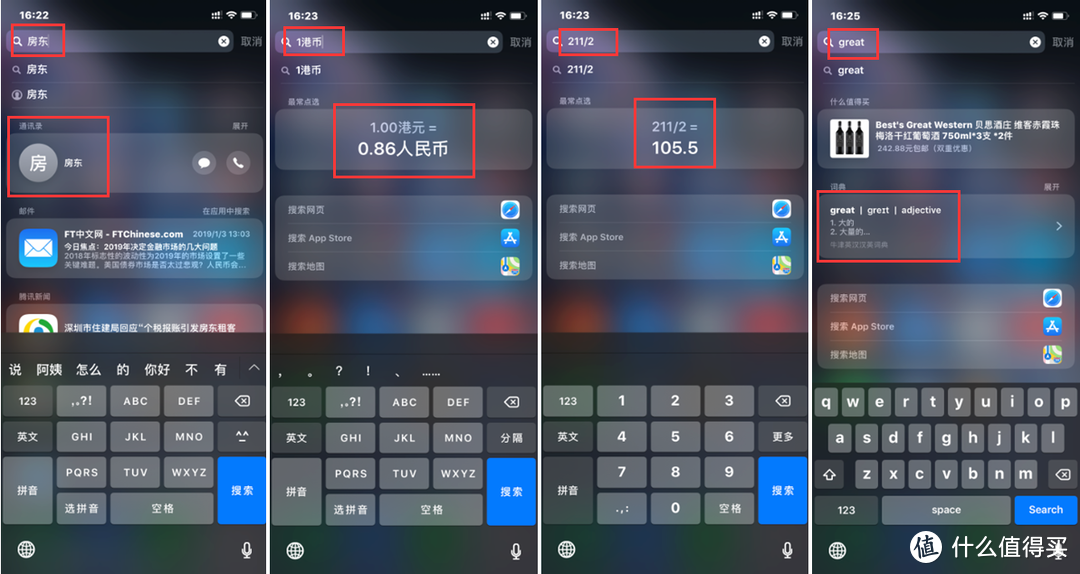 巧用首页搜索
技巧15:手机摇晃完成撤销、取消撤销操作
微信中输入了一堆内容,突然不想发送,可以摇晃手机完成撤销操作,如果撤销了又后悔,再摇晃一次,还能重新键入操作,如果你摇晃了没反应,将【通用】-【辅助功能】-【摇动以撤销】功能打开即可
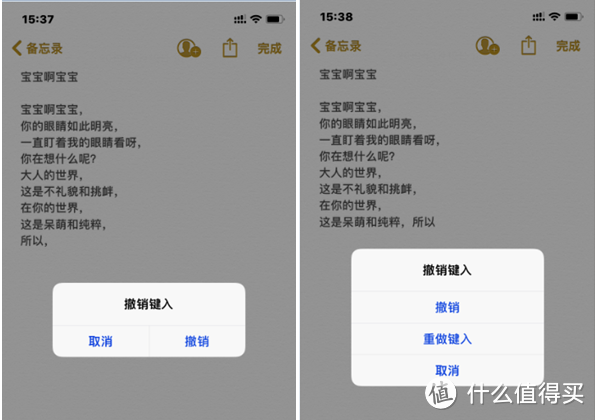 摇晃手机可以完成撤销键入等操作
技巧16:阅读新闻时查看生词生字的读音或是翻译(目前亲测支持自带浏览器Safari)
选定某个字或某个词,点击【查询】操作
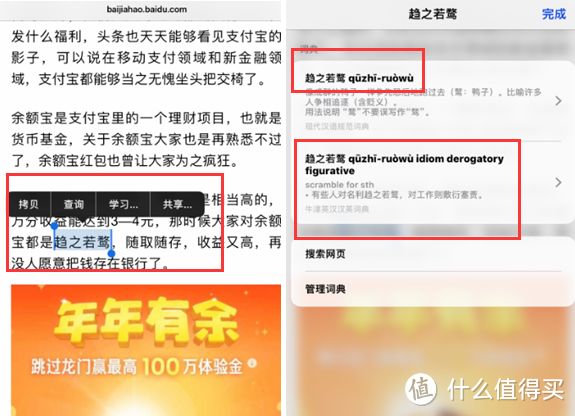 选定某个字或某个词,点击【查询】操作
技巧17:浏览器输入网址快速输入网站后缀
长按键盘上的小黑点,后缀就出来了
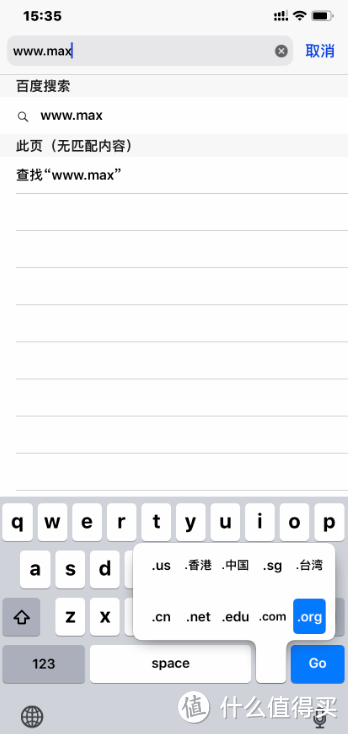 长按小黑点,选择对应的网址后缀
技巧18:如何避免另一半趁你睡觉的时候偷偷指纹解锁你的手机,来查看你的惊天大秘密
发这个操作会不会被人打呢?哈哈。睡觉前连按6下电源键操作,启动紧急呼叫功能,再关闭这个页面。再次进入手机,指纹啊、面容啊就不好使了,需要输入密码才行。
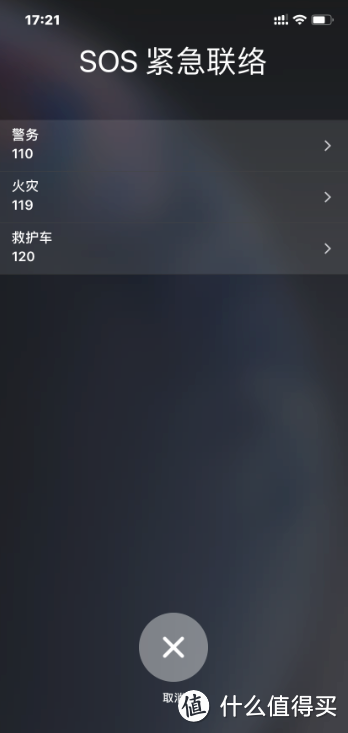 进入这个页面再关闭
技巧19:锁屏状态下挂掉来电
锁屏状态下还有人可能不太知道如何挂掉来电。苹果手机在锁屏情况下,是没有挂掉电话的按钮的,双击电源键就能挂掉了
技巧20:有线耳机的操作
有朋友还不知道苹果的有线耳机可以用来完成一些快捷操作
▼ 调节通话和音视频的音量(当然这地球人都知道)
▼拍照模式下,耳机的+号键可作为快门键,你们使用的自拍棒就是靠这个原理。
凹槽键:
▼ 接/挂/拒绝电话:来电时按一下接电话,按住约两秒松开拒绝来电,通话状态下按一下挂断电话。
▼ 闲置状态下,长按可召唤Siri
▼ 切歌:双击跳到下一首音视频,三击跳到上一个音视频
▼ 快进/倒回:按2次并按住快进,按3次并按住倒回
技巧21:减少有线耳机的缠绕烦恼
耳机收纳前这样做可以减少耳机线很多缠绕的烦恼
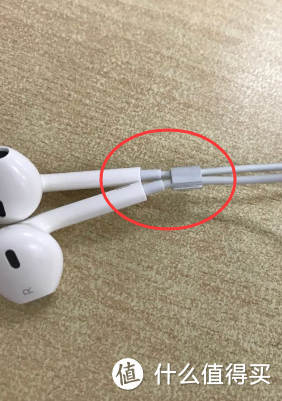 将锁扣锁到线的尽头
希望能给大家带来帮助。如果有用,请小哥哥小姐姐点个赞并收藏一下,谢谢你们 ~
如果大家有其他疑问,请给我留言,我会抽时间尽快回复,写的不好的地方也请大家批评指正 ~












校验提示文案
校验提示文案
校验提示文案
叮叮 有系统更新,有新的系统可以更新,你要不要更新一下。
叮叮 连接iTunes,需不需要帮你自动备份一下,不备份?不行,不备份你什么都做不了
校验提示文案
校验提示文案
校验提示文案
校验提示文案
校验提示文案
校验提示文案
校验提示文案
校验提示文案
校验提示文案
校验提示文案
校验提示文案
校验提示文案
校验提示文案
校验提示文案
校验提示文案
校验提示文案
校验提示文案
校验提示文案
校验提示文案
校验提示文案
校验提示文案
校验提示文案
校验提示文案
校验提示文案
校验提示文案
校验提示文案
校验提示文案
校验提示文案
校验提示文案
校验提示文案
校验提示文案
校验提示文案
校验提示文案
校验提示文案
校验提示文案
校验提示文案
校验提示文案