
















7
5
功能体验篇(教程向)
2016-06-12 18:50:53
31点赞
109收藏
38评论
前言
第一次原创就获得了10个打赏,也收到了很多来自大家的批评建议,非常感动。上一篇我的重心放在外观上,所以这一篇我会着重讨论G502 RGB的功能和使用体验,尽可能地发掘鼠标的使用价值。在入手G502RGB之前,我搜罗各方资料,就设置软件可以块把我弄得云里雾里的,希望此文可以对尚未入手而对设置软件这一块感到迷茫的网友们有所帮助。(可能是全网第一篇关于此鼠标最全的设置软件介绍了)
 自己最后的六一礼物:logitech 罗技G502 Proteus Spectrum RGB 鼠标 篇一:#原创新...追加修改(2016-06-0515:40:18):对可能误解1.1第一段话的朋友道歉。因为自己和鼠标厂商没有利益相关,纯粹是吐槽一下自己曾经买过的某宝9.9动物鼠标的...
题图是罗技游戏外设驱动的界面,相信大家都很熟,也就不多提了。下面开始进入正题。
2.1 使用感受
抛开其它不说,一款鼠标的基本功能就是定位和点击操作。在使用了3天以后,逐渐适应了这款鼠标,也有资格去谈谈自己的使用感受了。(目前个人脚贴等玄学不是很感兴趣,不作深入探讨)
2.1.1 按键微动
右键和左键均为欧姆龙国产D2FC-F-7N(20M)微动,相比于之前的采用凯华微动(型号不详)的鼠标,G502使用起来感觉稍微没有那么脆,但沉稳很多。在游戏过程中(骑马与砍杀),之前使用的鼠标反弹速度很快,以至于按住右键拖动方向触发格挡动作的时候连自己都不敢确信自己按没按下去,非常影响游戏体验。G502左右键给我一种实打实的感觉,这种情况得到很很大的改善。另外一点值得注意的是,以我个人的手速,用凯华等普通鼠标做连点动作,点击出来的数量是比G502要多一点点,所以对快速连点要求严格的朋友要认真考虑,除非使用驱动软件等辅助方式解决。我认为这款微动对于G502系列来说并不是亮点。
左前方的是G8键(DPI+)微动,后面是G7键(DPI-)微动,都是较脆的D2FC-F-7N,左右键相比于这两个键寿命要长。由于不是常用按键,所以我对这两个键的手感要求不高。默认负责前进后退的G4、G5按键和临时切换DPI的侧键G-shift(G6)开关手感一致,都很硬。滚轮切换键后方的默认配置切换键G9(可自定义)偏轻,很像G7、G8键。中键硬得出乎了我的意料,第一次按以为和普通鼠标一样,居然产生了一种没有中键微动的错觉,是全鼠标最硬的一个开关了。
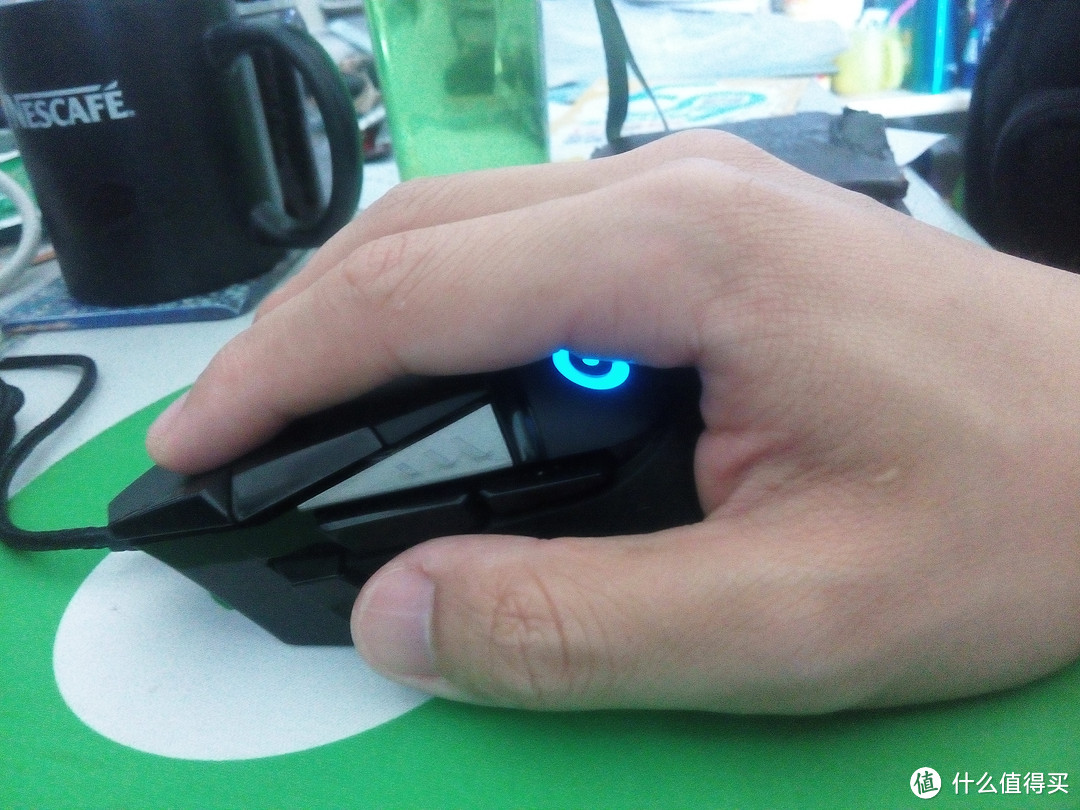
正常握持的情况下,食指能够轻易点击G8,G7需要弯曲食指;大拇指和G5、G-shift(G6)贴紧,G7需要弯曲拇指。所以要是设置自定义按键,G5、G6、G8是重点常用按键,G4、G7辅之。
2.1.2 指针定位
G502使用的是一款神秘的名为PMW3366DM的光学引擎(由网上拆解图得知),在网上鲜有相关介绍说明,这块引擎IC最高支持12000CPI的采样率,有一说是基于A3090的改进版。为了不班门弄斧,我也就只能讲讲主观感受了。
我用的是15.6寸的1366*768的笔记本屏幕,3000DPI已经是我的极限了,日常使用还是2600(系统指针移动速度设置为默认),12000DPI与我而言用不上。在驱动软件里面默认的鼠标报告速率是1000,在实际游戏中会出现不跟手的现象,调到500正常,因此我断定为电脑硬件配置不支持1000。一句话总结定位:顺滑而平稳。
2.1.3 滚轮
滚轮的用料体现了G502的诚意,见过不少电镀金属外观的滚轮以次充好,这个滚轮光是滚一圈就足以感觉到厚重了。说真的,我选择G502不选择G402和G602是看中了它的滚轮 。滚轮有段落模式和无级模式两种模式,支持四向操作,左右拨动的动作可以自定义功能。
上一篇测评有评论问到滚轮松紧问题,段落模式下滚轮阻力比联想一体机自带鼠标要大30%左右,无级模式几乎感受不到阻力的存在,左右拨动很松不紧实,手感略逊于罗技中高端无线鼠标。
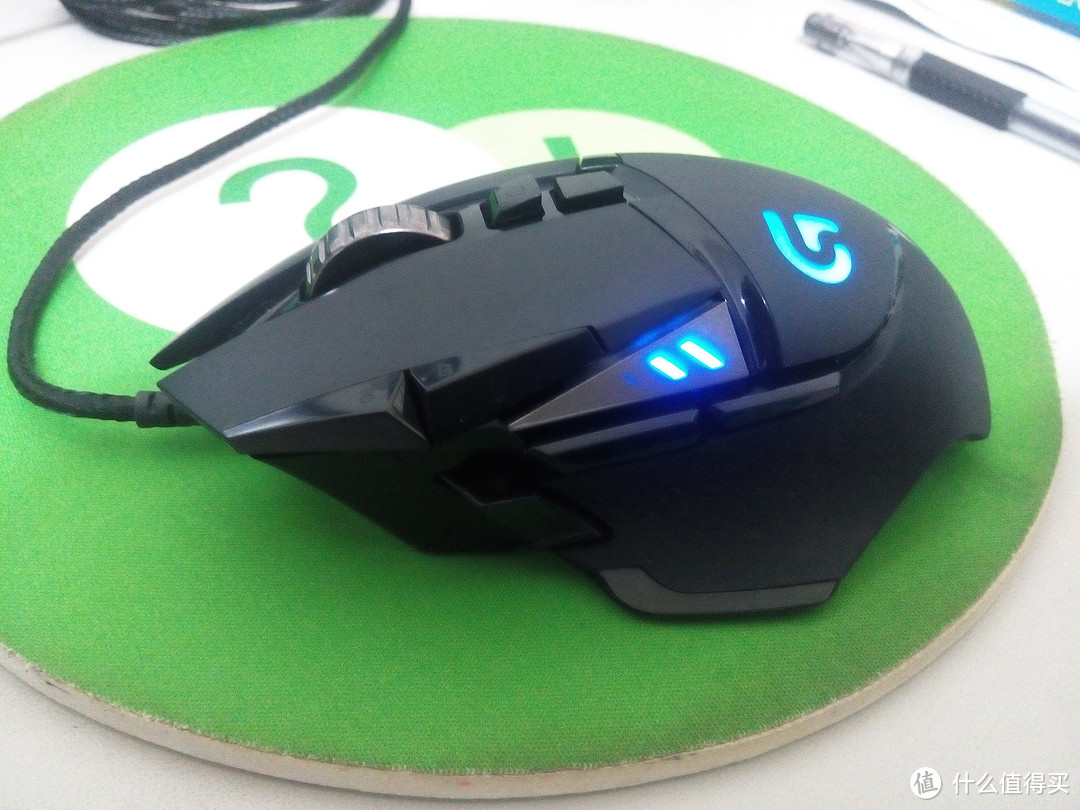
滚轮后第一个斜面凸起的按键是模式切换键,有1毫米深的按键虚味,类似于脚踩式手刹,按一下卡住滚轮进入段落模式,再按一下切换成无级模式。无极模式极其适合于竖屏的文本浏览(虽说不太实用 ),一个80页的PDF,我一滚轮下去松开手,直接滑到底了滚轮还没停。我还在网上看到过有人在高速转动下按切换键卡住滚轮,建议少这样玩为宜,不要坑害了售后。
2.2 功能设置
自定义功能分配和宏(驱动称之为“多键”、台湾地区又名“巨集”)是我最喜欢的功能,充分利用的话简直是折腾神器。二话不说,拿到鼠标先安装上“Logitech 游戏软件”(下文一律称之为设置软件)。目前我安装的版本号为8.83.85(点击版本号进入官方下载页面)。设置软件在后台开启消耗系统资源不多,CPU占用最高徘徊在1%到3%之间,内存占用约为35MB,游戏时保持运行不影响。
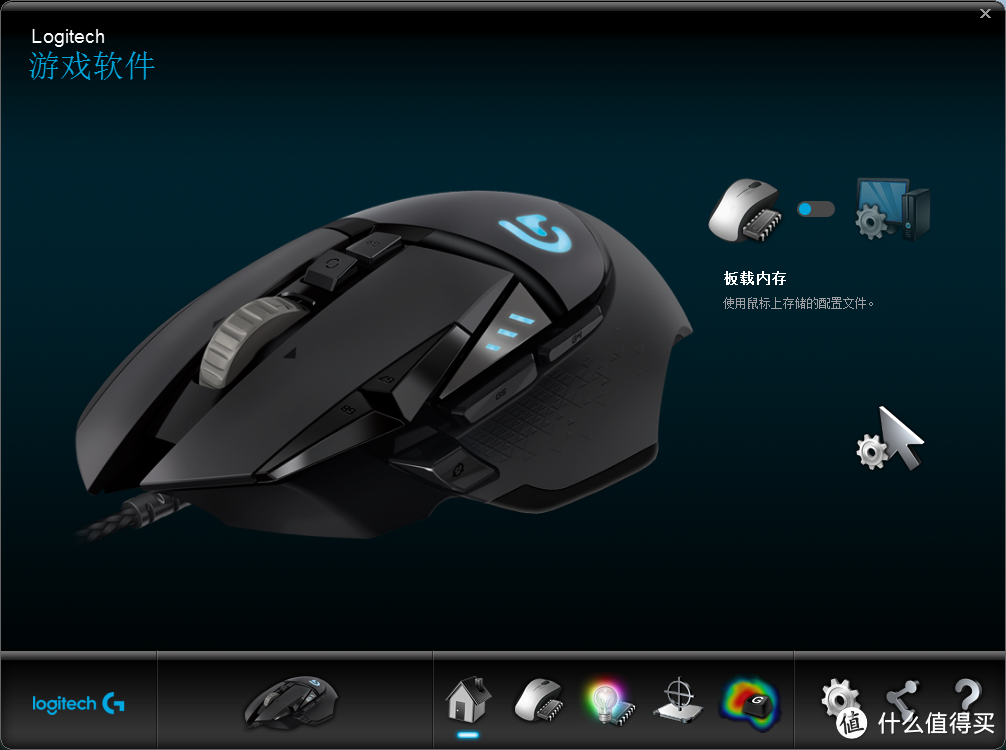
2.2.1 板载内存
第一次启动设置软件默认的是采用板载内存。顾名思义,就是不需要软件也能使用自定义按键和多按键宏等功能。如图上,鼠标下面的一排缩略图一共有5个图标,对应不同的设置。第一个就是图片所显示的“主页”,第二个是“自定义板载配置文件”,第三个是“灯光设置”,第四个是“表面测试”,第五个是“输入分析”。
2.2.1.1 自定义板载配置文件
最上面的小方框显示的是目前我使用了多少种配置文件,默认通过G9键切换(鼠标切换键后面的键)。因为尽管每种配置都可以选择不同颜色的灯光作为提示,侧面的三道小灯光也可以提示,但我觉得三种设置对我造成干扰了,所以索性把第三项取消勾选。“配置文件”左边的的小橙色倒三角形代表对应的横杠指示灯数(第三个没打开所以黑了)。配置文件123均可拖动顺序,双击可自己重命名。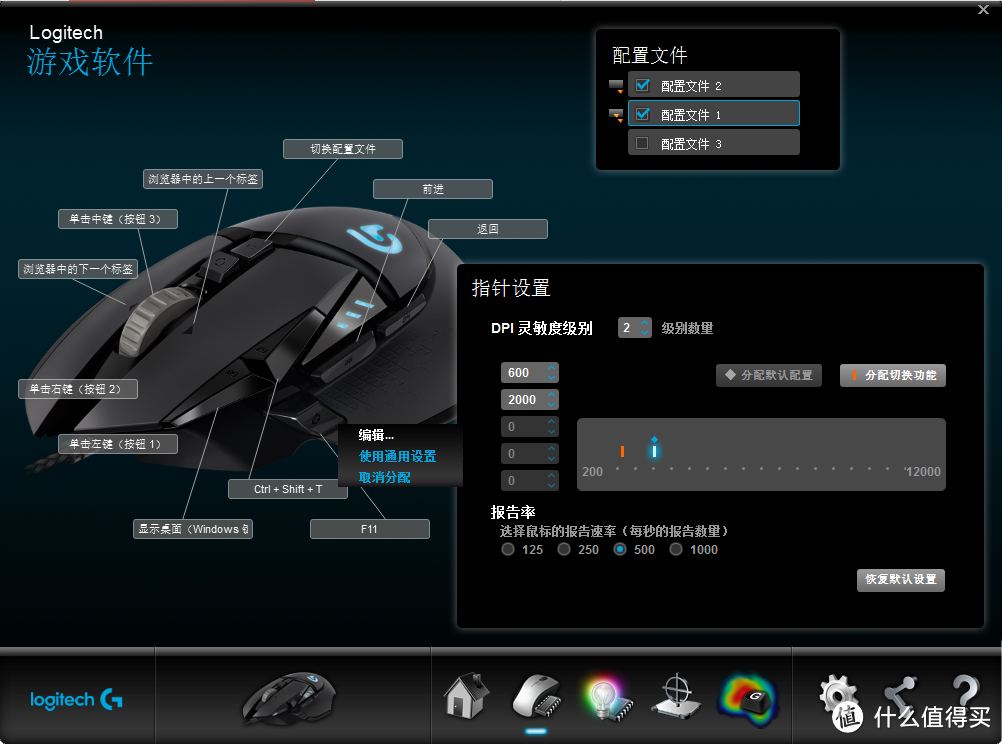
界面右边的“指针设置”调节的DPI和报告率。我对DPI需求不高,把默认的4档减到2档(12000DPI我用不着 )我现在使用的是2000DPI,如果把右边的“分配切换功能”按下去的的话,高亮中的蓝色标记就换变成橙色,也就是默认下按住G-shift所临时变动的DPI。所以目前使用G-shift功能的话,就从2000DPI临时变成600DPI
界面左边是鼠标的键位图,表明一共有11个按键可供我们设(tiao)置(xi) (左右键支持功能互换,准确来说只有9个按键可供自定义)。作为一个浏览器高频使用者,我将全屏、恢复最近关闭的网页等主要功能进行自定义,没有大改动。
点开其中一个按键的倒三角形,弹出只有三项选择的小菜单,选择“编辑”。哦,原来这叫“命令编辑器”。
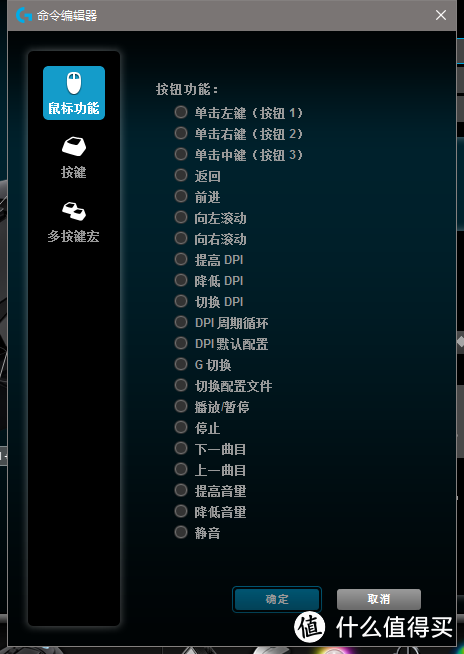
“鼠标功能”提供了一些基本的功能选择
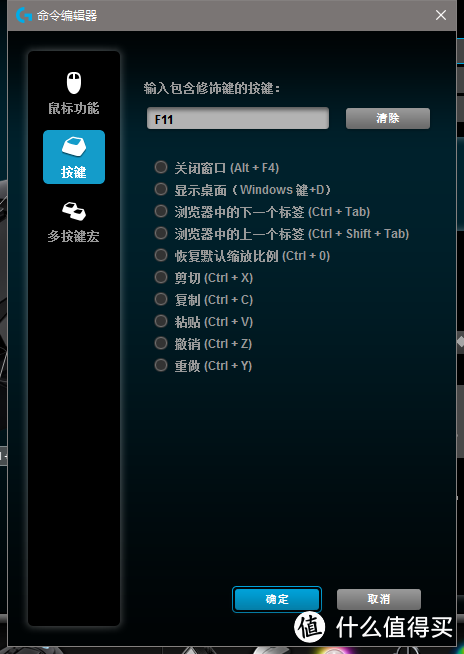
“按键”就是重头戏了,折腾党的福音。输入包含修饰键的按键,也就是说可以输入任意单个按键,也可以输入一连串的组合按键。在chrome浏览器中,Ctrl+Shift+T实现的是“恢复最近关闭的网页”功能,实测有效。Win键、截图键等等功能都可以,欢迎展开脑洞,想到有更多好玩法一定要在评论区分享啊。
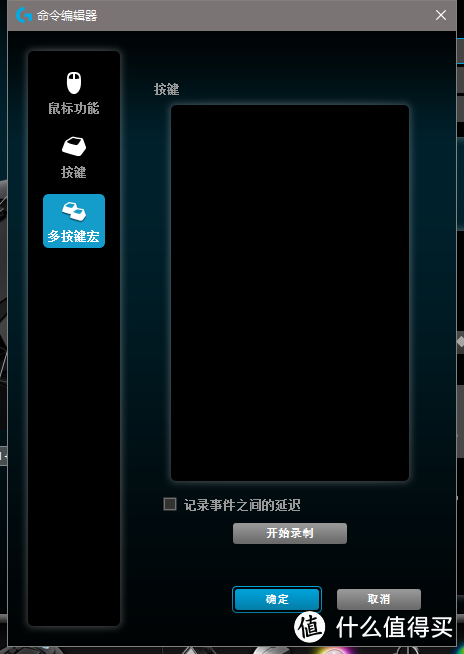
“多按键宏”我也不多说了,一块任意发挥的空间。开始录制就可以输入按键了,也可以自己右键空白区域一个一个地右键插入。勾选“记录事件之间的延迟”可以显示每个动作间隔的时间。
2.2.1.2 灯光设置
G502的RGB不是只用来炫的,还有一个作用还是标识目前所使用的配置文件。
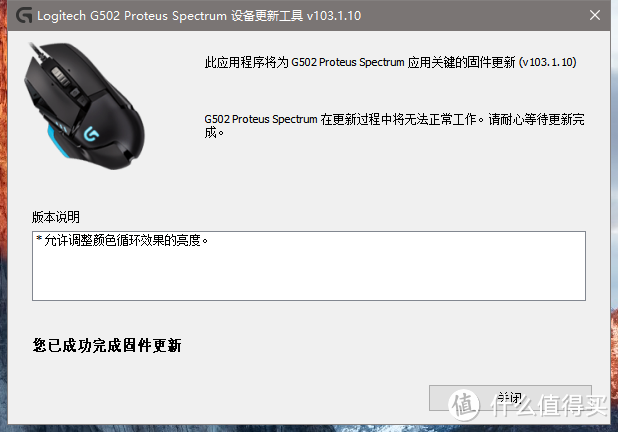
当我第一次使用灯光设置时,提示我需要进行固件更新。按照提示拔出来再插进去就自动下载固件更新。
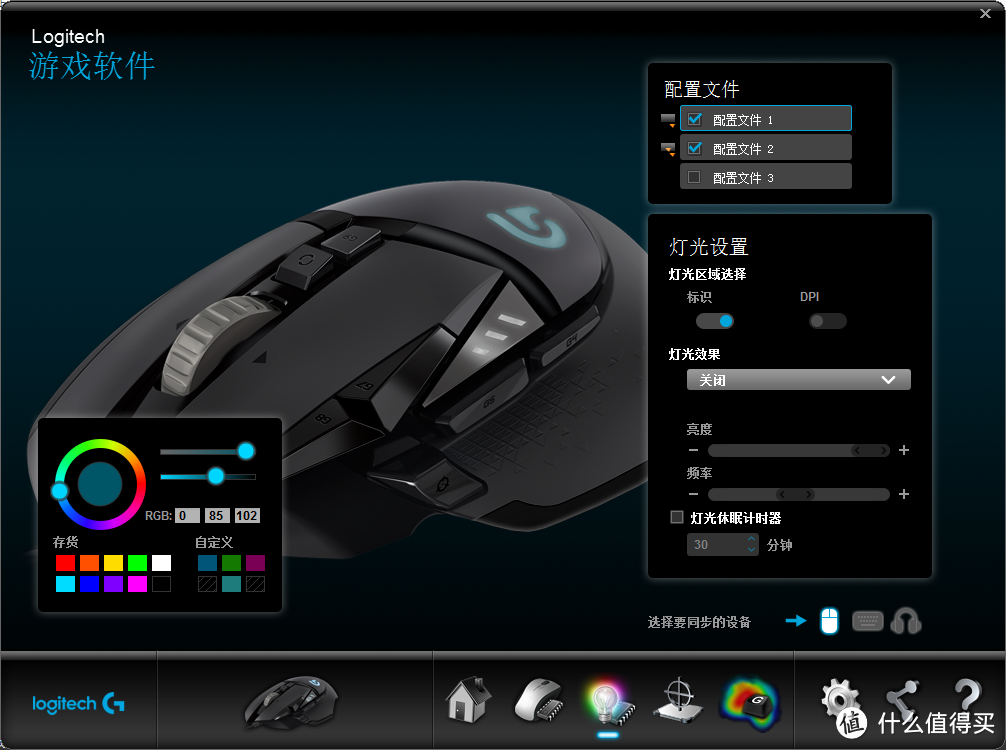
每个配置文件都可以自定义一个RGB色值(具体知识参考网络百科),左下角彩色环可随意点选,也可以输入RGB色值来快速选择。彩色环右边分别是饱和度和亮度,下面的6个小格子可以收藏所选颜色,但已添加的颜色只能从已有的基础上作出更改。
界面右方的是灯光设置,灯光效果可以选择“关闭”、“彩色环”和“呼吸效应”。像我这样低调的果断选择“关闭”,就是主灯只显示配置文件所选颜色,不会有任何变化效果;选择“彩色环”会忽略所选颜色,开始自动变色;“呼吸效应”就是呼吸灯效果。(拥有罗技G系键鼠耳机三件套的壕们可以愉快地使用右下角的同步功能,一起变色,最为致命 )
)
有评论网友问到DPI灯的问题。在板载内存中,DPI灯并不作显示DPI档位的之用,而是显示当前使用的是第几档配置,而且不会随主灯颜色变化,只会显示默认的蓝色。如果有成功设置成DPI灯随主灯变化的朋友,请一定要分享方法,谢谢。在自动游戏检测中,DPI灯颜色随主灯变化,参考本文2.2.2.2。
2.2.1.3 表面测试
默认会有三个表面预设置。无论你使用的是布面鼠标垫还是硬质鼠标垫,我建议在使用G502前先做这个适应性测试,亲测有效。
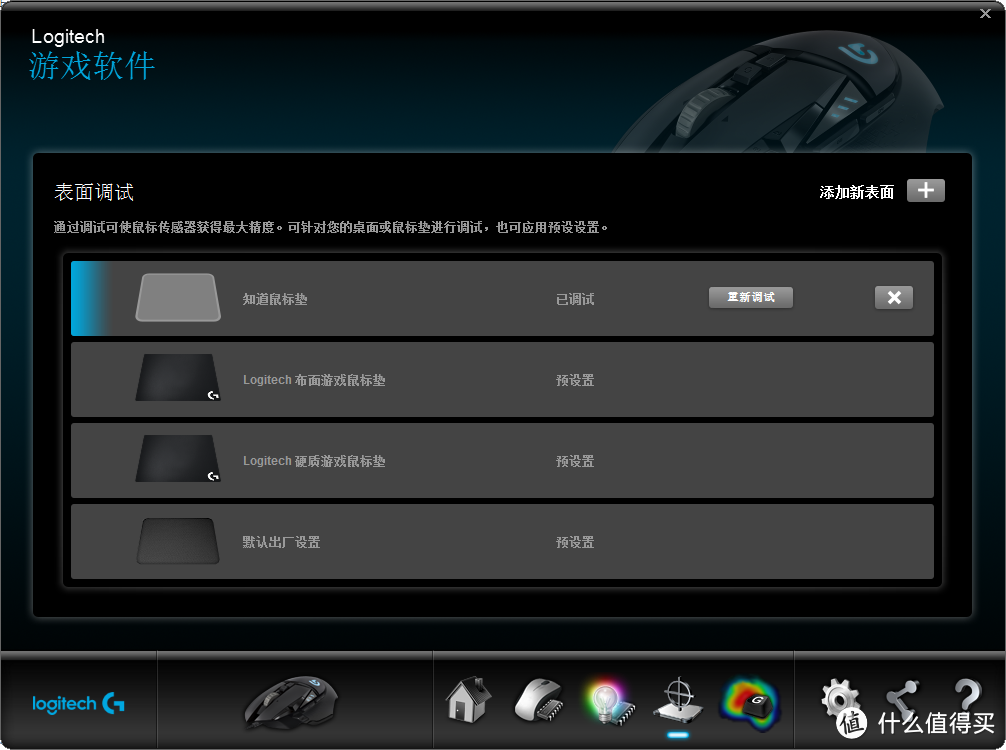
如图,我添加了自己的鼠标垫,确实感觉指针移动起来比预设的要顺滑一些。点击“添加新表面”来添加让它适应一块新鼠标垫。
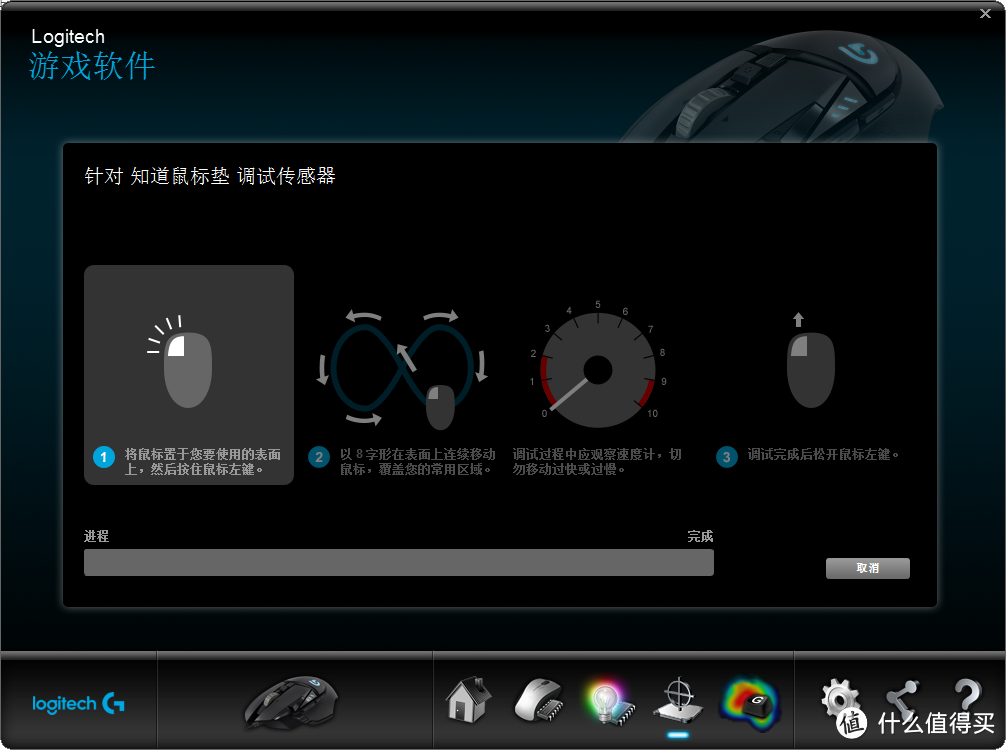
按照提示操作即可,操作完后会稍微一卡,然后就好了。
2.2.1.4 输入分析
一个娱乐功能。按下“开始”,然后进行你的工作或者游戏,等会儿回来你就会看到关于这段时间内所使用各个按键的频率报告。
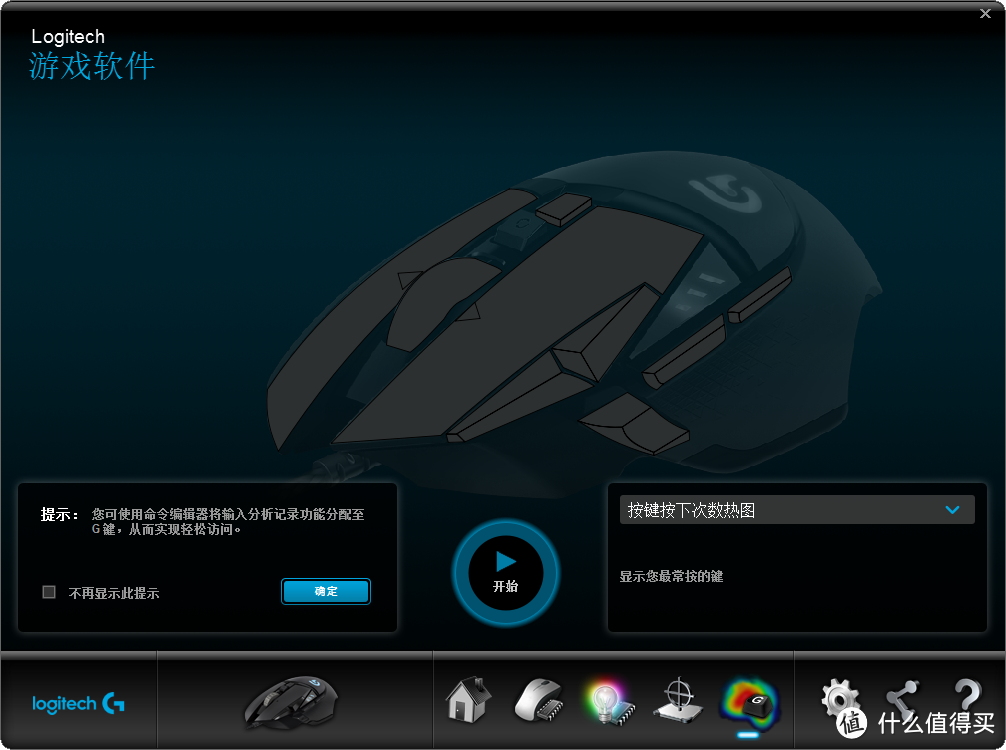
我做了40多秒的测试,具体如下面两张图:
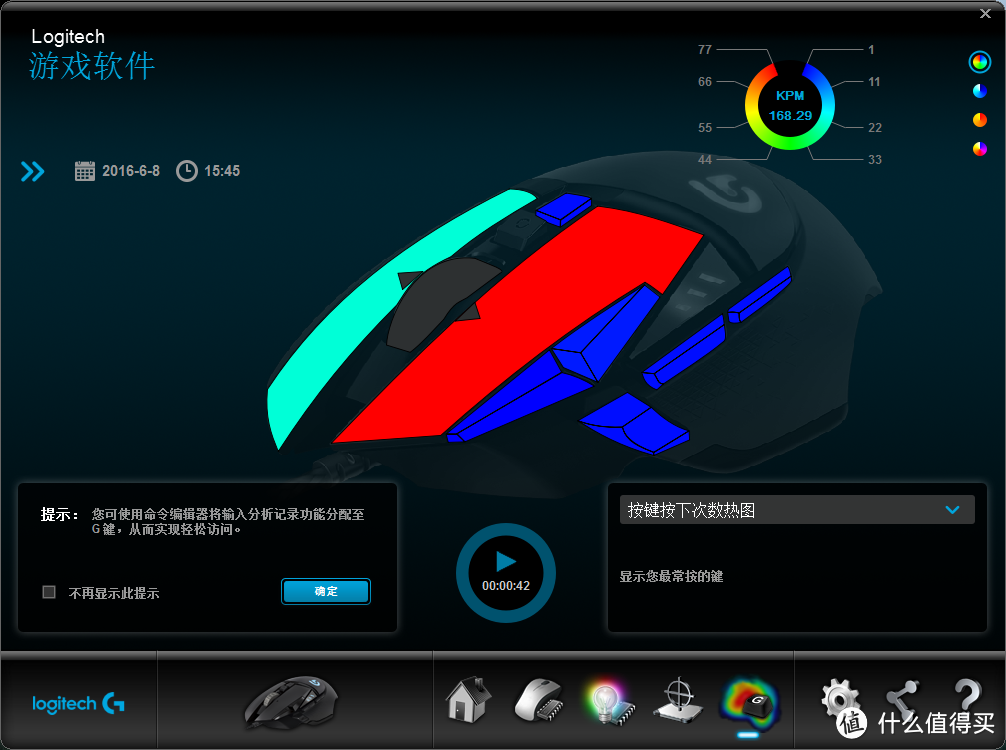
这是“按键按下次数热图”,选用的是右方第一个配色方案
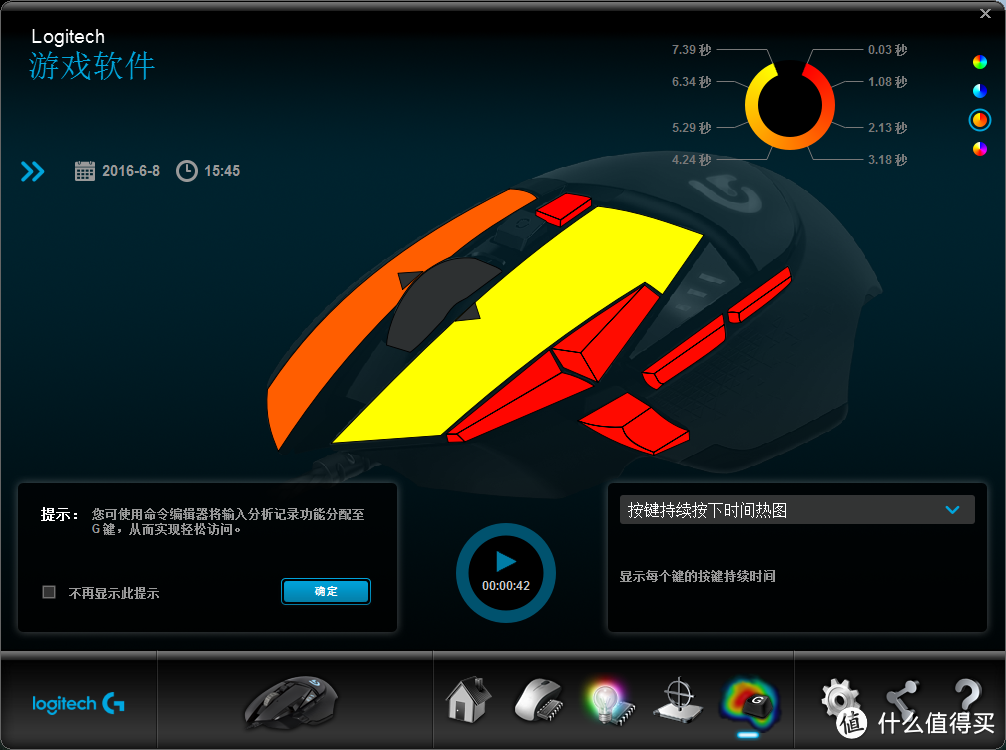
这是“按键持续按下时间热图”,选用的右方第三个配色方案
点击左边的日期和时间可以查看或者删除你所做过的测试记录。以上就是“板载内存”的功能设置情况,接下来是“自动游戏检测”功能介绍。
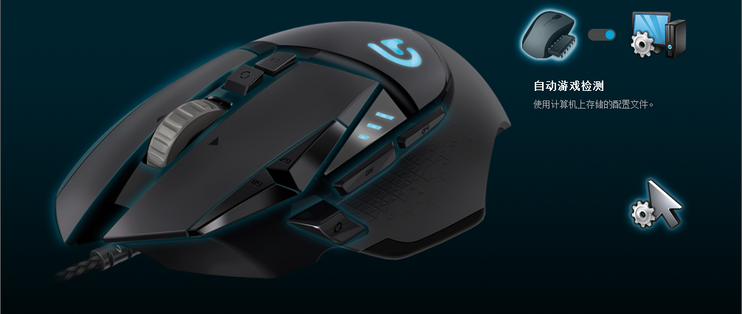
2.2.2 自动游戏检测
自动游戏检测,也就是随设置软件而实现自定义功能,当然功能也相对多一点。{下文对之前在板载内存设置中所提及到的功能重复的地方予以忽略)
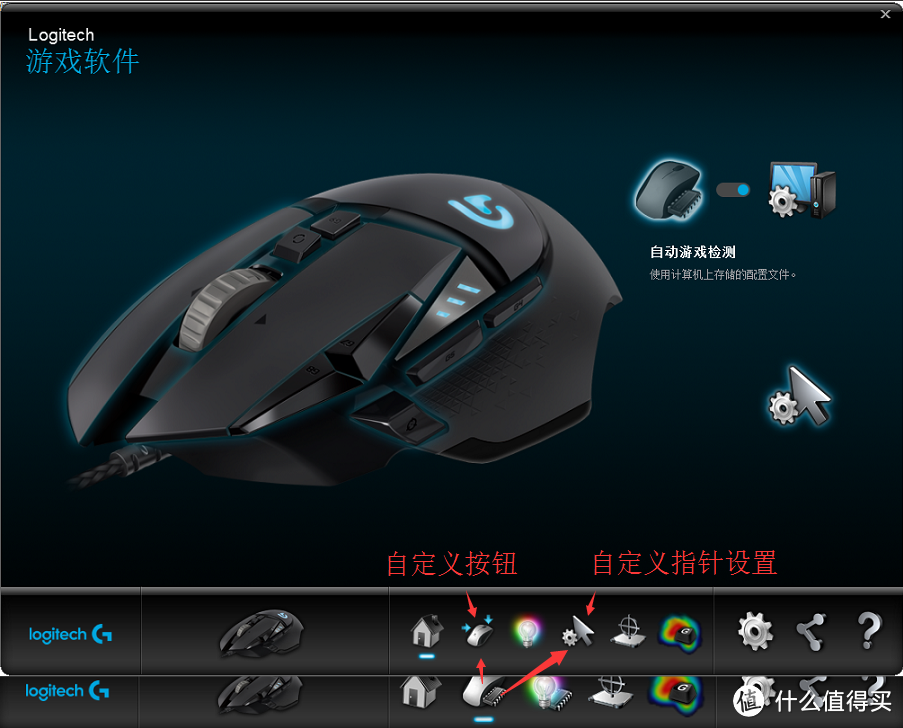
“自动游戏检测”的界面和“板载内存”稍有变动,总结起来就是“自定义板载配置文件”分为了“自定义按钮”和“自定义指针设置”。得到了设置软件的帮助,自动游戏检测的整体理念从板载内存中的通过按键进行配置文件切换变成按照焦点所在程序进行配置文件切换。
2.2.2.1 自定义按钮
界面和2.2.1.1中的图大同小异(在张大妈网页编辑器写字有一个不好的地方,就是对分级目录十分不友好,估计你们看的时候翻起来很麻烦),左边“命令”相当于一个库,里面存了一堆命令,你可以新建任何你需要的命令,然后把其中一个拖到你想分配的按键上就可以了。
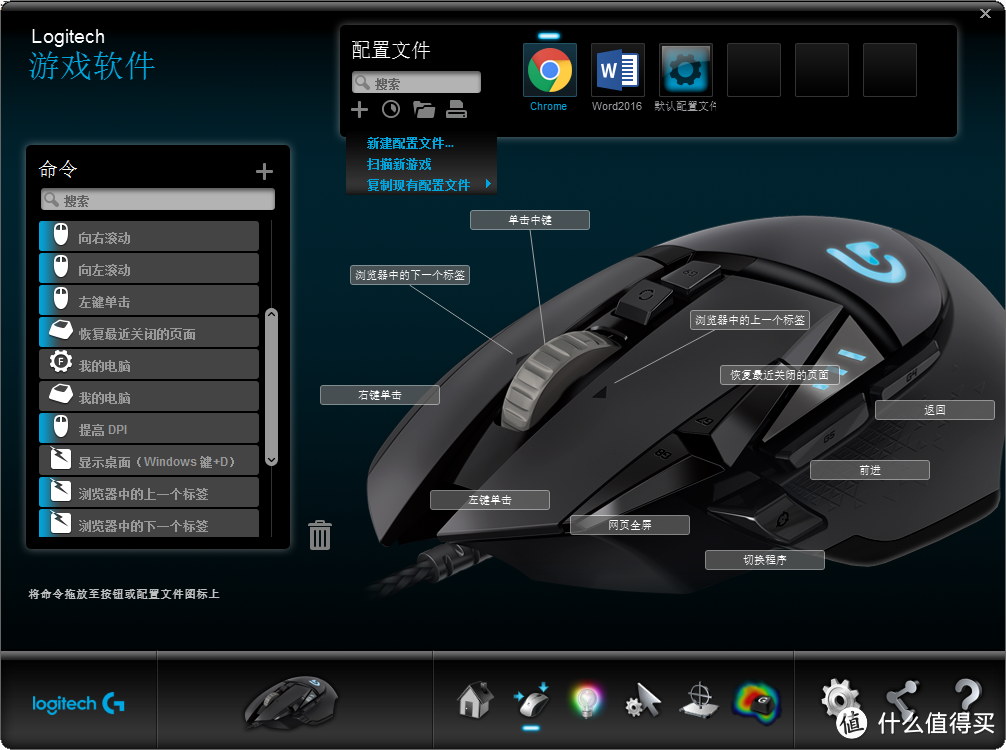
这一小节重头戏是上面的配置文件,目前我用得最频繁的是Chrome和Office,所以我果断新建了两个配置文件。原理是,当我的屏幕焦点放在Chrome上,设置软件会自动检测到Chrome在前台运行,然后将我所有的DPI灯、自定义键和DPI报告率等一切配置切换到第一个配置文件(Chrome);以此类推,当我切换到Office程序,它也会机智地切换到第二个配置文件(Office);当焦点回到桌面时,就会还原为默认配置文件。
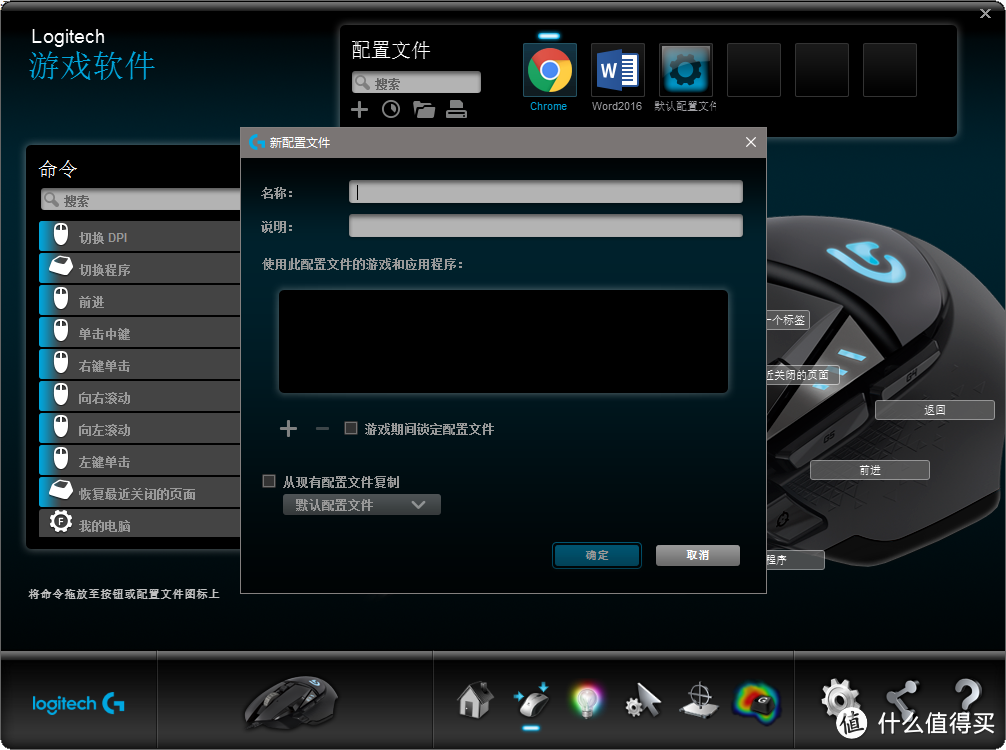
要配置新的文件,点击“配置文件”下方的加号即可。在这个窗口中,点击+号在资源管理器选择你想要的exe文件就OK了。
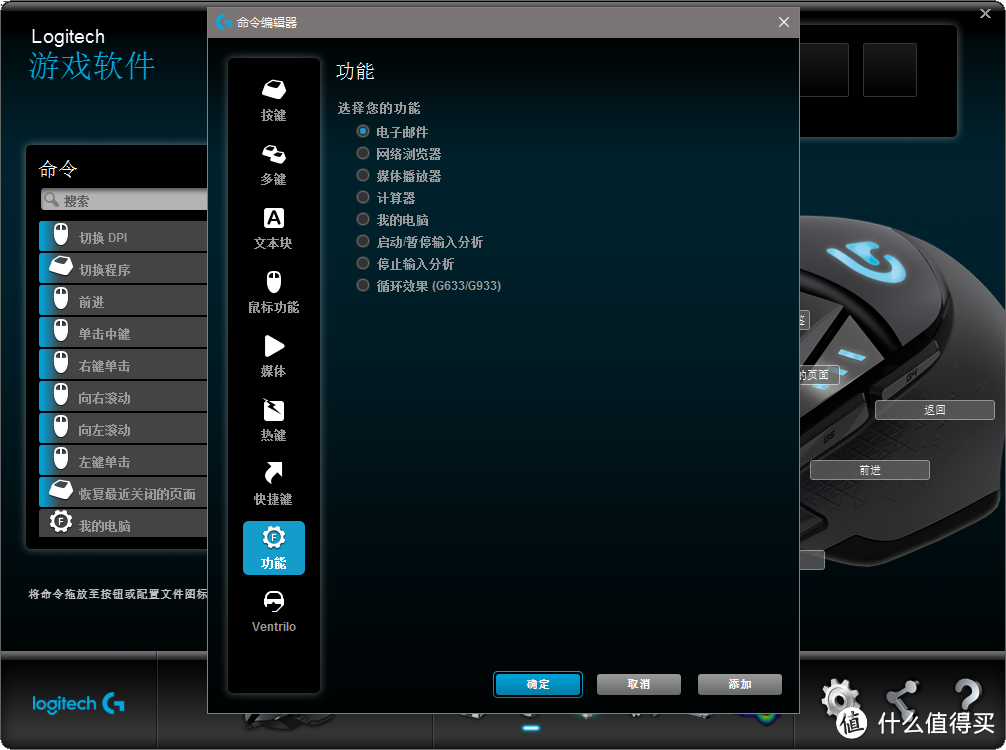
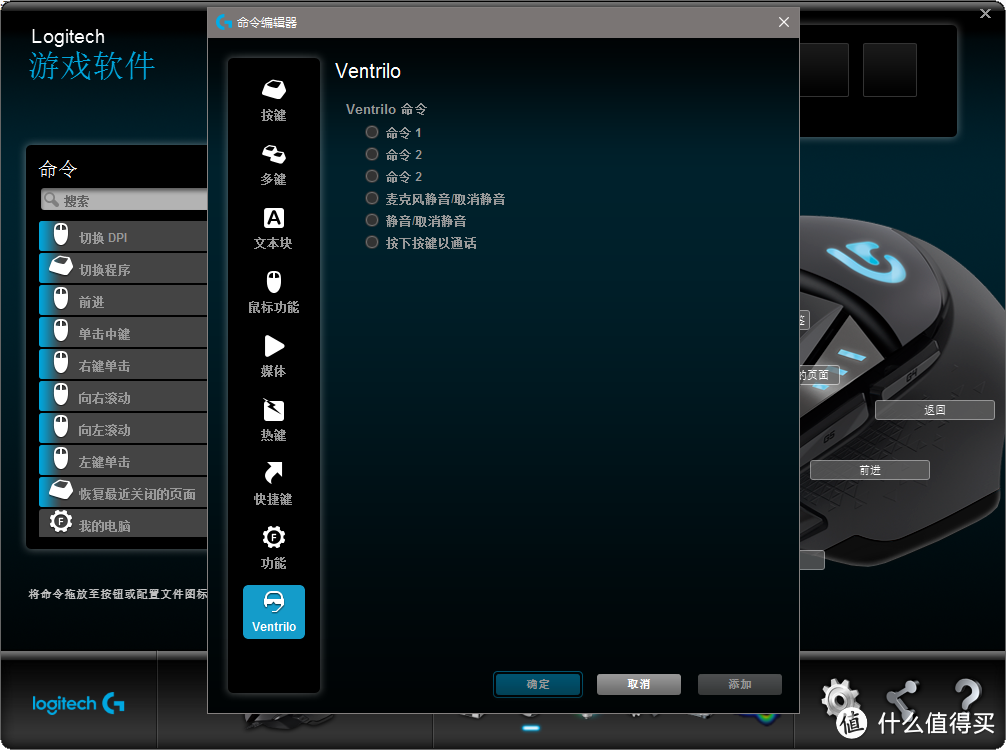
这个模式下的命令设置好像多了很多啊,实际上和板载内存并没有什么区别,只是细分了而已。详情参考2.2.1.1。唯一多了一个Ventrilo的选项,看图标应该是结合G系游戏耳机用的。
2.2.2.2 灯光设置
现在应该比较好理解了,连灯光也是随焦点所在的应用程序配置文件而变了,相对于板载内存来说,这种设定就是解放双手,不用再担心自己忘记切到哪一档了。详情参考2.2.1.2.
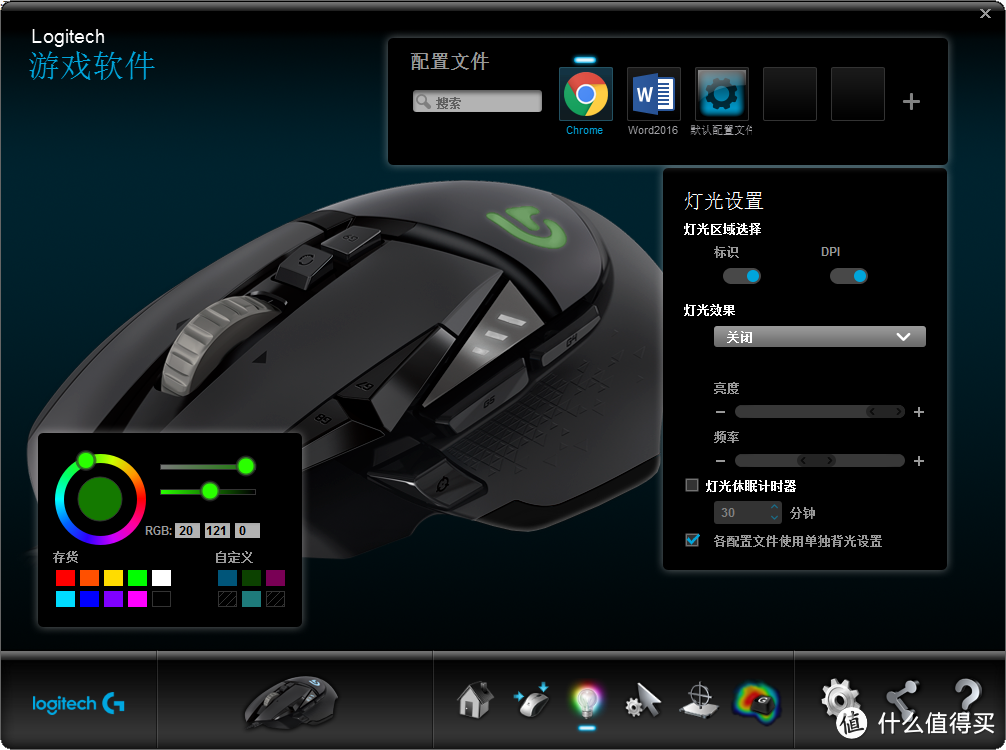
值得注意的是,因为不同于板载内存使用DPI灯来区分配置文件,这里的DPI灯真正是用于显示当前的DPI档位,而且颜色和主灯一致(在图的右下角,被“值”字遮住的齿轮图标里可以选择DPI灯是否常亮)。
2.2.2.3 自定义指针设置
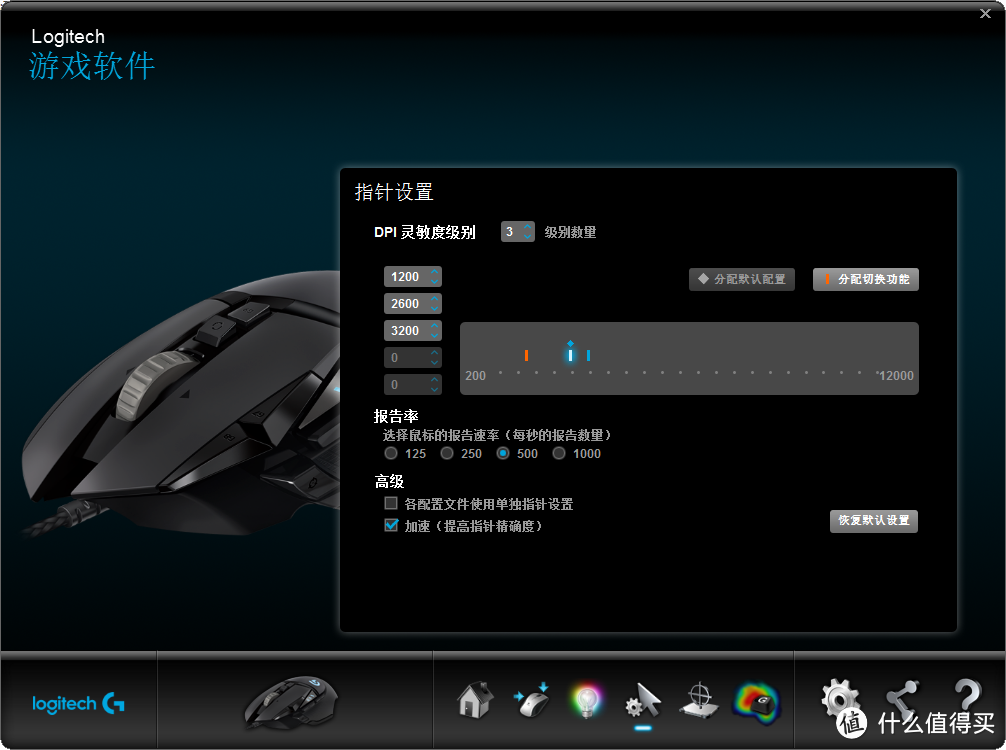
参考2.2.1.1,整个指针设置几乎没有区别,多出了“高级”的两个选项。具体大家都懂的。
后面的“表面测试”和“输入分析”和板载内存上设置的一样,不作赘述。看到这里,你以为到此结束了?我也以为是,直到回忆起安装完这个设置软件后弹出的Arx Control推荐安装以后,于是又开始捣鼓起这个玩意儿。
2.2.3 Arx Control
官方好像对Arx Control并没有详细的介绍。经过一小段时间的使用后,我觉得这款软件只是在某种情境中(如PC在全屏状态下不方便切换出设置软件到前台)使用移动设备作为第二屏进行简单的辅助设置,对提高用户归属感和幸福感具有一定意义。
移动端的Arx Control有Android和iOS两个版本,iOS直接在Appstore可以下载到最新的版本,Android版需要在各应用分发平台找到最新版本(我用的是某荚)。实测两个平台的应用是通过其中一方移植得来,两者的界面设计操作并无区别。值得一提的是,应用一定要更新到最新版本,之前安卓旧版的一直无法建立链接,后来下载最新版解决问题。
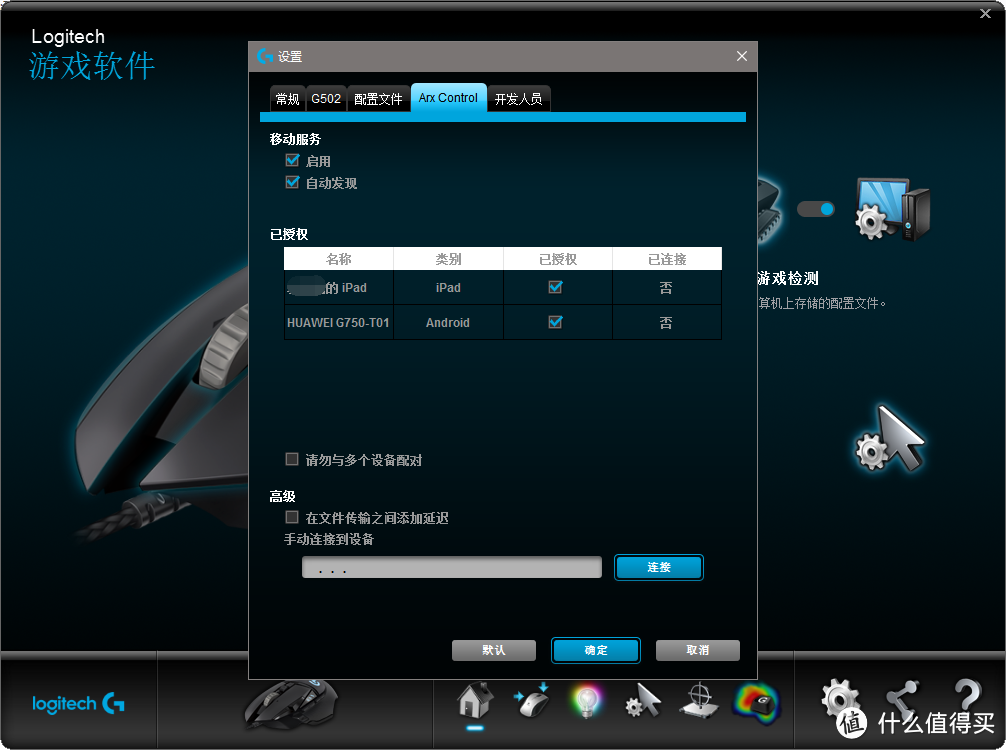
在设置软件中勾选“启用”和“自动发现”,然后打开移动端应用即可轻松链接。
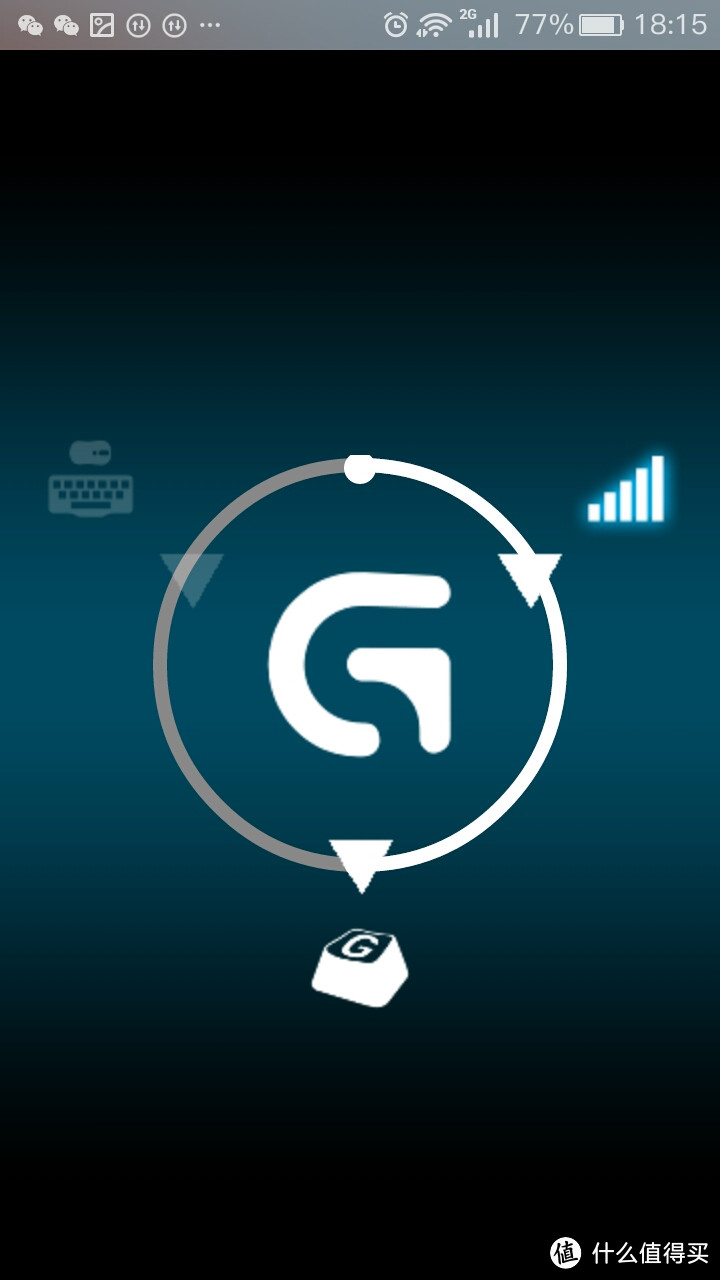
转完一圈,点亮左边图标就链接上了。
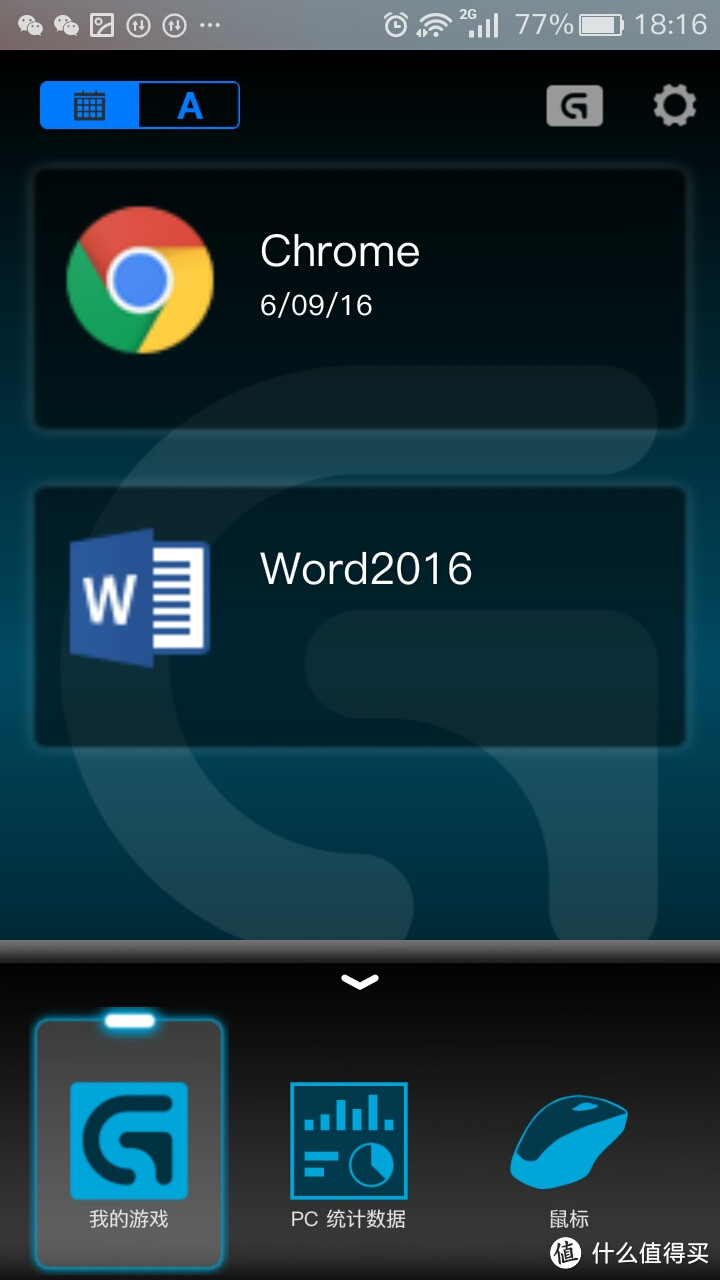
配置文件,点击切换
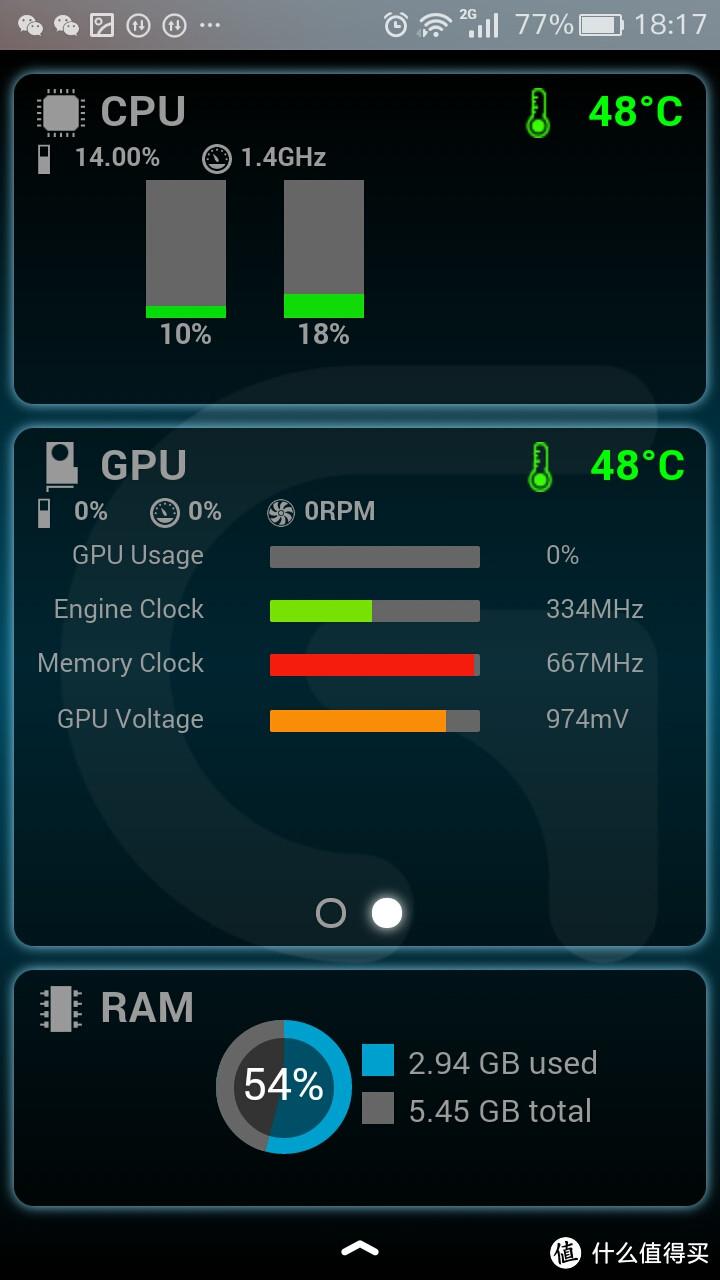
PC统计数据,查看CPU、显卡和运行内存的使用状态。
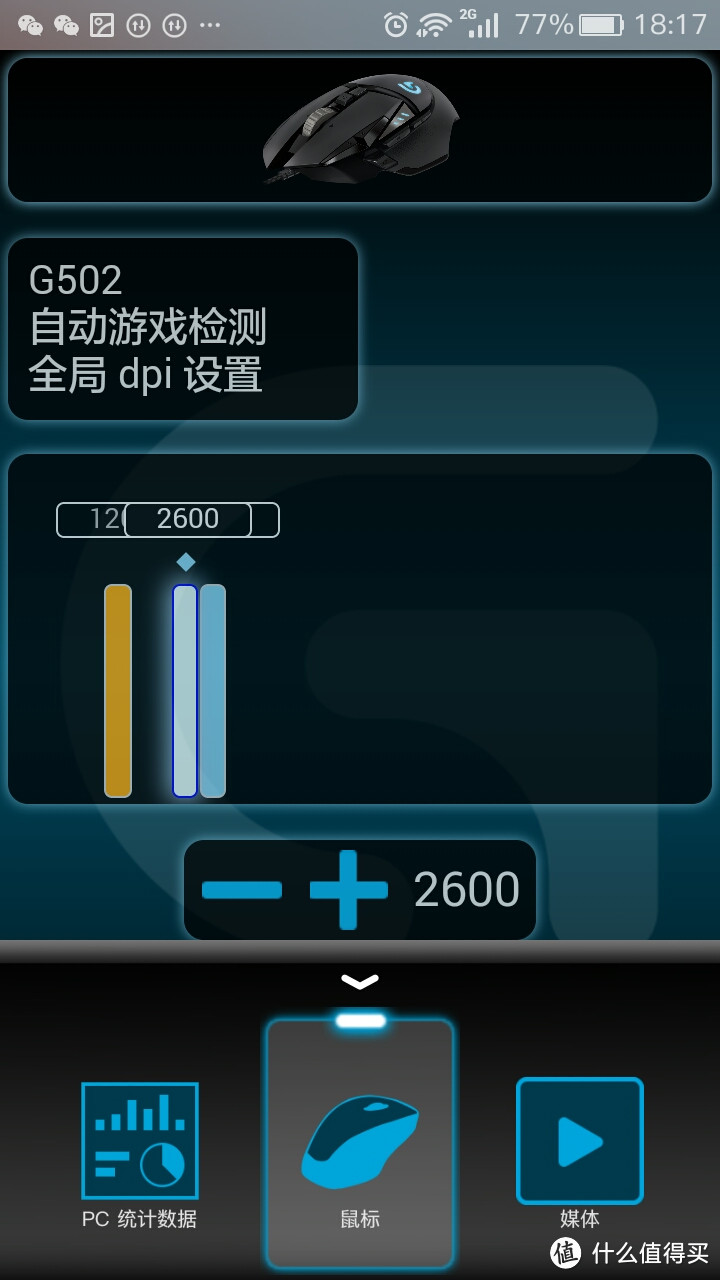
DPI调节,所作更改和设置软件直接同步。
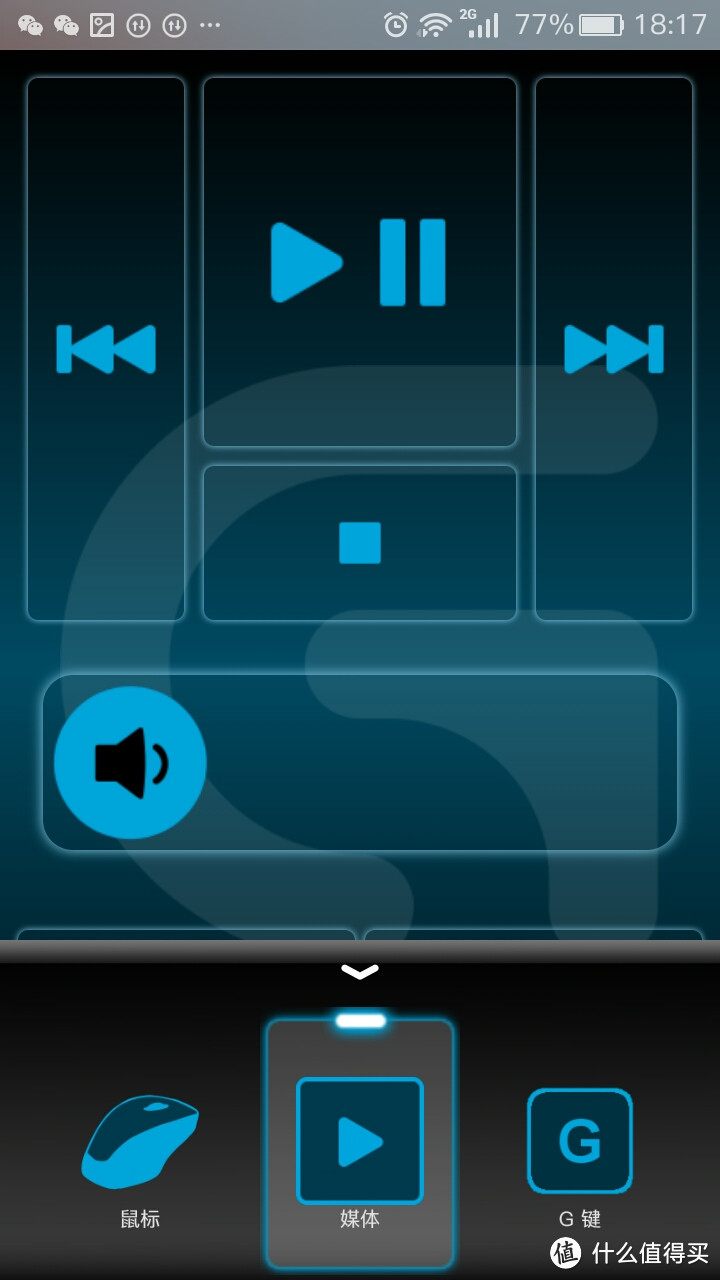
多媒体功能,只要所使用的播放器支持操作系统多媒体按键,实测有效。在电脑桌面调高系统音量,下面的音量还会即时同步。
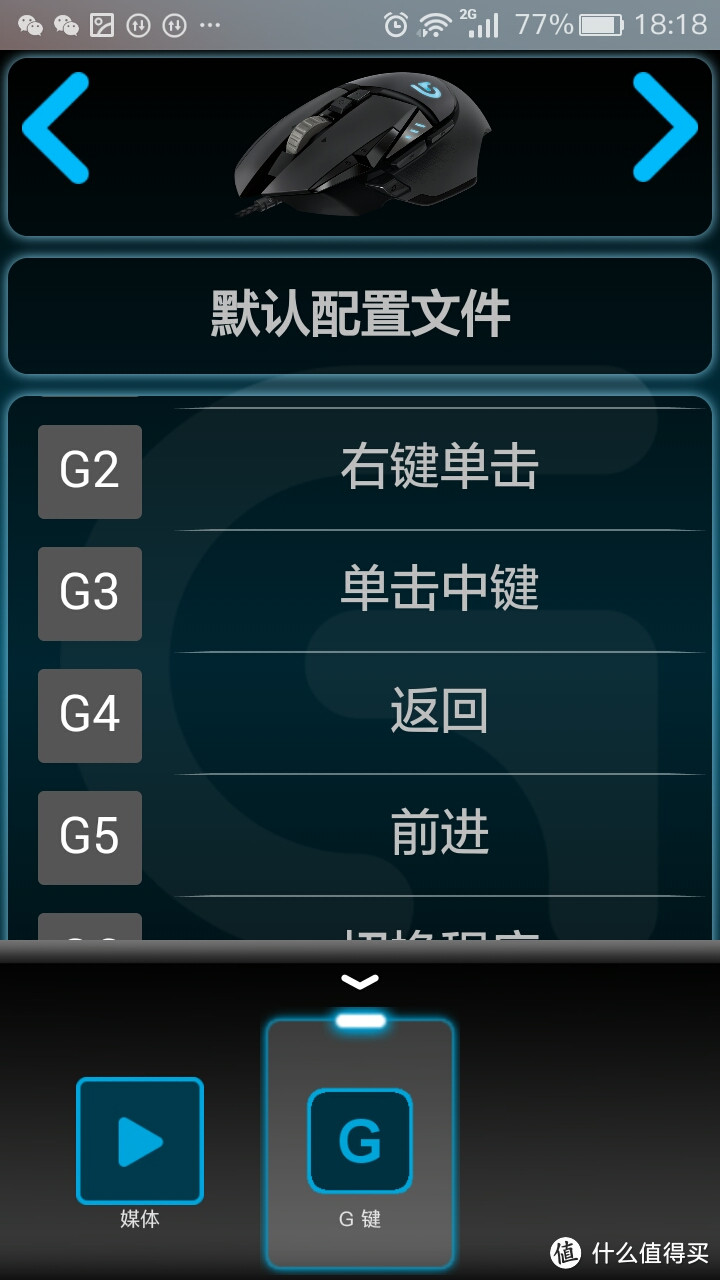
按键自定义,功能比较精简。
总结
就为期一周的使用适应来看,感到很满意,的确是一款游戏鼠标该有的样子:不错的手感、低调实用的灯光、恰到好处的键位和按键手感、强大的自定义配重和设置软件给予我良好的使用归属感。在实际游戏过程中有较为出色的表现,日常使用更不用说,有种杀鸡用牛刀的感觉。
满分10分的话,使用手感我给8分,功能我给9分,外观造型7分。如果真能用到3年以上没有故障,入手这个不亏,因为SMZDM给我的消费启示是:选购产品时更应注重质量和体验,一次投入能够带来长时间的幸福感才是硬道理。






校验提示文案
校验提示文案
校验提示文案
校验提示文案
校验提示文案
期待第三篇。 这一小节重头戏是上面的配置文件,目前我用得最频繁的是Chrome和Office,所以我果断新建了两个配置文件。原理是,当我的屏幕焦点放在Chrome上,设置软件会自动检测到Chrome在前台运行,然后将我所有的DPI灯、自定义键和DPI报告率等一切配置切换到第一个配置文件(Chrome);以此类推,当我切换到Office程序,它也会机智地切换到第二个配置文件(Office);当焦点回到桌面时,就会还原为默认配置文件。 刚买好。求详细的那些配置说明。哈哈感谢~
校验提示文案
校验提示文案
“使用移动设备作为第二屏进行简单的辅助设置,对提高用户归属感和幸福感具有一定意义。”....说得好玄学
校验提示文案
校验提示文案
校验提示文案
校验提示文案
校验提示文案
校验提示文案
校验提示文案
校验提示文案
校验提示文案
校验提示文案
期待第三篇。 这一小节重头戏是上面的配置文件,目前我用得最频繁的是Chrome和Office,所以我果断新建了两个配置文件。原理是,当我的屏幕焦点放在Chrome上,设置软件会自动检测到Chrome在前台运行,然后将我所有的DPI灯、自定义键和DPI报告率等一切配置切换到第一个配置文件(Chrome);以此类推,当我切换到Office程序,它也会机智地切换到第二个配置文件(Office);当焦点回到桌面时,就会还原为默认配置文件。 刚买好。求详细的那些配置说明。哈哈感谢~
校验提示文案
校验提示文案
校验提示文案
“使用移动设备作为第二屏进行简单的辅助设置,对提高用户归属感和幸福感具有一定意义。”....说得好玄学
校验提示文案
校验提示文案
校验提示文案
校验提示文案
校验提示文案
校验提示文案
校验提示文案
校验提示文案
校验提示文案
校验提示文案