


















7
8
百度都搜不到的小技巧:华硕 Z170-A 主板 转速调整 (软体 Ai Suite3)
2016-08-09 17:51:04
53点赞
194收藏
81评论
前言(很生气)
手机诺基亚,金山毒霸,柯达菲林,这些都是曾经的热门名词。热门代表着什么,知名度高,用户量庞大,遇到问题上百度随便一搜都能找到一大堆答案。
每个时代都不缺少王者,目前,华硕Z170-A固然是intel平台最热门的主板。先不顾它为何热门,光是论坛晒单,多半被这主板占据。
人总有发傻的时候,看着那么多人用,我也买了一块,问题就这么来了 。
。

主板已经上机了,实在懒得拆,而且我也不是要介绍这主板怎么好怎么好的。
华硕Z170-A,官方以超频和稳定为卖点,以向外宣传。我想,有很多人买这主板只是玩游戏用。这主板玩游戏很爽吗?错了,游戏爽不爽,跟主板毛什么关系。 这些游戏玩家只是为了能稳定的玩游戏,或许对DIY毫无认识。心想,超频都可以了,我不超频那就更稳定了。这是老早就被厂商用烂的群众消费心理,虽然放到今天依然有效。我也中招了。

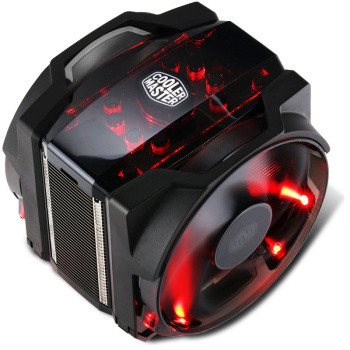 酷冷至尊(Cooler Master) MasterAir Maker 8 3DVC 多平台CPU散热器(3DVC技术/低噪音风...让CPU更加“冷库英俊”的散热器
我用的散热器是酷妈3DVC,转速最低600。这是一颗900元大洋的散热器,对于一个只玩游戏的穷逼来说,我当然要对它珍爱有加。毕竟这是花钱买的。

那么问题来了,我之前用的七彩虹都可以设置到最低转速,现在换成大名鼎鼎的华硕居然只能Min在850RPM。

3DVC换算成主板BIOS刚好是20%转速(RPM),这也是华硕允许的CPU FAN最低转速,再往下拉也没有用。要是换成其它FAN接口,转速更高,只能Min在50%RPM。
就连问了正在用华硕同款主板的QQ群玩家也不知所措,去死吧你 。
。

有事没事找百度,这已经成了习惯。面对今年最热门的PC主板,百度搜出来的答案让我懵逼。你能想象,自己在跟一个智障聊天的时候是什么感受吗?
是的,百度搜出来全是妈的智障。看到最多是万能的减速线,我剪**呀。上千元的主板买回来还不如一块600多的七彩虹 。
。

 好的,心一急,整个人都方了。之前用过无故加电压的Socket FM1。经验告诉我,BIOS解决不鸟的问题用软件。华硕软体出了名强悍,直接就找到了AI Suite 3。

 第一次安装是这样的,无法运行。
继续摸索,原来AI Suite对应每一款华硕主板。大概意思是型号不同,对应的AI Suite也不同。对于老硕用户这是常识,对于新用户,这真TM是个高大尚的新鲜事。你见过为了一个型号去做一款软体吗?
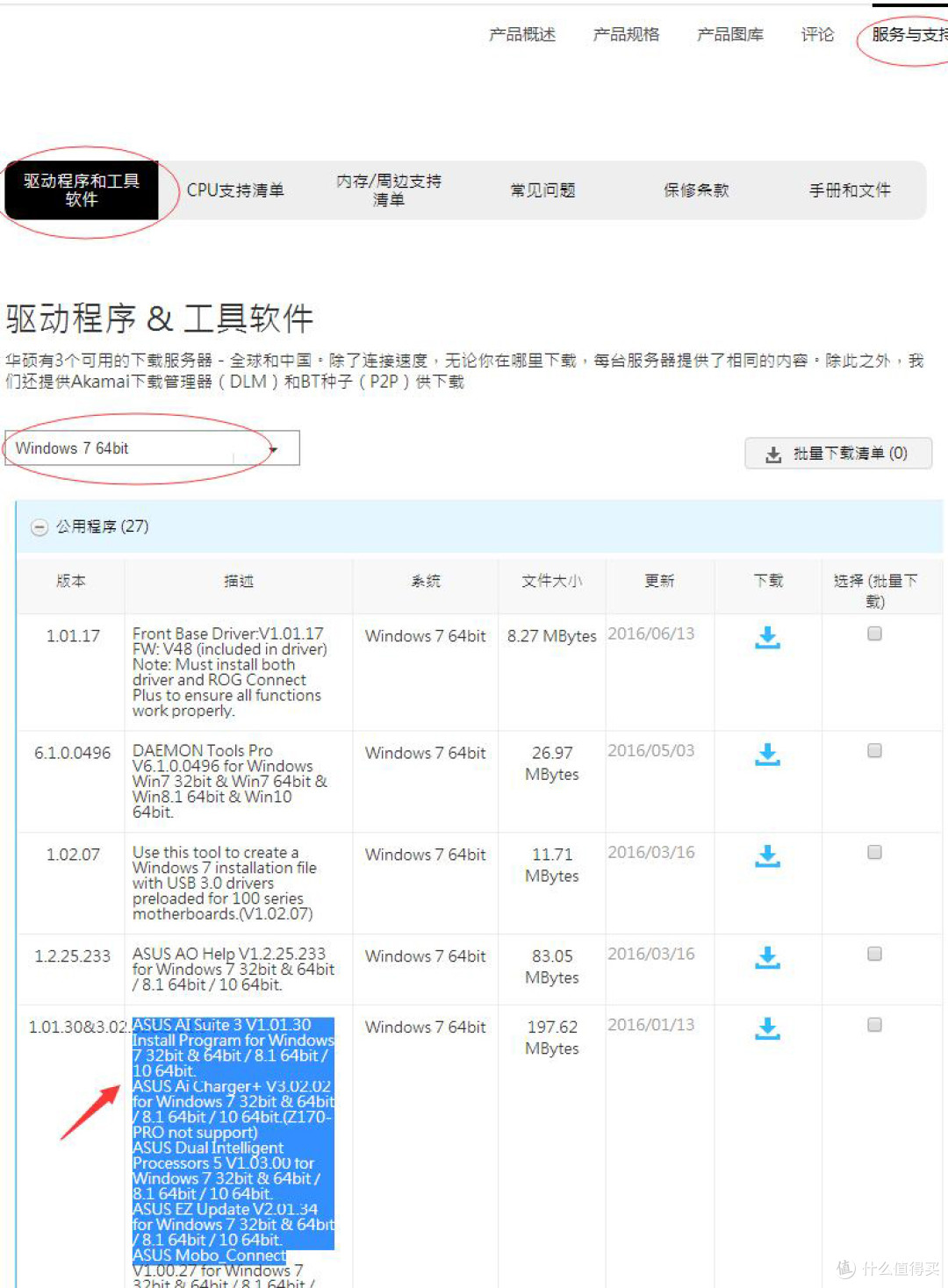
然后,我就到华硕官网找Z170-A的AI Suite。找到主板型号,这个软体放在“服务与支持”的“公用程序”栏里,打开后,找到写着AI Suite那一栏就是了。
原本我想抓图的,可我刷新了很久,被逼放弃了。后来我又刷出来了 。
。

华硕官网连接速度非常慢,经常要打开好几次才能正常。今晚我就刷新了30分钟,难道华硕跟Pokemon Go一样服务器崩了?

官网下载的Ai Suite3终于正常运行了,刚进入Ai Suite3是这样的,没有更改任何设置。功能很多,而我最关心Fan Xpert3,因为我是为了解决转速问题才找Ai Suite3的。

进入Fan Xpert3,什么都不能动,他还会提示左下角的风扇调校,调校过后才会识别所有连接到主板上的风扇,然后才可以自己调节。这个软件大部分翻译成了中文,这点不错 赞一个吧。
赞一个吧。

软件在调校的时间大概1~2分钟,后来我实践过。还有,调节过程中风扇转速起伏很大,甚至会停转。所以,调校风扇前,不要打开其它软件,尽量让CPU保持待机状态。最好先重启系统。风扇调校仅与风扇RPM有关,所以不必担心温度影响到风扇的RPM调节结果。
风扇调校的时间快慢与风扇数量有关,很明显Ai Suite3是根据连接到主板的每一个风扇单独调校的。这样做即使不同型号的风扇都可以达到自己的RPM特性。华硕这软体能力也是66666。
 调节完成就是这样子。现在已经能正常识别3DVC上面两把风扇的RPM了。

3DVC的Silencio FP140风扇600~1800RPM,而Ai Suite调校有点误差,不要紧,这是很正常的。


然后,这个软件会跟随系统启动,监控主板。没关系,也就半个QQ的占用率,在Win10 x64系统应该会更低。


然而每次启动都有个神烦的家伙跟着,右键任务栏图标,把ASUS Mini Bar去勾就行了。

 风扇问题就解决了,感觉这个软体很好,决定继续探索。Z170-A连同CPU FAN有5个FAN接口,全是黑色的,另外有2个白色类似风扇接口的东西,那些是给水冷泵用的。不过,通过Ai Suite3也可以当成FAN接口用。只是监控会有些发傻,最好不要了。另外支持3个FAN扩展,这要另外插一块扩展卡。像PCIE的USB接口那样,我没有这东西,也就不搞了。
 然后我接满了另外4个黑色FAN。

老规矩,风扇调校,不然什么都动不鸟。


四把风扇都自动调校完了,我用了四把不一样的风扇,其中一把是3PIN的。结果3PIN那把风扇没效果。剩下三把风扇都记录了不同的转速,就是右边那栏数字。下面那个选项是根据CPU温度调节风扇,还是主板,一般都选CPU。

然后我发现一个问题,只有CPU有极致静音选择。选择之后RPM会异常的低,图中的3DVC只有286~620转。即便CPU温度飙高也不会增加转速,风力严重不足。用得上Z170-A,CPU不是i7也是i5,一般不建议用。

完成之后图标也亮了,至于那个位置是FAN_1,那个位置是FAN_4,主板不一样,就要自己一个个找了。
我记得其它主板也有好几个FAN接口,其中只有CPU FAN支持PWM,其余都是DC 5V或12V。配合Ai Suite3的Z170-A确实是强,甚至连机箱HUB FAN的饭碗也抢了。
Fan Xpert3下面有个DIGI+VRM,字数供电也是华硕的金色标志,顺手也调了一下。

第一次进去是这样的,默认没有用华硕优化,使用了标准(Standard)。

对于不超频的游戏玩家,选择Optimized是最好的。Optimized是华硕优化的DIGI+模式,详细的我也不清楚,只知道用Optimized可以降低温度和耗电量,换言之就是寿命会更长。搞不好等你挂了,主板还活着。
下面那个VRM Spread Spectrum也选择打开(ON),还有T.Probe平衡每相供电的温度。
 这套设置适合喜欢超长寿命的非超频玩家。可是,重启之后你会发现它自动恢复成原来第一次进去的样子。无论怎么保存也没有用。这个问题也是找不到答案。

 华硕研发BIOS和WINDOWS软体肯定不是同一个团体。风扇要在Ai Suite3里调,而DIGI+VRM要在BIOS里调。
进到BIOS,按F7切换到搞基模式,不然搞不成。

然后选择Ai Tweaker,向下面拉。

找到外接数字供电控制。

找到你了,这里对应Ai Suite3里的DIGI+VRM。并且在这里修改,重启后会自动使用这套设置。

 这个详细的解答已经领先百度10086倍了。

我的主板是最近买的,主板BIOS已经刷到最新。旧BIOS可能会有些缺失,在工具栏有刷BIOS选项。

在这里操作与Ai Suite3是一样的,方法很简单。首先,到华硕那个很难打开的官网上面下载BIOS。随便提一下,真正的华硕官网,网速极奇缓慢,如果你进了一个很流畅的华硕官网,9成是假的 。
。
左边青色那个是图标是在电脑硬盘里找更新的BIOS文件,右边灰掉的图标是在线升级。在线升级一般不会有新BIOS,而且设置很麻烦,还要找宽带账号,所以不用了。

把下载好的BIOS放到C盘目录,或者其它盘符的目录,这样方便找到。别放在桌面,桌面的路径远比想象中复杂。
然后就开刷吧,刷BIOS过程大概3到5分钟。你的任务是什么也别动,但是确保不能断电,不然就完啦。刷BIOS有风险,谨慎使用。

以上是搜不到的FAN和DIGI+设置方法。剩下就是玩命加电压的超频了,我的CPU是i7 6700K,但是我不超频。直接用了华硕的TPU硬超频按扭,直接打到II档,开机时显示OverClock15%。把倍频提升到4.6GHz,足够了。下面那个超内存的就算了,毕竟我买不起超频内存。
要玩超频的都是真玩家,也不需要上什么百度,找什么方法 。
。

附上一套垃圾配置,稳定够用就好。解决了烦死人的问题,心情舒服多了。

闲得无聊来数一数Z170-A不满意的地方。I/O档板拉低了主板档次,这个应该没意见。ALC892旗舰级声卡芯片,问题是,这是N年前的旗舰,其它Z170主板都用ALC1150了。更差的用料做出更好的效果,这是华硕的奇葩作风。从以前的钰邦VS日化就是这样。声卡有个美声大师,但我木耳朵,没办法评价了。网卡intel I219-V,这是Z170标配,对比杀手网卡Killer真感觉不出有什么优劣,就连以前的古老网卡也没发现有啥不同,网络好比什么都重要。不是吗?我用华硕的主板却连华硕官网都进不去呢 。
。

后语
总体来说,华硕Z170-A用起来一切正常,也不枉成为热门主板。不足的BIOS设置可以在Ai Suite3里补救。或许是为了提升Ai Suite3的使用率强行砍了BIOS几刀,这样就要鄙视几下了。
其余不足的地方暂时还木有发现,好的方面我也只找到机箱风扇的PWM调节而已。
有个比较严重的问题忘记说了,风扇校调有两个延时选项,把那个调到最低。他的意思是加速用的时间,有点像法拉力的百米加速。用意是避开突然间加速带来的噪音突发,影响使用者体验。但问题是,等你加速起来,CPU早热挂了,特别是i7 6700k,从待机30℃加热到70℃只要2秒时间,从70℃下降到30℃也在2秒内完成,奇葩吧。这个问题搜一下就出现一大堆帖子。
还有人说i7 6700k用玄冰400就能压住,妈的智障。我用比反人类更好的暴雪T400i压过,瞬间就卡机了。E3 1230和i7的发热量根本不在一个级别。在用i7 4790k的朋友也表示意见相同。
 写这个帖子是为了发牢骚,顺便给遇到同样烦恼的机友一个参考,少走点弯路,少花点时间。被公认的华硕大名也不是乱吹出来的。
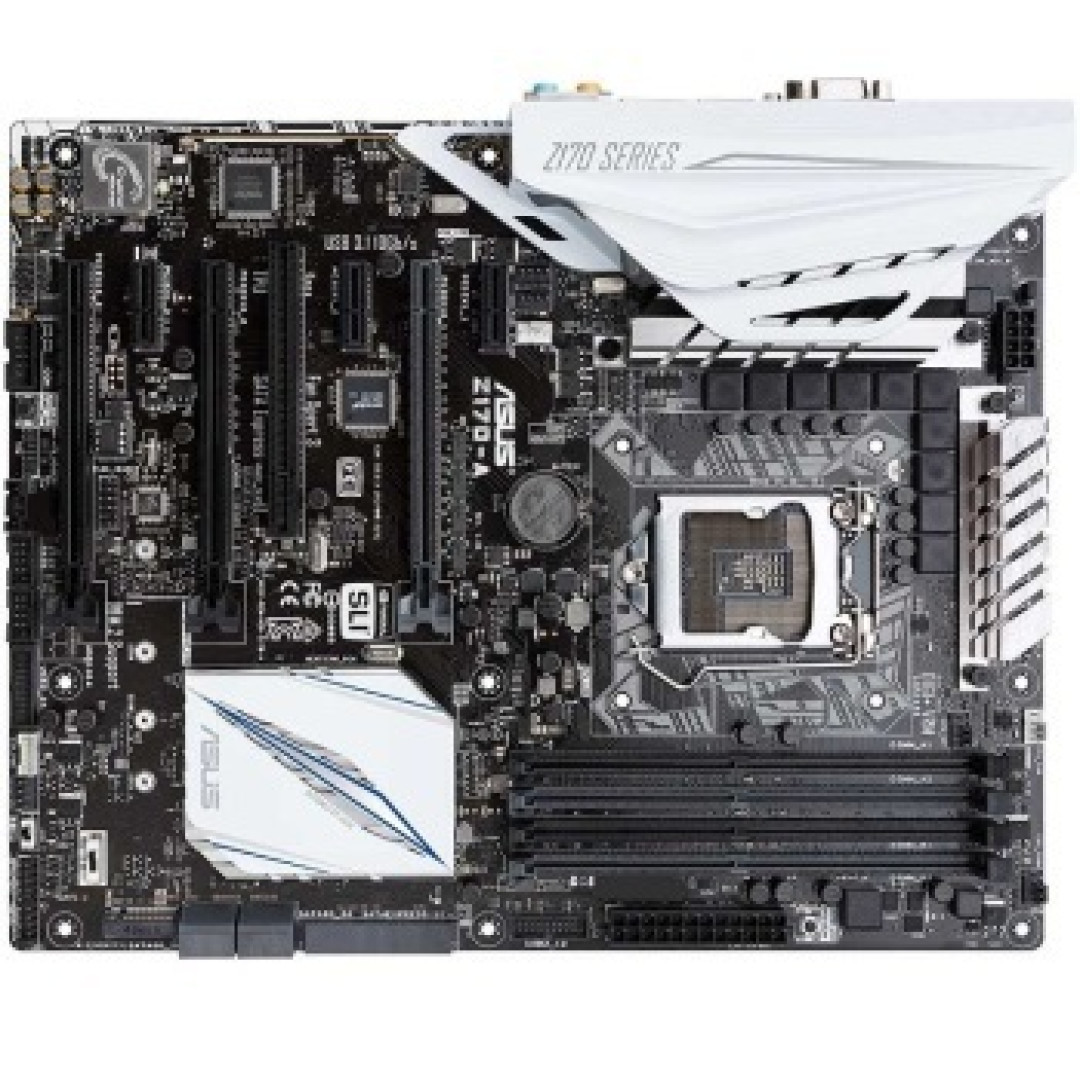 华硕(ASUS)Z170-A 主板 (Intel Z170/LGA 1151)10相数字供电,白色装甲+刀锋散热,PRO BCLK+TPU加速,DP接口,支持SLI
象征性的给个卡片连接吧。
另外感谢一位值友的Z170-A开箱文章,里面的一些内容帮助了我。所以我把这个帖子发在这里。需要了解这款主板的可以找一下其它值友的文章,我全看了,参数和细节都有介绍,比其它网站的都齐全。有需要的同学就看一下吧,超频达人路过就好。

补充,打勾的这两个软件没必要安装。一个是被某笔记本论坛视为死亡充电的软件,另一个是在线刷BIOS。刷BIOS那个为何不装?因为他每次开机都自带一个地球图标在任务栏里,占地方,也占内存。何况,也不会经常刷BIOS,没啥用。至于Charger+,我没有试过,也没实践过,只是被吓到而已。有那位大大送我一台笔记本,我可以当小白鼠试试 。
。
要是这帖子能过的话,麻烦小编帮我改一下标题,我想不到贴切又合适的标题。谢谢!!














校验提示文案
校验提示文案
校验提示文案
校验提示文案
校验提示文案
校验提示文案
校验提示文案
校验提示文案
校验提示文案
校验提示文案
校验提示文案
校验提示文案
校验提示文案
校验提示文案
校验提示文案
校验提示文案
校验提示文案
校验提示文案
校验提示文案
校验提示文案
校验提示文案
开机怎么也得30+秒 也重装过 全部驱动最新 但没改善 上网一搜 大家都是说这板自检多 这几天偶然知道可以刷bios 不知道有没有用?但朋友说如非必要不要刷 死机就进不去了
求指教 谢谢
校验提示文案
校验提示文案
校验提示文案
校验提示文案
校验提示文案
校验提示文案
校验提示文案
校验提示文案
校验提示文案
校验提示文案
校验提示文案
校验提示文案
校验提示文案
校验提示文案
校验提示文案
校验提示文案
校验提示文案
校验提示文案
校验提示文案