















































14
23
hexo博客搭建指北-图床篇:GitHub+jsdelivr cdn全自动图床搭建
2021-03-07 19:18:20
12点赞
68收藏
14评论
创作立场声明:搭建Hexo+Typora+Snipaste+Picgo+GitHub+jsdelivr博客写作环境
前言
本文配合之前3篇文章可实现 个人博客+*级域名+免费图床+美化+零费用,感兴趣的可以翻回去看看。
纯白嫖!*级域名+Cloud studio+CodingPages 搭建云端hexo个人博客
把猫养在博客 - hexo美化 live2d右下角添加猫咪 改模
去年年初建了一个独立博客,图床一直是一个痛处,免费的速度慢而且诸多限制,写着玩玩收费图床没必要。后来转到GitHub+jsdelivr,免费速度快的需求解决了,但是当时使用方法比较笨,图片都是粘贴到Typora,然后Typora图片目录推到GitHub,然后批量替换链接。。。
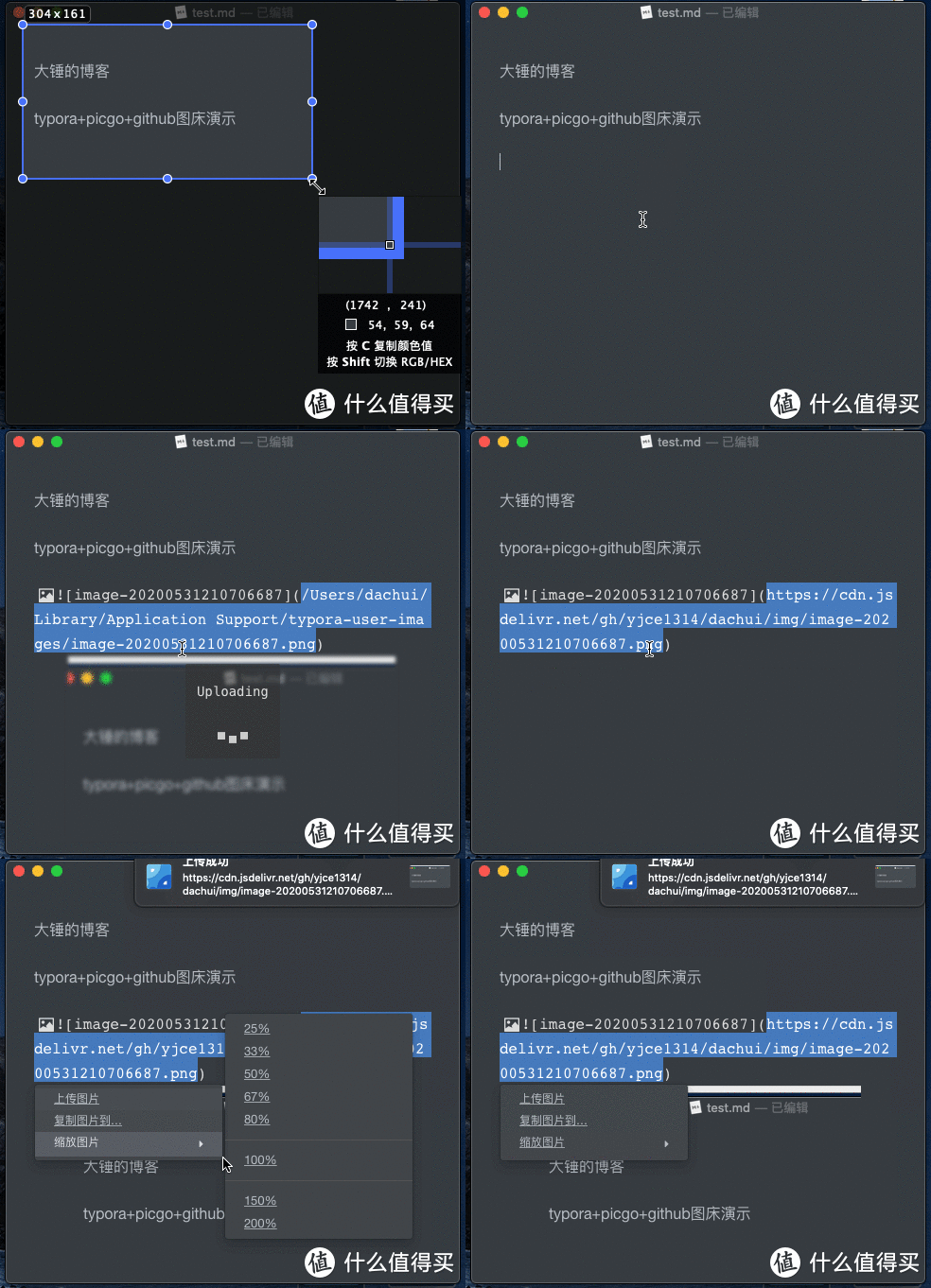
后来看到别人安利一个图床神器picgo,截图后快捷键上传自动复制Markdown链接。搬迁写作环境到Mac下设置的时候发现有更方便的方法,实现 直接截图-粘贴-自动上传到GitHub-自动替换jsdelivr的Markdown链接,一气呵成,效果如下:
按操作顺序介绍一下软件吧
Snipaste: win下用了几年的开源截图软件,非常强大
Typora:常用Markdown编辑器
Picgo:多图床整合工具
折腾过程
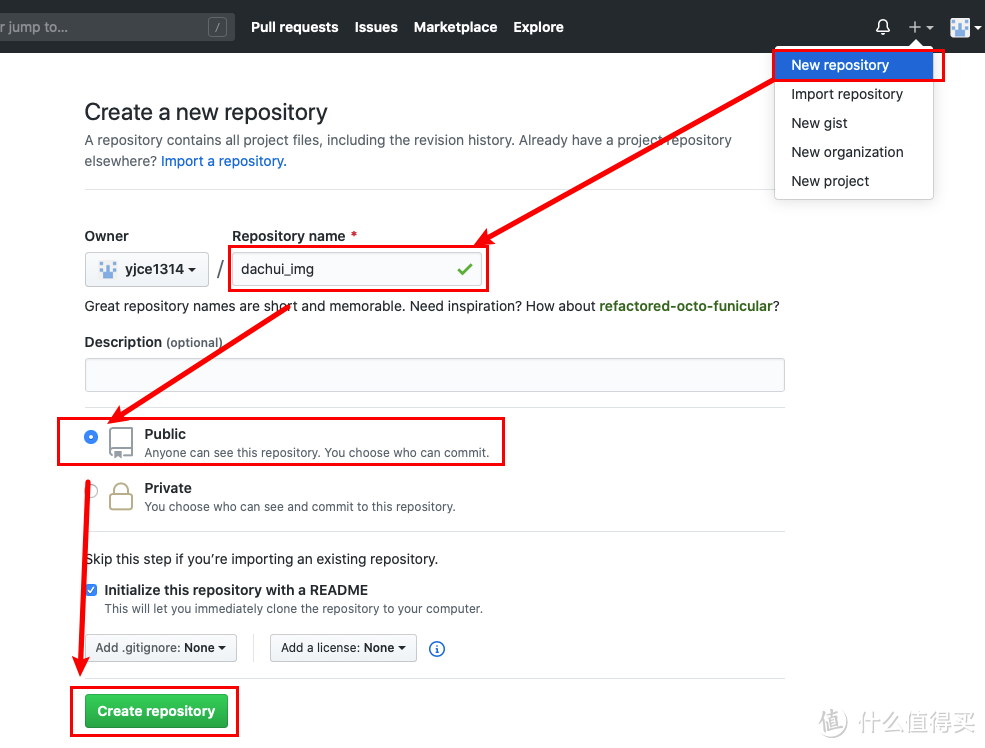
1.注册GitHub,建立图床专用仓库
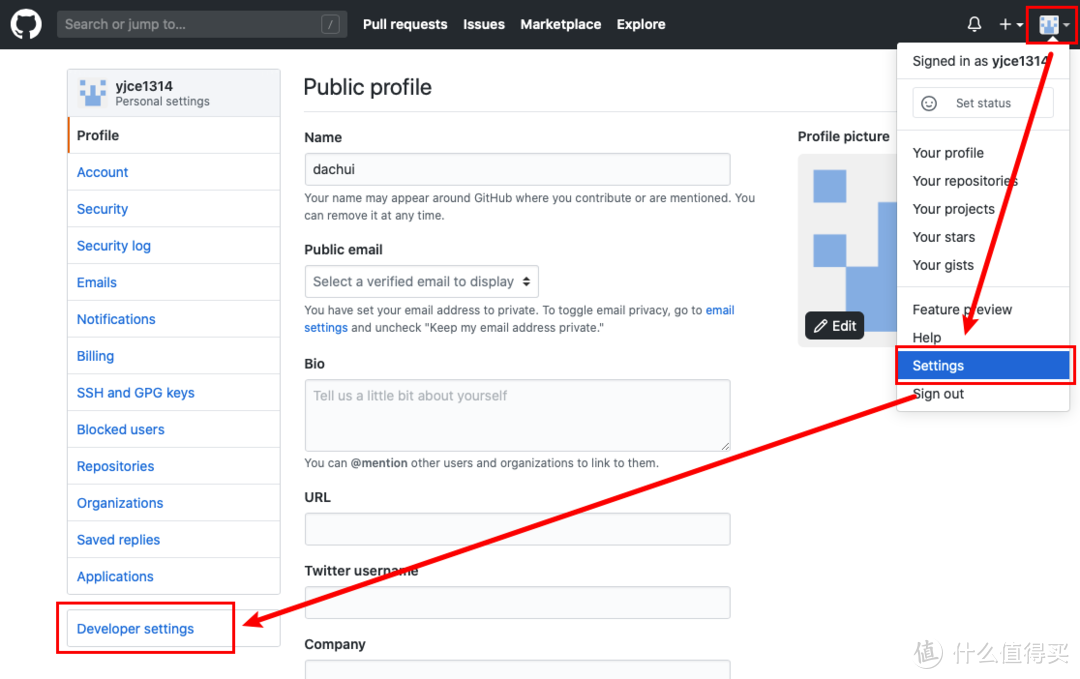
2.生成token
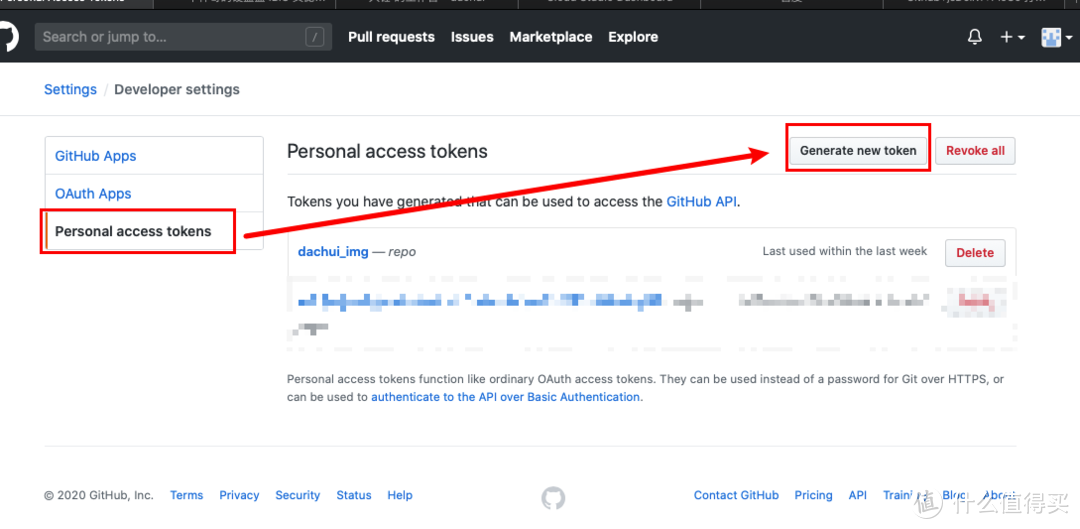
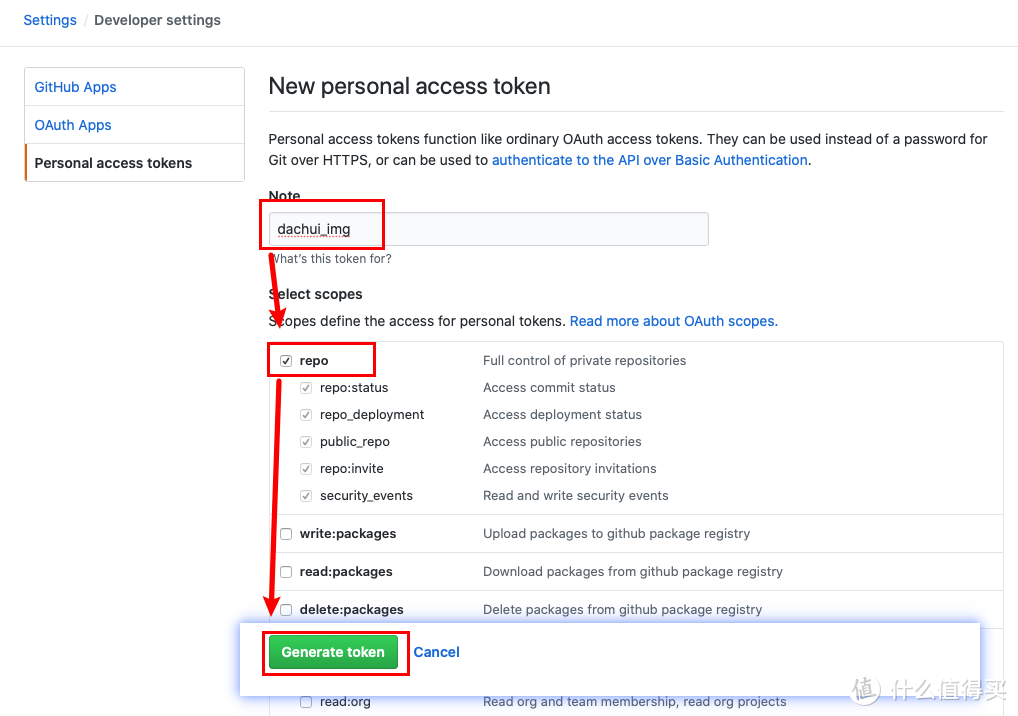
3.记录生成的token,填入picgo设置GitHub图床设定token位置,仓库填写 用户名/仓库名 ,分支填写master,路径选填,自定义域名填写 https://cdn.jsdelivr.net/gh/+用户名/仓库名,如图所示:
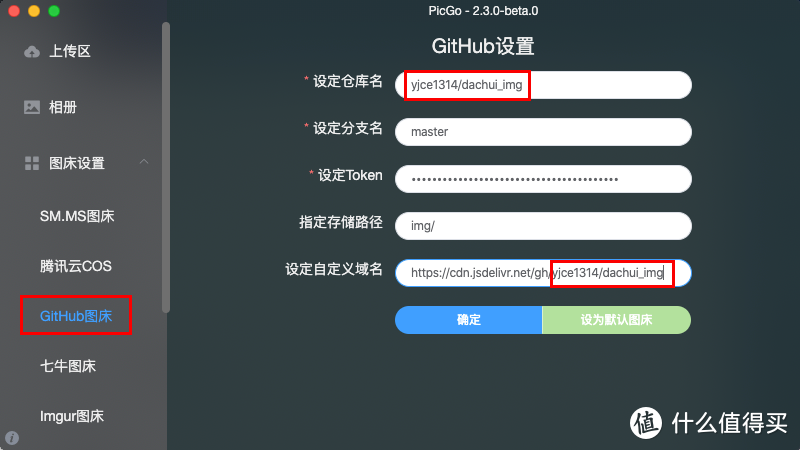
4.来到typora设置-图像,插入图片时选择 上传图片 ,上传服务选择picgo.app,如图所示:
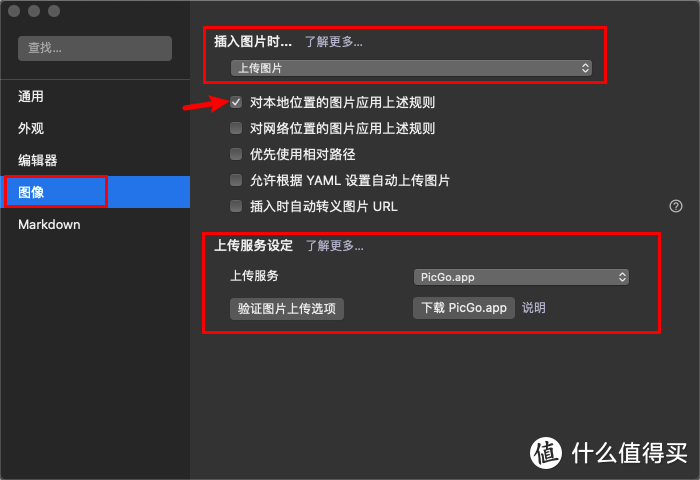
Snipaste快捷键 F1 截图,直接到typora粘贴就不用管了,typora会自动调用picgo上传到GitHub,并加好jsdelivr cdn链接头,替换好本地连接。已有图片直接拖进来也是一个效果,非常方便。
总结
本文提及内容适合个人博客入门玩家,想体验一下写博客的“乐趣”可以尝试,如果做起来建议还是选择收费的图床,稳定才是王道。















校验提示文案
校验提示文案
校验提示文案
校验提示文案
校验提示文案
校验提示文案
校验提示文案
校验提示文案
校验提示文案
校验提示文案
校验提示文案
校验提示文案