
































 深耕数码、AI兴趣领域












8
10
Aiffro K100 | TrueNAS安装教程
2024-07-05 11:13:13
3点赞
14收藏
1评论
该篇教程主要讲解Aiffro K100安装TrueNAS
TrueNAS:
作为世界上领先的开源存储系统,以其卓越的易用性、灵活性和先进的数据保护功能而闻名。它采用OpenZFS作为其文件系统,提供了一系列高级特性,包括数据压缩、去重、快照和复制,以确保数据的安全性和完整性。TrueNAS支持多样化的存储配置,使用户能够根据自己的需求灵活扩展存储容量。此外,它的用户界面设计直观,易于管理,不仅适合具有技术背景的用户,也非常适合需要稳定可靠存储解决方案的中小型企业。

Aiffro K100:
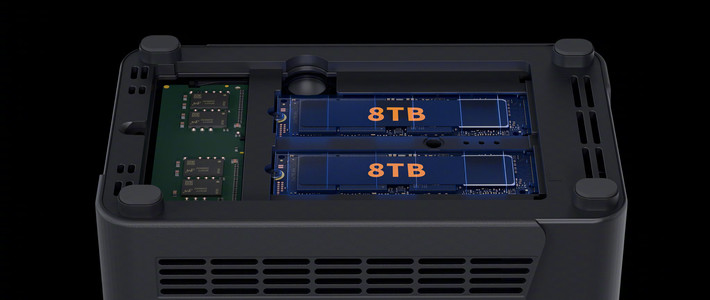
一款“全闪”NAS,支持4个M.2 插槽,最高支持16TB的容量。搭载Intel N100处理器,配备8GB内存和2.5G网口,可以快速的存取文件数据。
详细介绍可以看看这篇:Aiffro K100 | 开箱&体验

主要流程目录:
1.下载镜像
2.U盘制作
3.设置引导
4.系统安装
1.下载镜像
来到TrueNAS官网:

Tip:
TrueNAS CORE(以前称为 FreeNAS):
一个免费的开源存储操作系统,它提供了基本的存储功能,包括文件共享、数据备份、虚拟化存储等。它适用于小型企业、家庭用户以及需要简单存储解决方案的环境。
TrueNAS Enterprise:
一个商业版本,提供了更多高级功能和支持选项。它适用于中大型企业,具备更高级的数据管理、安全性、性能调优等功能。企业版通常提供了专业的技术支持和服务。
TrueNAS SCALE:
一个基于 Linux 的版本,它以 Kubernetes 为基础,旨在提供容器化存储解决方案。它支持容器化应用程序和微服务的存储需求,适用于现代的分布式和云原生环境。
直接跳转下载

这里我选择稳定版
https://www.truenas.com/download-truenas-scale/

2.U盘制作
下载“balenaEtcher”,并安装

打开软件

选择TrueNAS镜像

插上U盘

开始烧录

等待烧录完成

有弹窗的话点击取消就行

烧录完成

Tip:
将烧录完的U盘插到机器上,进行开机
3.设置引导
下面Aiffro K100的引导设置,因为每个设备主板设置可能都不一样,建议自行搜索相关设置。
开机出现上面LOGO,按"Esc"或“Del”进入BIOS

来到Boot界面

设置引导启动顺序(一般来说只要设置Option1就行了)

选择引导的设备

这里我就是选择了用闪迪的U盘作为引导启动

设置完成一定要记得保存,不然会不生效,也可以直接按“F4”进行保存

4.系统安装
自动会选择第一项进行启动

选择第一项进行安装

按空格选择硬盘,回车确认

下一步

用推荐的管理方式

设置密码

创建分区

安装完成,拔掉U盘

选择重启

自动会进行启动的

启动成功,可以看到出现IP

电脑浏览器访问NAS的IP,就可以看到TrueNAS的界面

输入用户名和密码进行登录(管理员默认是“admin”)

这样就可以开始使用了















校验提示文案
校验提示文案