






























7
5
【硬件篇教程】千元最强联想Tiny5系列,最小也最强的双万光(支持2.5G猫棒)三千电口软路由
2023-09-04 22:50:19
25点赞
171收藏
34评论
一、重要提示
本文为原创,转载请注明原网址
1.因精力有限,不提供任何技术支持、使用教程及购买店铺(按照型号搜索对应平台即可购买);
2.仅限完全行为能力人使用本硬件方案,使用本硬件方案即视为使用者的自愿行为;
3.本人不保证硬件方案的普适性,不保证无bug,不保证绝对的安全稳定;
4.本人不对任何人因使用本硬件方案所遭受的任何理论或实际的损失承担责任。
5. NAS设备优先考虑设备独立,本次方案不安装NAS虚拟机。
二、方案优势
1.占用空间小,只有1L的尺寸,完全可以放入弱电箱;
2.稳定性强,采用联想品牌机;
3.扩展性强,支持8代CPU和9代CPU(本人采用的I3 8100);
4.扩展性强,支持半高PCIE方案;
5.扩展性强,最多支持3个硬盘控制器(sata,M.2,NGFF转MKEY后安装的M.2)。
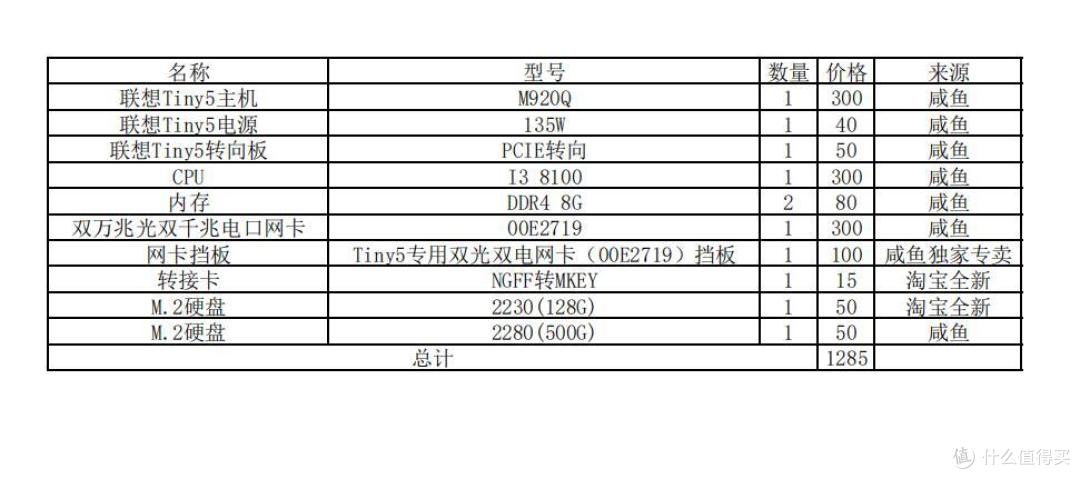
三、效果展示及价格表(价格表及型号回复可见)
软路由正面效果图

软路由背面效果图

各零部件型号及价格(回复可见)
四、网卡挡板更换
1.Tiny5专用双光双电网卡挡板展示;

2. 双光双电网卡原装挡板拆除;


按照顺序拆除红圈之内的螺丝便可拆下原装挡板
3. Tiny5专用双光双电网卡挡板安装;

将Tiny5专用双光双电网卡挡板附带的两颗螺丝安装到黄圈的位置。

安装效果图展示
五、硬件组装
1.安装CPU与转接卡和M.2固态硬盘;

这一边空着的地方除了预留的无线网卡位置(通过转接卡安装了2230尺寸固态硬盘),另外还有一个PCIE插槽。
2. 安装CPU散热器及网卡;

3. 安装CPU风扇;

4. 内存及固态硬盘;

底部背板是可以拆掉的,拆掉背板可看到内存及M.2的安装位置(下图为网上找到的图片,当时拍照的时候都忘记了。如有侵权请告知删除)
六、总结
通过对M920Q 增加第二个固态硬盘极大的拓展了小主机的存储能力,更适合AIO,M920Q的M.2插槽理论上支持NVME及SATA双协议,但我只有NVME没有SATA的M.2固态能试。有些问题暂时没有解决:
1.2230固态硬盘高温问题;
2.BIOS无法显示2230固态2;
3.SATA口闲置;
4.esxi及pve虚拟机的部署,虚拟机的安装见下一篇实战篇(编辑中)。
七、下期预告

【实战篇教程】千元最强联想Tiny5系列,最小也最强的双万光(支持2.5G猫棒)三千电口
作者声明本文无利益相关,欢迎值友理性交流,和谐讨论~












校验提示文案
校验提示文案
校验提示文案
校验提示文案
校验提示文案
校验提示文案
校验提示文案
校验提示文案
校验提示文案
校验提示文案
校验提示文案
校验提示文案
校验提示文案
校验提示文案
校验提示文案
校验提示文案
校验提示文案
校验提示文案
校验提示文案
校验提示文案
校验提示文案
校验提示文案
校验提示文案
校验提示文案
校验提示文案
校验提示文案
校验提示文案
校验提示文案
校验提示文案
校验提示文案
校验提示文案
校验提示文案
校验提示文案
校验提示文案
校验提示文案
校验提示文案
校验提示文案
校验提示文案
校验提示文案
校验提示文案