








































9
15
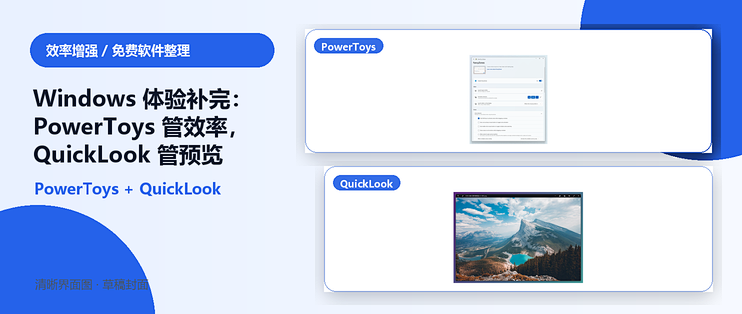
Windows 体验补完:PowerToys 管效率,QuickLook 管预览
2026-06-09 09:47:20
0点赞
0收藏
1评论
说明:版本和授权以官方发布为准,网盘仅作安装包整理备份。安装前建议自行确认来源、版本和文件校验信息。
Windows 本身已经能完成大多数日常工作,但有些小操作总会让人觉得差一口气:窗口想按固定区域摆好,文件想不打开软件先看一眼,批量改名、取色、找鼠标这些需求又不值得单独装一堆零散工具。这篇整理两款偏“补完体验”的工具,适合给新电脑或常用电脑常备。
1. Microsoft PowerToys:微软官方工具箱,适合补齐 Windows 小功能
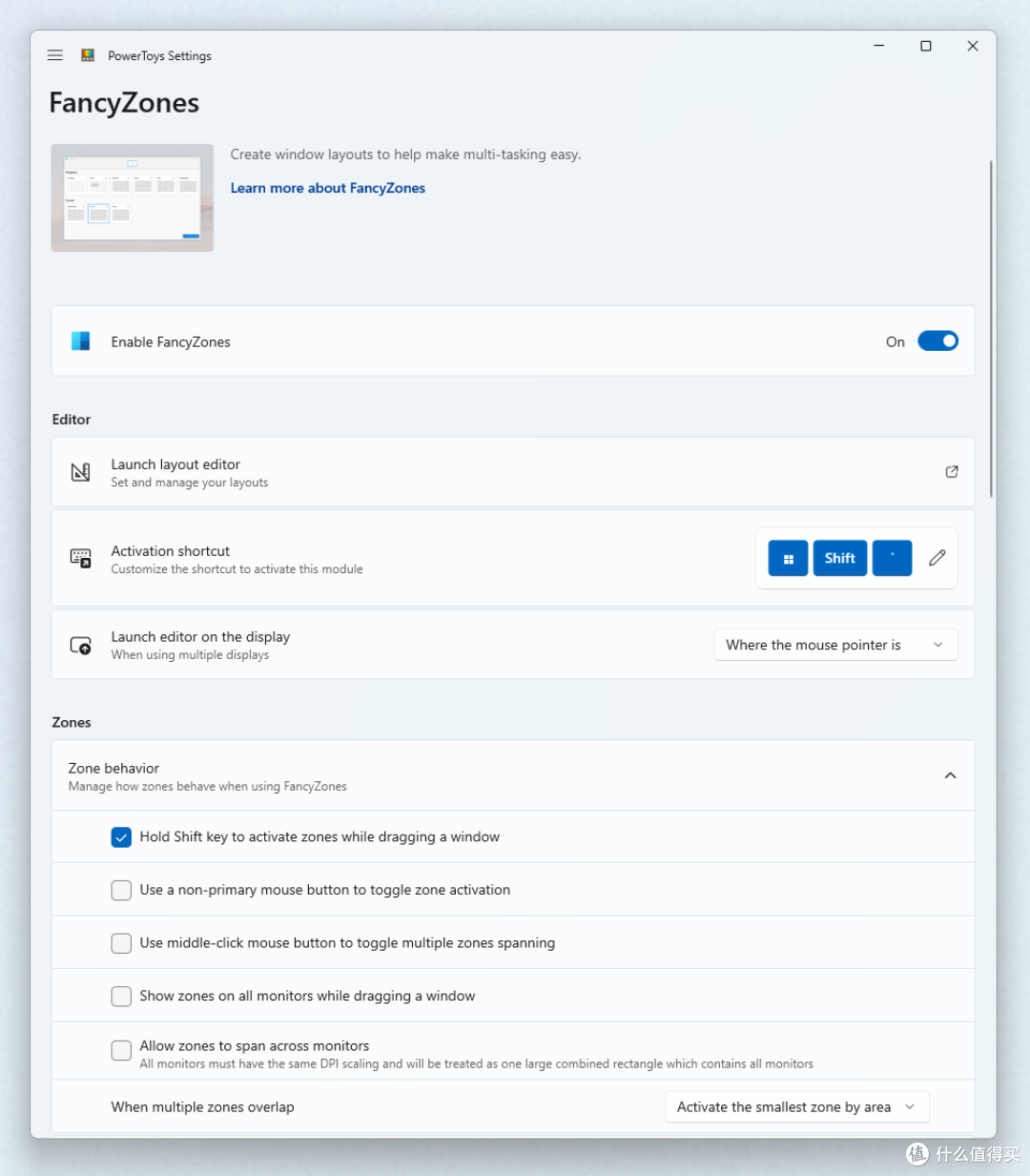
PowerToys 是微软维护的 Windows 增强工具合集,适合那些“系统应该有,但默认不够顺手”的场景。比如窗口分区、批量重命名、颜色拾取、快捷启动、鼠标位置查找、图片尺寸调整,这些需求单独看都很小,但凑在一起就很影响效率。
它比较适合:
经常同时开多个窗口,希望固定分屏布局。
需要批量改文件名、快速取色、快速启动应用。
想增强 Windows,但不想到处找来源不明的小工具。
注意事项也很简单:PowerToys 功能多,不建议一口气全开。先从窗口布局、批量重命名、颜色拾取这类高频功能开始,用不上就保持关闭,避免快捷键和已有软件冲突。
2. QuickLook:按一下空格,先预览再决定要不要打开
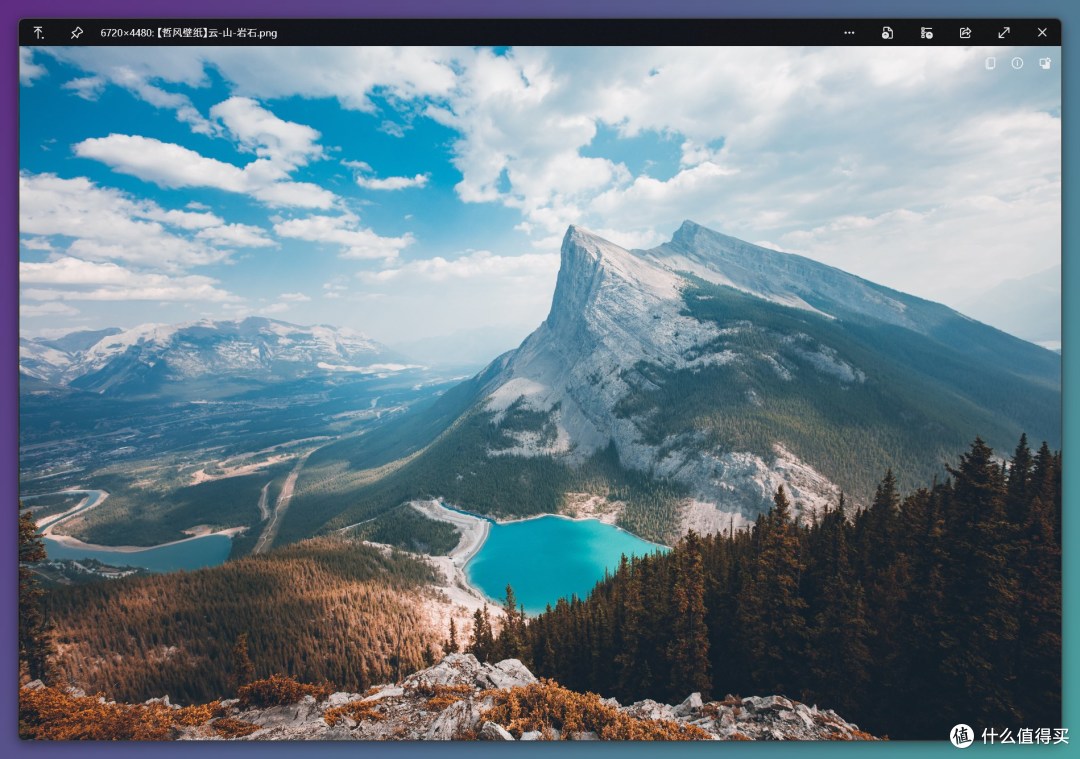
QuickLook 的思路很直观:给 Windows 加上类似 macOS 的空格预览体验。图片、PDF、文本、部分 Office 文档等文件,不一定每次都要打开完整软件,先扫一眼内容再决定下一步,会省掉不少来回切换的时间。
它比较适合:
文件夹里图片、PDF、文档很多,需要快速确认内容。
整理下载目录、素材目录、报表附件时,不想反复打开应用。
想让资源管理器的浏览体验更接近“看一眼就知道”。
需要注意的是,不同格式的预览能力和本机环境有关,有些格式可能需要插件或本机已有对应组件。它不是文件编辑器,定位就是快速预览。
怎么选
如果你想让 Windows 的日常操作整体更顺,先装 PowerToys;如果你经常在文件夹里翻图片、PDF、文档,QuickLook 的体感会更明显。一个负责补功能,一个负责少打开软件,搭在一起很适合做新电脑基础配置。
作者提示含AI生成内容。作者声明本文无利益相关,欢迎值友理性交流,和谐讨论~













Microsoft PowerToys:去看看
QuickLook:去看看
校验提示文案
Microsoft PowerToys:去看看
QuickLook:去看看
校验提示文案