


































 深耕数码兴趣领域















6
5
PDF文字修改总是格式错乱?试试这款免费工具
2026-10-24 16:59:44
2点赞
2收藏
0评论
大家好,我是来福君Lifeisgood。平时工作或学习中,我们会遇到要对PDF文档进行一些小改动,比如修改个日期、单元格内容等等,对于这些非高频的应用,花钱订阅、下载安装大型的专业PDF编辑软件有点大材小用,我们也不想费时间折腾来回转换格式、然后拖进办公软件里修改再另存为PDF这些繁琐操作。
那么,最好的办法就是,尽量选择一些短小精悍的小工具,这类软件最好是免费、开源、不需要上传 PDF、无需安装完整办公套件,并且能直接修改 PDF 中已有的文字。
需要指出的是,网上推荐的一些PDF工具虽然声称能编辑文字,但我尝试了很多,它们其实不是编辑修改文字,而是进行合并、拆分页面,或者顶多是加上注释、高亮、签名之类的,并不满足我们的需求。
昨天分享了小巧强大的开源软件KillerPDF,它除了能满足编辑文字的需求外,还具备OCR、分割、合并、批注等多项功能。但它有一点点美中不足,就是当一行文字中出现不同修饰(字体、字号、颜色),而你恰恰要修改这一行中的局部文字时,就发现KillerPDF有点力不从心了。有的朋友会删除局部文字、或者用白色矩形块遮挡文字等等,步骤上就越来越麻烦,而且也不一定能成功。
于是,Cove PDF Editor就是我们今天要闪亮推出的主角了。
Cove PDF Editor
Windows · 开源 · 本地离线处理
它的核心功能就是双击可搜索的原文,替换文字,并尝试保留原字体、字号和位置。项目还提供 Windows 便携版。
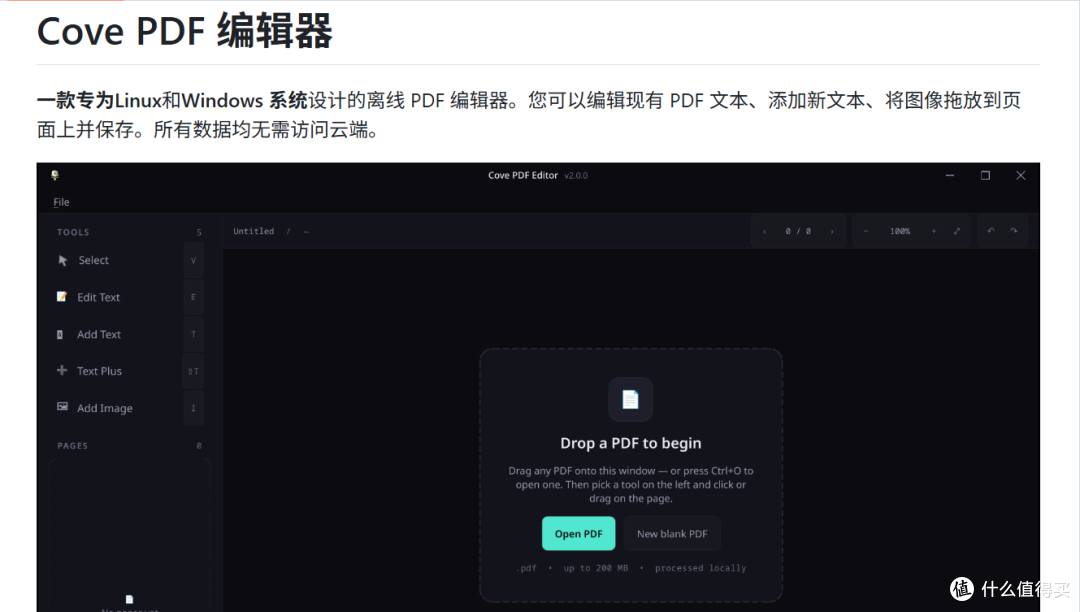
一款专为Linux和Windows 系统设计的离线 PDF 编辑器。您可以编辑现有 PDF 文本、添加新文本、将图像拖放到页面上并保存。所有数据均无需访问云端。
项目网址:https://github.com/Sin213/cove-pdf-editor
适用于 Linux 和 Windows 的离线 PDF 编辑器——编辑现有文本、添加注释、绘图、签名、填写表单、盖章和添加水印。在专注的桌面应用程序中完成 Foxit/Acrobat 的日常任务。基于 PySide6、pypdf、pikepdf、pypdfium2 和 reportlab 构建。
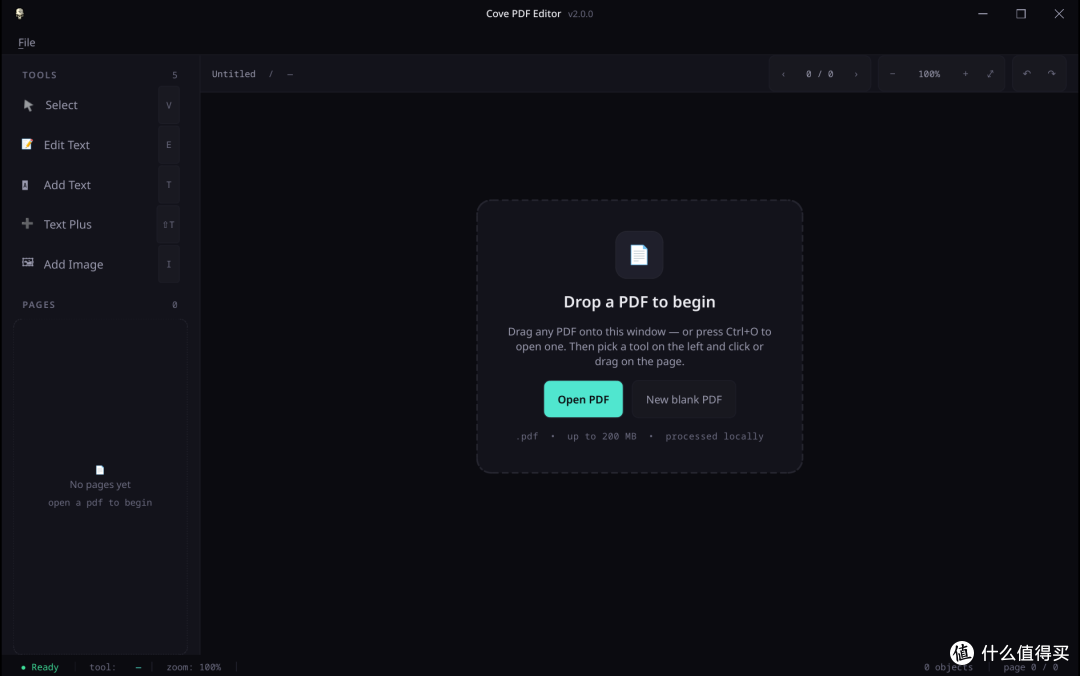
这是作者写的软件功能,注意跟KillerPDF一样,也是选择文本、双击编辑修改。
选择— 单击任何添加的文本或图像进行选择;拖动以移动,拖动角/边缘手柄以调整大小,删除以删除, 按 Esc 键取消选择。
编辑文本——双击任意可搜索文本;原始字形将被移除,并以大致相同的字体和大小替换为新字形。如果点击遗漏了任何文本,状态栏会提示您。
添加文本——拖动一个矩形框,输入文本,然后按 Enter 键确认。新文本框保持可选中、可移动、可调整大小,双击即可重新编辑。
Text Plus——单击任意位置即可添加可编辑的文本输入框。该工具可保持激活状态,即使重复单击也不会失效——非常适合逐个填写仅供打印的表单。
添加图片——选择PNG/JPG图片,拖动一个矩形框,图片会自动拉伸填充整个框。图片大小、位置和删除方式与文本对象类似。
格式工具栏——选中文本对象时显示:字体、字号、粗体、斜体、下划线、颜色和对齐方式。更改立即生效;保存的输出将保留这些更改。
保存——将所有编辑内容保存到干净的 PDF 文件中,该文件可在任何阅读器中打开。无注释层、无额外元数据、无需云端往返传输。
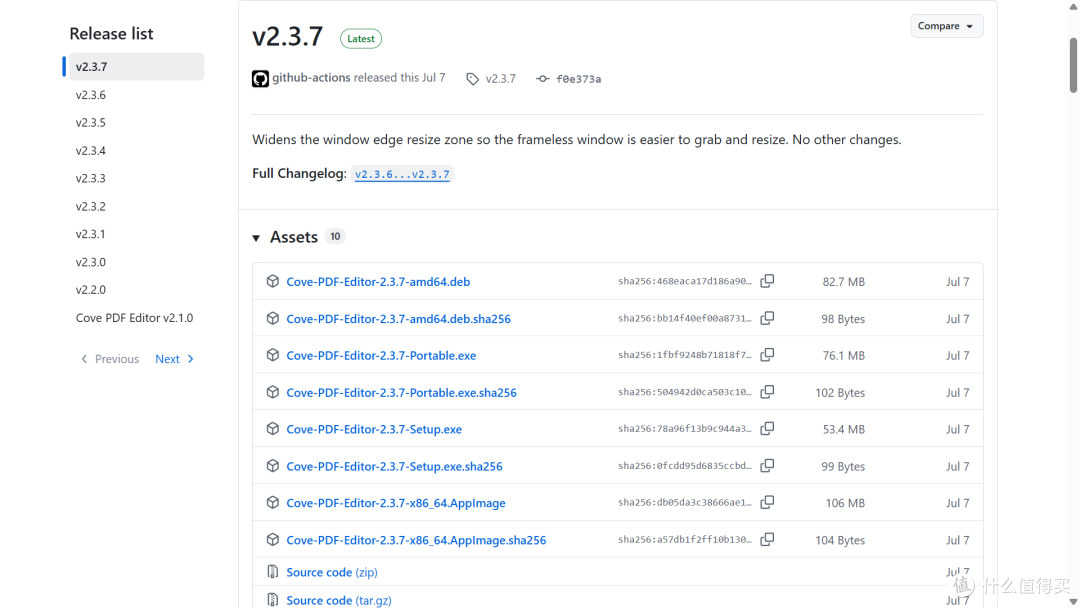
资源下载:
https://github.com/Sin213/cove-pdf-editor/releases
最新版本:v2.3.7 今年7月7日发布
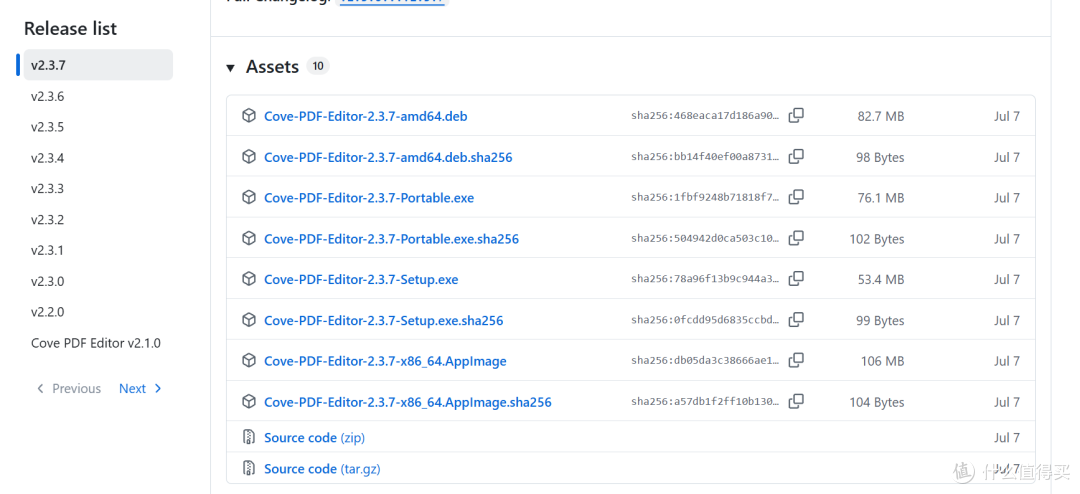
在上面的资源列表中,有各种型态。如果你不想安装,只想简单编辑修改PDF,我们可以下载便携版:Cove-PDF-Editor-2.3.7-Portable.exe。
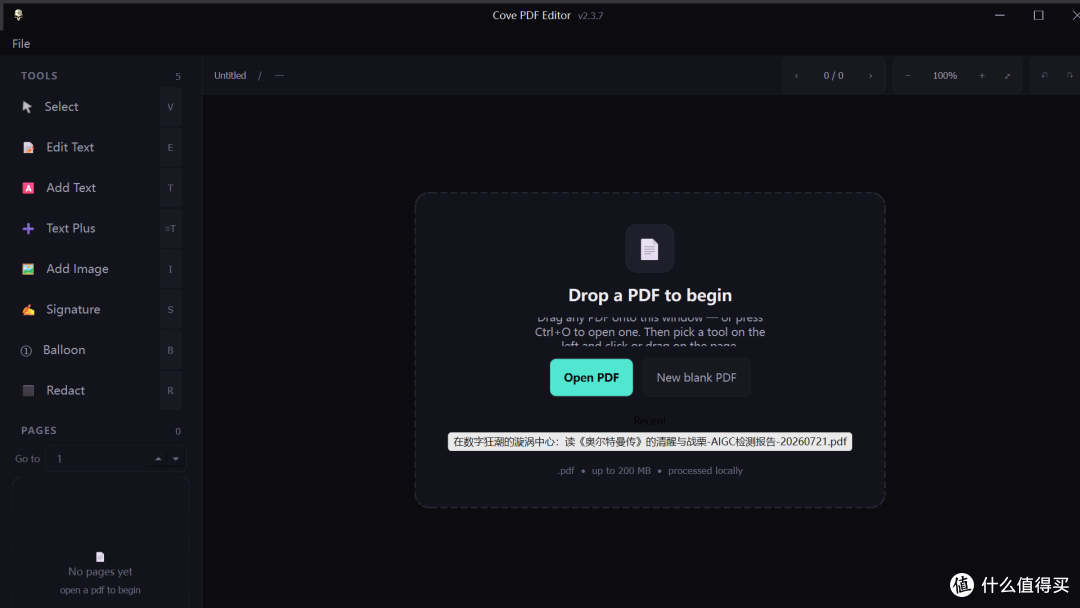
下载后,点击运行,首页直接给出打开PDF或者新建空文档的选项。我们可以用浏览或者拖放文件的方式来打开PDF。
这里下方有一行广告,看来这是作者的一点点收入来源。
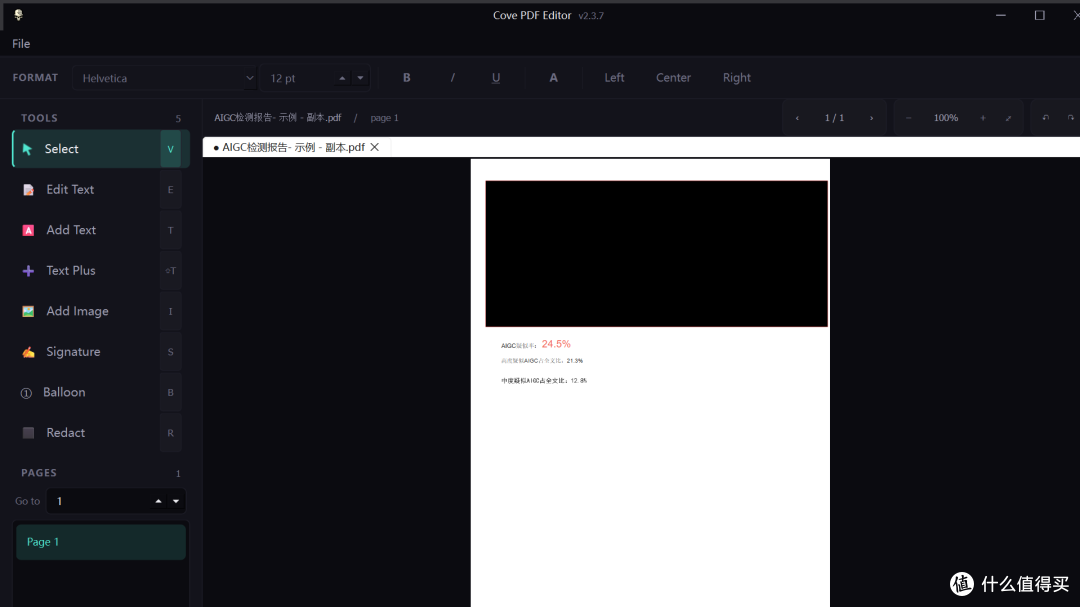
打开一个示例文件,第一行末尾的文字24.5%,就是我们要修改的对象。
昨天推荐的KillerPDF,对这一行文字的局部修改是无能为力,因为它会把前半段黑色、后半段红色文字都改成一样的字体、字号、颜色。而我们的需求是,保持后面百分比数字的颜色和大小。
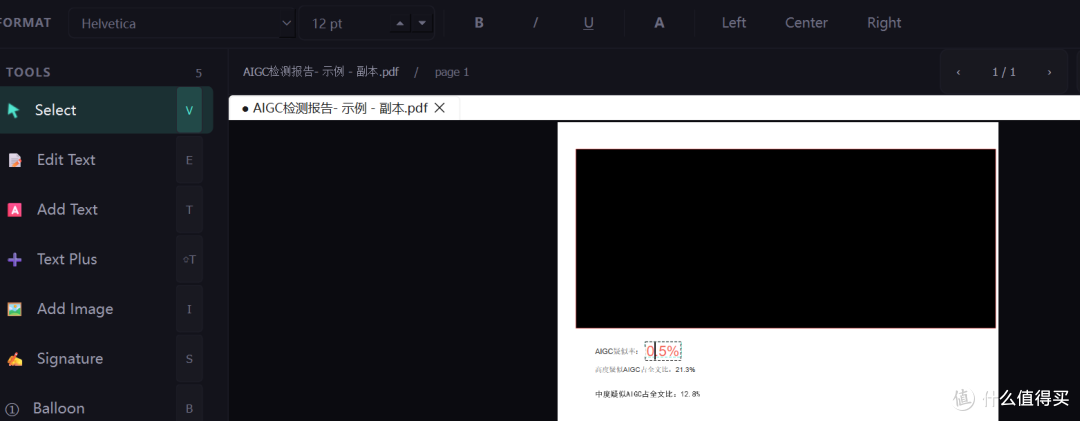
双击页面上的任何可搜索文本。此时会打开一个内联编辑器,其中已预先填充了原始文本,并记住了检测到的字体、字号、粗体和斜体。按下回车键,原始字形将从PDF 中移除 (并非只是视觉上被遮盖),并在相同位置以大致相同的字体和字号替换为您的文本。
这里就跟字处理软件一样,很自然地打字,就能将24.5%替换为0.5%。
然后保存文件即可。
总的来说,Cove PDF Editor 最值得一提的,就是它可以直接修改 PDF 中的局部文字,而且尽量保留原来的字体、字号和位置。昨天分享的 KillerPDF 虽然也能直接编辑文字,但遇到一行文字中包含不同字体、颜色等格式时,Cove PDF Editor 在编辑处理上更加简单方便。
我是来福君Lifeisgood,请大家多多关注、点赞、收藏、转发,感谢支持。
作者声明本文无利益相关,欢迎值友理性交流,和谐讨论~