


























 深耕数码兴趣领域











10
8
修改PDF中的几个字,何必折腾半天?这款免费工具就够了
2026-10-25 21:50:18
0点赞
4收藏
0评论
大家好,我是来福君Lifeisgood。平时工作或学习中,我们会遇到要对PDF文档进行一些小改动,比如修改个日期、单元格内容等等,对于这些非高频的应用,花钱订阅、下载安装大型的专业PDF编辑软件有点大材小用,我们也不想费时间折腾来回转换格式、然后拖进办公软件里修改再另存为PDF这些繁琐操作。
那么,最好的办法就是,尽量选择一些短小精悍的小工具,这类软件最好是免费、开源、不需要上传 PDF、无需安装完整办公套件,并且能直接修改 PDF 中已有的文字。
推荐1:之前分享的KillerPDF就是能满足修改文字这一需求的小工具。但它的局限在于,如果同一行文字中,各有不同的字体、字号、颜色等修饰要区别处理,KillerPDF是做不到的,它只能对这同一行文字做全部相同的修改和排版。
推荐2:于是我又找到了Cove PDF Editor,它克服了KillerPDF只能整行修改的不足,能够对一行中的局部文字,单独做编辑排版。可以说完美满足了我们的需求。
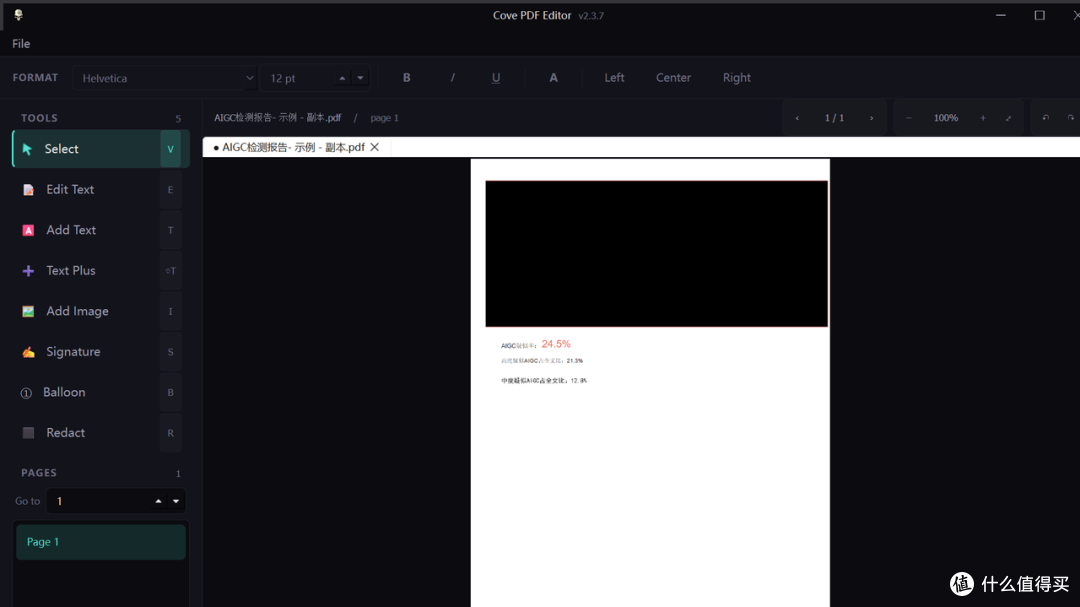
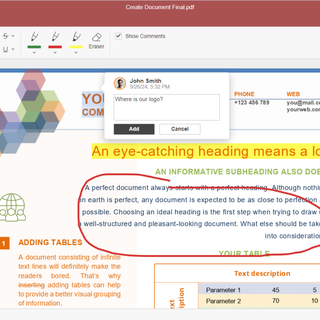
但是,这个软件不知为何,虽然工具栏有100%、和加减号,但无论我怎么试验,都无法缩放显示文本。见上图,这样我们在编辑、排版时,看着这么小的字,实在是非常毁眼啊。
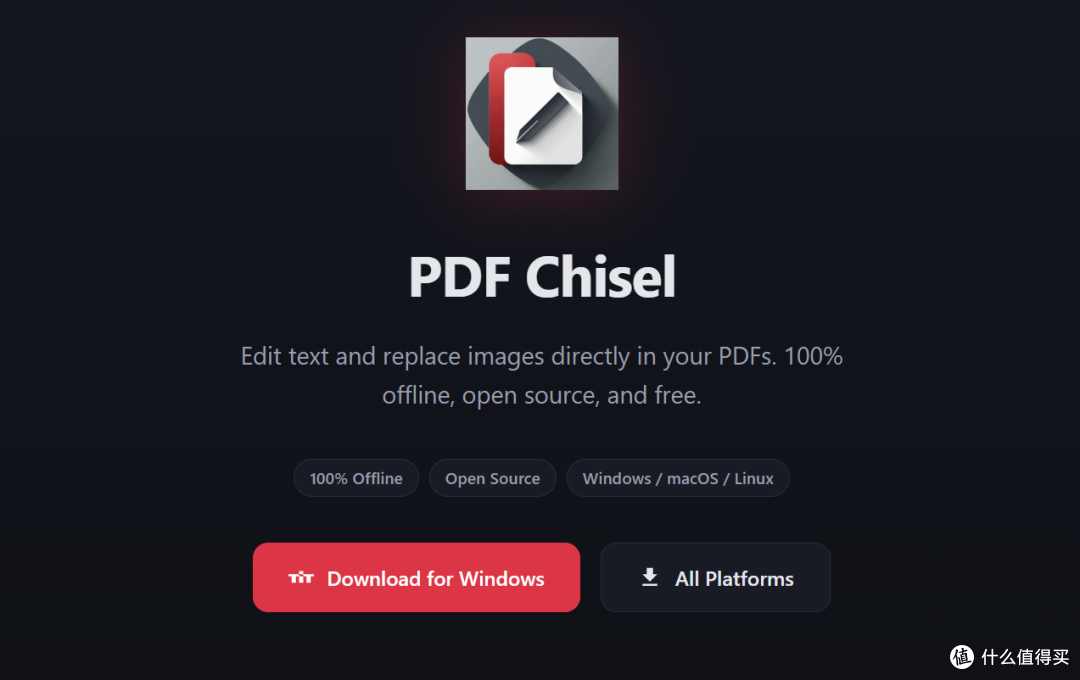
对于强迫症患者,简直就是不能忍啊,于是就有了今天的推荐3:
PDF Chisel 开源 · Windows · 本地离线编辑。

经过体验,它完美改掉了前两个PDF小工具的所有不足,并且具有丰富的PDF编辑功能:
原地编辑文本:双击 PDF 中的任意文本,即可输入更改内容。所见即所得。
替换图片:将嵌入的图片替换为您自己的PNG或JPEG文件。点击图片并选择替换项。
撤销和重做:完整编辑历史记录。Ctrl+Z 撤销,Ctrl+Shift+Z 重做。再也不用担心出错。
多页浏览、缩放和编辑任何页面。侧边栏缩略图可快速预览页面。
跨平台:可在 Windows、macOS(Intel 和 Apple Silicon)和 Linux 上原生运行。

项目网址:https://github.com/kudosscience/pdf-chisel
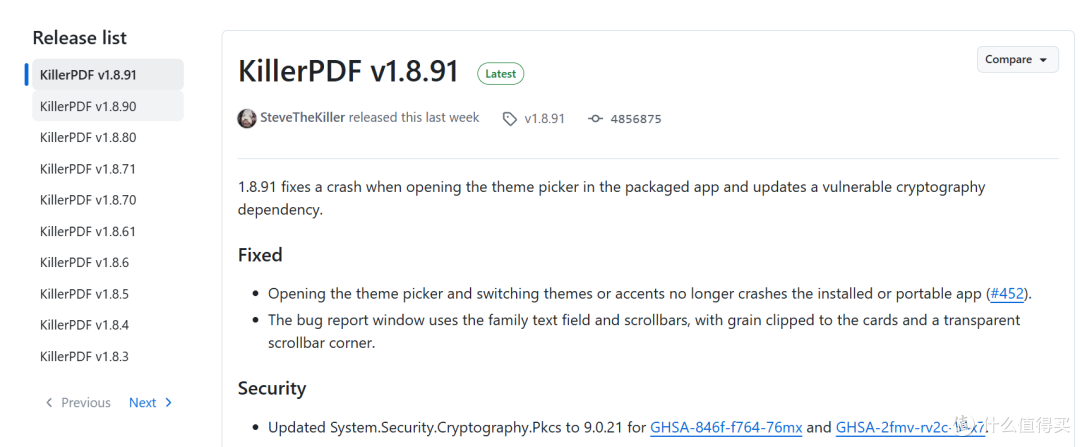
下载页面:https://github.com/kudosscience/pdf-chisel/releases
最新版本:KillerPDF v1.8.91
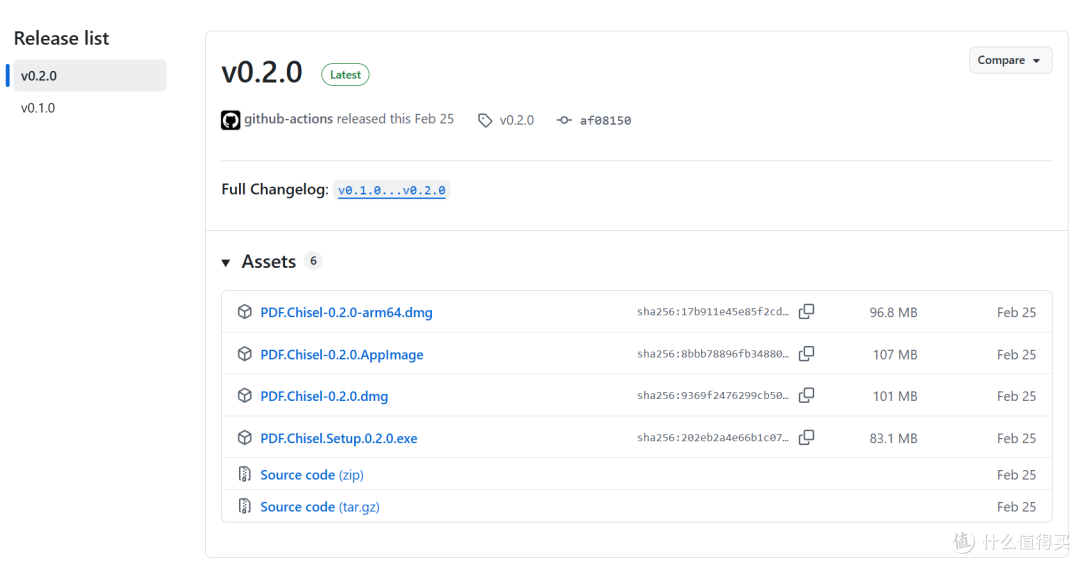
在上面的资源列表中,Windows用户选择下载安装版:PDF.Chisel.Setup.0.2.0.exe
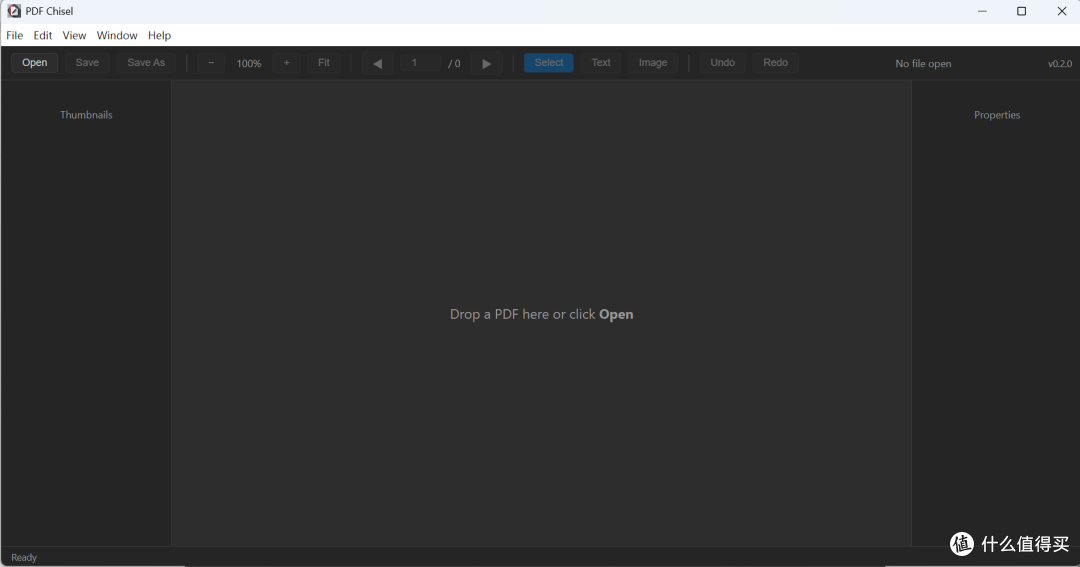
安装,运行。从顶部工具栏看到,功能还是很丰富的。虽然界面是英文,不过没有什么理解困难。
这里我们先拖放一个PDF进来作为修改示例。
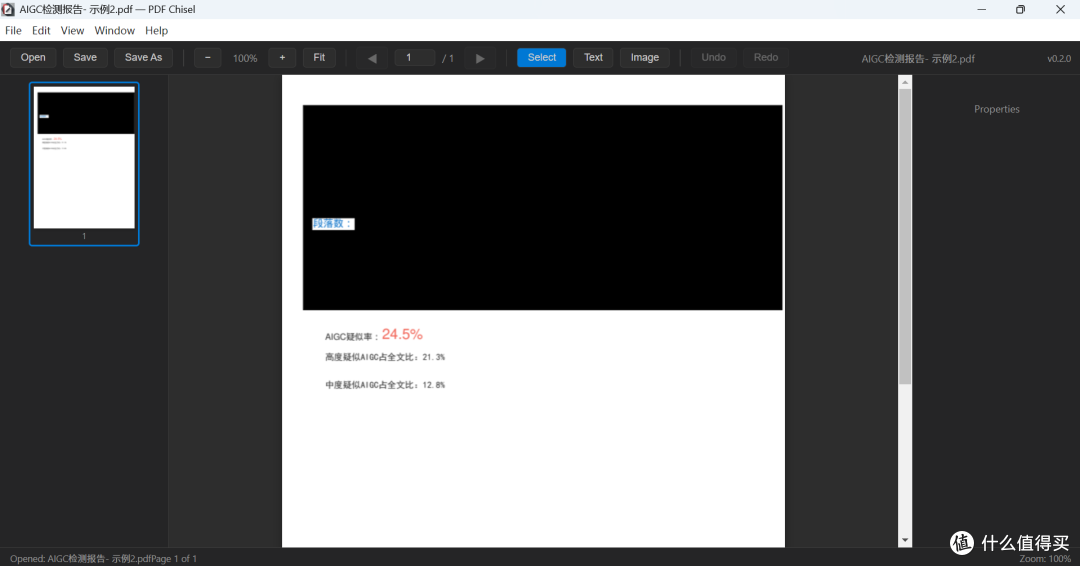
此时显示比例100%,下面三行文字是非常小,看不太清楚的,对视力非常有损伤。
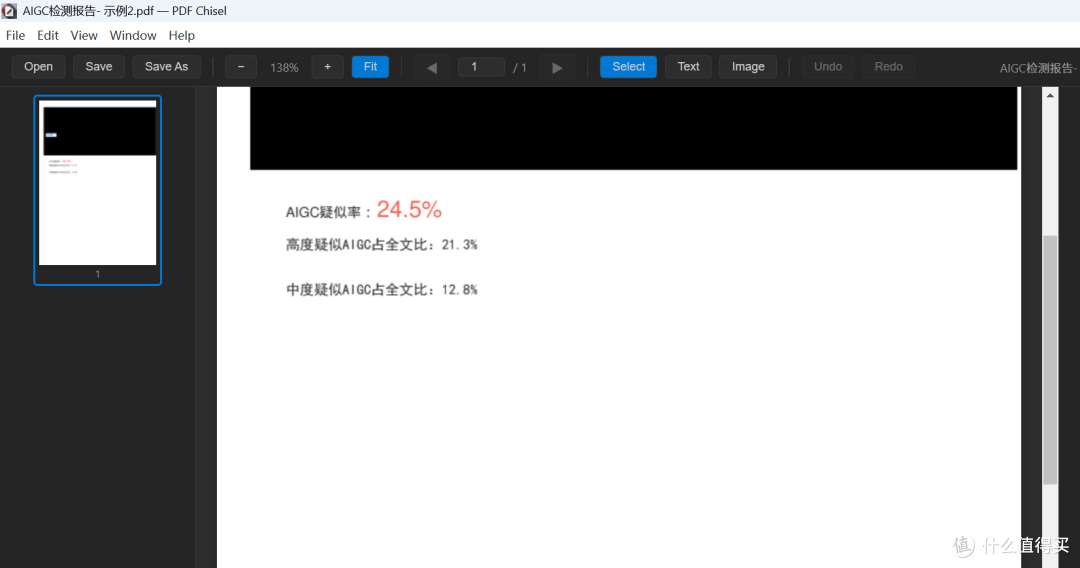
然后就可以点上面的+加号来放大了,想省事的话,点击+加号右边的【Fit】按钮,直接让页面适配窗口宽度即可,见上图。
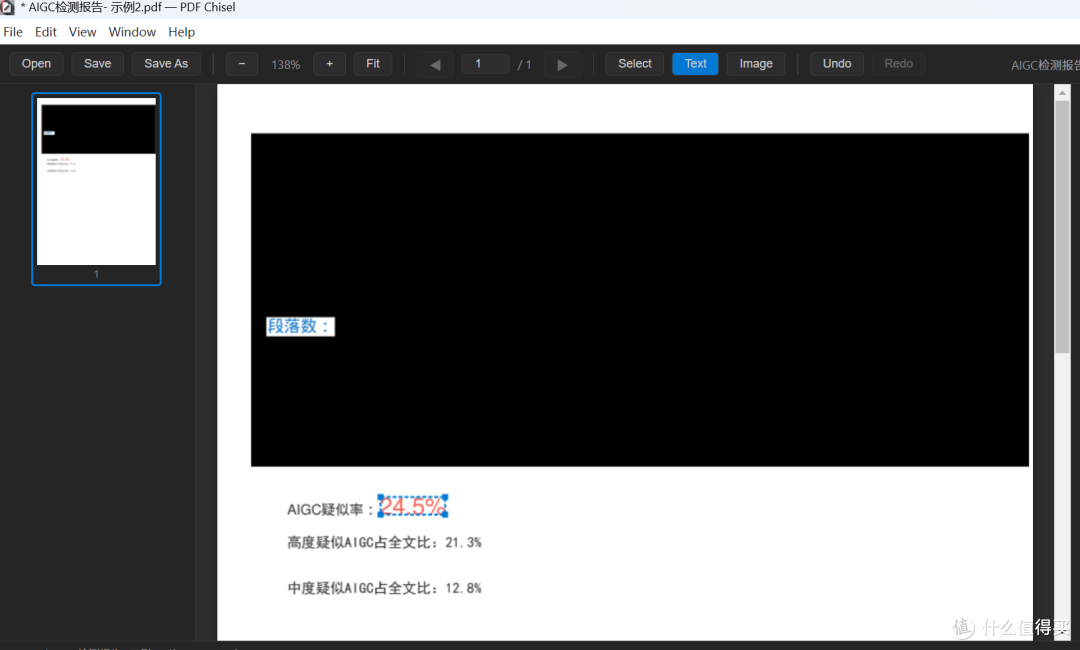
看到第一行后半段红色的24.5%吗?这就是我们要修改的局部文字。
那么怎么修改呢?很简单,双击你要编辑的文字即可。
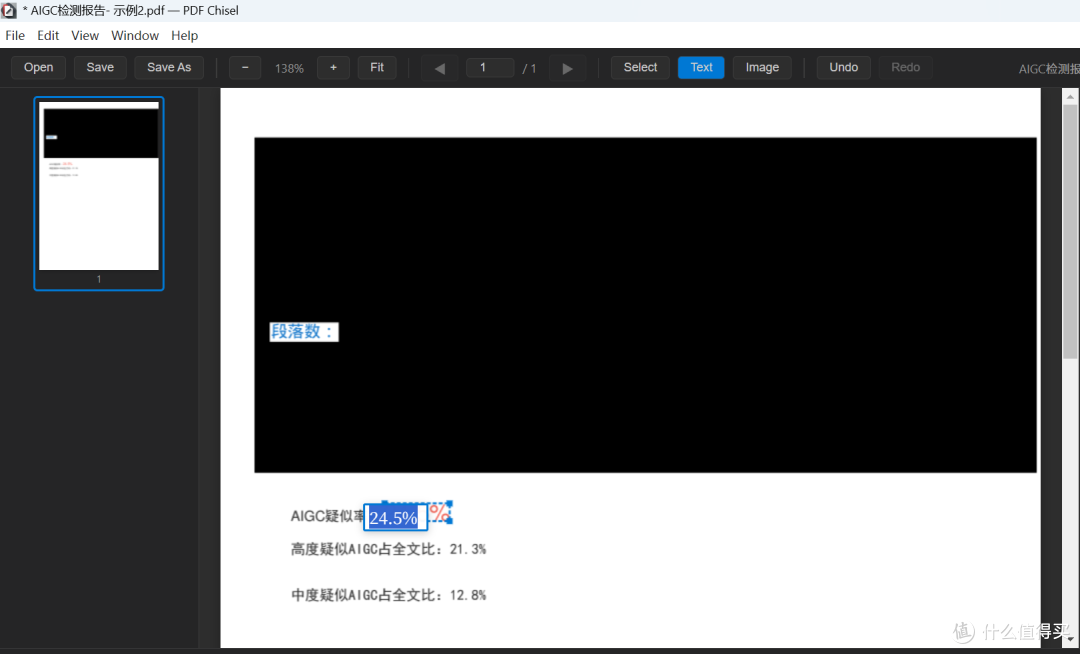
见上图,被蓝色方框圈住的【24.5%】,就是我们当前要局部修改的对象。
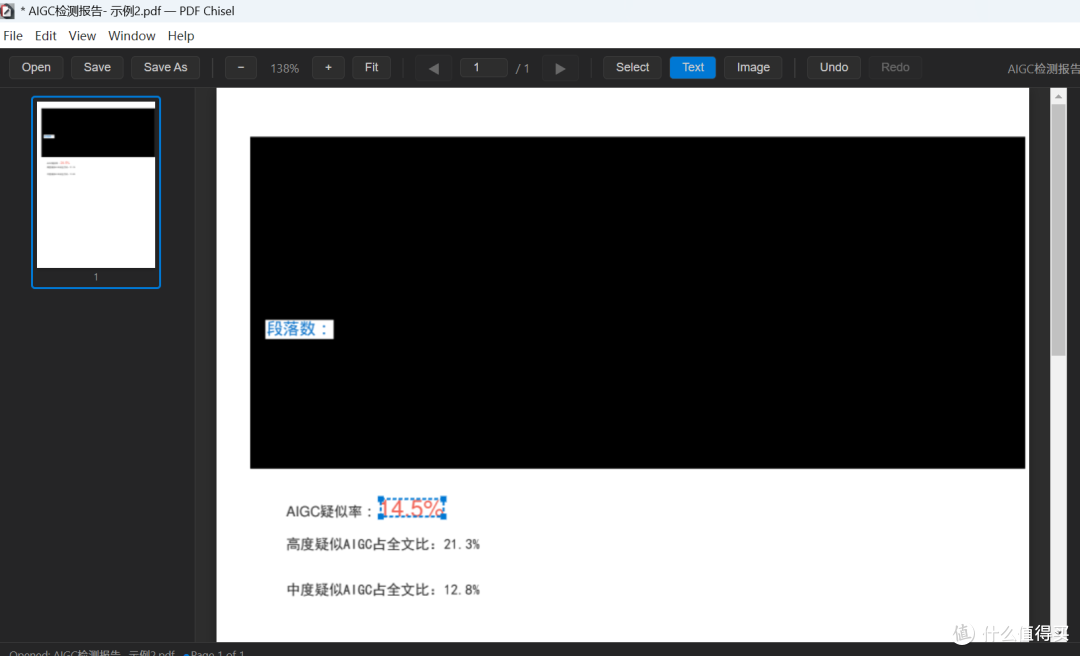
选中修改目标后,直接输入文字。
改完,按回车,才是确认修改后的结果。
示例中,我们将【24.5%】,改成了【14.5%】。
请注意,这里不仅仅是局部修改文字,而且14.5%的字体、字号,以及红色,都被完美保存了下来。我试了很多工具,都是把它变成了黑色,并且字体字号都缩小到跟同一行左边的【AIGC疑似率】几个字相同了。
然后,对该文件,保存/另存为,即可。
总结一下:
<#&!53#&!>KillerPDF:适合简单的文字修改,但无法对同一行中的局部文字单独编辑排版。
Cove PDF Editor:支持局部文字编辑,但页面缩放功能存在问题,编辑时看着比较费眼。
PDF Chisel:既能局部修改文字,又支持页面缩放,还能保留原有文字的字体、字号和颜色,日常修改 PDF 更方便。
如果你也经常需要修改 PDF 中的个别文字,又不想安装笨重的专业软件,不妨试试 PDF Chisel。
我是来福君Lifeisgood,请大家多多关注、点赞、收藏、转发,感谢支持。
作者声明本文无利益相关,欢迎值友理性交流,和谐讨论~