




















 深耕数码兴趣领域
















11
17
还在手动算表?盘点WPS超好用的神级函数指令,学会准点下班
2026-09-14 12:14:24
0点赞
2收藏
0评论
一、盘点那些好用的函数清单
1.1、基础高频函数
这些函数适合处理日常数据判断、查找和汇总任务
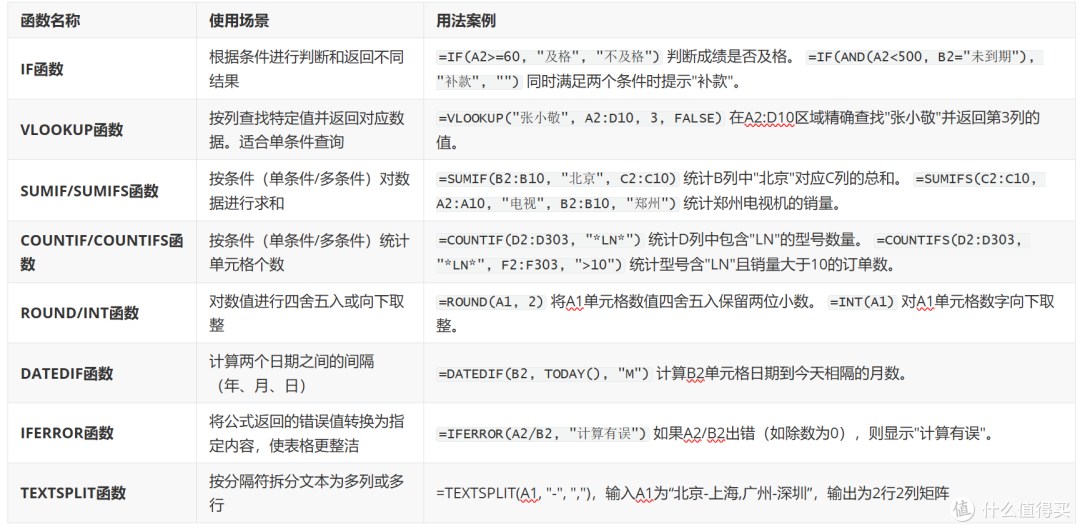
示例:TEXTSPLIT函数用法:
Textsplit:拆分函数(如逗号、空格、符号等),可以根据分隔符将字符串拆分开
语法:=TEXTSPLIT(text,col_delimiter,[row_delimiter],[ignore_empty], [match_mode], [pad_with])
1参数 text:需要拆分的文本
2参数 col_delimiter:列分隔符号
3参数 [row_delimiter]:行分隔符号
4参数 [ignore_empty]:是否忽略空单元格,默认为FALSE,不忽略空单元5参数 [match_mode]:是否区分大小写,默认为0,不区分6参数 [pad_with]):出错时填充的值这个函数的参数虽然比较多,但是使用起来却非常的简单。
TEXTSPLIT的 “聚类使用” 核心是:先拆分文本为结构化数组,再通过批量处理函数(BYROW/UNIQUE/FILTER等)对数组进行聚合、分类或提取,适用于处理格式统一的复杂文本(如日志、标签、复合信息),大幅提升数据整理效率。
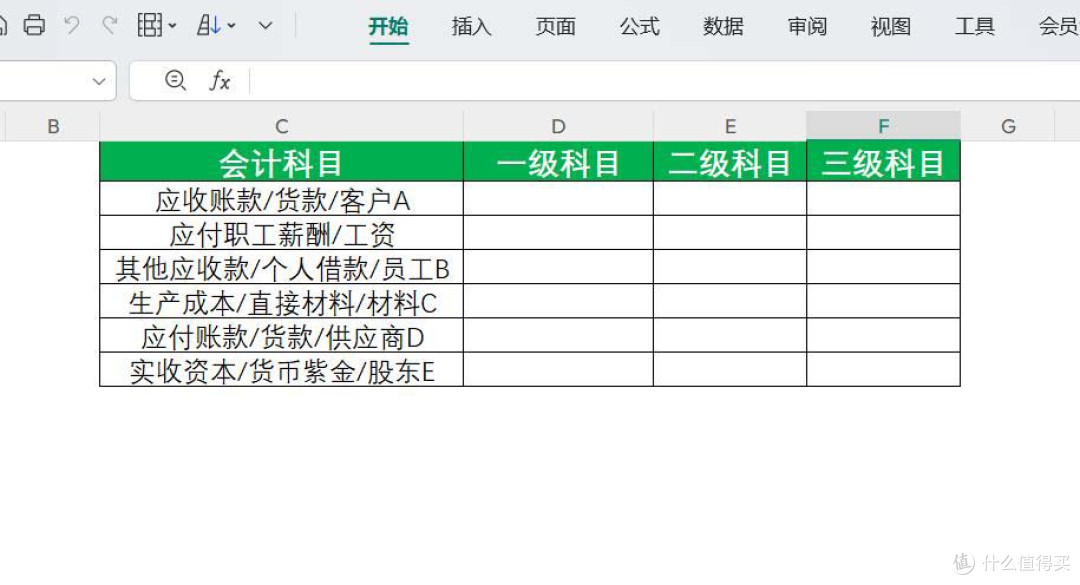
按分隔符“/”,来拆分(拆分多列)
=TEXTSPLIT(C2,"/")
如下如所示:需要将C列会计科目拆分成一级、二级和三级科目
 img
img拆分多行
公式:
=TEXTSPLIT(B2,,"、")
同时设置多个分隔符
A列待拆分字符中,有多种类型的间隔符号,包括逗号、分号,斜杠和顿号,使用以下公式,可以按常量数组的形式将多种分隔符号写到一起。
=TEXTSPLIT(A2,{"/","、",",",";"})
提取混合内容中的金额再求和
A列是商品和金额的混合信息,希望提取出其中的金额部分,并进行求和汇总
=SUM(1*TEXTSPLIT(A2,TEXTSPLIT(A2,ROW($1:$10)-1,".",1),,1))
1.2、高阶函数
这些现代函数可以一次性处理多个数据,动态返回结果,非常适合处理复杂或动态变化的数据
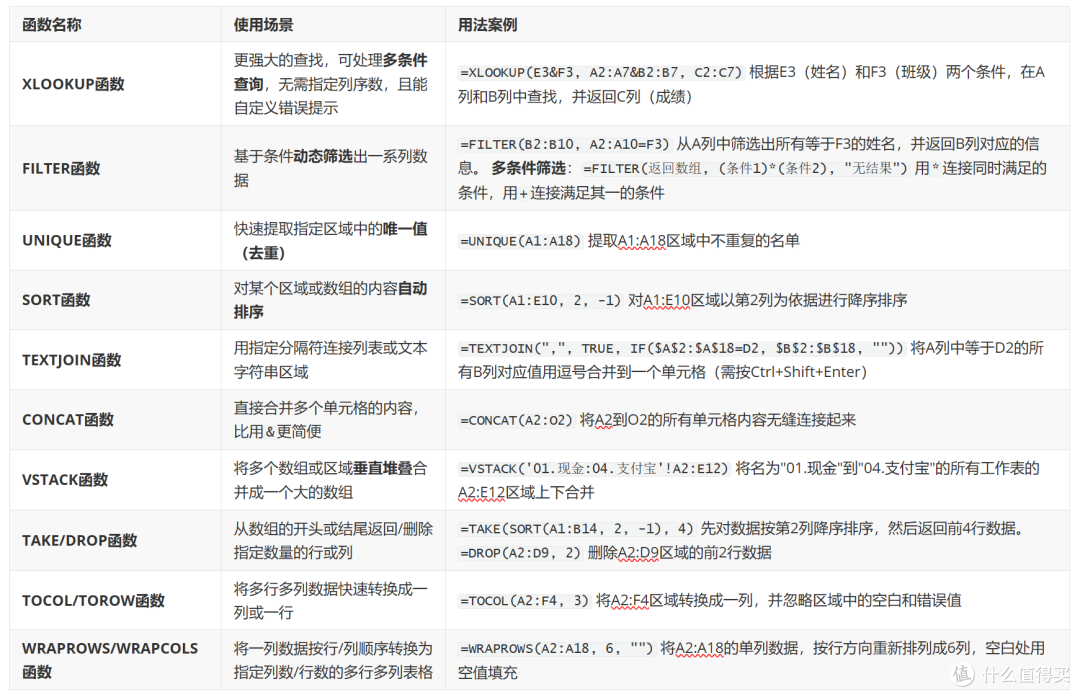
XLOOKUP 函数用法介绍
XLOOKUP 函数是 WPS 表格中强大的查找函数,支持正向 / 反向查找、模糊匹配等,比 VLOOKUP 更灵活
基础语法
=XLOOKUP(查找值, 查找区域, 返回区域, [未找到时返回值], [匹配模式], [搜索模式])
匹配模式:0 = 精确匹配(默认),1 = 模糊匹配(升序区域),-1 = 模糊匹配(降序区域)
搜索模式:1 = 从首到尾(默认),-1 = 从尾到头
示例:
假设有如下员工信息表(A1:C6),用 XLOOKUP 实现不同查找需求:
工号(A)姓名(B)部门(C)101张三销售102李四技术103王五人事
1. 基础查找:根据工号查姓名
需求:已知工号 “102”,查找对应姓名。公式:=XLOOKUP(102, A2:A6, B2:B6)结果:返回 “李四”
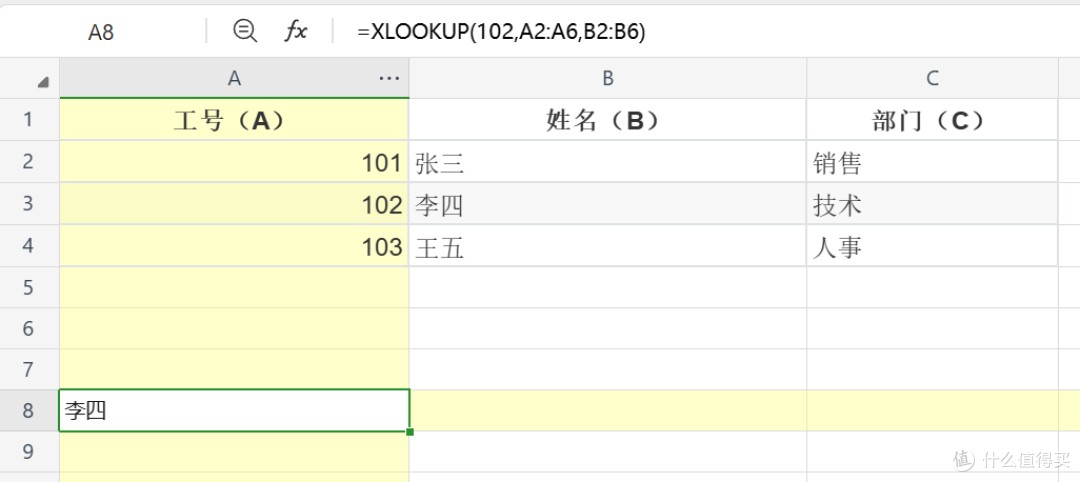 image-20251019131931470
2. 反向查找:根据姓名查工号
(VLOOKUP 需嵌套其他函数,XLOOKUP 直接支持)需求:已知姓名 “王五”,查找对应工号。公式:=XLOOKUP("王五", B2:B6, A2:A6)结果:返回 “103”
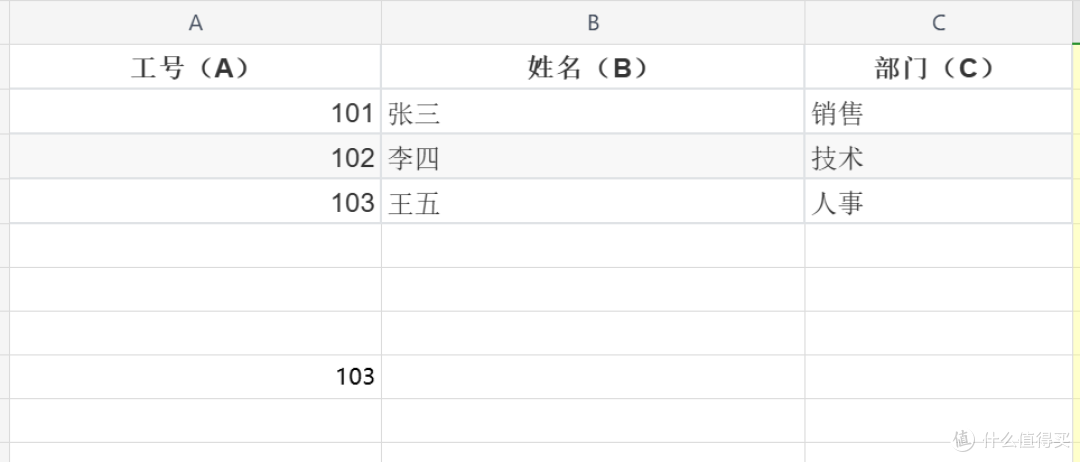 image-20251019132108179
3. 多条件查找:匹配后返回多列结果
需求:根据工号 “101”,同时返回姓名和部门。公式:=XLOOKUP(101, A2:A6, B2:C6)结果:返回数组{"张三", "销售"}(会自动填充到相邻两列)
4. 模糊匹配:查找区间值
假设有成绩等级表(E1:F5),根据分数查等级:
分数(E)等级(F)60及格80良好90优秀
需求:分数 “85” 对应哪个等级?公式:=XLOOKUP(85, E2:E5, F2:F5, "不及格", 1)
匹配模式 “1”:模糊匹配小于等于查找值的最大数(80)
结果:返回 “良好”
5. 未找到时自定义返回值
需求:查找工号 “105”,若不存在则显示 “无此员工”。公式:=XLOOKUP(105, A2:A6, B2:B6, "无此员工")结果:返回 “无此员工”
1.3、组合函数应用场景
动态排序并获取前N名:结合
SORT和TAKE函数,可以轻松获取排序后的前几名数据。例如,=TAKE(SORT(A1:B14, 2, -1), 4)先按第二列业绩降序排序,然后取前4行。多表合并与统计:使用
VSTACK合并多个分表的数据,再用GROUPBY或FILTER进行统计和清理。例如,=FILTER(VSTACK('表1:表3'!A2:E100), VSTACK('表1:表3'!E2:E100)<>0)可以合并三个表并自动过滤掉值为0的行。提取不重复值并计数:使用
UNIQUE提取唯一值,再嵌套COUNTA进行不重复计数。例如,=COUNTA(UNIQUE(B2:B18))统计B列中有多少个不重复的项。
1.4、利用WPS AI辅助编写公式
如果你不确定该用什么函数,或者不想记忆复杂的语法,可以尝试WPS AI功能:
在目标单元格输入等号
=点击编辑栏右侧的WPS AI图标
在对话框中用通俗的语言描述你的计算需求
AI会自动生成公式并插入单元格,你还可以点击"函数解释"了解其原理
例如,你可以对AI说:"计算型号中包含LN,且销量大于10的订单个数",AI会为你生成对应的=COUNTIFS(D2:D303,"*LN*",F2:F303,">10")公式
直接调用WPS AI函数,享受更智能的AI功能
WPS表格AI指令示例:
文本总结:使用
WPSAI.SUMMARIZE()函数,语法为=WPSAI.SUMMARIZE(单元格,字数)。例如,A2 单元格存放某一章节的原文,在 B2 单元格中填入=WPSAI.SUMMARIZE(A2, 100),即可得到该短文的核心摘要,且生成文本字数在 100 字左右中英翻译:使用
WPSAI.TRANSLATE()函数,语法为=WPSAI.TRANSLATE(单元格,语言)。例如,A2 单元格是待翻译的中文文本,在 B2 单元格中输入=WPSAI.TRANSLATE(A2, "英文"),即可将 A2 单元格的中文翻译成英文
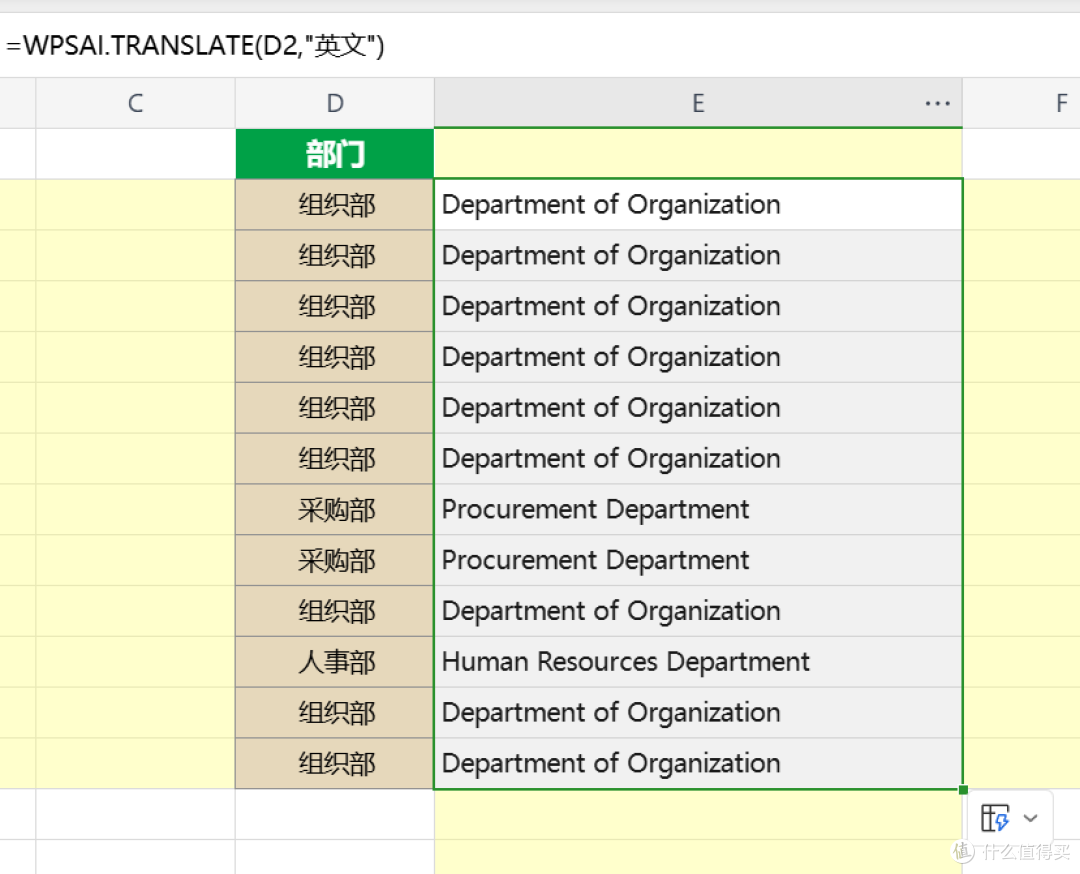 image-20251019113300407
文本分类:使用
WPSAI.CLASSIFY()函数,语法为=WPSAI.CLASSIFY(单元格,"用于分类的标签")。例如,B2 单元格内容为 “苹果”,在 C2 单元格输入=WPSAI.CLASSIFY(B2,"将食品分类为“蔬菜,水果,肉类”"),则 C2 单元格会显示 “水果”
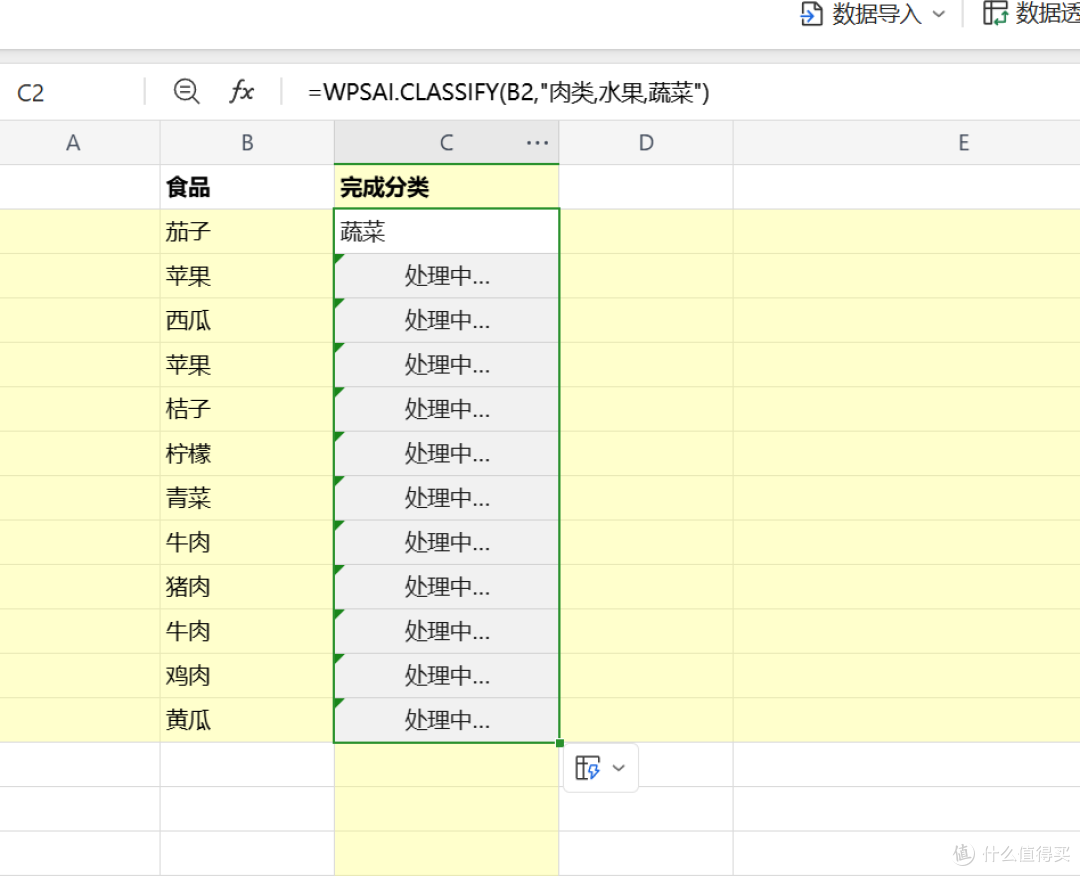 image-20251019113853261
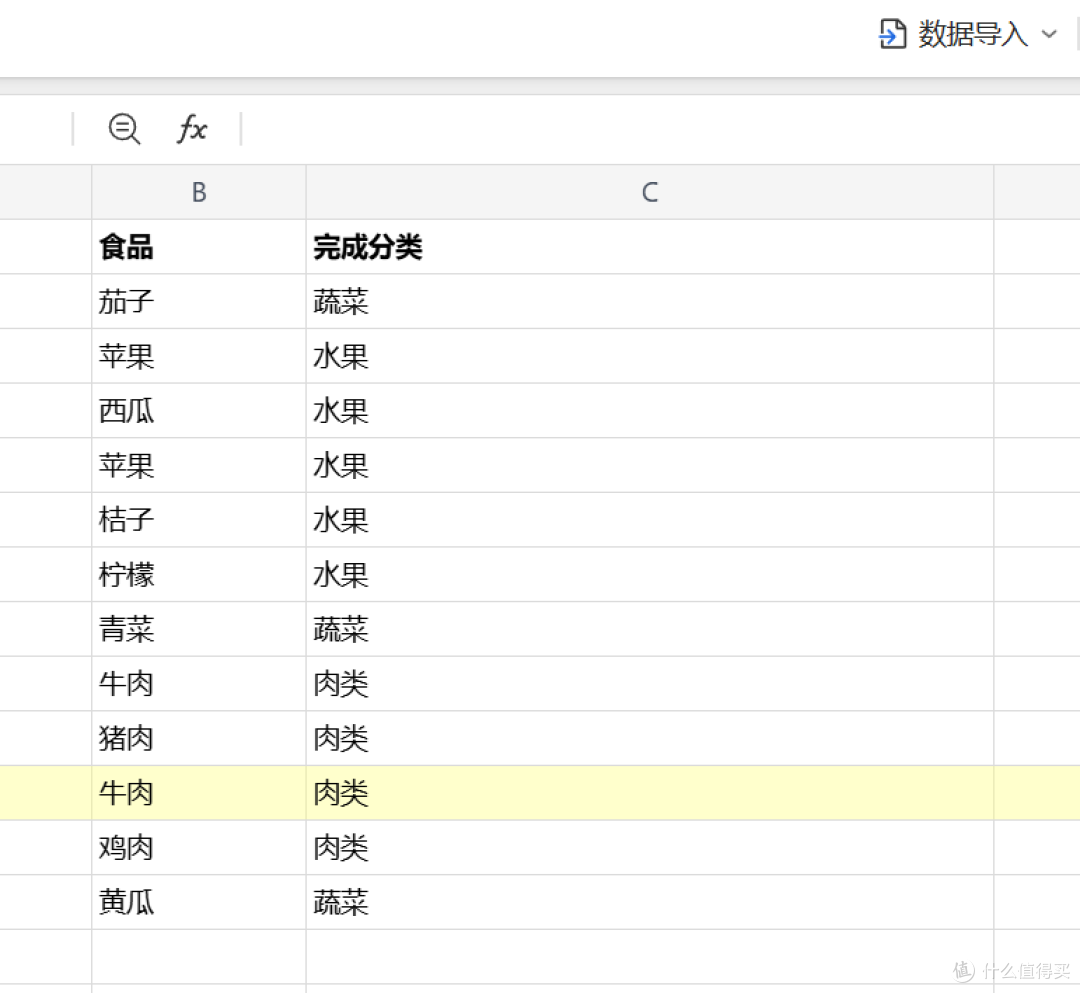 image-20251019114020912
信息提取:使用
WPSAI.EXTRACT()函数,语法为=WPSAI.EXTRACT(单元格,"想要从单元格文本中提取的信息")。例如,C2 单元格内容为 “张三,25 岁,北京人”,在 D2 单元格输入=WPSAI.EXTRACT(C2,"根据文本提取“年龄”"),则 D2 单元格会显示 “25 岁”情感分析:使用
WPSAI.SENTIMENTANALYSIS()函数,语法为=WPSAI.SENTIMENTANALYSIS(单元格)。例如,A2 单元格内容为 “这个产品非常好用,我很喜欢”,在 B2 单元格输入=WPSAI.SENTIMENTANALYSIS(A2),则 B2 单元格会显示 “正面”
利用菜单栏-WPS AI模块写公式、写函数
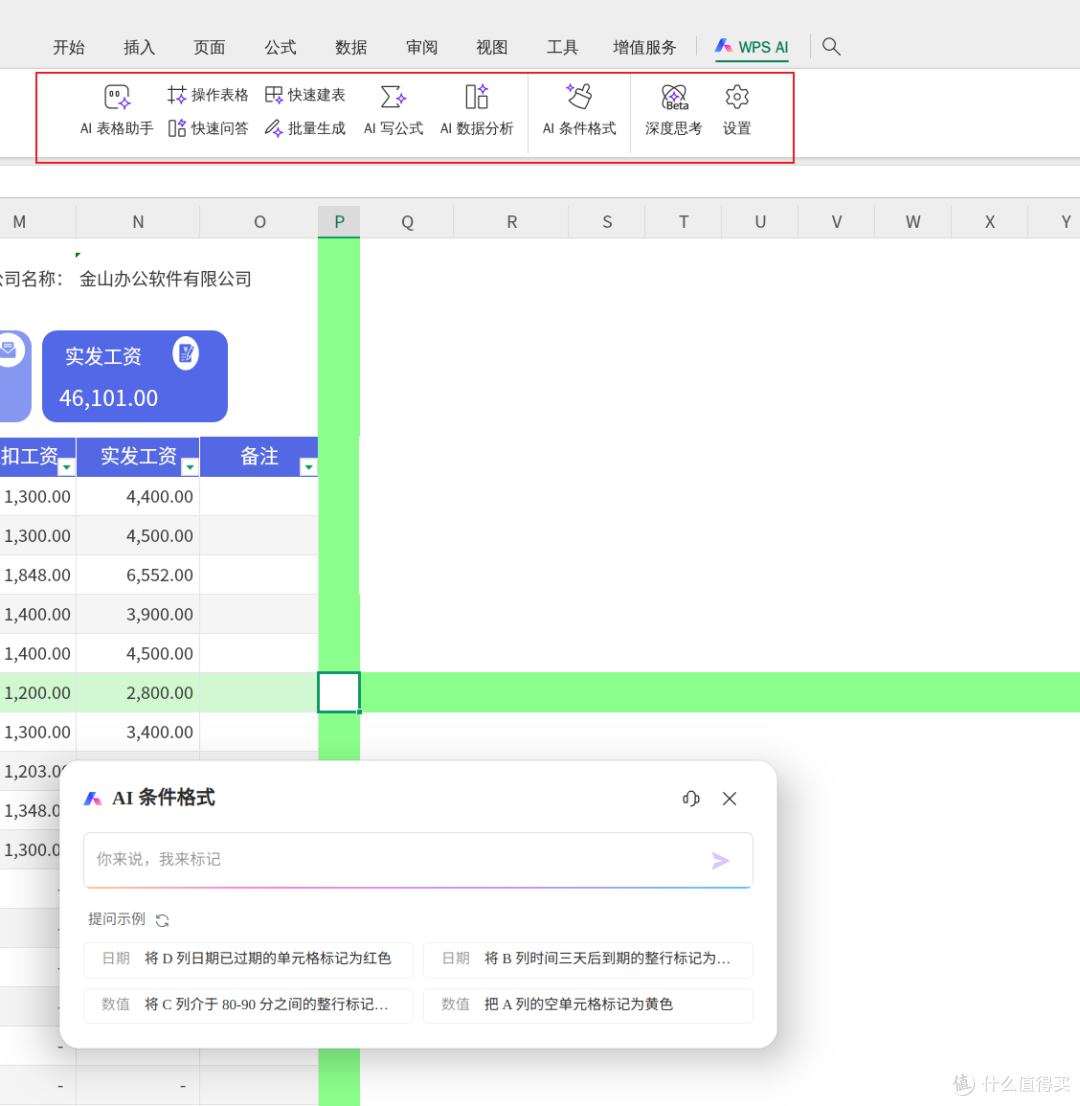 image-20251019133114771
1.5、WPS将一些常用函数功能整合到快捷工具
WPS网页版为例:
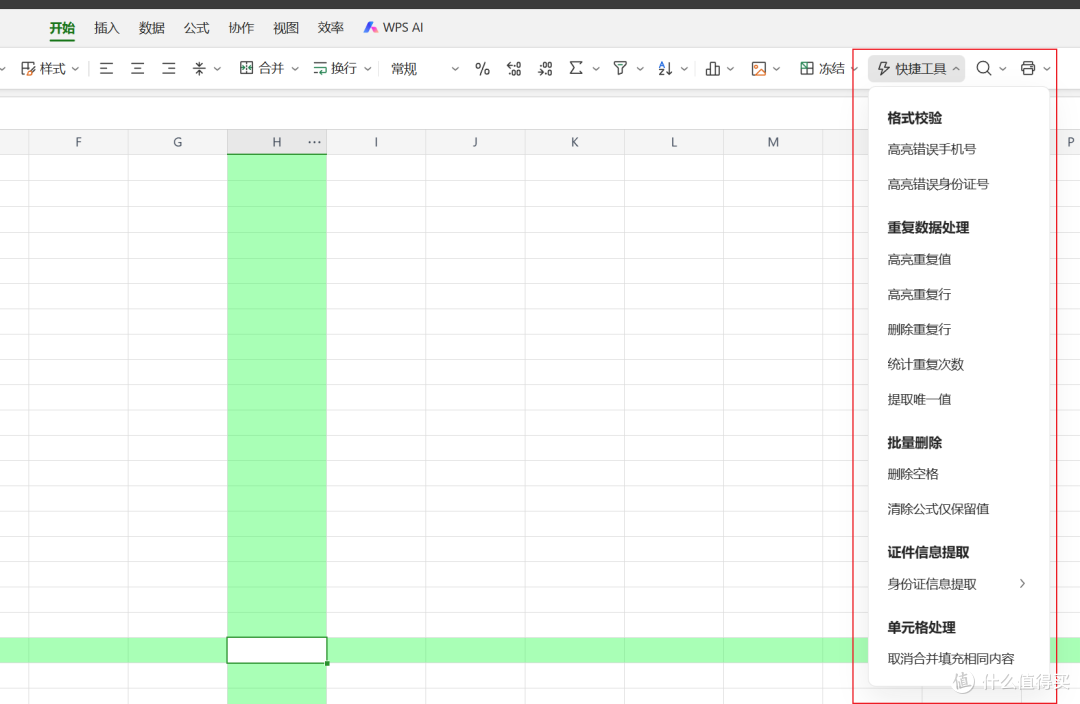 image-20251019133311486
二、日常使用小技巧
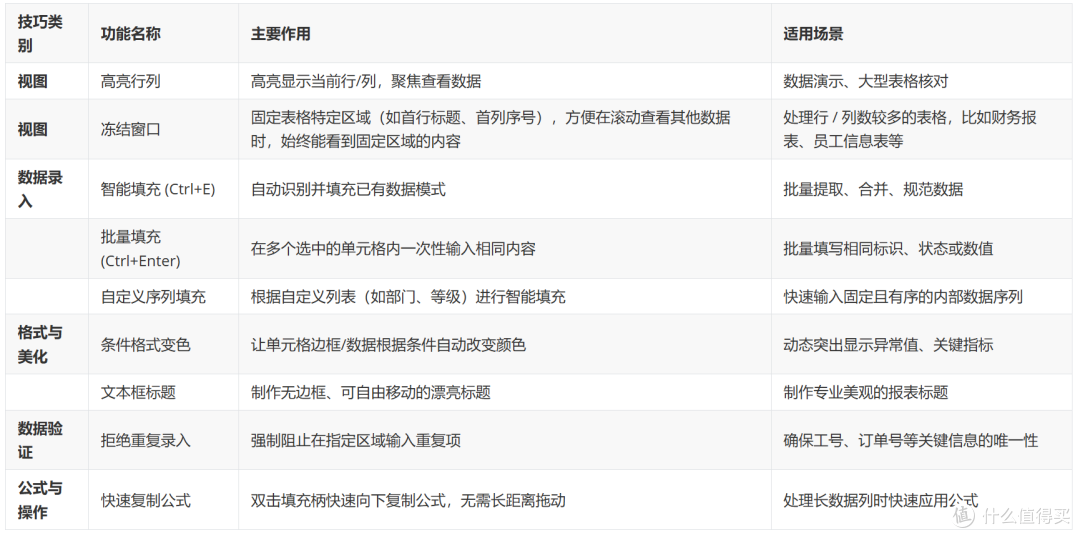
2.1、视图-高亮行列
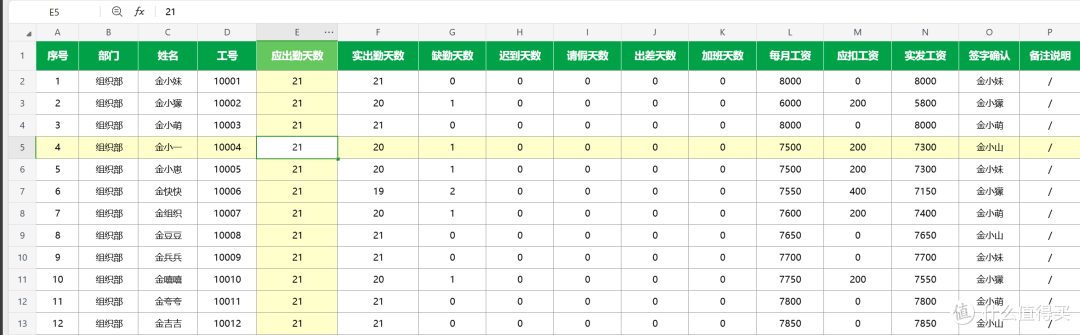 image-20251019105811258
位置不同的高亮颜色:
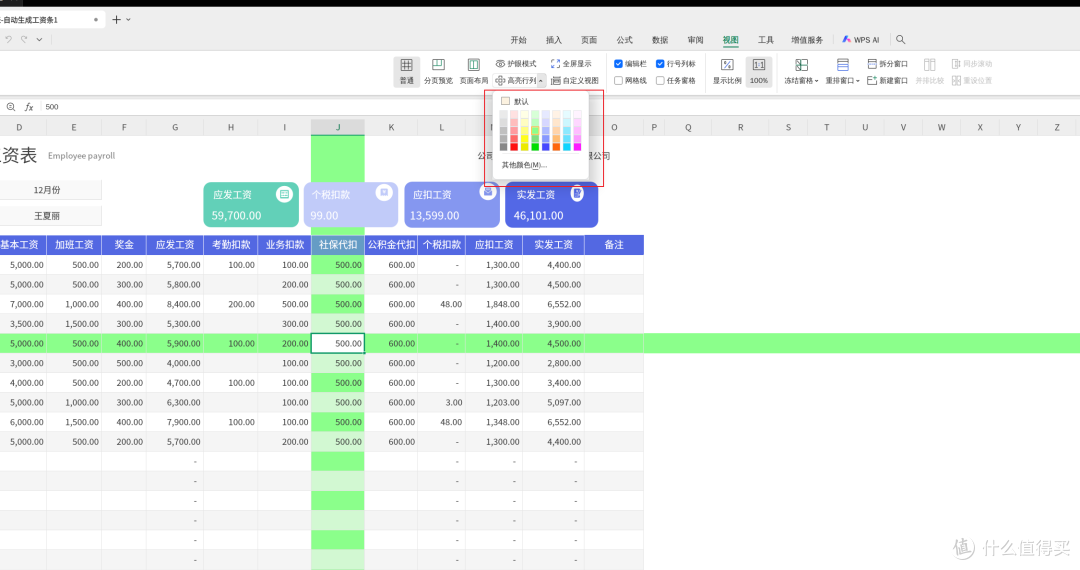 image-20251019132725255
2.2、快速填充数据
使用方法
1、在wps表格窗口,拖动鼠标选中要填充的单元格
2、接着,输入数值内容
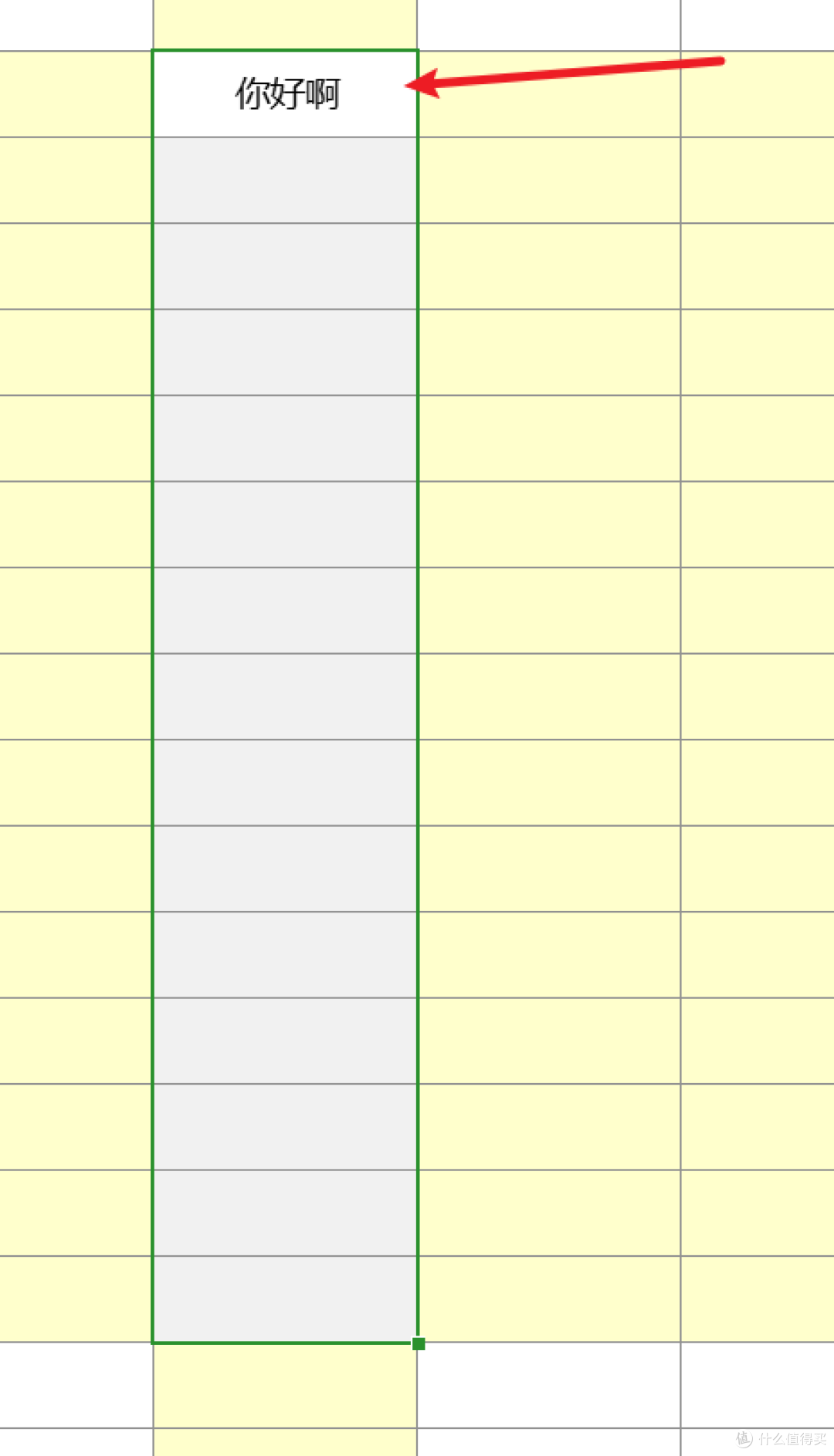 image-20251019111817405
3、完成后,按住 【Ctrl+Enter】组合键,批量完成输入即可
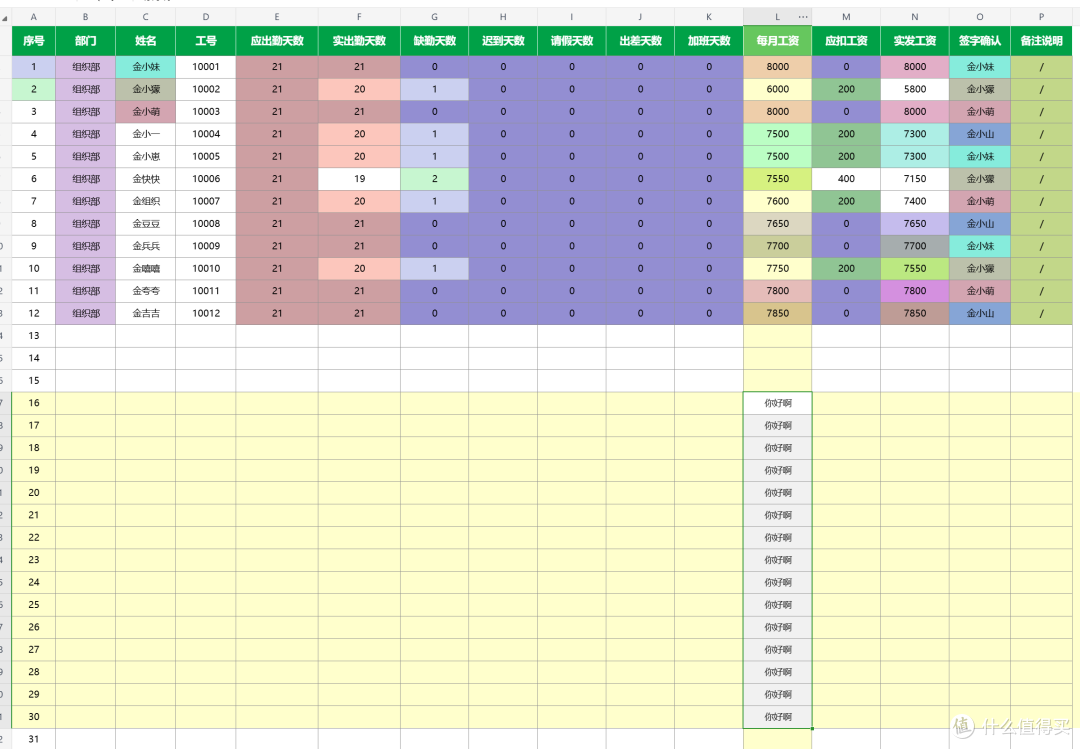 image-20251019111832724
在空白单元格中填充相同内容
先选中包含空白单元格的区域,然后按 Ctrl+G 打开 “定位” 对话框,选择 “空值”,点击 “确定”,此时所有空白单元格会被选中,接着在编辑栏中输入要填充的内容,按下 Ctrl+Enter 键,即可在所有空白单元格中填充相同内容。
快速应用公式到多个单元格
先在一个单元格中输入公式,然后选中需要应用该公式的多个单元格(可以是连续的,也可以是不连续的),按下 Ctrl+Enter 键,公式会自动应用到所有选中的单元格中,并且会根据单元格的相对位置自动调整公式中的引用。
拆分合并单元格并填充内容
选中合并过的区域,点击 “开始”-“合并居中” 取消合并,按 Ctrl+G 打开定位,选择 “空值”,输入 “=↑”(表示引用上方单元格的值)后按 Ctrl+Enter 批量填充,即可将合并单元格拆分并填充相应内容。
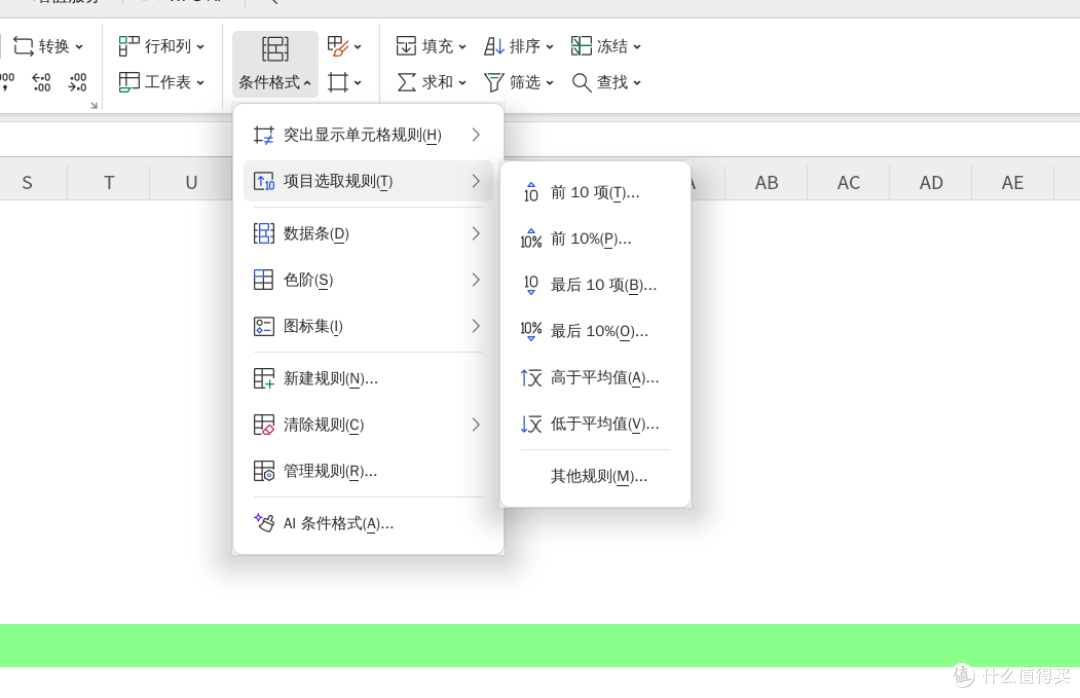
2.3、设置条件样式
作者声明本文无利益相关,欢迎值友理性交流,和谐讨论~








