









































5
3
2026年OpenClaw(Clawdbot)保姆级部署+自定义Skill开发教程+FAQ
2026-03-12 13:49:05
0点赞
0收藏
0评论
“不用写一行代码,聊天就能让OpenClaw自动干活?”——这是参考文章作者沈剑分享的核心惊喜。作为OpenClaw资深用户,他通过7个关键步骤,仅用对话就打造出“知识星球自动点赞”Skill,实现每天8:30定时登录、筛选前一天帖子、智能点赞(已点赞跳过)的全流程自动化,还包含异常处理、配置隔离、容错重试等企业级特性。
 OpenClawo.png
很多用户误以为开发OpenClaw Skill需要专业编程能力,实则2026年版本的OpenClaw已支持“自然语言驱动开发”——只需清晰描述目标、流程与细节,AI就能自动生成Skill文件、配置定时任务、处理异常场景。本文基于参考文章的实战案例与7步开发法,补充2026年新手零基础全平台部署流程(阿里云+Windows11/MacOS/Linux本地)、阿里云百炼免费大模型API配置步骤,深度拆解自定义Skill的开发逻辑、优化技巧与测试方法,所有代码可直接复制执行,助力用户快速打造专属自动化工具。阿里云上OpenClaw极速一键部署最简单,步骤详情 访问阿里云OpenClaw一键部署专题页面 了解。
 OpenClaw1.png
 OpenClaw2.png
一、核心认知:OpenClaw Skill的本质与开发逻辑
(一)Skill是什么?不是“代码”,是“自动化流程说明书”
OpenClaw Skill的核心不是复杂代码,而是包含SKILL.md(流程定义)、配置文件、数据存储的标准化目录,本质是“AI能看懂的自动化流程说明书”。其核心价值在于:
零代码开发:通过自然语言描述即可生成,无需编程基础;
跨平台运行:一次开发,适配本地与阿里云部署;
可复用可扩展:支持定时触发、异常处理、配置隔离,满足企业级需求;
与AI深度协同:Agent能自动理解流程、调用工具、优化逻辑,无需手动调试。
参考文章的核心启示:开发Skill的关键不是“写代码”,而是“把流程说清楚”——明确目标、拆解步骤、补充细节、测试优化,AI会完成剩下的工作。
(二)7步开发法:从“想法”到“自动化工具”的完整路径
参考文章作者总结的7步开发法,是零代码开发Skill的核心框架,适用于所有自动化场景(如定时打卡、数据抓取、文档整理):
告知目标与流程:明确“做什么”(自动点赞)与“怎么做”(登录→拉取帖子→点赞);
补充细节配置:明确关键参数(登录页URL、星球主页、存储路径);
实现系统解耦:确保Skill独立运行,不依赖外部项目;
配置化设计:将可变参数(URL、目录)抽离为配置,便于维护;
数据私有化:核心数据(Cookie、日志)存储在Skill内部,保证独立性;
全面测试验证:覆盖正常流程、异常场景、边界条件;
补充异常与容错:处理登录失败、网络波动、操作超时等问题。
(三)部署方案选型对比(2026 Skill开发适配版)
结合Skill开发与运行需求,双部署方案适配性如下,新手可按需选择:
部署方案核心优势适用Skill场景配置要求维护成本开发适配性阿里云部署7×24小时运行、支持定时任务、多设备访问长期自动化任务(如每日点赞、定时爬取)最低2vCPU+4GiB内存+40GiB ESSD低(阿里云自带运维)完美适配定时Skill,支持远程测试与日志查看本地部署(Win11/MacOS/Linux)零服务器费用、开发调试便捷、数据本地存储短期测试、敏感数据处理、快速迭代设备内存≥4GiB,Node.js 22.x+中(需保持设备开机)开发调试更高效,支持实时修改与测试
新手建议:先通过本地部署完成Skill开发与测试,验证功能正常后,再迁移到阿里云部署,实现7×24小时自动化运行。
(四)前置准备(全方案通用)
账号准备:注册阿里云账号并完成实名认证(用于服务器购买与百炼API开通);目标平台账号(如知识星球、飞书,用于Skill功能测试);
工具准备:远程连接工具(FinalShell,用于阿里云操作)、文本编辑器(VS Code/记事本,查看/修改Skill文件)、Git(可选,版本管理)、Chrome浏览器;
核心认知:OpenClaw依赖Node.js 22.x及以上版本;Skill开发的核心是“流程拆解”,而非技术细节;阿里云百炼提供7000万Token免费额度,足够驱动Skill开发与运行。
二、2026新手零基础全平台部署流程(OpenClaw+开发环境)
(一)方案一:本地全平台部署(Win11/MacOS/Linux,开发首选)
本地部署调试便捷,适合Skill开发与测试,分系统拆解步骤:
1. 前置依赖安装(Node.js+核心工具,全系统适配)
(1)Windows11系统(管理员模式PowerShell)
# 安装Node.js 22.x(国内镜像加速,避免超时)
iwr -useb https://npmmirror.com/mirrors/node/v22.10.0/node-v22.10.0-x64.msi -OutFile node-install.msi
Start-Process .node-install.msi -Wait
# 安装Git(可选,版本管理)
winget install Git.Git
# 安装浏览器自动化依赖(Skill开发必需)
winget install Google.Chrome
npm install -g puppeteer-core
# 配置npm国内镜像(解决依赖下载慢问题)
npm config set registry https://registry.npmmirror.com
# 验证安装
node --version  # 需显示v22.x.x
git --version    # 需显示2.40.x及以上(可选)
(2)MacOS 12+系统(终端)
# 安装Homebrew(已安装可跳过)
/bin/bash -c "$(curl -fsSL https://raw.githubusercontent.com/Homebrew/install/HEAD/install.sh)"
# 安装Node.js、Git、Chrome
brew install node@22 git
brew install --cask google-chrome
# 安装浏览器自动化依赖
npm install -g puppeteer-core
# 配置环境变量
echo 'export PATH="/usr/local/opt/node@22/bin:$PATH"' >> ~/.zshrc
source ~/.zshrc
# 配置npm国内镜像
npm config set registry https://registry.npmmirror.com
# 验证安装
node --version && git --version
(3)Linux(Ubuntu 20.04+系统)
# 安装Node.js 22.x
curl -fsSL https://deb.nodesource.com/setup_22.x | sudo bash
sudo apt install -y nodejs git
# 安装Chrome浏览器与依赖
wget https://dl.google.com/linux/direct/google-chrome-stable_current_amd64.deb
sudo dpkg -i google-chrome-stable_current_amd64.deb
sudo apt -f install -y
# 安装浏览器自动化依赖
npm install -g puppeteer-core
# 配置npm国内镜像
npm config set registry https://registry.npmmirror.com
# 解决权限问题
sudo chmod -R 777 /usr/local/lib/node_modules
# 验证安装
node --version && git --version
2. OpenClaw核心安装与启动
# 全局安装OpenClaw最新稳定版
npm install -g openclaw@latest
# 创建开发工作目录(含Skill开发、测试、配置文件夹)
mkdir -p ~/OpenClaw-Skill-Dev/{skills,tests,config} && cd ~/OpenClaw-Skill-Dev
# 初始化配置
openclaw init
# 启动Gateway服务(开发模式,支持实时重载)
openclaw gateway start --dev
# 验证服务(浏览器访问http://localhost:18789)
3. 开发环境验证
# 检查OpenClaw版本
openclaw --version
# 检查Skill管理工具
openclaw skills --help
若能正常显示版本号与命令帮助,说明开发环境搭建成功。
(二)方案二:阿里云部署(长期运行首选)
Skill开发测试完成后,可迁移到阿里云部署,实现7×24小时自动化运行:
新手零基础阿里云上部署OpenClaw喂饭级步骤流程
第一步:打开访问阿里云OpenClaw一键部署专题页面,找到并点击【一键购买并部署】。
OpenClaw1.pngOpenClaw2.png OpenClaw02.png
 OpenClaw03.png
 OpenClaw04.png
第二步:打开选购阿里云轻量应用服务器,配置参考如下:
镜像:OpenClaw(Moltbot)镜像(已经购买服务器的用户可以重置系统重新选择镜像)
实例:内存必须2GiB及以上。
地域:默认美国(弗吉尼亚),目前中国内地域(除香港)的轻量应用服务器,联网搜索功能受限。
时长:根据自己的需求及预算选择。
 轻量应用服务器OpenClaw镜像.png
 bailian1.png
 bailian2.png
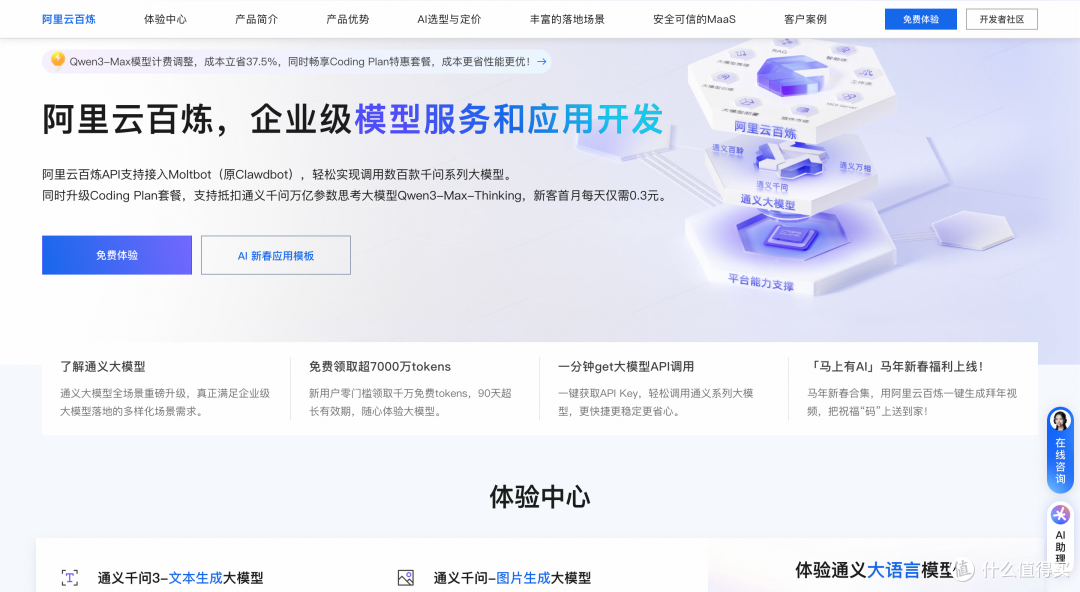
第三步:打开访问阿里云百炼大模型控制台,找到密钥管理,单击创建API-Key。
 阿里云百炼密钥管理图.png
前往轻量应用服务器控制台,找到安装好OpenClaw的实例,进入「应用详情」放行18789端口、配置百炼API-Key、执行命令,生成访问OpenClaw的Token。
 阿里云百炼密钥管理图2.png
端口放通:需要放通对应端口的防火墙,单击一键放通即可。
配置百炼API-Key,单击一键配置,输入百炼的API-Key。单击执行命令,写入API-Key。
配置OpenClaw:单击执行命令,生成访问OpenClaw的Token。
访问控制页面:单击打开网站页面可进入OpenClaw对话页面。
1. 服务器配置与实例创建
访问阿里云轻量应用服务器控制台,创建实例:
地域选择:中国香港、新加坡(免备案,网络通畅);
镜像选择:Alibaba Cloud Linux 3.2104 LTS 64位;
实例规格:2vCPU+4GiB内存+40GiB ESSD+3Mbps带宽(个人足够);
付费类型:按需付费(测试)/ 包年包月(长期);
登录密码:设置强密码,妥善保存。
端口放行:进入实例详情页→“防火墙”→“添加规则”,放行22(远程连接)、18789(控制台)、443(API通信)端口。
2. 依赖安装与OpenClaw部署
# 远程连接服务器后执行
curl -fsSL https://deb.nodesource.com/setup_22.x | sudo bash
sudo apt install -y nodejs git
wget https://dl.google.com/linux/direct/google-chrome-stable_current_amd64.deb
sudo dpkg -i google-chrome-stable_current_amd64.deb
sudo apt -f install -y
npm config set registry https://registry.npmmirror.com
npm install -g openclaw@latest puppeteer-core
# 创建工作目录
mkdir -p /data/openclaw/skill-dev/{skills,config,logs} && cd /data/openclaw/skill-dev
openclaw init
# 启动服务并设置开机自启
openclaw gateway start
echo "openclaw gateway start" >> /etc/rc.d/rc.local
chmod +x /etc/rc.d/rc.local
3. 部署验证
浏览器输入“http://服务器公网IP:18789”,能打开OpenClaw控制台即为成功。
bailian1.pngbailian2.png三、阿里云百炼免费API配置(驱动Skill开发与运行)
OpenClaw的Agent(智能体)需要大模型支撑才能理解开发需求、生成Skill文件、处理异常逻辑。阿里云百炼提供7000万Token免费额度(90天有效期),配置步骤如下:
获取百炼API-Key:
访问登录阿里云百炼大模型服务平台,进入“密钥管理”页面;
点击“创建API-Key”,复制生成的密钥(仅显示一次);
进入“额度管理”,领取7000万Token免费额度。
配置OpenClaw关联API:
# 进入配置目录
cd ~/.openclaw
# 编辑配置文件(Win11用notepad,Mac/Linux用nano)
nano config.yaml
粘贴以下配置(替换为你的API-Key):
model:
  provider: alibaba-cloud
  apiKey: "你的百炼API-Key"
  baseUrl: "https://dashscope.aliyuncs.com/compatible-mode/v1"
  defaultModel: "bailian/qwen3.5-turbo"
  parameters:
    temperature: 0.8  # 提升创造性,适配流程设计
    maxTokens: 8192   # 支持长流程描述与Skill生成
skills:
  autoLoad: true
  scanPath: ["~/.openclaw/skills", "~/OpenClaw-Skill-Dev/skills"]
  devMode: true  # 启用开发模式,支持实时重载
cron:
  logPath: "~/OpenClaw-Skill-Dev/logs"  # 定时任务日志路径
security:
  skillScan: true
  sensitiveDataFilter: true
重启服务生效:
# 本地部署
openclaw gateway restart
# 阿里云部署
openclaw gateway restart
四、实战:7步开发“知识星球自动点赞”Skill(复刻参考文章案例)
以参考文章的“知识星球自动点赞”为目标,完整拆解7步开发流程,所有操作可直接复制执行,新手也能快速上手:
(一)Step 1:告知目标与流程(明确“做什么”与“怎么做”)
启动OpenClaw会话,用自然语言清晰描述目标、核心流程与触发方式:
# 启动OpenClaw会话
openclaw
# 对话框输入指令(直接复制)
帮我开发一个名为"xingqiu-auto-like"的Skill,目标与流程如下:
1. 核心目标:每天自动点赞知识星球前一天发布的帖子,已点赞的不重复执行;
2. 执行流程:登录知识星球→筛选前一天发布的帖子→遍历帖子,未点赞的执行点赞→发送执行结果通知;
3. 触发方式:每天早上8:30自动执行,同时支持手动触发(指令:"执行知识星球自动点赞");
4. 通知方式:执行结果发送到飞书(我的飞书账号:xxx@example.com)。
(二)Step 2:补充细节配置(明确关键参数)
继续在会话中补充配置细节,避免AI猜测:
# 对话框输入补充指令
补充配置细节:
1. 知识星球登录页URL:https://wx.zsxq.com/login;
2. 目标星球主页URL:https://wx.zsxq.com/group/554588421184(沈剑和他的朋友们);
3. 时间筛选规则:仅处理"发布时间为前一天"的帖子(如今天3月5日,处理3月4日的帖子);
4. Cookie存储需求:支持免登录,登录成功后保存Cookie,下次执行自动复用;
5. 执行结果包含:总帖子数、成功点赞数、失败数(若有)。
(三)Step 3:实现系统解耦(确保Skill独立运行)
参考文章作者发现初始生成的Skill依赖外部项目,需明确要求解耦:
# 对话框输入解耦要求
优化要求:
1. Skill必须完全独立,不依赖任何外部项目(如之前的xingqiu代码项目);
2. 所有配置(URL、账号信息)、数据(Cookie)、日志均存储在Skill自身目录;
3. 禁止读取外部文件或依赖外部脚本,确保迁移后仍能正常运行。
(四)Step 4:配置化设计(抽离可变参数)
要求将可变参数抽离为配置,便于后续修改:
# 对话框输入配置化要求
配置化设计要求:
1. 将登录页URL、星球主页URL、通知账号、执行时间等参数抽离为独立配置文件;
2. 配置文件路径:Skill目录下的config/config.yaml;
3. 支持通过修改配置文件更新参数,无需修改Skill核心流程。
(五)Step 5:数据私有化(核心数据存储在Skill内部)
明确数据存储路径,保证Skill独立性:
# 对话框输入数据存储要求
数据存储要求:
1. Cookie存储路径:Skill目录下的data/cookies.json;
2. 执行日志存储路径:Skill目录下的logs/execution.log;
3. 数据文件仅Skill自身可读写,不共享给其他工具或项目。
(六)Step 6:全面测试验证(覆盖多场景)
Skill生成后,执行测试并验证核心功能:
# 对话框输入测试指令
现在执行测试,按以下步骤验证:
1. 清空现有Cookie(模拟首次执行);
2. 手动触发Skill,验证扫码登录流程是否顺畅;
3. 登录成功后,检查Cookie是否保存到指定路径;
4. 验证是否仅筛选前一天的帖子,已点赞的是否跳过;
5. 检查飞书是否收到执行结果通知。
预期结果:
测试过程中会弹出知识星球登录二维码,扫码登录后自动保存Cookie;
执行完成后,飞书收到包含“总帖子数、成功点赞数”的通知;
Skill目录下生成config、data、logs文件夹,文件存储符合要求。
(七)Step 7:补充异常与容错(提升Skill健壮性)
参考文章作者发现初始Skill缺乏异常处理,需补充优化:
# 对话框输入异常处理要求
补充异常与容错机制:
1. 登录失败处理:Cookie过期或登录失败时,发送"请重新登录"通知,终止执行;
2. 获取帖子失败处理:网络波动导致无法获取帖子时,发送错误通知,终止执行;
3. 单个帖子点赞失败处理:记录失败日志,继续处理下一个帖子,不中断整体流程;
4. 容错重试机制:
   - 页面未加载完成:等待2秒后重试;
   - 按钮点击失败:等待1秒后重试;
   - 扫码登录超时:60秒未扫码则终止执行,发送超时通知。
(八)Skill生成结果与目录结构
完成以上7步后,OpenClaw会自动生成Skill文件,目录结构如下(可在~/.openclaw/workspace/skills/xingqiu-auto-like/查看):
xingqiu-auto-like/
├── SKILL.md          # 核心流程定义(AI自动生成)
├── config/
│   └── config.yaml   # 配置文件(URL、通知账号等)
├── data/
│   └── cookies.json  # Cookie存储
├── logs/
│   └── execution.log # 执行日志
└── scripts/
    └── main.js       # 自动化脚本(AI自动生成)
(九)定时任务配置验证
OpenClaw已自动配置定时任务,可通过以下命令验证:
# 查看已配置的定时任务
openclaw cron list
# 预期输出示例
# ID: fe92a6b5
# Skill: xingqiu-auto-like
# Schedule: 0 30 8 * * *(每天8:30执行)
# Next Execution: 2026-03-06 08:30:00
# Status: enabled
五、Skill优化与进阶技巧(参考文章实战经验)
(一)手动修改Skill文件(按需调整)
若AI生成的Skill存在细节问题,可手动修改:
编辑
SKILL.md:调整流程步骤、补充遗漏逻辑;编辑
config/config.yaml:修改URL、执行时间等参数;编辑
scripts/main.js:优化自动化脚本(如调整等待时间、修改元素选择器)。
(二)Skill迁移与部署(本地→阿里云)
本地测试通过后,将Skill迁移到阿里云部署:
# 本地终端执行,复制Skill到阿里云服务器
scp -r ~/.openclaw/workspace/skills/xingqiu-auto-like root@服务器公网IP:/data/openclaw/skill-dev/skills/
# 阿里云服务器终端执行,启用Skill并重启服务
openclaw skills enable xingqiu-auto-like
openclaw gateway restart
# 验证定时任务
openclaw cron list
(三)常见优化方向(参考文章实战总结)
增加重试机制:对网络请求、页面操作增加重试,提升稳定性;
完善日志输出:记录每个步骤的执行时间、结果,便于排查问题;
支持手动触发:除定时任务外,支持通过指令手动触发(如“执行知识星球自动点赞”);
配置动态加载:支持通过OpenClaw会话修改配置,无需手动编辑文件。
六、常见问题解答(FAQ,避坑关键)
(一)部署与API问题
问题1:开发Skill时提示“浏览器自动化依赖缺失”?
解决方案:安装puppeteer-core(npm install -g puppeteer-core);确保已安装Chrome浏览器;Windows系统需重启终端,Mac/Linux执行source ~/.zshrc。问题2:阿里云部署后,Skill无法启动Chrome浏览器?
解决方案:确认已安装Chrome(google-chrome --version);安装缺失的依赖(sudo apt install -y libxss1 libxtst6 libnss3 libasound2);更新puppeteer-core至最新版本。问题3:百炼API调用提示“额度不足”?
解决方案:Skill开发过程中AI生成文件会消耗Token,进入百炼控制台领取免费额度;开发完成后将temperature参数调整为0.7,减少Token消耗;关闭不常用技能,避免无效调用。
(二)Skill开发与运行问题
问题1:生成的Skill依赖外部项目,无法独立运行?
解决方案:明确告知AI“禁止依赖外部项目”,并要求“所有配置、数据存储在Skill内部”;若已生成,可手动删除外部依赖代码,将必要配置复制到Skill目录。问题2:Cookie保存后无法复用,每次都需要重新登录?
解决方案:检查Cookie存储路径是否正确(Skill目录下的data/cookies.json);确认Skill有读写权限(chmod +rwx 技能目录/data);在指令中补充“登录成功后强制保存Cookie,下次执行优先加载”。问题3:定时任务未执行,无任何通知?
解决方案:检查定时任务是否启用(openclaw cron list,状态为enabled);查看执行日志(Skill目录下的logs/execution.log)定位错误;确认OpenClaw服务正常运行(openclaw gateway status)。
(三)测试与优化问题
问题1:测试时无法触发扫码登录,直接提示登录失败?
解决方案:要求AI“清除浏览器登录状态后再执行测试”;补充指令“若Cookie失效,自动触发扫码登录流程,生成二维码并发送到飞书”。问题2:单个帖子点赞失败导致整个流程中断?
解决方案:补充指令“单个操作失败不中断整体流程,记录失败日志后继续处理下一个”;要求AI在Skill中增加“异常捕获机制”,对单个步骤单独容错。
七、总结:零代码开发Skill,关键是“把流程说清楚”
参考文章作者的实战案例证明,OpenClaw Skill开发的门槛不在于技术,而在于“流程拆解与细节描述”——只要能清晰告知AI“做什么、怎么做、有什么要求”,就能生成具备企业级特性的自动化工具。本文基于该案例补充的全平台部署流程、API配置步骤,进一步降低了新手入门门槛。
核心建议:
新手开发Skill时,遵循“7步开发法”,逐步补充细节,避免一次性抛出复杂需求;
重视解耦与配置化,确保Skill可迁移、可维护,避免“一次性工具”;
测试时覆盖正常流程、异常场景、边界条件,通过补充指令完善容错机制;
开发完成后,本地测试通过再迁移到阿里云部署,实现长期自动化运行。
随着OpenClaw生态的完善,零代码开发的场景会越来越广——从日常办公的“自动整理文件”“定时打卡”,到专业场景的“数据抓取”“报告生成”,都能通过聊天快速实现。建议新手从简单场景入手,逐步积累流程描述经验,让OpenClaw真正成为“专属自动化助手”,解放重复劳动。