






 深耕数码、汽车兴趣领域













23
48
小白零失误 Win11 重装教程!能开机 / 系统崩机两种情况全覆盖
2026-07-16 18:50:58
0点赞
1收藏
0评论
有没有姐妹兄弟跟我一样?
电脑越用越卡、弹窗乱飞、中病毒、更新崩溃,想重装系统续命,但是一听到「重装系统」就头大,怕操作失误丢文件、怕装完蓝屏、怕步骤太复杂看不懂!
网上教程五花八门,要么是删减版看不懂,要么是大佬专属术语,小白根本无从下手,甚至越装越崩。
今天直接给大家上全网最细、无门槛、纯白话的Win11重装保姆教程!
不分新旧电脑、不用懂电脑原理,我把两种核心场景、4种实用方法全部整理好:
电脑能正常开机(进得去桌面):懒人免U盘重装、官方云下载重装
电脑开不了机、系统损坏、黑屏转圈:自带恢复环境重装、U盘启动盘重装
全程无废话、无专业术语、每一步照着点就行,零基础也能100%成功,收藏这一篇,这辈子装系统不用再求人!
先看重点!重装前必看避坑(救命!)
不管用哪种方法,这3句话一定要先看完,避免辛辛苦苦装完,数据全没、电脑报废!
1、所有重装只动C盘!桌面、文档、下载、微信QQ文件默认都在C盘,D/E/F盘资料完全不动,不用担心全盘数据丢失。
2、重要资料提前备份!尤其是桌面工作文件、证件照片、聊天记录,不确定就先拷到U盘或网盘,别赌运气。
3、全程保持通电!笔记本一定要插充电器,台式机别断电,装系统中途断电=系统彻底崩,只能U盘急救。
4、优先选保留我的文件!新手、只是电脑卡顿的,千万别直接全盘清空,避免没必要的损失。
上篇:电脑能正常开机(能进桌面)|2种懒人重装法
适合:电脑能开机、能上网,只是卡顿、弹窗多、轻微故障,不想折腾U盘,想一键还原满血状态。
方法一:本地重置重装(首推!不用U盘、不用联网、最快最稳)
这是Win11自带的官方修复功能,零成本、无捆绑、无广告,利用系统自带镜像重装,不会下载乱七八糟的垃圾软件,小白首选!
手把手步骤,照着点就行:
1、键盘直接按 Win+I 一键打开设置(不会快捷键的,点击开始菜单→齿轮图标「设置」)
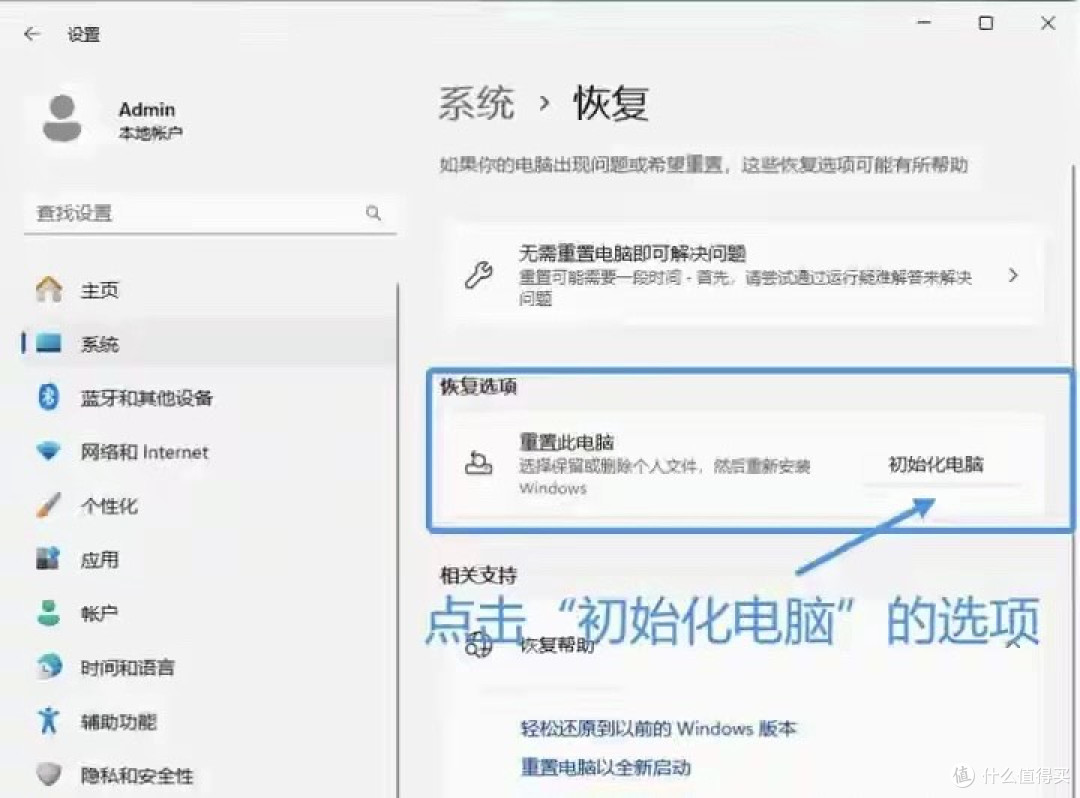
2、左侧找到【系统】,下拉页面找到【恢复】,点进去
3、找到「重置此电脑」,点击右边的【初始化电脑】
4、弹出选择界面,新手直接看懂两个选项:
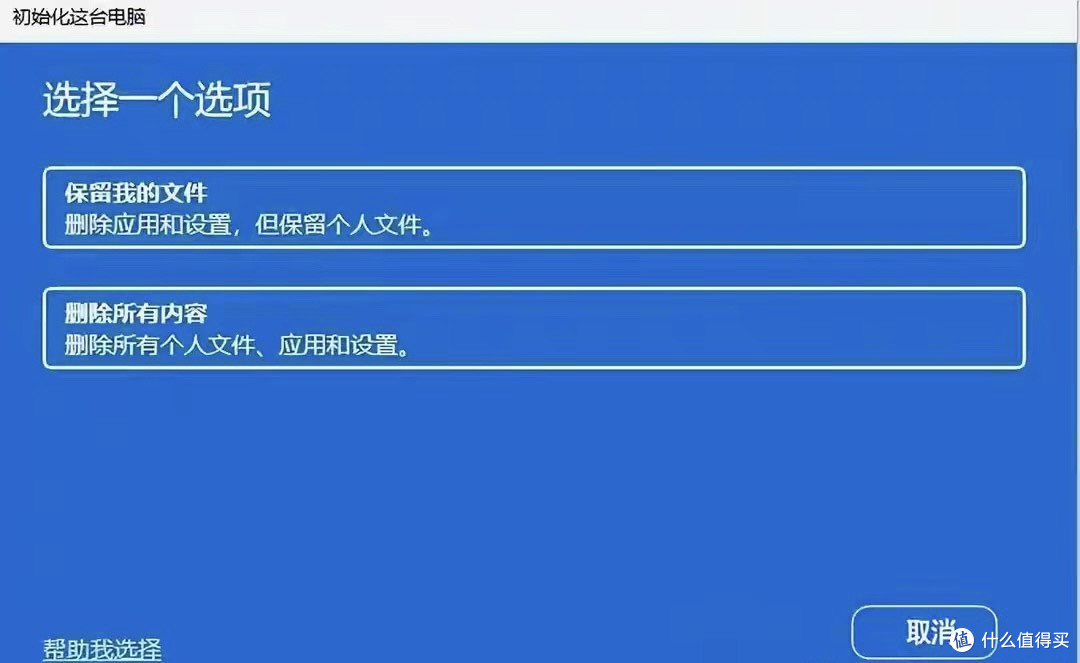
保留我的文件:只清空系统、软件、设置,桌面和个人文件全部留住!适合电脑卡顿、有小毛病,90%人选这个
删除所有内容:彻底清空C盘,相当于新机出厂状态,适合电脑中毒、要转手卖电脑、系统严重错乱
5、下一步选择【本地重新安装】(重点!必选这个)
很多人踩坑选云下载,又慢又耗流量!本地重装直接调用电脑自带系统文件,不用联网、速度更快、稳定性更高,完美规避下载失败、镜像出错问题。
6、后续全部点击【下一步】【重置】
之后电脑会自动重启、自动重装,全程不用手动操作,等待30-60分钟即可,期间千万别关机、别断电!
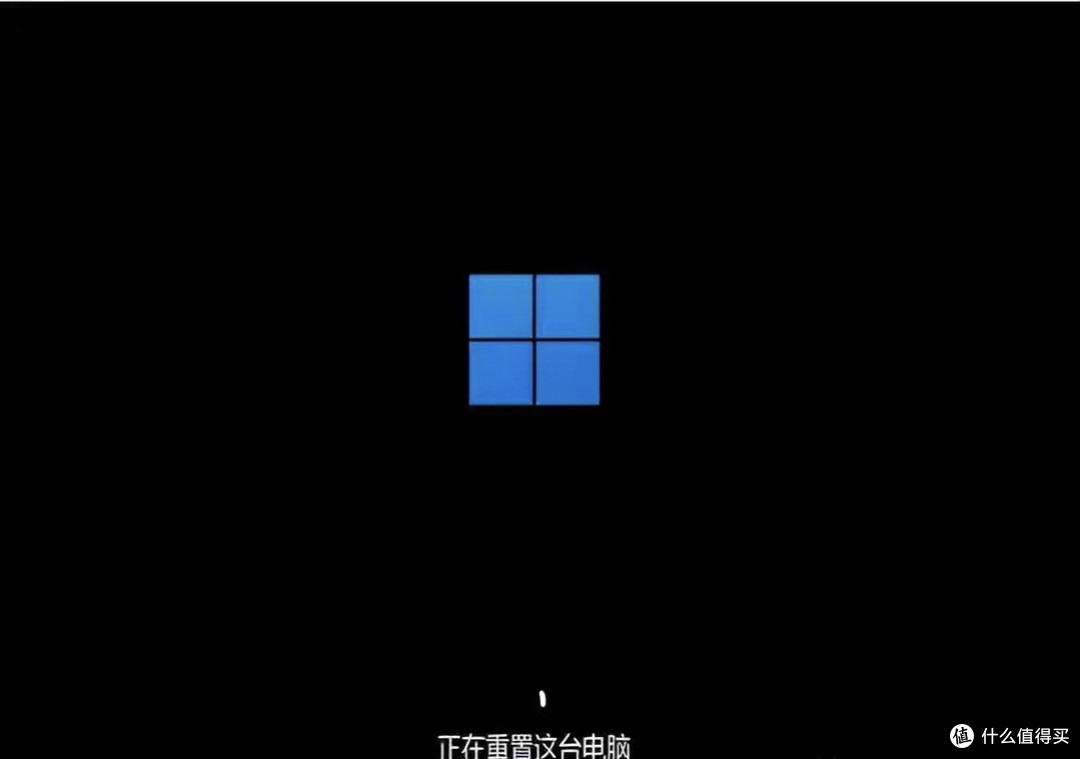
装完效果:系统变回原厂流畅状态,大部分驱动、正版Office自动保留,不用额外折腾。
方法二:云下载重装(适合系统镜像损坏、本地重置失败)
如果你的电脑本地系统文件破损,上面的本地重置报错、卡住,就用这一招,官方在线下载全新系统重装。
前面步骤和方法一完全一样:Win+I打开设置→系统→恢复→初始化电脑
唯一区别:第五步选择【云下载】
优缺点直白说:
优点:下载最新纯净Win11系统,能修复各种顽固系统bug、更新故障
缺点:需要稳定网络,要下载4G左右系统文件,网速慢的会比较耗时
后续依旧全自动,耐心等待完成即可。
下篇:电脑无法开机(黑屏/转圈/报错/反复重启)|2种急救重装法
适合:系统彻底损坏、进不了桌面、开机蓝屏、无限转圈、黑屏无法进入系统界面,上面的桌面重置方法完全用不了。
方法三:WinRE恢复环境重装(不用U盘!系统自带急救模式)
很多人不知道,Win11自带隐藏急救系统,电脑崩了也能强行唤醒重装,不用准备任何工具,纯免费自救!
手把手唤醒步骤:
1、电脑开机,看到logo就强制断电(长按开机键5秒关机)
2、重复「开机-强制断电」3次,系统会自动触发「自动修复」界面
3、等待加载完成,点击【高级选项】
4、依次选择:【疑难解答】→【重置此电脑】
5、这里依旧两个选项,按需选择:
保留我的文件:救自己的电脑,保住个人数据
删除所有内容:彻底清空,解决顽固病毒、系统严重损坏问题
6、优先选择【本地重新安装】,全程自动运行,等待重装完成
⚠️ 注意:如果这一步提示「找不到恢复镜像」,说明电脑自带恢复文件已经损坏,直接看下一种U盘重装方法。
方法四:U盘启动盘全新重装(终极万能法!所有故障都能修)
这是万能兜底方法!不管系统崩成什么样、开不了机、修复失败、硬盘重装,全部能搞定,也是电脑维修店专用方法,学会再也不用花几十块维修费。
前期准备:一台正常能用的电脑 + 一个8G及以上空白U盘(U盘数据会清空,提前备份)
第一步:制作官方纯净Win11启动U盘
1、浏览器搜索「微软Win11介质创建工具」,进入微软官方下载页面
2、下载工具并打开,同意协议,选择【为另一台电脑创建安装介质】
3、默认Win11版本,无需修改,下一步选择【U盘】
4、插入空白U盘,选中对应U盘,下一步等待自动下载、制作启动盘
全程自动,不用手动操作,等待完成即可,官方工具无捆绑、无病毒,绝对纯净。
第二步:设置U盘启动,进入安装界面
1、把制作好的U盘,插入坏掉的电脑USB接口(优先插后置接口,更稳定)
2、开机,连续快速按品牌启动快捷键(直接对照自己电脑牌子按):
联想/拯救者:F12、华硕:F8、戴尔:F12、惠普:F9、微星:F11、技嘉:F12
3、弹出启动菜单,选择UEFI开头的U盘选项,回车进入安装界面
不会快捷键的:开机不停按Del/F2进入BIOS,找到Boot启动项,把U盘设为第一启动项,按F10保存重启即可。
第三步:正式重装系统(小白无脑点)
1、进入安装界面,语言、键盘默认中文,直接下一步
2、点击【现在安装】
3、提示输入密钥,直接选【我没有产品密钥】,装完系统后自动激活(正版Win11重装自动续激活)
4、选择Windows11专业版/家庭版(默认即可),同意协议
5、重点!选择【自定义:仅安装Windows(高级)】
6、磁盘列表里,只选中系统盘(一般是磁盘0分区1/C盘)
⚠️ 千万不要选错盘!别选D/E/F盘,否则数据全部清空!
7、选中C盘后,点击【下一步】,系统自动安装、自动重启
8、重启后拔掉U盘,跟着提示设置地区、键盘、网络,进入桌面即安装完成

4种重装方法快速总结(直接对号入座)
1、能开机、想保文件、懒得折腾:本地重置重装(首选)
2、能开机、本地重置报错、系统有顽固bug:云下载重装
3、开不了机、想急救保数据:WinRE恢复环境重装
4、系统彻底损坏、所有方法失效、全盘重装:U盘启动盘重装
最后补充新手必看避坑问答
Q1:重装后D盘文件会丢吗?
A:绝对不会!所有正规重装只覆盖C盘,其他分区数据完好无损,放心操作。
Q2:重装后需要重新激活系统吗?
A:原装正版Win11电脑,重装后自动联网激活,不用密钥、不用花钱。
Q3:重装完没网、没声音怎么办?
A:联网后打开电脑管家、驱动精灵,一键修复驱动即可,几分钟搞定。
Q4:重装中途卡住不动怎么办?
A:耐心等待10分钟以上,依旧不动直接强制重启,重新操作即可,不会损坏电脑。
超实用!Win11重装后必做5个设置(告别卡顿、臃肿)
很多人重装完系统就直接用,结果没过多久电脑又变卡、弹窗不断、后台乱跑程序!其实重装后的初始系统还有很多默认冗余设置,简单几步优化,能让电脑流畅度直接翻倍,适配所有新旧电脑,小白照着改就行!
1、关闭开机自启垃圾软件,提速开机
重装后很多软件会默认开机自启,拖慢开机速度、占用后台内存。按下Ctrl+Shift+Esc打开任务管理器,点击【启动应用】,把微信、QQ、浏览器、娱乐软件等不需要开机启动的程序,全部右键禁用,只保留杀毒、驱动工具即可,开机速度肉眼变快!
2、关闭无用系统弹窗和广告
打开设置→个性化→锁屏界面,关闭「锁屏界面资讯、小贴士」;再进入设置→系统→通知,下拉关闭所有推荐、提示、广告推送,彻底告别桌面莫名弹窗、垃圾推荐。
3、卸载系统自带无用预装软件
全新系统会自带很多没用的预装工具、游戏、软件,占内存还没用。打开设置→应用→已安装的应用,按占用大小排序,把不认识、用不上的预装软件一键卸载,精简系统空间。
4、开启系统自动更新+驱动修复
重装后大概率存在驱动缺失、系统漏洞,打开设置→Windows更新,点击检查更新,把所有系统补丁、适配驱动全部安装,解决没网、没声音、屏幕模糊、游戏卡顿等各种小问题。
5、关闭后台冗余程序,节省内存
设置→应用→后台应用,直接选择「从不允许应用在后台运行」,杜绝软件偷偷后台耗电、耗流量、占内存,低配电脑优化后流畅度提升特别明显。
写在最后
重装系统真的一点都不难!根本不用找电脑店花冤枉钱,也不用怕操作失误。
只要分清自己电脑「能开机/不能开机」,对照上面的步骤一步步来,零基础也能轻松搞定。
建议点赞+收藏,电脑卡顿、系统崩溃的时候直接翻出来用,永久受用!后续还会更新更多电脑小白实用技巧,关注我,告别电脑难题~