


















































96
46
1个APP,GIF和视频制作轻松搞定(还有1个番外篇哦)
2018-01-09 12:15:11
47点赞
334收藏
29评论
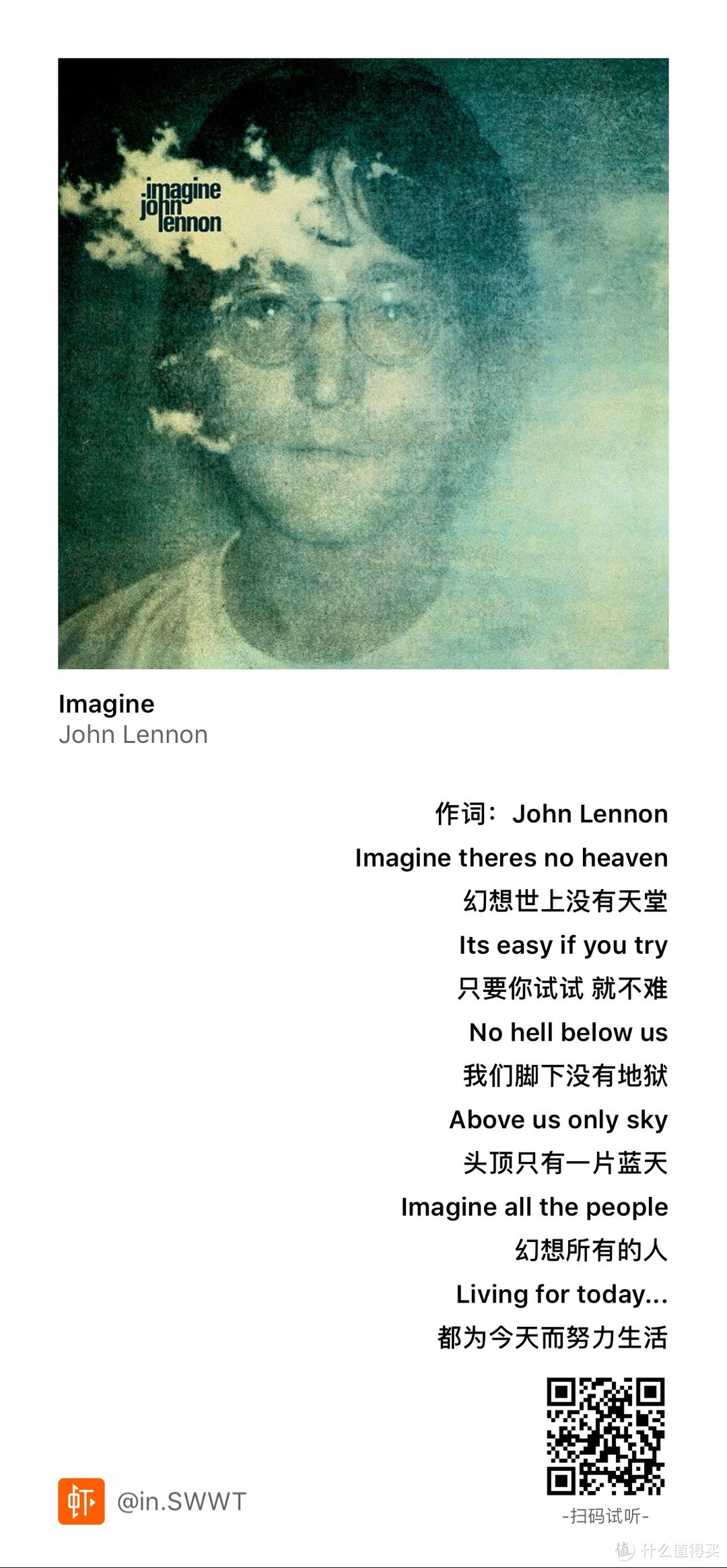
对,没错,先来一首我喜欢的歌
John Lennon 的歌曲《Imagine》点击可跳转试听
最近看了值友都在写关于GIF的制作方法。
好了,我把自己压箱底的超级好用的软件,分享给你们了
我觉得,一旦我把这个软件分享了,我在张大妈的竞争力,就会,降降降,降降降,不在会有特色了。
但是,我是一个爱分享的男孩纸。
所以,来,分享起来
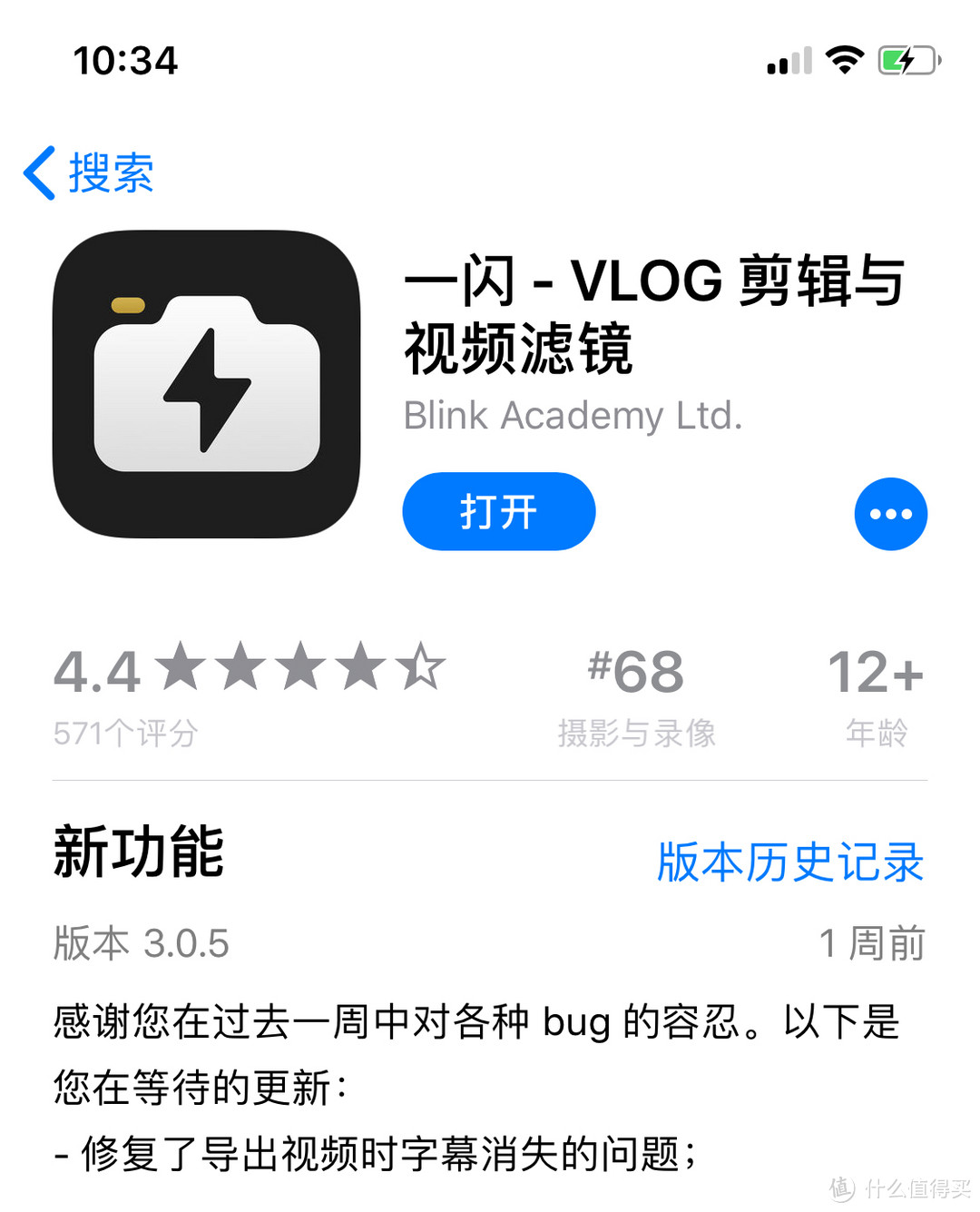
今天出场的软件:一闪
这个是我手机里面最喜欢的软件。
免费,而且,无内购
最关键是,制作精良。
操作起来,简单至极。
❤❤❤如何用它做视频?
我写了两篇原创,一个是视频版的,另一个是文字版的,都是讲解如何用它做视频。
视频:纯原创,手机视频编辑3要素,来,我们都是创造者,一起编辑属于自己的精彩大片吧
点击,即可跳转,观看视频了。
↓↓下面是文字版的

★★★★★开始GIF教程了
重要设定
别的免费软件都会被打上app的产品logo
一闪也会打上软件logo,但是,用户可以自己选择。
也就是说,你可以关闭logo。
↓↓↓关闭位置:我的→设置(右上角)→关闭水印即可

1、如何新建?
我觉得这个软件,还是有一点学习成本的。
但是如果你用过V开头的那个软件,那应该对下滑拍摄不会太陌生。
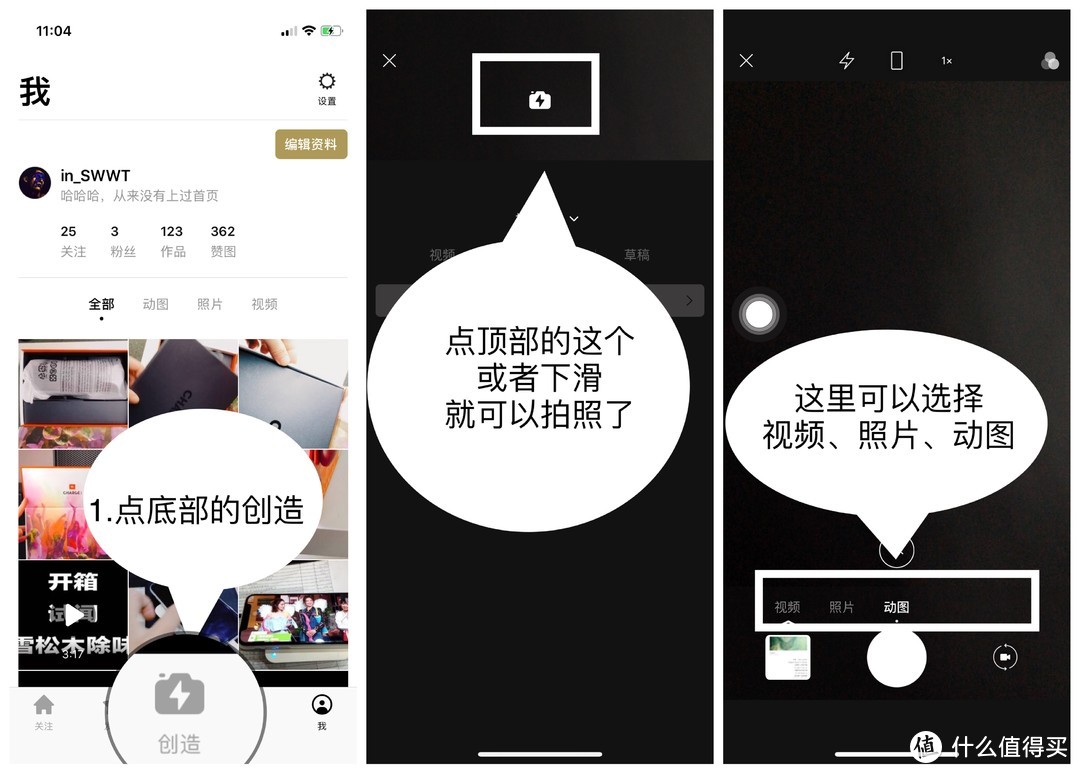
↓↓↓下滑,就可以开启拍摄了。
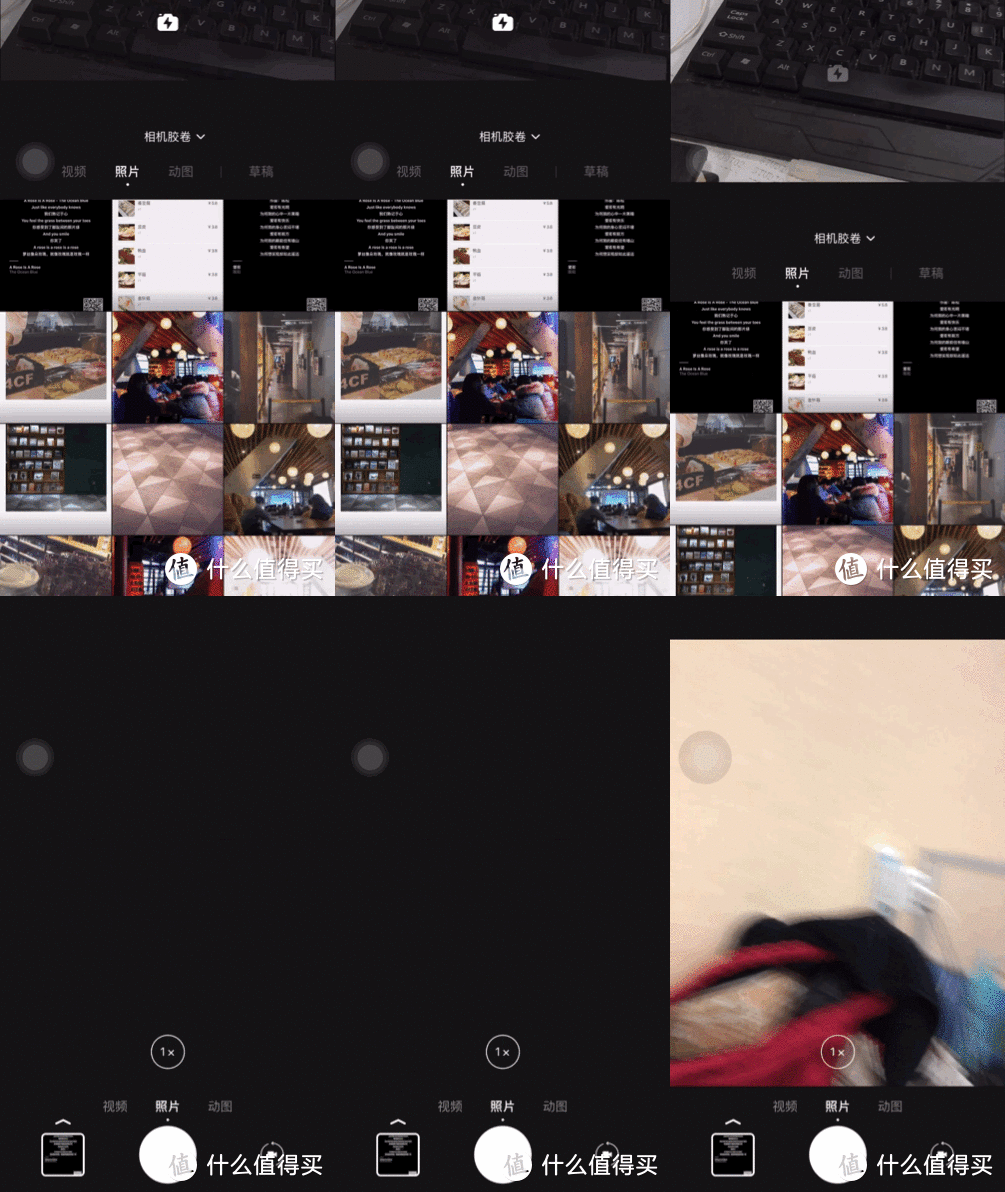
↓↓↓下方可以选择,视频、照片、动图

↓↓↓app三方是具体设置,可以选择实时滤镜、画幅、快慢等等
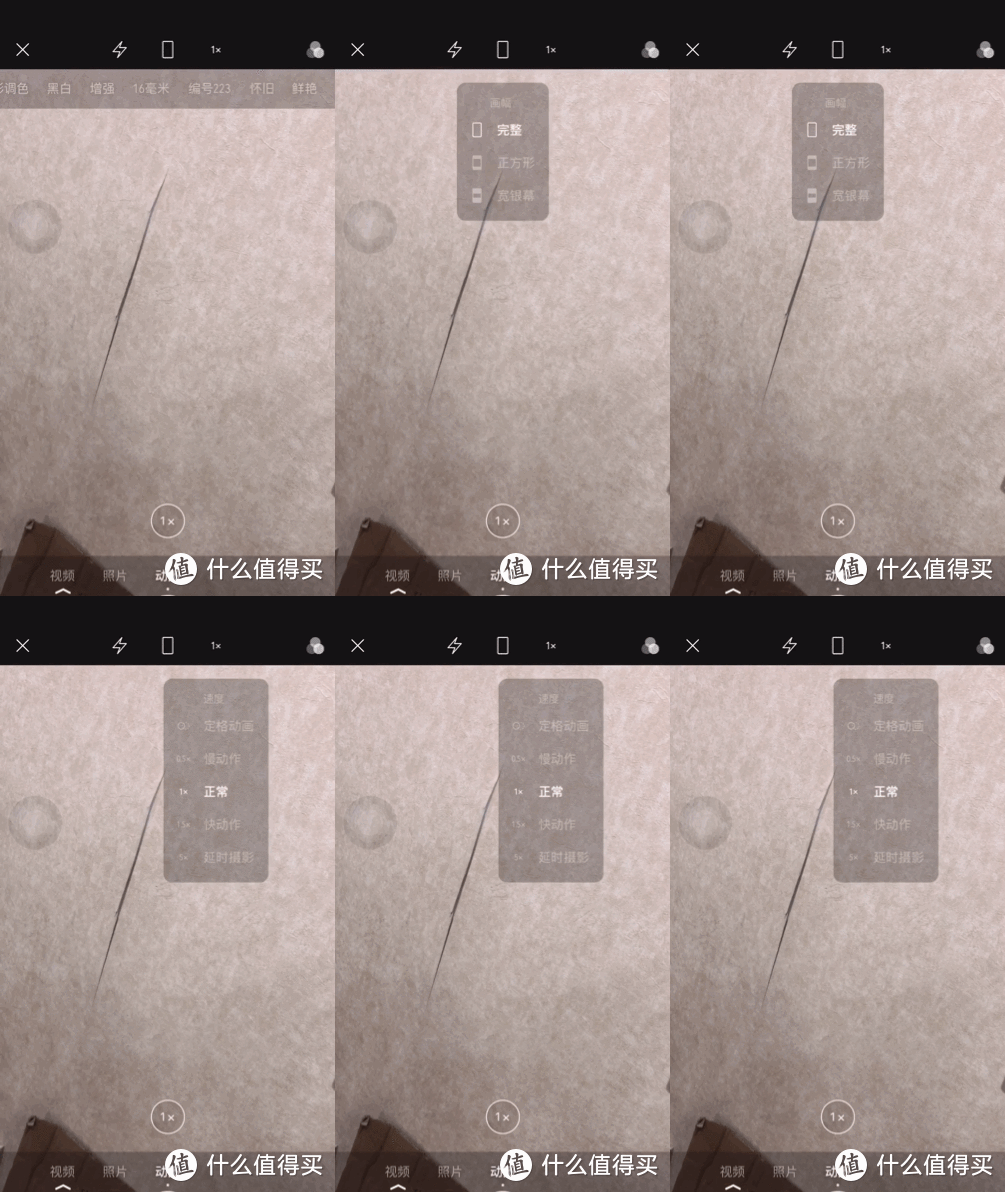
拍摄小技巧:
手机尽量稳定,尽量不要手机移动拍摄物体。因为,经过我之前的拍摄,我发现,移动手机来拍摄物体的话,会有大面积掉帧现象。
所以,尽量是物体动,手机不动。
超丰富的编辑功能。
即使你拍的照片很丑,也别怕。
巧用镜像,你的gif,也可以艺术感十足。

↑这图是我参加聚会的时候拍摄的

↑这个是上次拍摄的一个数据线,感觉,一根太单调了,就换成了镜像
镜像,在app编辑的下面,第二个标签,然后左滑到最后,你就可以看见镜像了

↑镜像有很多自定义功能,下方编辑栏可以选择上下左右。
上方展示区,你还可以拖动,来选择产生镜像的具体位置。
巧用倒播,你的GIF艺术感十足
先展示,我之前,用倒播,来制作的gif。
我超喜欢。
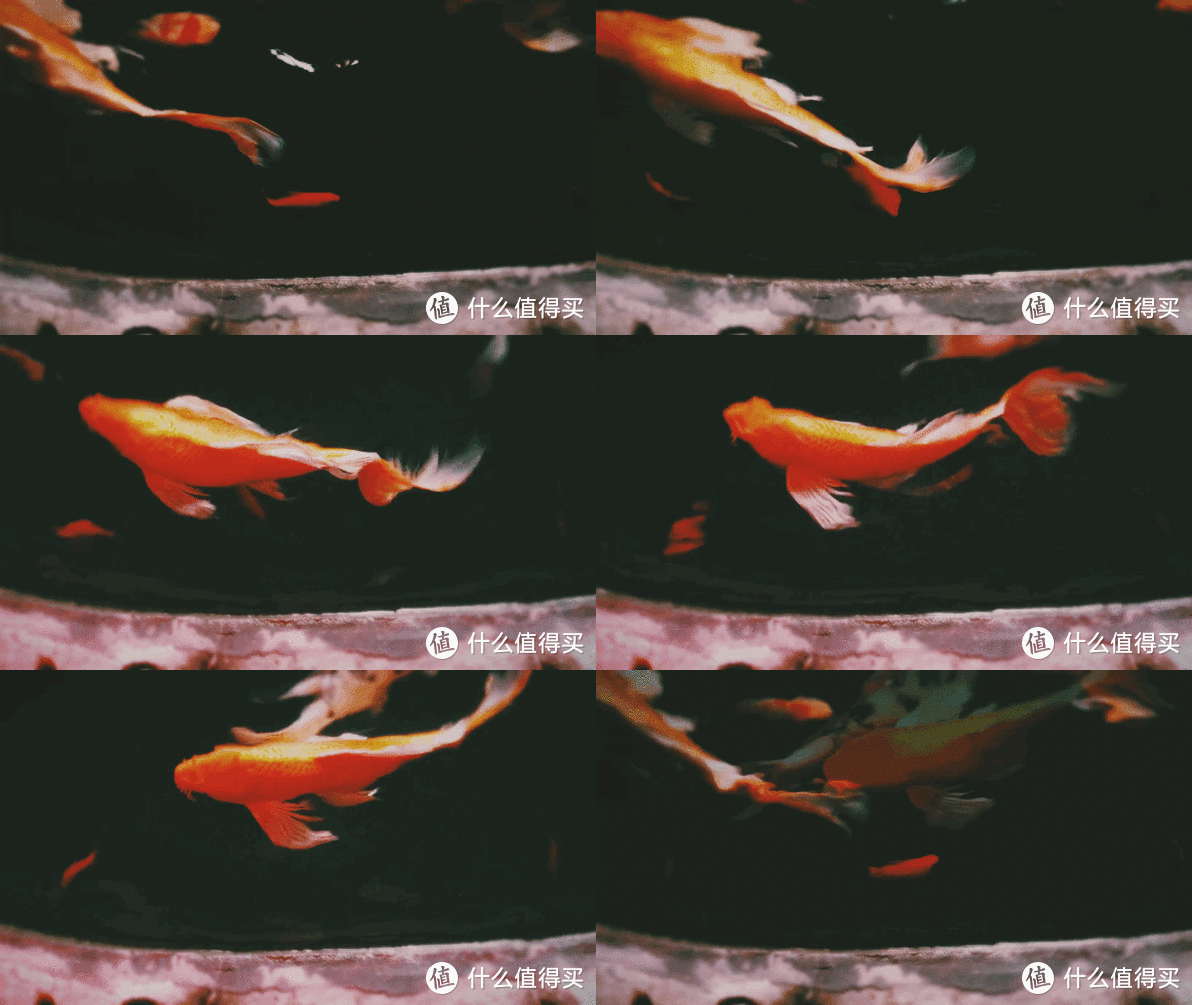
↑这是在东郊记忆的鱼塘中拍摄的。
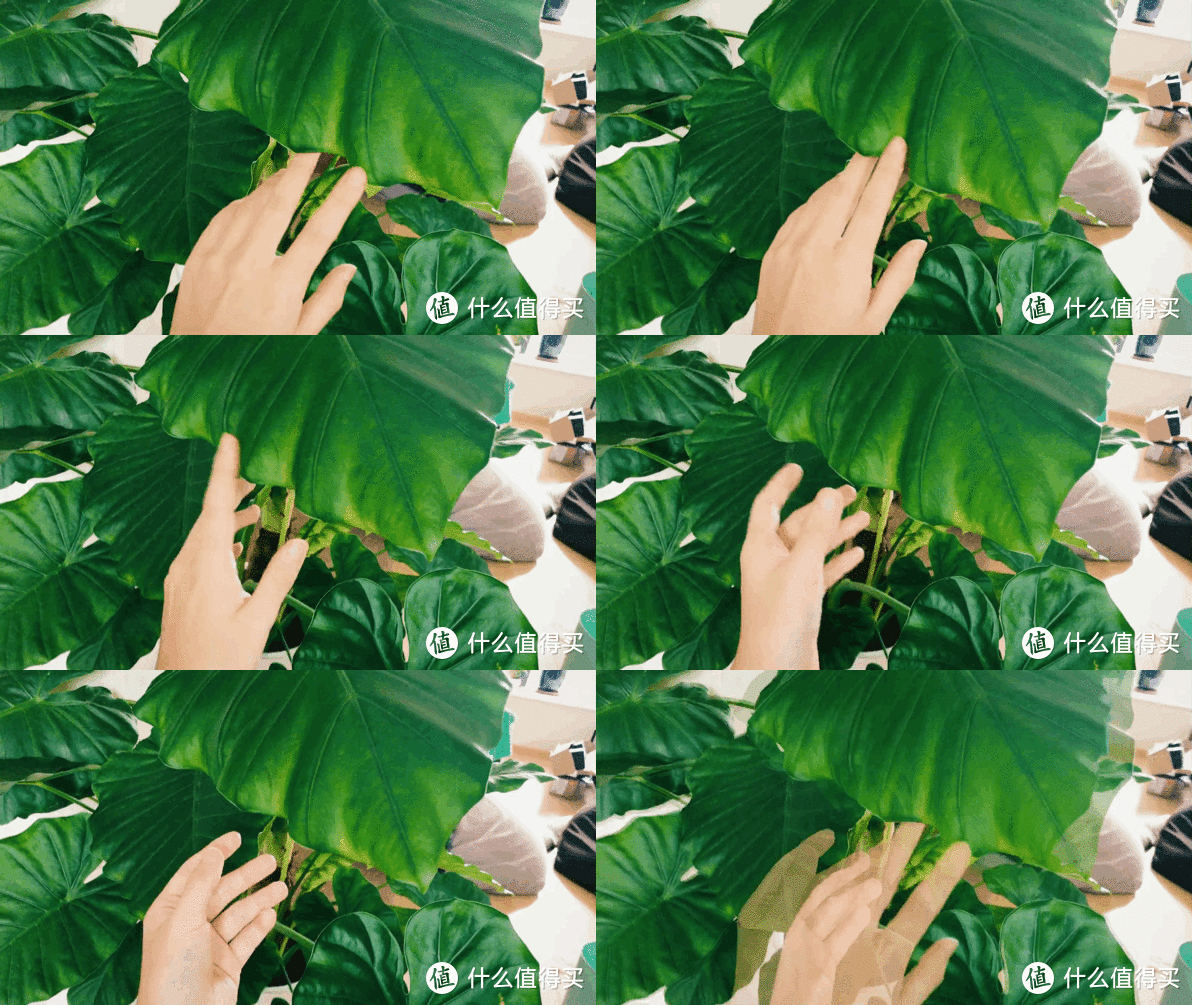
↑这个是,想修一下我修长的手,而拍摄的
倒播,在底部标签,第三个位置(那个剪刀的标签)

↑app还有其它两种效果,每一种都非常有特色。大家可以试一下,具体效果。
懒人福音,一键更换滤镜
这是我最喜欢的功能,不用自己设定,一键,换一个,一键换一个,爽歪歪。

重中之重:如何保存gif
必须要发布成功,才能保存,你发布后,系统会自动保存gif到你的相册。
必须要发布成功,才能保存,你发布后,系统会自动保存gif到你的相册。
必须要发布成功,才能保存,你发布后,系统会自动保存gif到你的相册。

我拍产品的时候,拍一个,发一个。
但是,我发送是选择了,一个自己可见。因为如果你有关注着,天天发这些莫名其妙的东西,会被大量取消关注吧。
app会自动在你的相册生成一个视频和一个GIF图片。
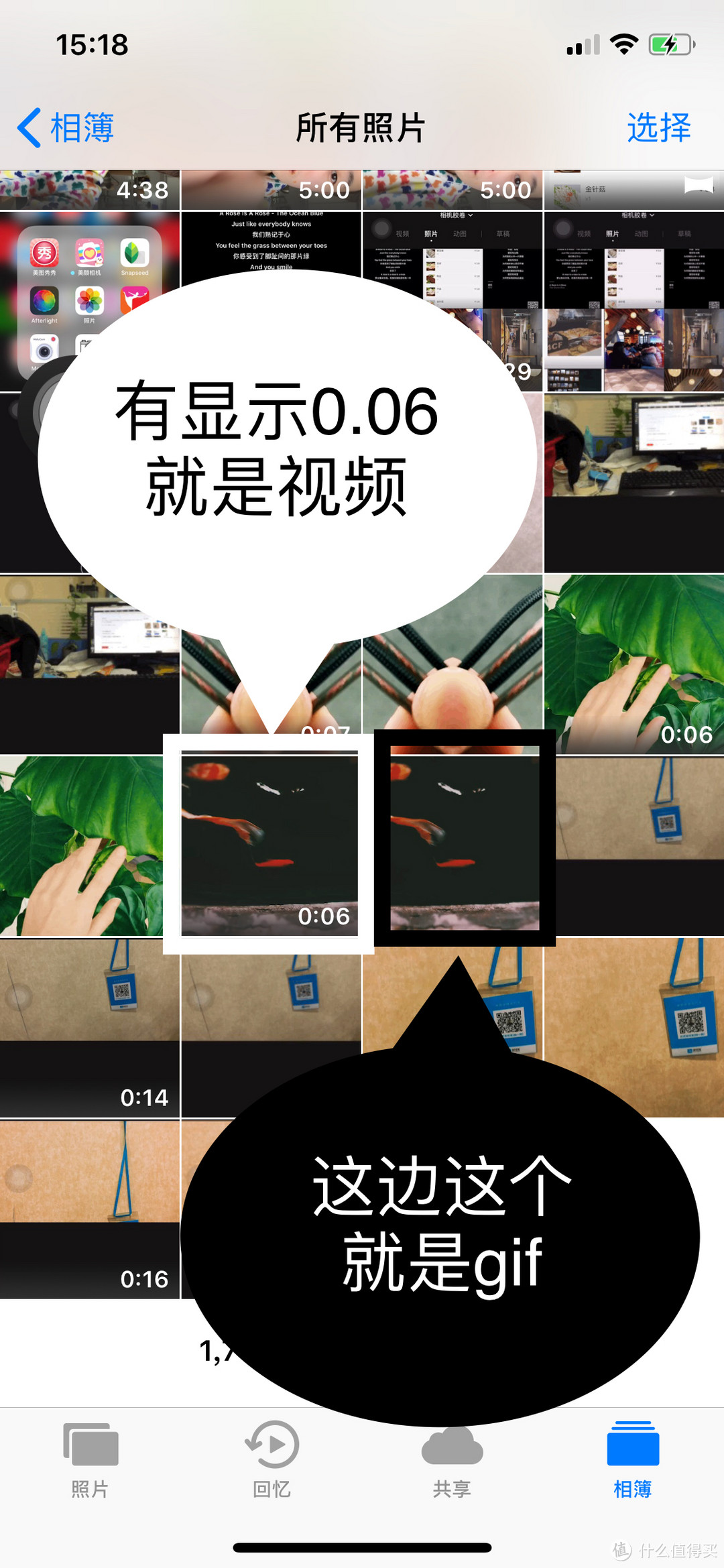
如果,拍摄的时候没wifi,怎么办?
软件自带的草稿,方便你在没wifi的情况下比较合适。

↑↑这个是动图展示
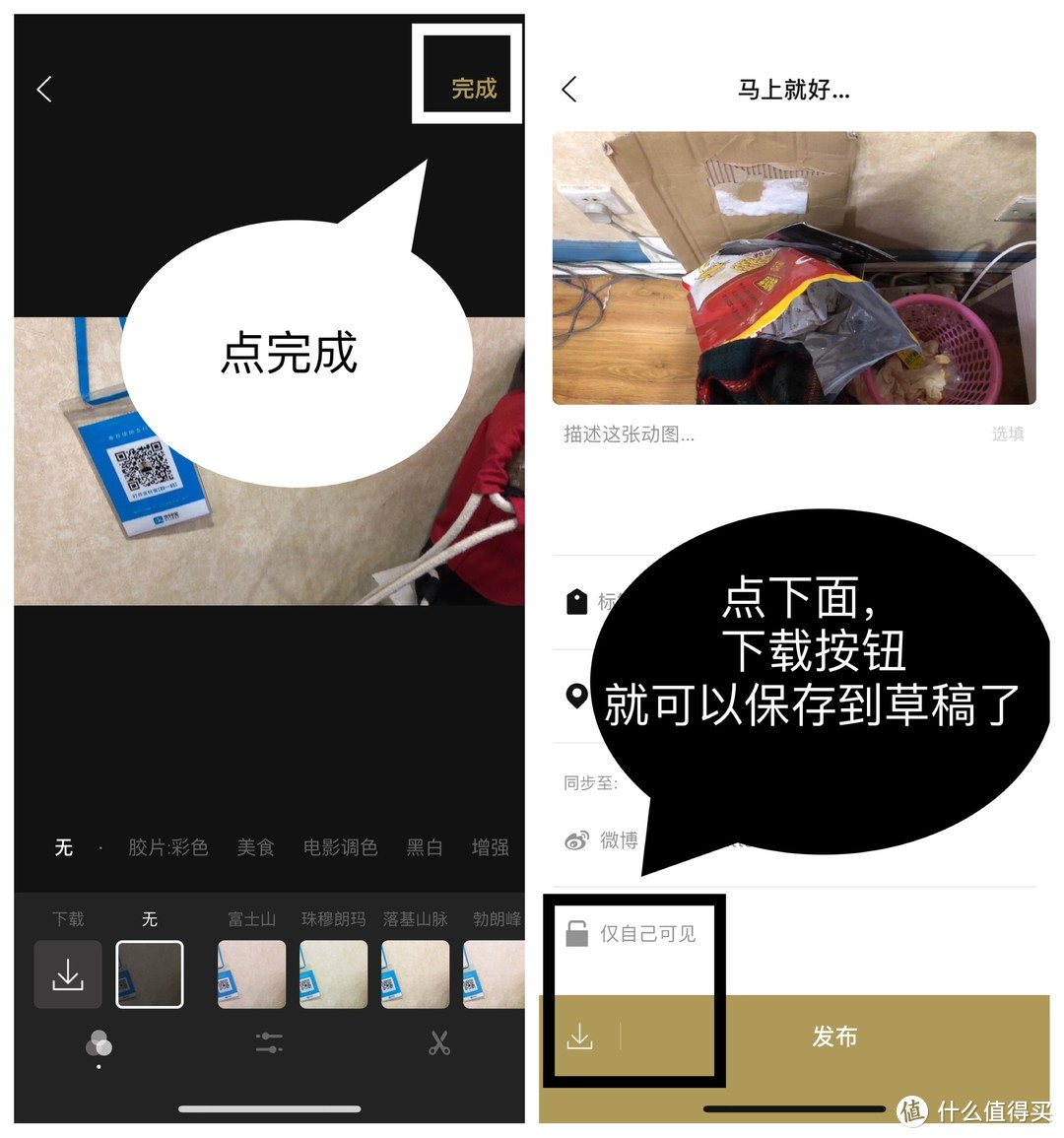
↑这个是图片。
然后,你就可以在草稿里面再次编辑。
一旦草稿里面的的动图被发布成功,草稿就会被删除。
视频,怎么输出成GIF?
↓这个是图片教程
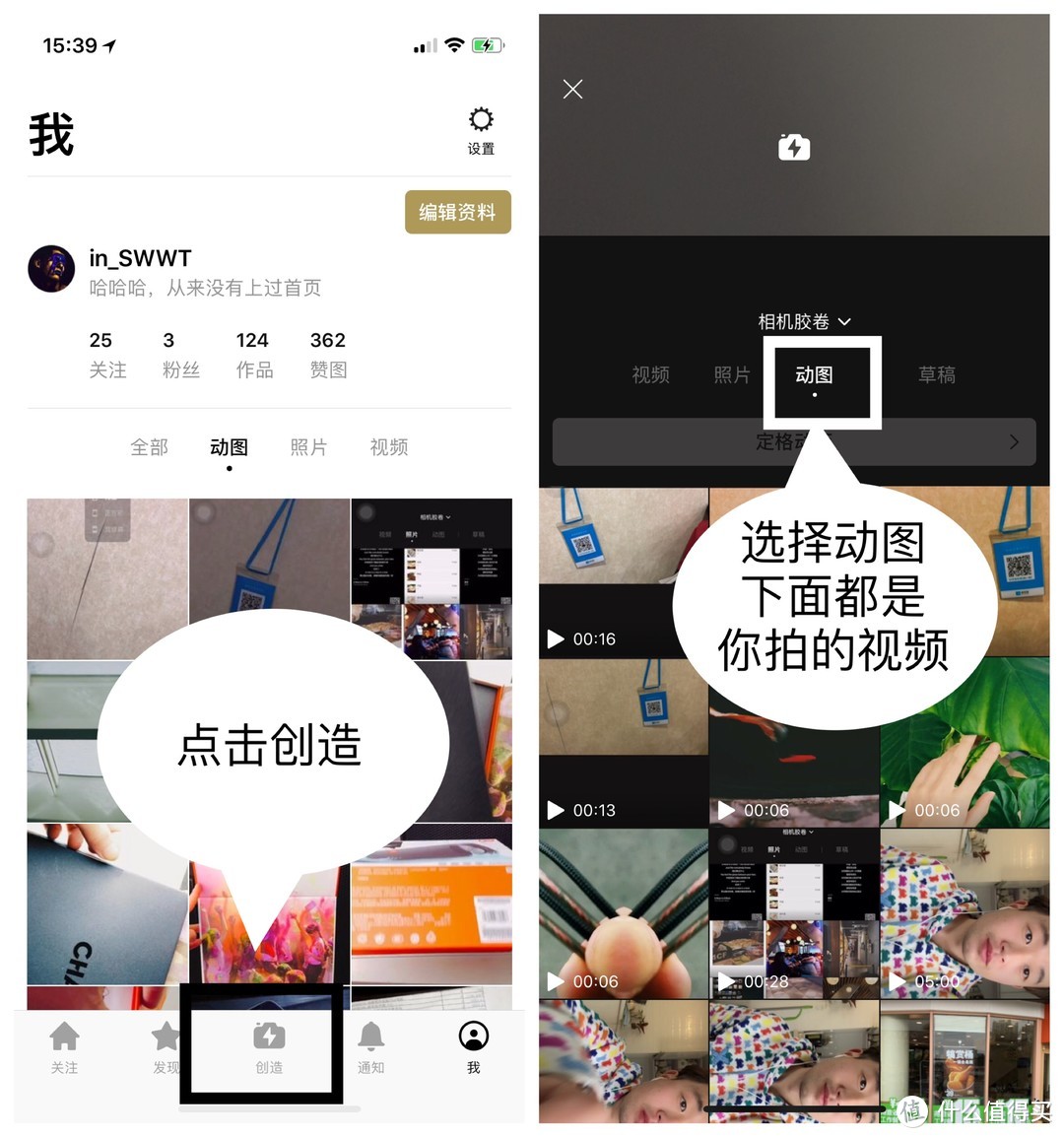
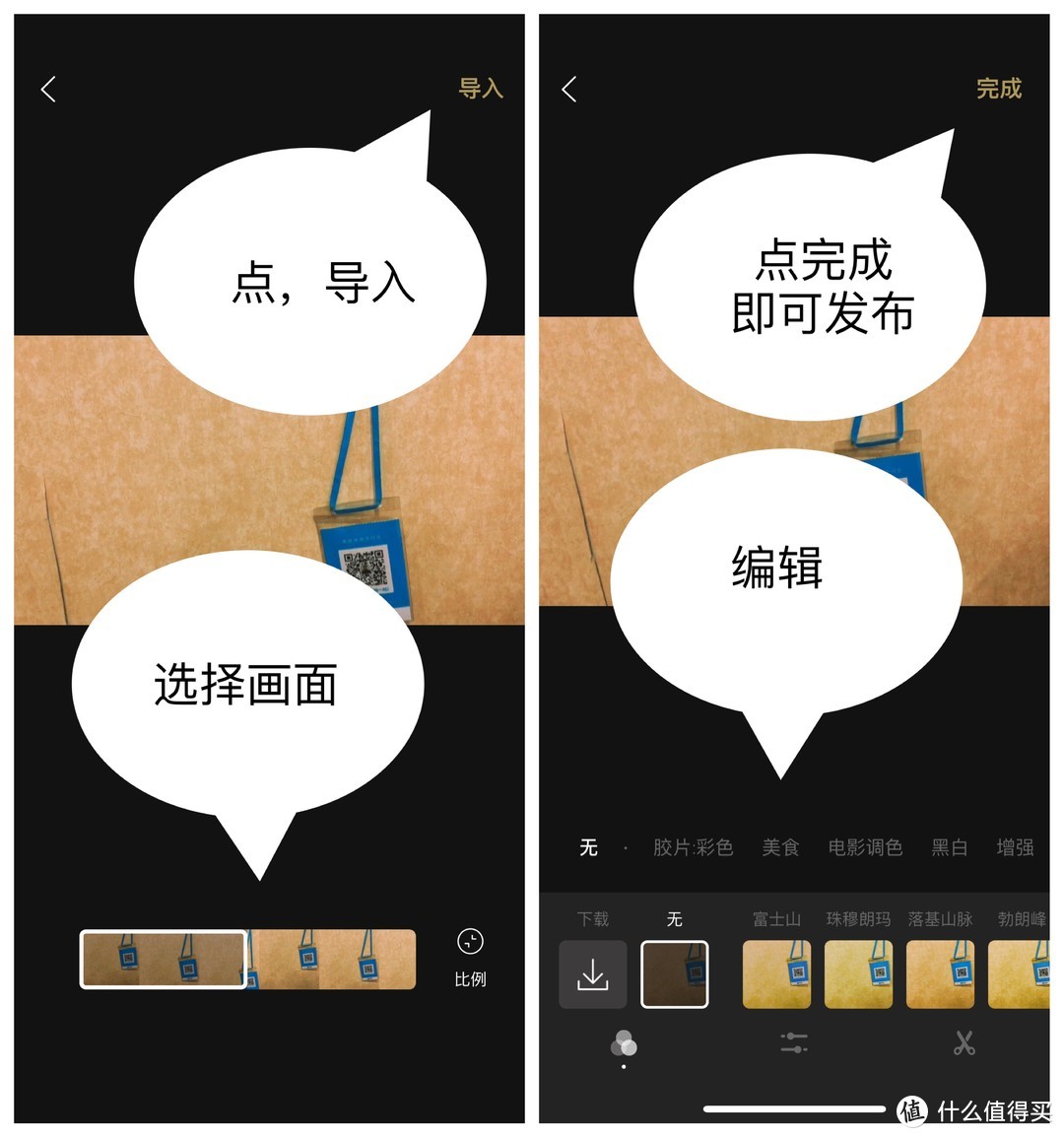
↓这个是GIF展示教程

我能想到的操作,就只有这些呢。
大家还有什么要问的,可以留言哦。
最后,番外篇:
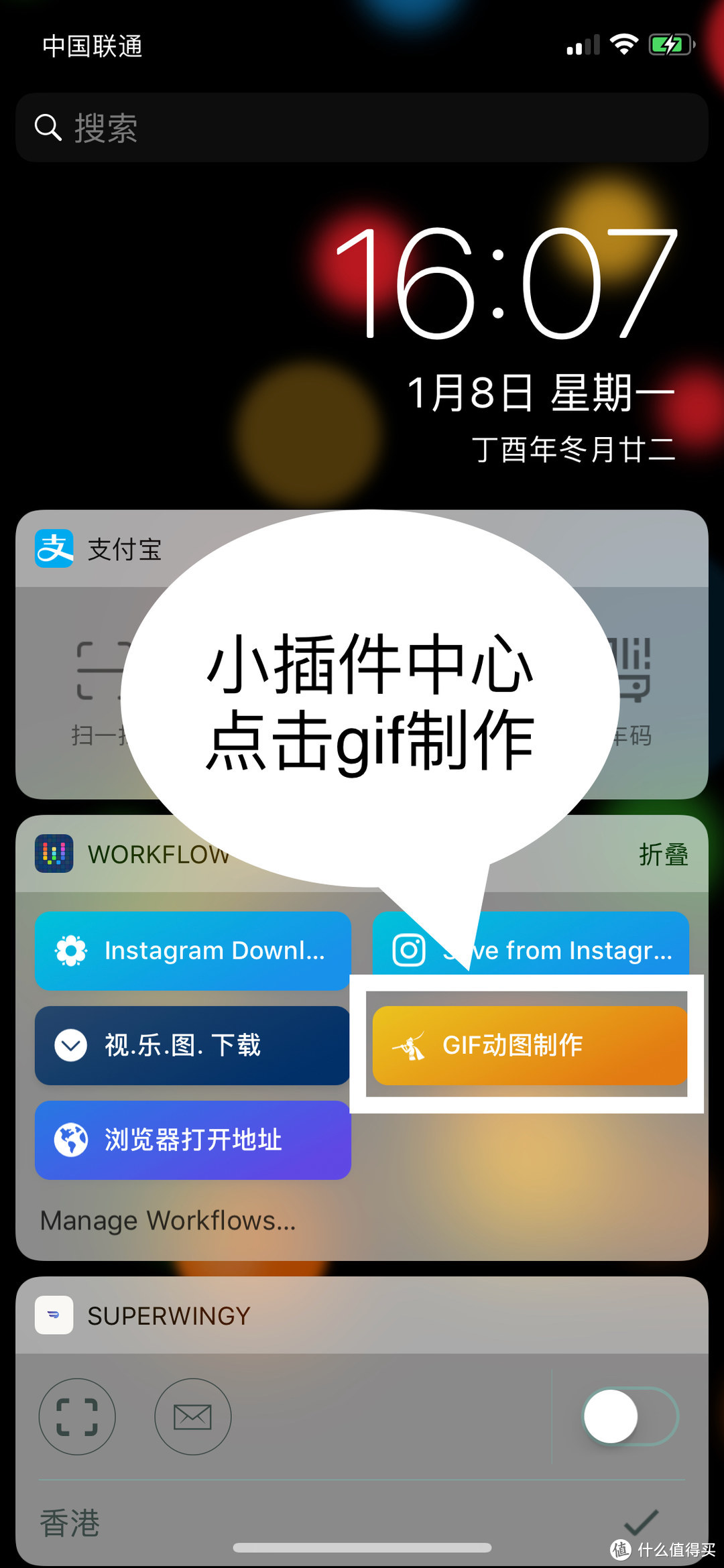
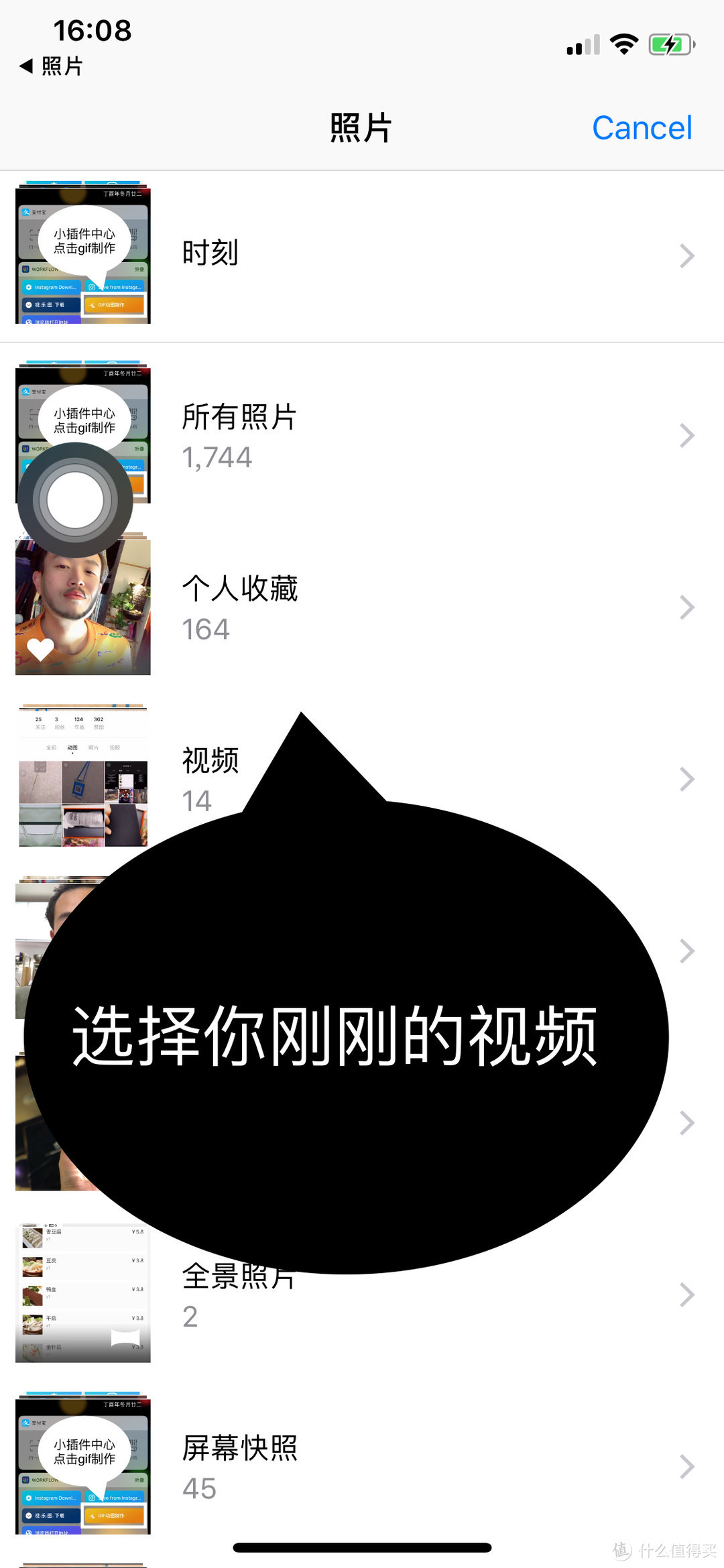
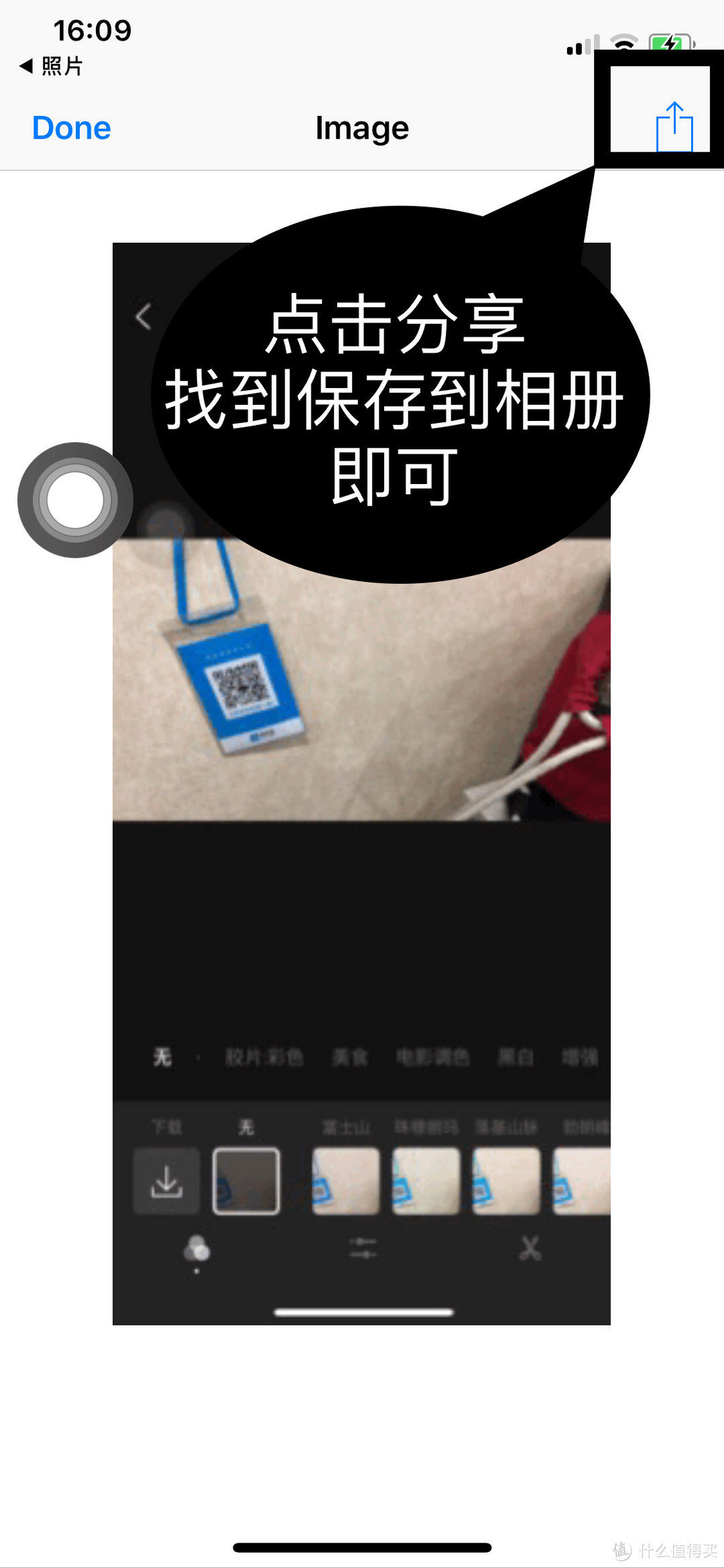
录屏后,怎么快速的制作成GIF。
需要一个软件和一个命令。
软件是:workflow
这个软件,真的是神软,我经常用到。
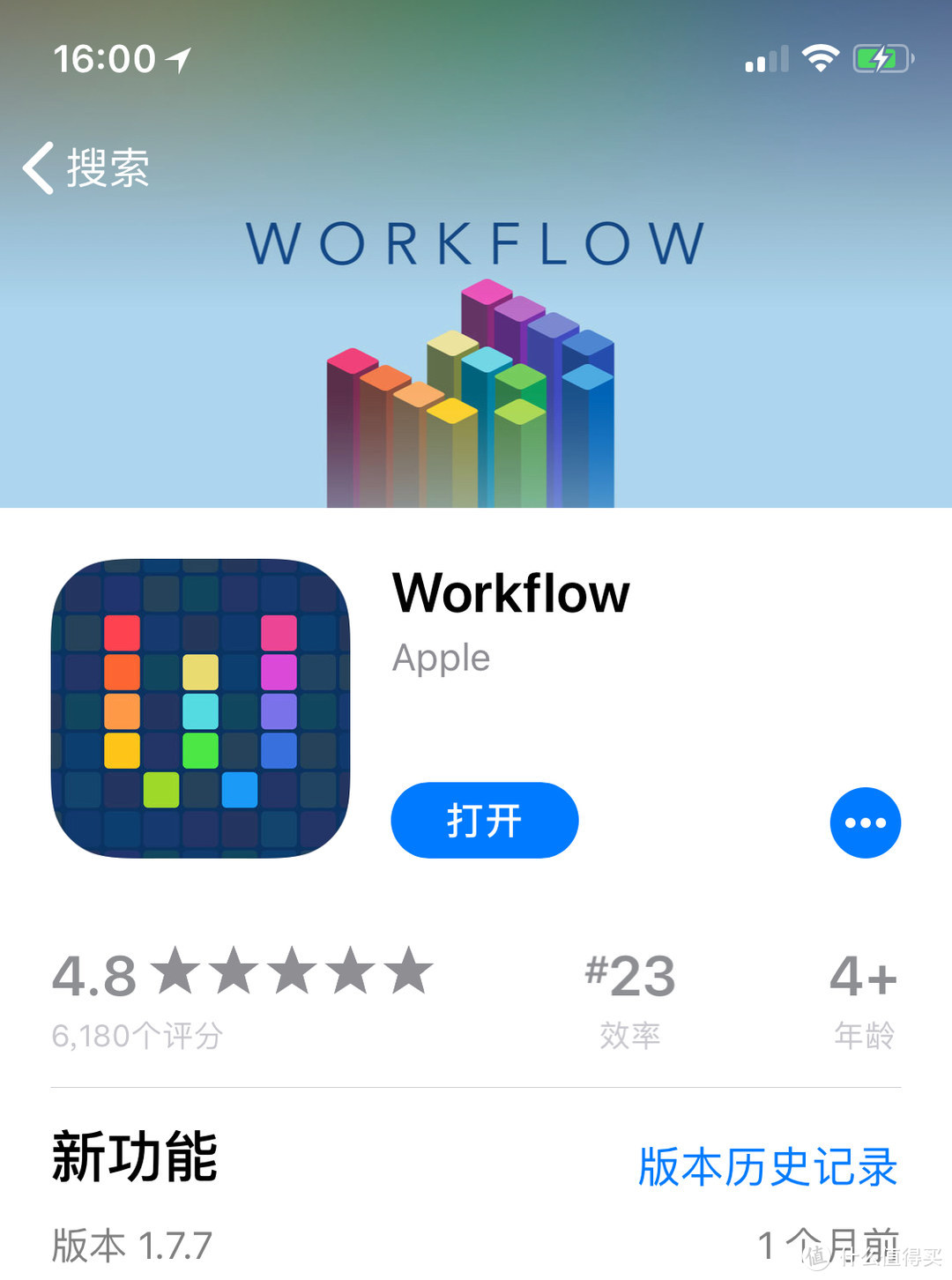
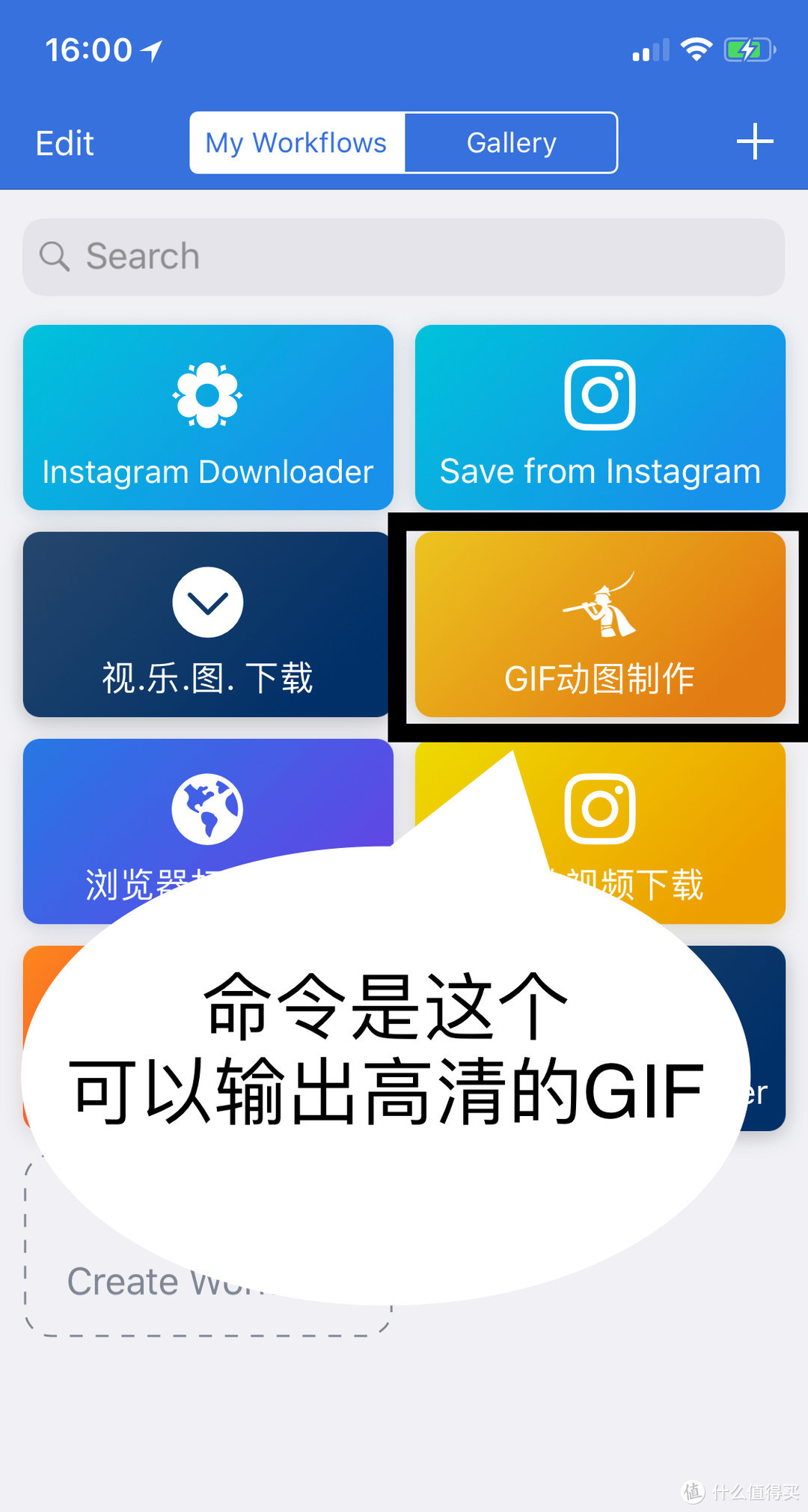
下面是如何添加workflow的教程

下面,是图片快速教程。
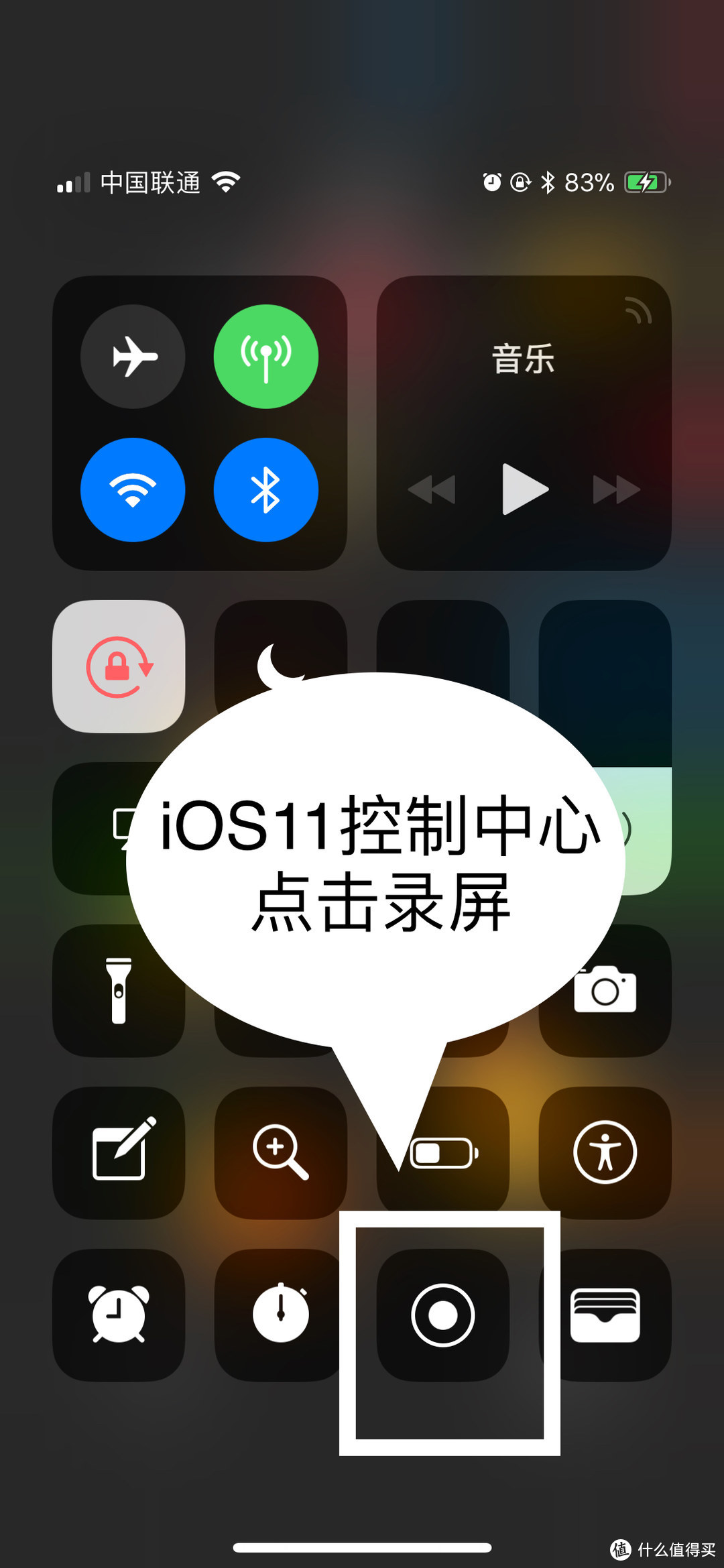
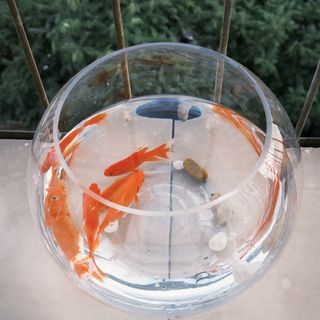
↓下面是GIF展示教成

谢谢,教程完毕,不懂得,可以留言哦














校验提示文案
校验提示文案
校验提示文案
校验提示文案
校验提示文案
校验提示文案
校验提示文案
校验提示文案
校验提示文案
校验提示文案
校验提示文案
校验提示文案
校验提示文案
校验提示文案
校验提示文案
校验提示文案
校验提示文案
校验提示文案
校验提示文案
校验提示文案
校验提示文案
校验提示文案
校验提示文案
校验提示文案
校验提示文案
校验提示文案
校验提示文案
校验提示文案
校验提示文案
校验提示文案