








































5
5
Unraid 安装 WIN10 虚拟机
2023-05-03 20:15:59
4点赞
37收藏
7评论
自我介绍
制造业社畜,从事质量、项目相关工作,无IT背景,所以我相信我能折腾成功的事情,你也一定可以。欢迎留言讨论。有什么描述不正确的地方轻拍哈。
这篇文章你可以获得什么
在Unraid NAS系统上安装WIN10系统,然后运行一些你需要的运用,比如迅雷下载、游戏挂机、抢票、抢购等等
准备工作
1. 软件:Unraid 系统,win10镜像,推荐,荒野无灯的精简版(qcow2格式)或者勿忘初心版本(iso格式)
2. 硬件:如下截图
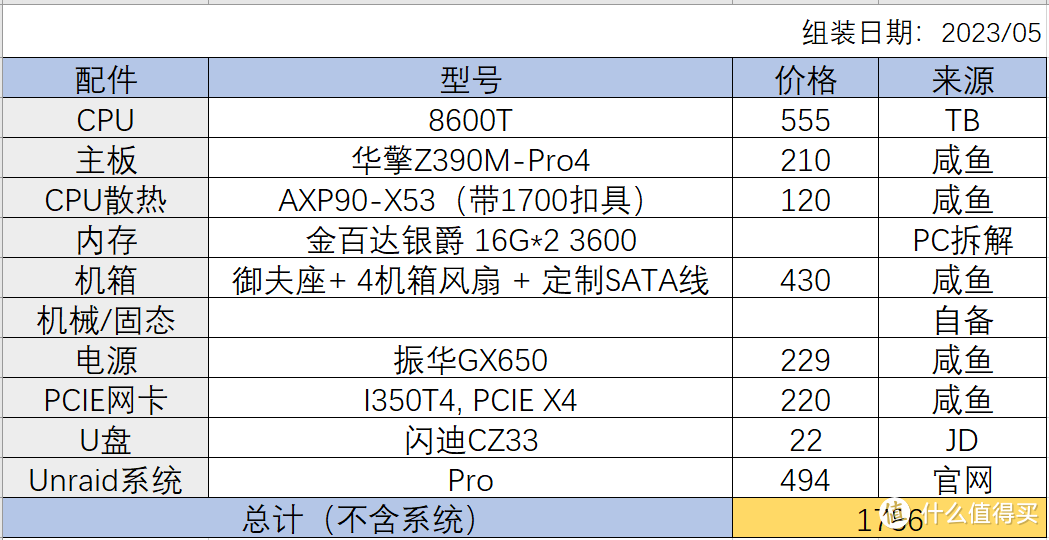 PC配置图
PC配置图
一眼看上去都是咸鱼?垃圾佬无疑~
个人认为,有条件的可以把I350T4 PCIE X4换成X1的(但是现在X1的贵一点),这样就可以省下一条PCIE X16的插槽,这样扩展万兆和使用独立显卡就都有位置了。
折腾过程
1. 登入unraid
2. 点击 虚拟机->添加虚拟机->Windows 10
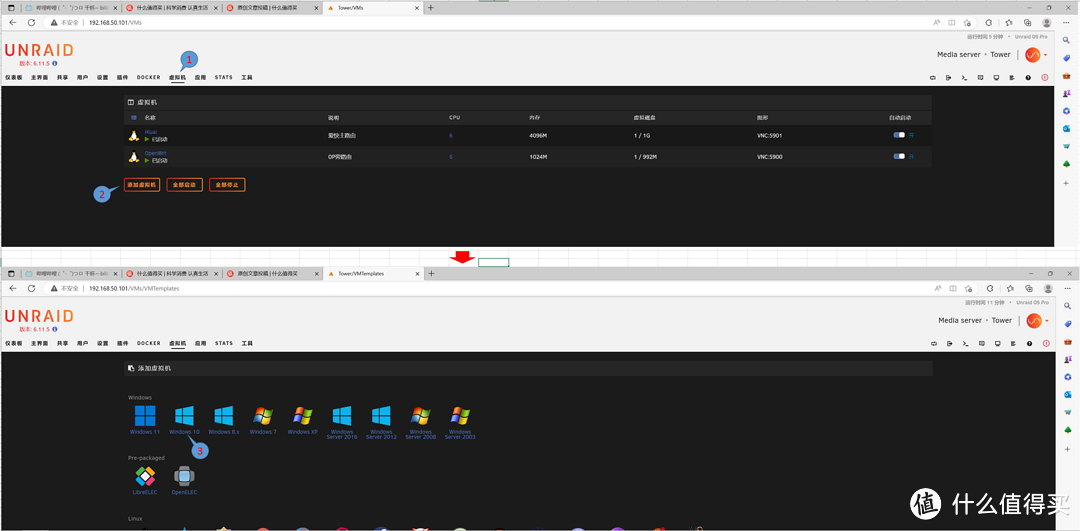 虚拟机创建
虚拟机创建
3. 虚拟机配置,然后点击创建
使用灯大qcow2镜像格式,按如下配置
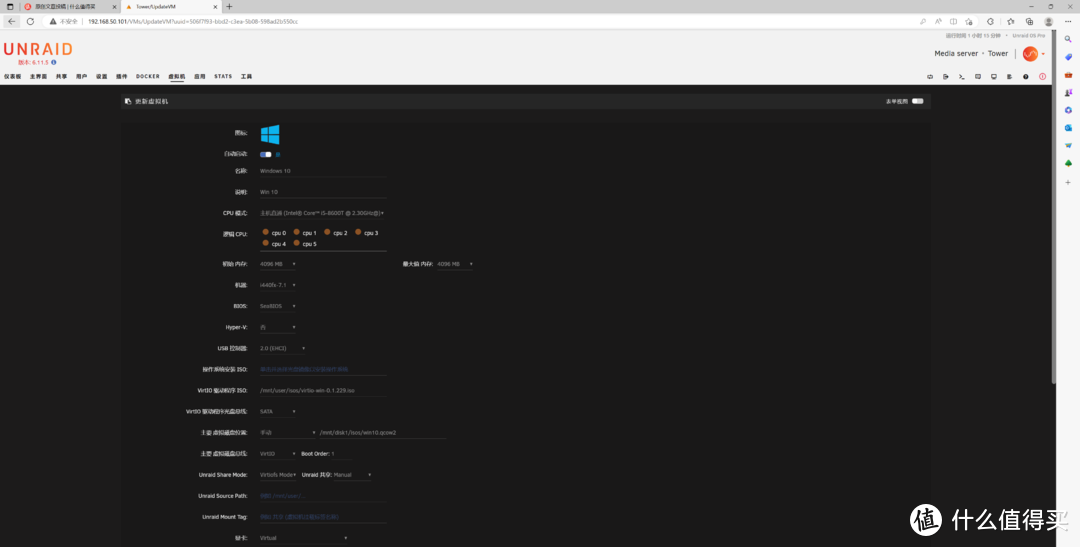 虚拟机配置上半部分
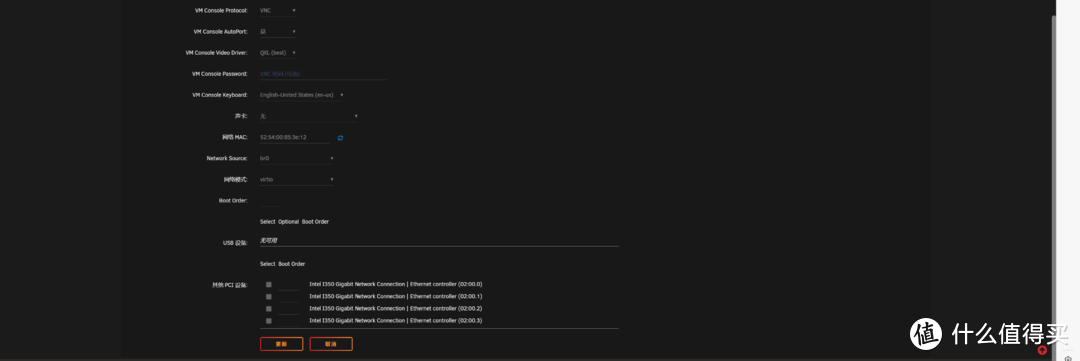 虚拟机配置下半部分
使用iso镜像格式,按如下配置:
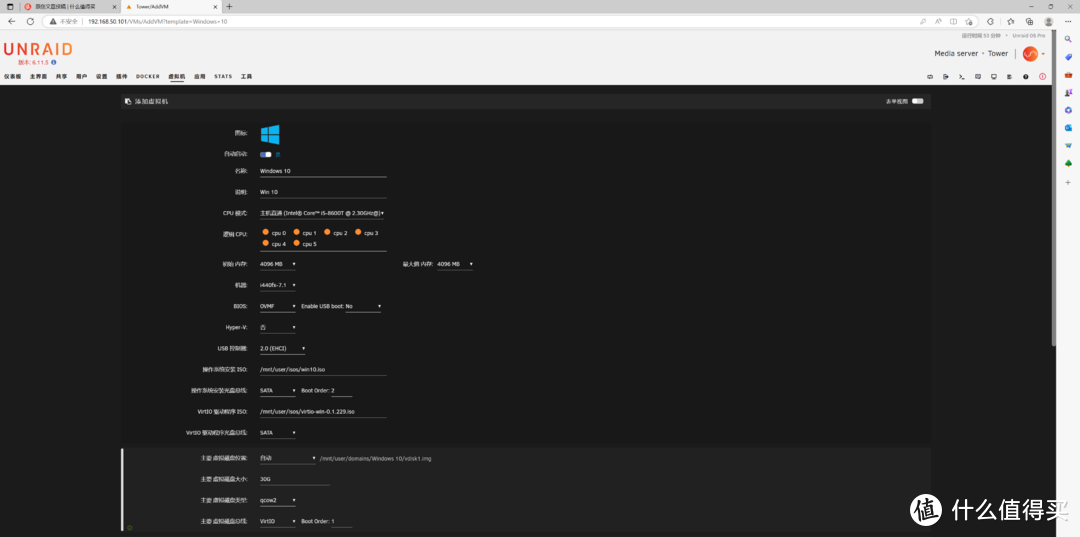 虚拟机配置上半部分
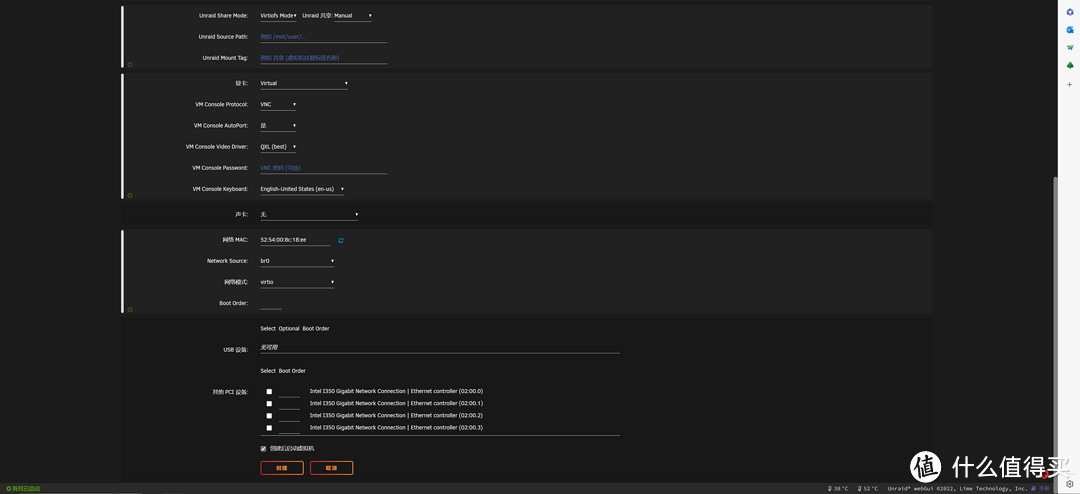 虚拟机配置下半部分
特别说明:
a. VirtIO驱动程序ISO一定要加载,后续安装的时候需要使用该驱动识别硬盘,进入win10也需要该驱动识别网卡等驱动
b. 使用ISO镜像的时候,‘主要虚拟磁盘类型’建议选择qcow2,这样win10实际使用多少,物理硬盘会实际减少多少,而选择raw格式,分配30G的话,物理硬盘就会实际减少30G
c. 使用灯大的镜像,‘BIOS’一定要选择SeaBios,要不然不能正确启动,出现命令行(我也不懂是啥)
4. WIN安装
如果使用灯大的qcow2格式的镜像,win10会自动安装,安装好后如下截图
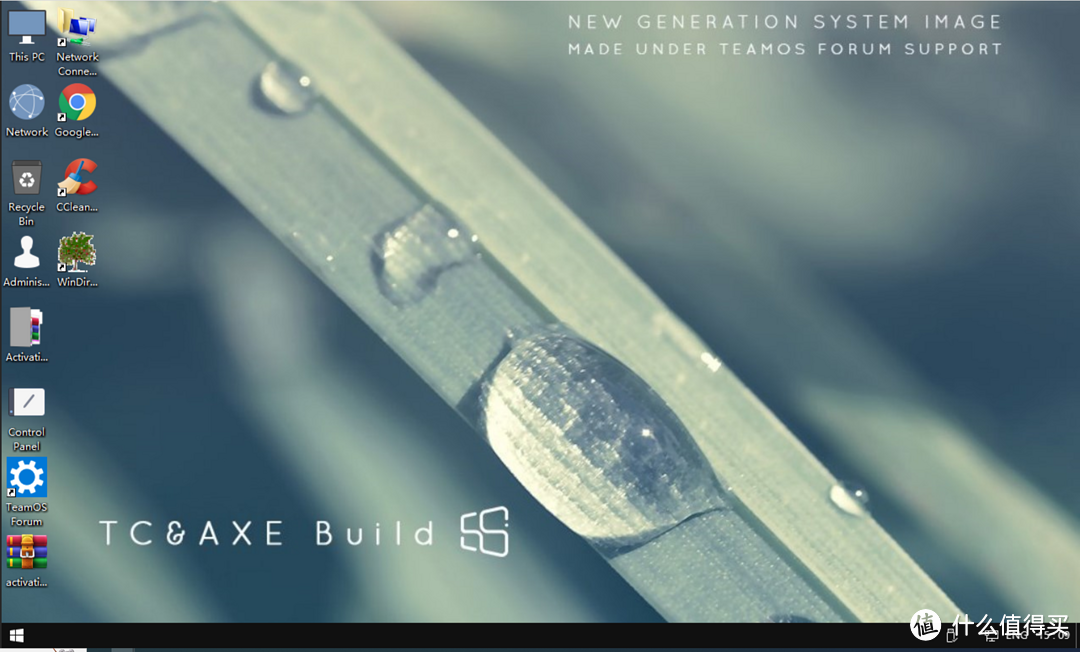 WIN10 界面
使用iso镜像,就是传统意义上的安装,不停的点下一步,不过需要注意的是:
a. 在选择安装到哪一个磁盘的时候,界面可能是空白的,需要在该页面下加载驱动程序,然后选择win10字样的文件
b. 安装好后,WIN10可能不能连上网,双击‘此电脑’->双击'Virt'类似字样的驱动->双击‘win10’字样的程序,然后就会运行安装驱动程序,安装完成后win10就可以上网了
总结
好了,至此win10装好了,接下来就看各位在这个系统上大显神通了。
其实在安装过程中还有很多术语不能理解什么意思,好在跌跌撞撞把系统安装成功了,这些术语网上有的也查了,但是定义晦涩难懂,以后希望可以把这些晦涩难懂的术语用简单的方式表达出来~
如果各位觉得这个帮到你们的话,希望不要吝啬你们的点赞,收藏以及留在评论,甚至可以打赏,哈哈。。。
作者声明本文无利益相关,欢迎值友理性交流,和谐讨论~
















校验提示文案
校验提示文案
校验提示文案
校验提示文案
校验提示文案
校验提示文案
校验提示文案
校验提示文案