

我已经很多年没有这么密集的折腾电脑了,从换B360+8086K开始,因为一些奇怪的理由问题不停的换配件,而这次居然是因为升级显卡不得不又换了机箱和散热器。

这块二手的技嘉GTX1070是以很低的价格在分剁值友转让给我的,虽然RTX20系列才更符合当前的潮流,但是面对1200元的GTX1070实在没有拒绝的理由。
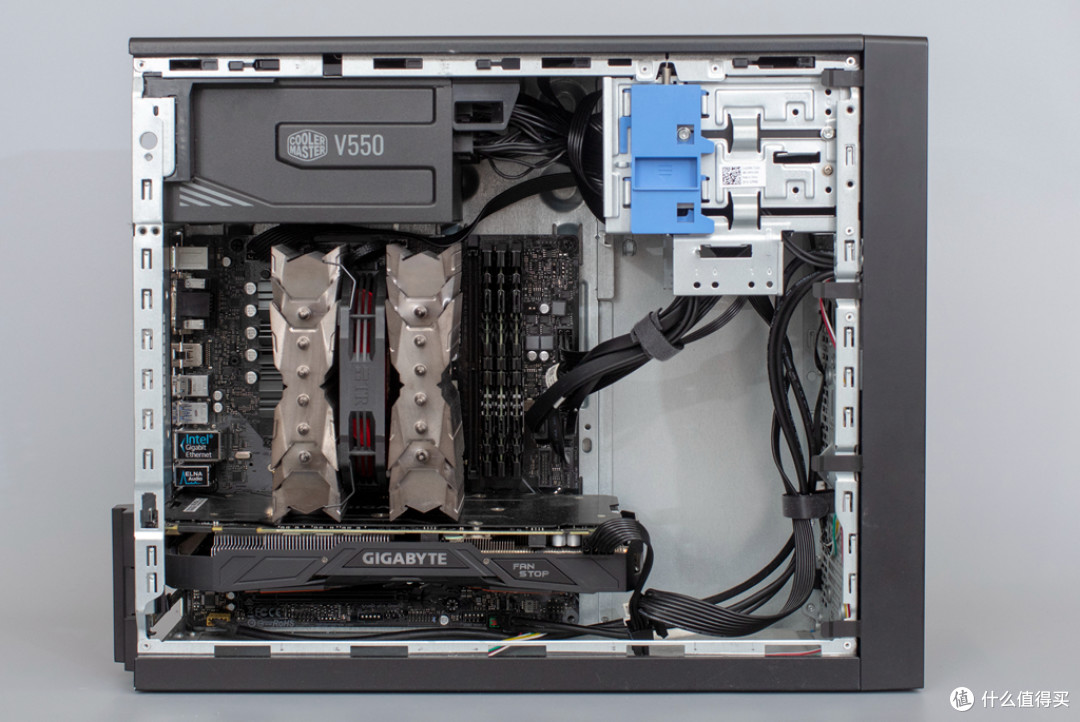
在我原先的DELL机箱里显卡其实并不算拥挤,如果不说的话大家大概都看不出问题在哪儿。

问题就在于这个我斥巨资购买的利民银箭散热器太宽了,原先没有背板的GTX1060显卡刚刚好可以装的下,换成带GTX1070就直接顶着背板了,显卡只能斜着才能插进去,虽说这样也能用,但总归是个隐患。而且散热器会完全挡住PCI-E插槽尾部的开关,每次拔显卡要先拔内存才能勉强伸手指进去。一旦有了升级的贼心就很难消除了,于是又开始了这一桶折腾。
骨伽HELOR240一体水冷散热器

想要散热器效果好又不碍事,水冷无疑是最佳选择,在购买银箭之前我也纠结了很久要不要上水冷,没想到几个月后还是回到了水冷。

骨伽最早引起我注意的是这款小征服者Mini版,并不仅仅是因为它够拉风,更重要的是MATX尺寸中这几乎就是唯一的一款。虽然当时没能舍得买机箱(更重要的是我一直把机箱放桌子下面,拉风也不怎么看的见),但他们的水冷也进入了我的视线,这次就换上它了。

这是包装箱上的规格表,Helor240支持TDP 180W的CPU和TR4以外的所有CPU插座类型,支持华硕、技嘉、微星和华擎的神光同步,更重要的是附带的Core Box V2(LED接线盒)支持10组LED风扇/灯条,自带100种预设光效,并且可以通过无线遥控器切换,即便是不支持神光的主板也能玩的很好,又保证了将来升级的空间。
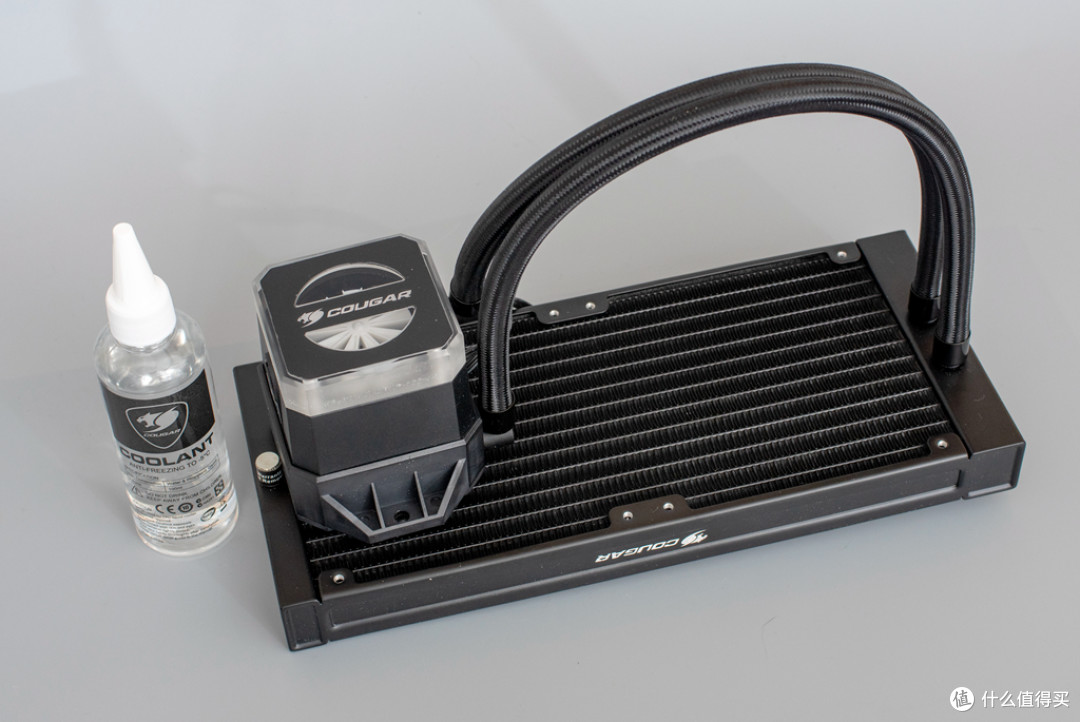
先来个简单开箱,这是Helor240的一体水冷头和冷排,还附送了一瓶100ml水冷液,方便长期使用后添补。这个水冷最大的特色是水冷头上有个叶轮,可随着水泵旋转,对于不喜欢过于闪耀灯光的我来说,开个淡淡的单色灯光看它慢慢旋转,很治愈。

附带的安装底座、4pin一分三转接线以及两个Vortex Omega风扇,白色扇叶很适合RGB灯光的发挥。风扇转速600-1800RPM,风量达到了78.4CFM,而我之前的银箭风扇风量仅有55.8CFM。

RGB控制则是这一套设备,包括Core Box V2和遥控器,以及电源线和连接主板的ARGB控制线。
酷冷至尊NR400 MATX侧透机箱

有了光污染散热器,机箱自然也要换个侧透的了。现在各家都把前置接口和开关做到了机箱顶部,在遍寻找不到做在前面板的机箱后我妥协了,最终选择了酷冷至尊的NR400。这款机箱采用了新的结构设计,调整了布局,更适合现在的主流配件,并且机箱深度减小到了411mm,比500mm深的老式机箱更适合摆放在桌面上。

拆掉侧板和前盖以及顶部防尘网后更容易看到机箱的布局:
1、机箱三面通风,堪比开放式机箱,散热效果自然是非常好的
2、电源和硬盘单独隔到底部,配合背板走线,基本杜绝了走线凌乱的情况
3、顶部和前面板都设计成支持120/140风扇的孔位,240/280冷排可用
4、支持346mm的长显卡,4个2.5寸硬盘位,3个3.5寸硬盘位

机箱的钢化玻璃侧板周围一圈不透光,很适合用来藏灯条,上下两边加了钢板用于固定侧板,免工具螺丝直接固定在空位中,不会再有丢失螺丝的担忧了。

电源和硬盘的安装就要从背后操作了,电源直接从机箱底部进风,杜绝了从机箱内部吸热气的尴尬,更重要的是从侧透一面完全看不到线了,否则即便是模组电源也很难做到好看。
Helor240和NR400还有很多贴心的细节,下面装机部分再慢慢介绍。
第一次装机
对于结构合理的机箱来说,安装顺序已经变得不再那么重要了,除了显卡必须在主板之后安装,其它几乎所有配件都可以在任何时候安装,不会再有漏装什么需要全部返工的情况。
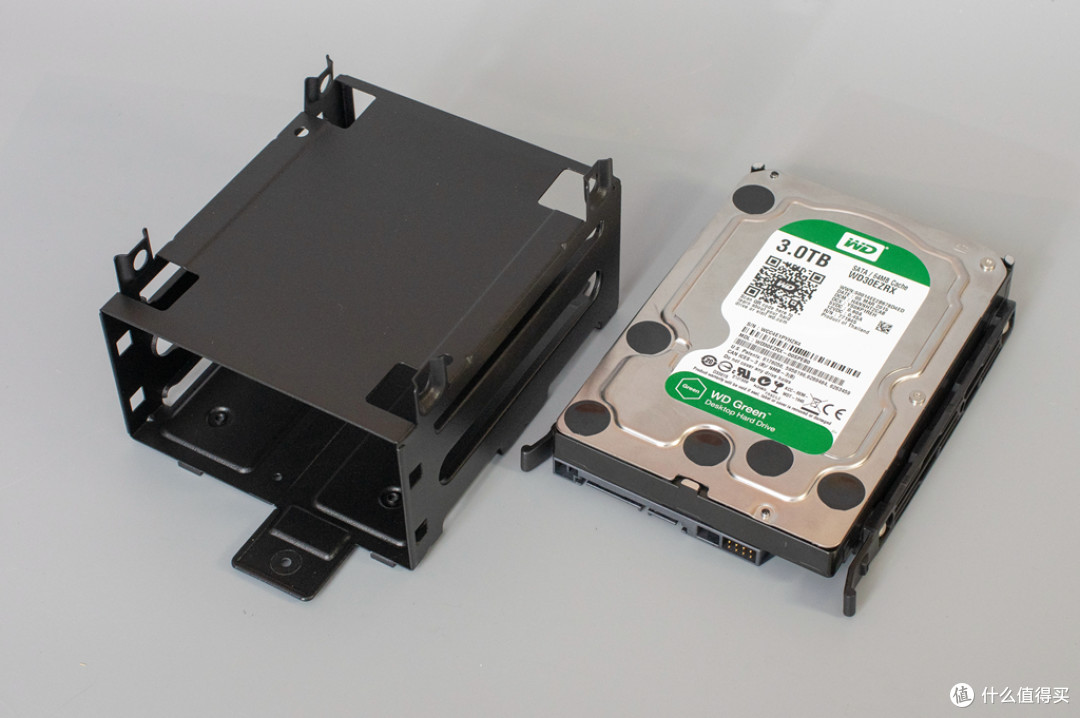
NR400的3.5寸硬盘架位于底部的电源仓位置,硬盘架设计参考了品牌机常用的方式,可以在硬盘两侧卡上滑轨后直接滑进硬盘支架安装,硬盘架内部的两个硬盘位完全免螺丝。

硬盘架顶部的位置有点区别,先把配送的胶垫塞进圆孔后再用四个螺丝固定,利用胶垫实现悬浮避震,我当然选择这个方法了。但对于多块机械硬盘的人来说,就只有使用下面的免螺丝安装了。

2.5寸硬盘的安装更为特殊:同样的胶垫塞进圆孔,在2.5寸硬盘底部的螺丝孔里拧上无头螺丝,然后塞进胶垫固定就好了。
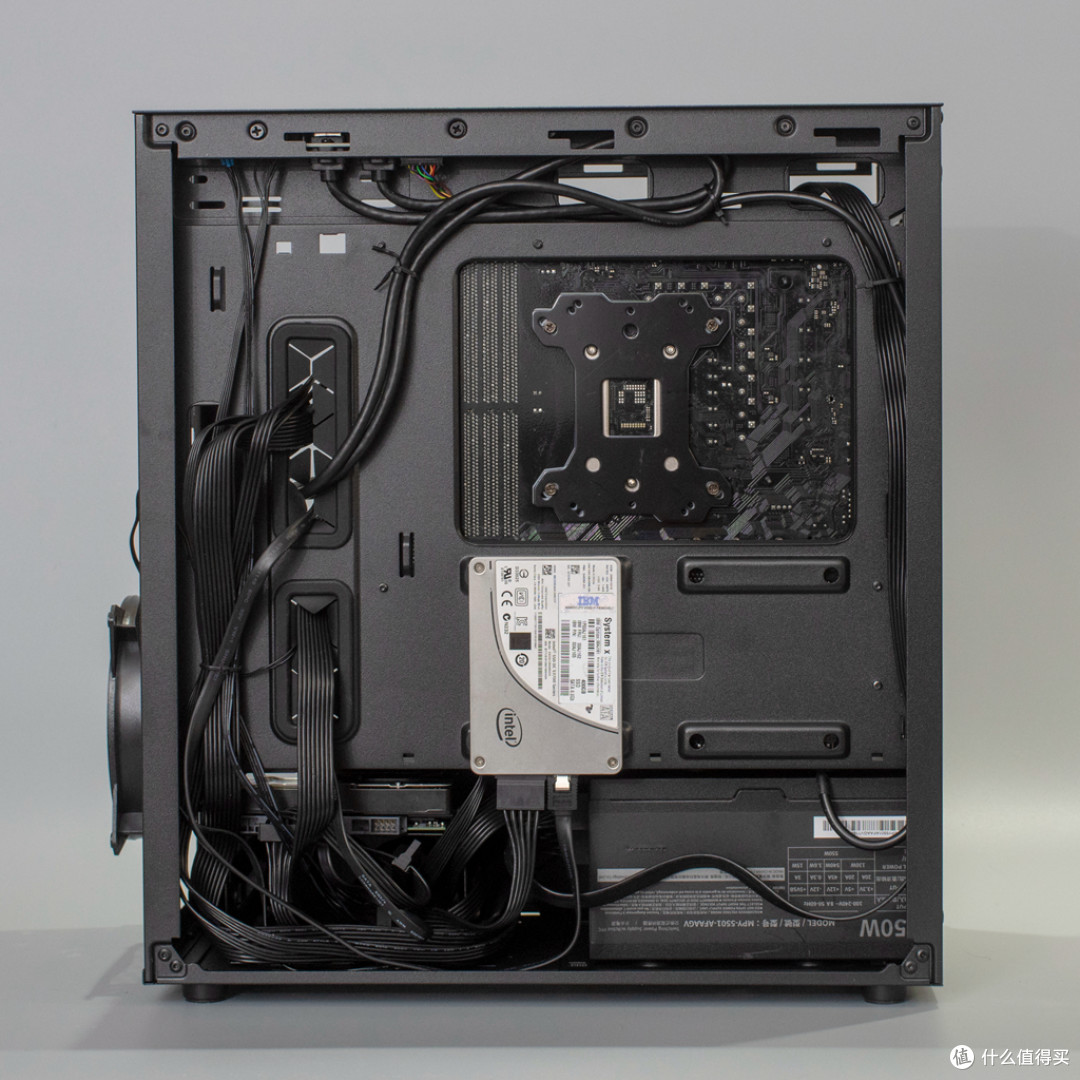
硬盘固定好就是这个样子,我原本还担心上2.5寸SSD拆装都要拆主板,没想到设计了这么特殊的固定方式。这样的2.5寸硬盘固定位在机箱正面底部还有两个,如果购买了漂亮或者带LED灯效的SSD,就可以装到那边去。到这里除了水冷之外所有东西都装好了,但主板上依旧还装的利民银箭散热器。因为NR400可以直接露出主板背部,后期更换散热器也非常方便。而且一体水冷是冷排通过软管吊着水冷头,先安装主板再装散热器会方便很多。

Helor240的扣具设计非常不错,两侧都是厚实的电镀金属板,通过不同孔位以及配件的安装方向,一套配件就能适应所有的CPU底座类型,相比利民那种多套底座要靠谱多了,不用担心配件丢失的问题。

装好底座也不会影响CPU的拆装,底座上的螺丝孔位支持水冷头横竖安装。
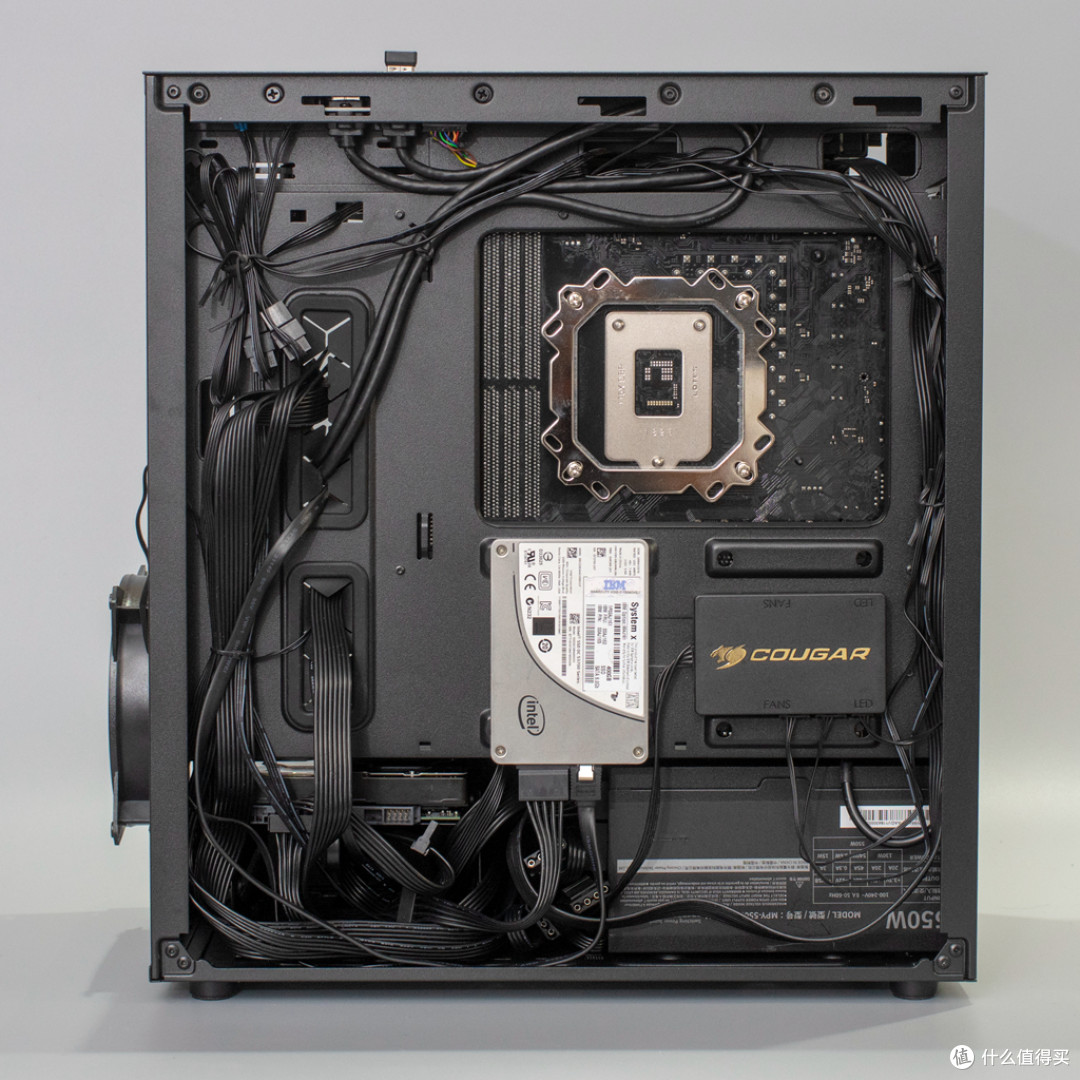
装好水冷接好所有线材,安装就算完成了,Core Box V2背后有两颗磁铁可以吸附在机箱上。

一共可以支持10个ARGB设备,我才用了3个,哪怕是把机箱风扇全部换成ARGB的也才6个风扇,还可以再给其它部分加上很多个灯带,完全足够用了。
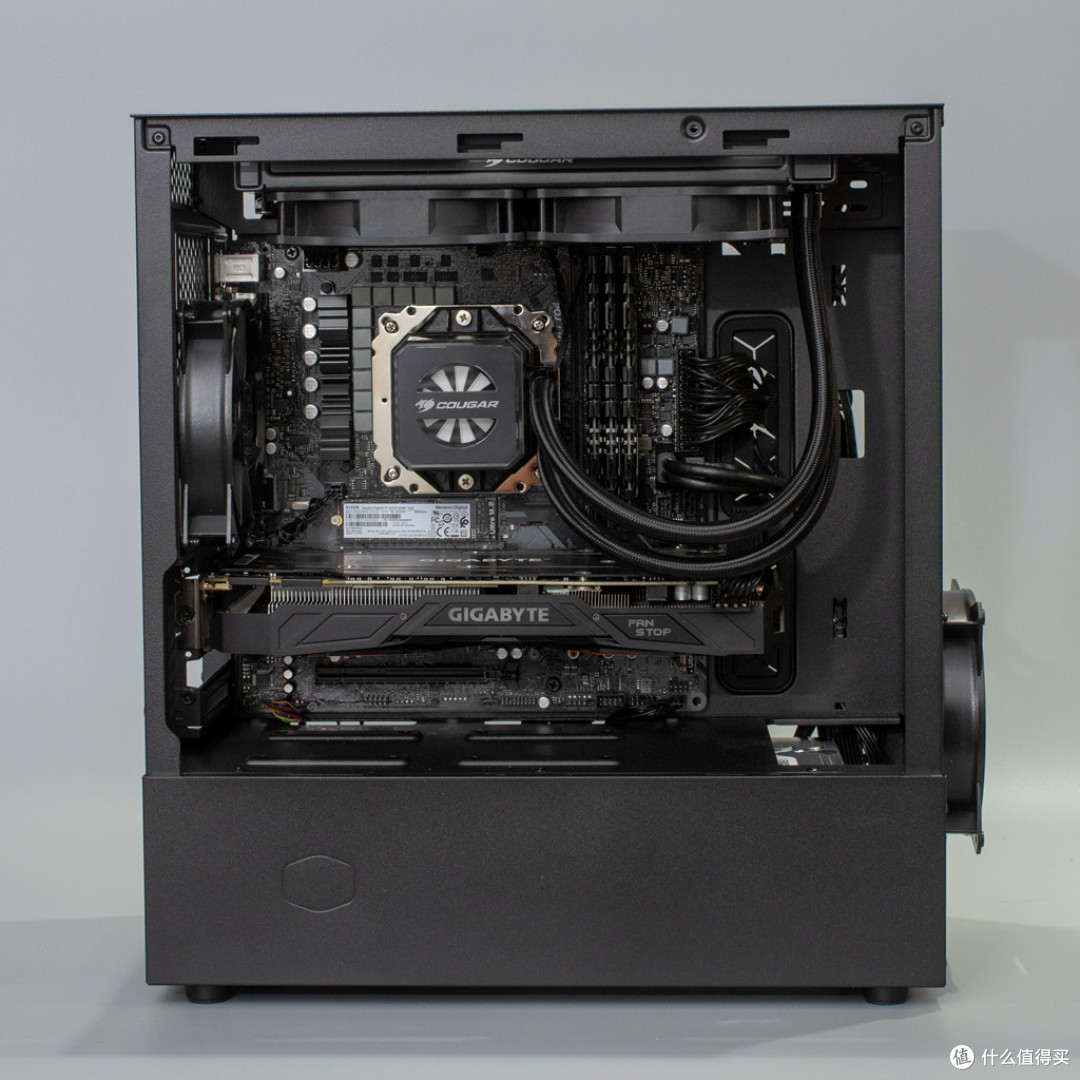
安装完成,我把前面的风扇稍微做了下移,因为机箱平常的散热已经足够强了,只有显卡大负荷运行时候热量才会大幅增加,而显卡的散热设计除了基本已经消失的OTES公版设计,都是无视机箱风道了,我干脆就让风扇针对显卡来安排了。
散热性能简单测试
我并没有测试极限性能,对我来说更重要的是保持静音,电脑只要大负荷运行下不死机就行,不要求它温度有多低,所以首先还是测试了所有风扇的转速和噪音,并利用主板的调节功能限制到安静的转速范围内。

水冷的水泵接到了机箱风扇1的位置上(CPU1不支持水泵模式),水泵的噪音其实很低,哪怕最高速也不吵,不过Helor240有个漂亮的旋转叶轮,为了让叶轮能表现多种转速,我还是为它选择了多个档位的转速。

Helor240的风扇转速实测在720-1680之间,转速到60%就已经很安静了,我把它的最高点设置在55%。
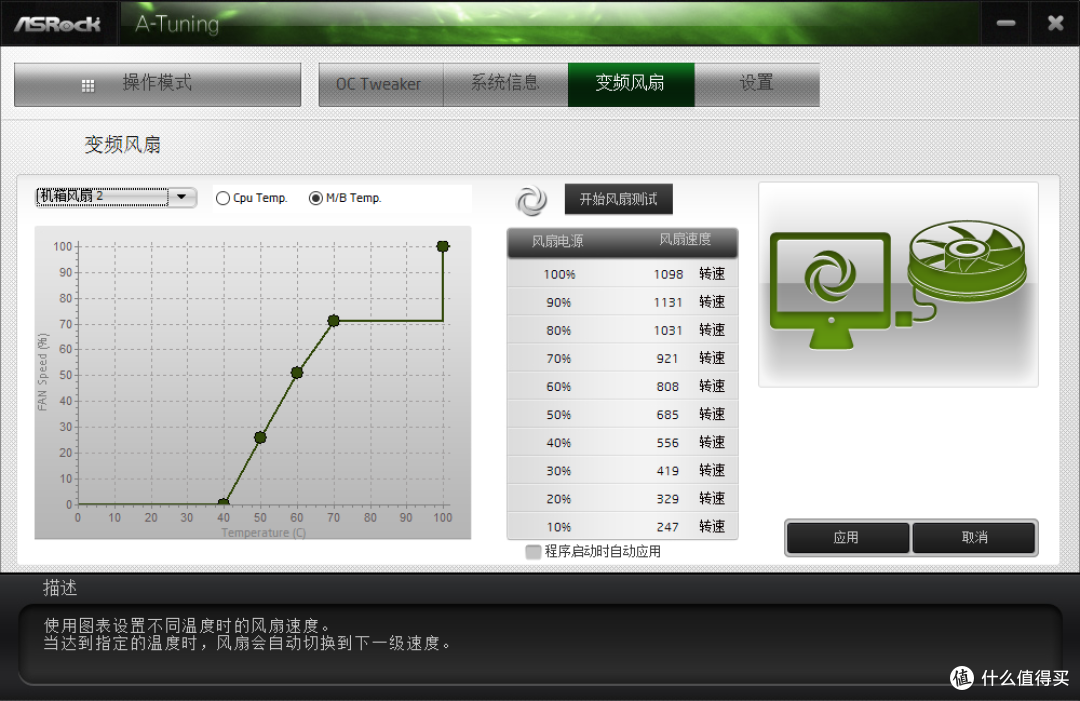
机箱风扇最终我还是拆掉了背后那个,因为那位置的风扇插座被水冷头的水泵占用了,另一个较近的CPU1又不支持3pin风扇调速。经过这些设置之后,即便是双烤状态下噪音依旧很小,三更半夜也不会影响我用电脑了。

实测Helor240的散热性能还是很强悍,测试在开了暖气的房间进行,室温23度左右,i7 8086K平常使用仅有30度多点,超到5.1G满负荷也只有82度,超到5.2G满负荷还是这个温度,但是跑几分钟电脑就重启了,应该是体质所限吧。最终经过多次拷机测试,我把CPU频率锁定在4.7G,在这个频率下满负荷仅有69度。
第二轮折腾,提升光污染效果
前面一直没展示光污染效果,是因为我发现这样常规的安装还不够污染。

通常我们会看到很多这个角度的光污染机箱照片,实际上这就是没搞好的情况,这角度只有趴在桌面上抬头才能看到。

实际上我们看到的情况是这样的,因为风扇周围不透明,装在机箱顶部后正常角度几乎完全看不到灯光。


这个角度应该换上这种风扇才会有更好的效果,不过骨伽的风扇套装是带控制器的,跟水冷的重复了,等有单独的风扇销售再考虑更换。我暂时用更加经济的方式来解决这个问题。

从箱底翻出三个以前囤的风扇,刚好还是白扇叶的,有利于反光提升亮度。为什么没有用上机箱原配的两个风扇?因为机箱两个风扇不是同型号,主板的风扇接口又不够,用分接线两个转速不一致强迫症受不了。
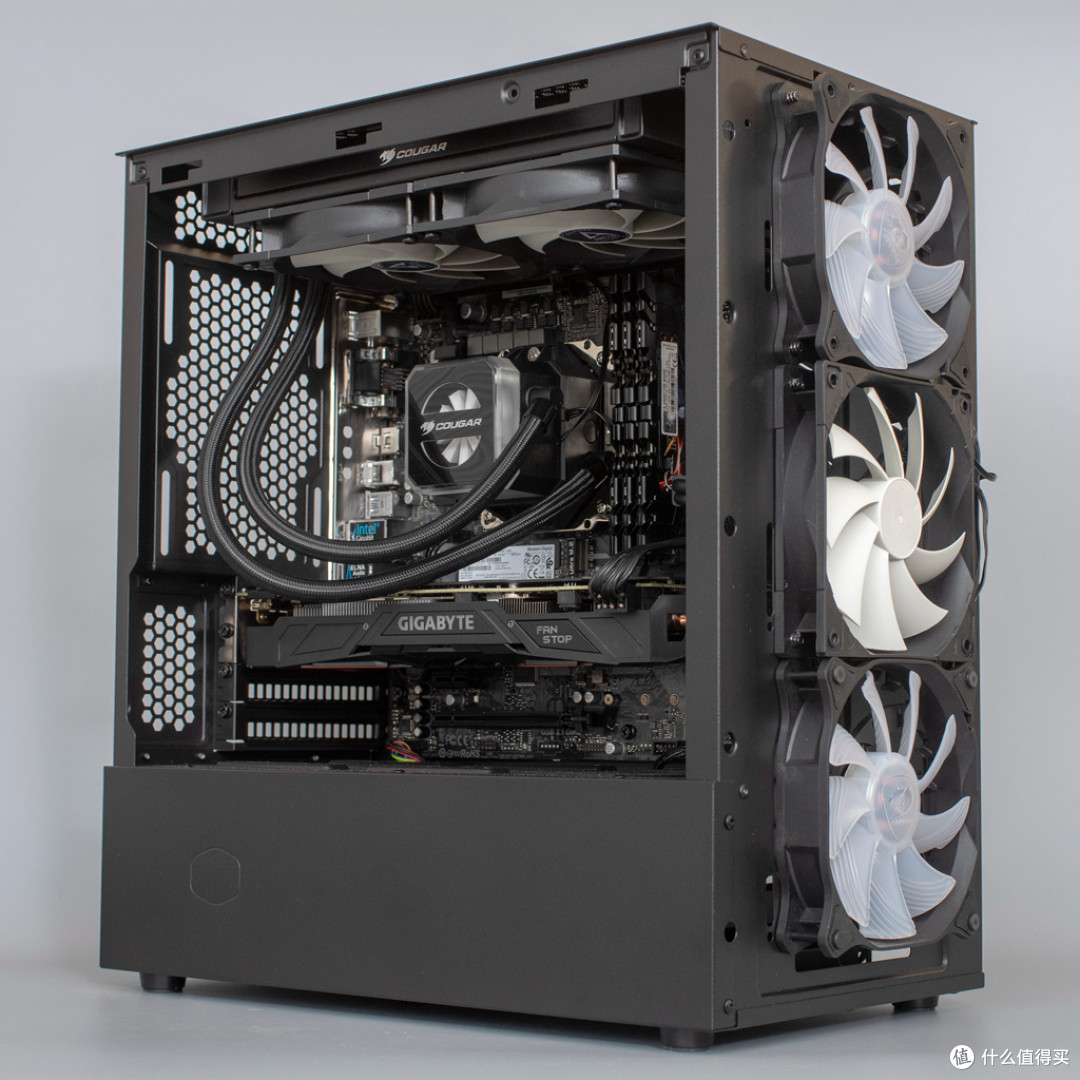
然后水冷排换上不发光的风扇,而两个ARGB风扇换到了机箱前面板,中间夹一个不发光的填满整个前面板。其实没必要搞这么夸张的散热,装满纯属强迫症作祟。我的主板上只有4个风扇接口,而这里达到了6个设备,所以接线也做了些调整:只支持PWM调速的CPU1用转接线接到三个不发光的风扇,主板1接水泵,两个发光风扇接CPU2和主板2。

水冷排也顺便换了方向,为了把内存位置完全露出来,方便以后换光污染内存。这个机箱的结构设计真的很适合搞光污染,容易凌乱的线材完全隐藏了,用灯带照很亮也不怕太丑。

不过背面依旧凌乱,想改善就只有换定制模组线了,这是我下个目标。
灯效演示

既然搞了光污染主机自然要放到桌面了,原来的主机挂架我给进一步缩短,用来放BOSE C5的低音炮,桌下倒是更简洁了。

最终用一个240风扇拆装组合搞成这样的灯效,我也算是尽力了,不过我原来的风扇不如Helor240自带风扇靠谱,4.7G满负荷下CPU温度上升了4度,到了73度。
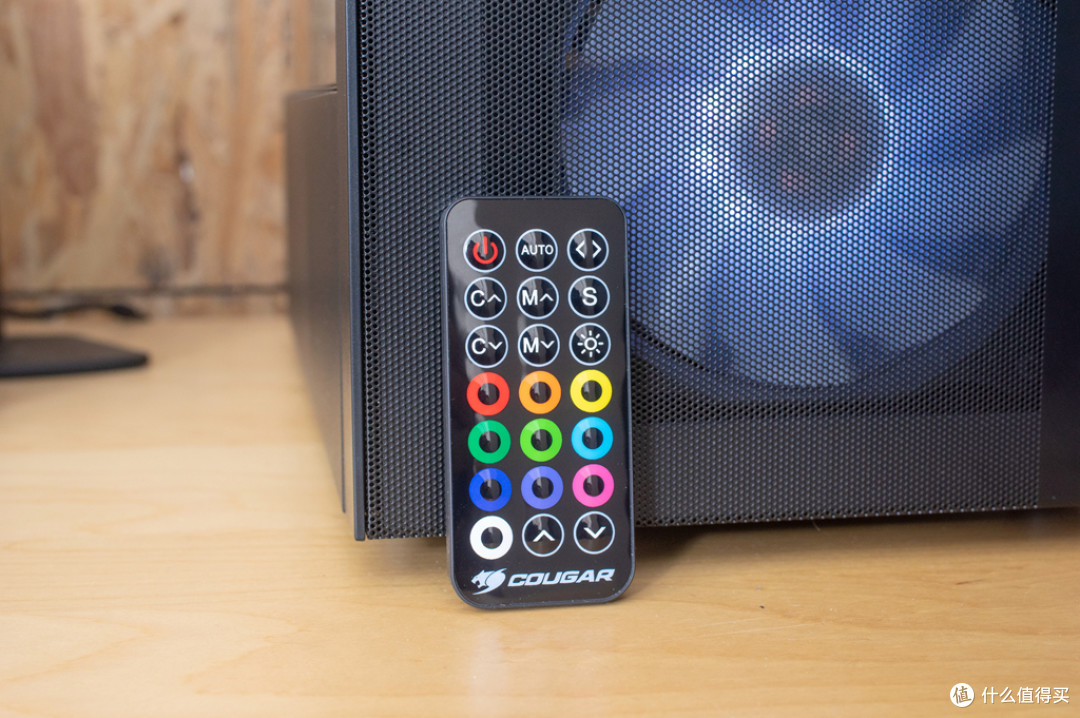
最后还是来看看Helor240的灯效吧,所有灯效都可以用这个遥控器切换,支持10种单色光和多种色彩轮换,还有5种不同的动态光效,光效的速度可调,还支持5种亮度可调。当然如果是支持ARGB的主板就可以不用它了,直接用软件调节还能多一些联动特性,比如根据系统负荷或温度改变光效和亮度等。遗憾的是我的低端华擎不带这个功能,看来又要考虑换主板才行了。

我新换的技嘉显卡也支持ARGB,可以在配套软件里进行调整,不过调出白光要手动输入#FFFFFF色号才行,这是我平常一直在用的颜色。
PS:以下所有效果都可以调成任意颜色或多彩变幻,我是为了方便做循环的动图才用白光演示

Helor240的灯光明显要比技嘉显卡的更亮,五种亮度调整可以对比下,哪怕是最暗时候也比技嘉显卡更亮。

常亮模式,喜欢低调的这个模式最合适了。

呼吸灯模式,配合低亮度比较合适,把光效速度调慢效果更佳。

双灯旋转,有点双节棍的感觉。

扇形旋转,似乎我调的速度太快,看着有点晃眼,彩色灯光时候会更好看些。

最后一种动态光效模式,扇形旋转后渐灭,总体来说各种旋转模式都更适合用彩色灯光。

水泵的光效与风扇是一样的,我就不再重复演示了,水泵里的叶轮转速可调,我让它随CPU温度变化,平常使用转的很慢,配合白光很治愈。
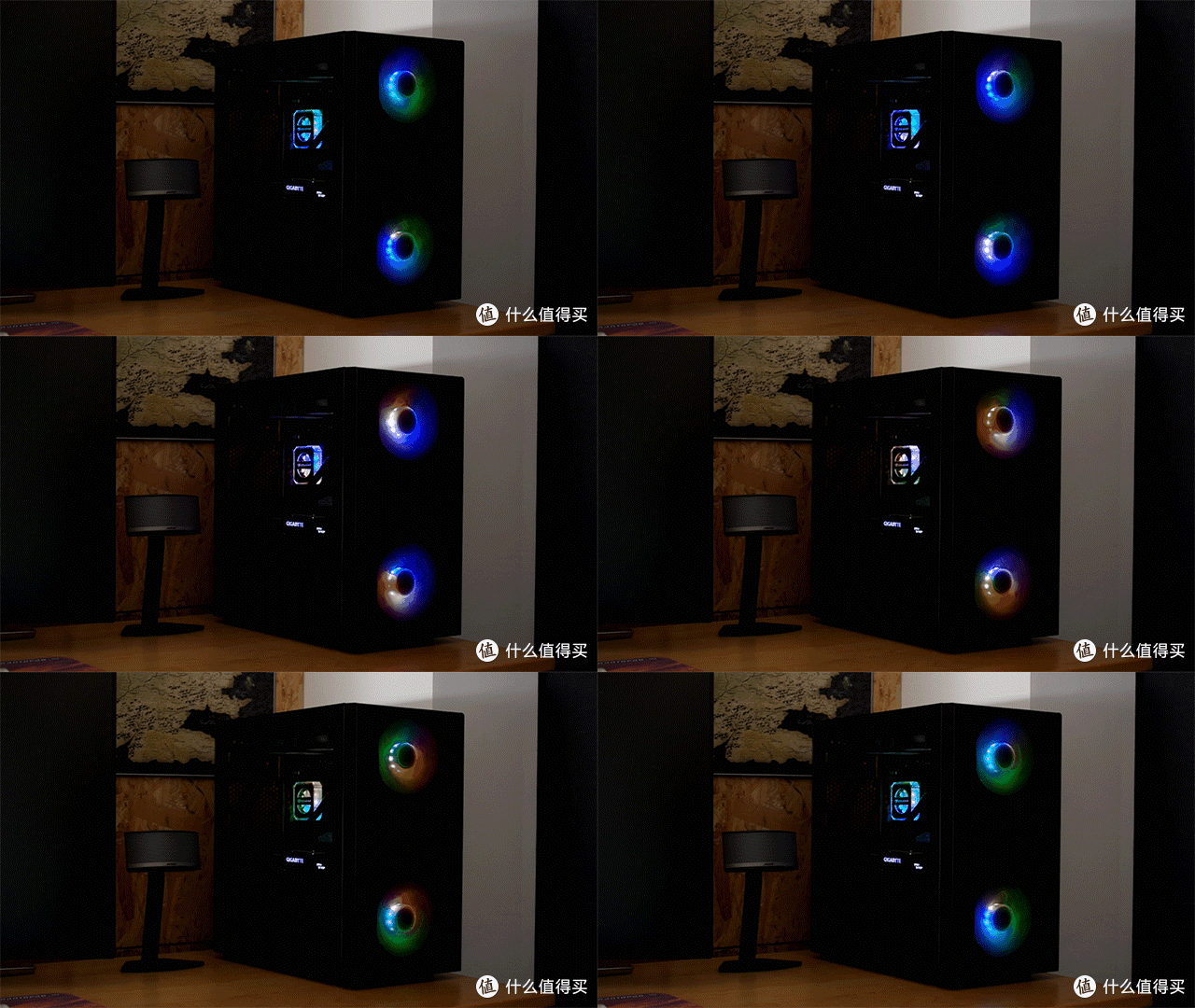
以上所有光效都可以换成彩色,这样彩色的灯光应该喜欢的人更多吧。
缺点及改进
虽然牺牲了20cm多点的桌面空间,但总算有个好用又好看的机箱了,Helor240的性能和颜值也都非常不错。

要说缺点,那就是开关和USB接口位于机箱顶部了,每次插拔优盘还要站起来才行,接口和开关离的太近又容易误触。更麻烦的是猫天生就喜欢站在高处,随时可能把电脑踩关机或者重启了。

我的临时解决方案是用双面胶贴个铁片挡住电源开关,重启键的线也没接上,回头应该会再单独弄个开关接到机箱背后去,就可以解决开关问题了。之后还要再买个USB HUB放到显示器下面,解决USB接口不方便的问题,显示器虽然也自带USB HUB,但是接口位置太差实在使用不便。
小编注:本文作者@木小偶 是什么值得买生活家
他的个人自媒体信息为: 新浪微博:@木小偶E(https://weibo.com/emailwz)
灯太少, 不是五彩斑斓的黑, 建议重来
前两天在考虑换一个新的ATX机箱,看了Meshify C 和 NR600 ,还是更倾向于FD的那款,因为更小一点,还有深色玻璃(我同样也想选一个前置或侧置IO面板的机箱,但是没有看中的)
显示器的摆放方式、鼠标都跟我很像了,但是为了不影响C5的音效,我还是把右边的卫星箱放在了两个显示器之间 。另外,你的低音炮支架是定制的吗
这是ARGB还是RGB呢
楼主,桌面的走线有什么好的推荐方案吗?看你的桌面好清爽啊…
最近迷上安钛克的复仇者X机箱,外观甩这个N条街
你电脑后面墙面居然拿这种木板来做背景,我去,这种木板不仅重还容易碎,基本都是用于集装箱里做木箱或者做垫板用的
那个问下,楼主的电源是多长的,这机箱感觉不错,但是我电源17cm,算是模组线接头差不多18cm了,不知道再不拆机械硬盘架的情况下能不能装上去
这个机箱之前也看了,2个hdd不能满足,这也是目前大多数matx机箱通病甚至是中塔,楼主你觉得这机箱可以通过增加硬盘扩展hdd硬盘位吗?
看到猫我就来了,前面这么大一个网面,会吸猫毛么
本来觉得你买显卡价格还行,看完觉得你把钱都花在无用的地方了。

这这么详细,肯定费了不少精力,对装机有指导意义
前排膜拜大佬,并且对大佬的主机表示实名羡慕……
什么型号的显示器
水冷最好装前面,装上面会影响CPU温度。
猫好评!!!!!!
原来猫喜欢蹲在机箱上的~~
大橘好评,好想撸一下啊
猫咪上机箱定乘凉好评!
还有遥控器,这个貌似很高端。