










17
11
年轻人的第一台飞牛NAS!1600元性能颜值全要!12代U+8盘位极简风
2025-04-20 15:44:26
10点赞
20收藏
7评论
前言
前段时间给大家分享了一个900元打造你的8盘位NAS神器,受到了很多人的关注,但是有的小伙伴觉得机箱颜值不高,且担心1U电源的声音过大的问题。
正好前段时间,在咸鱼淘到了一个来自乔斯伯家的N3机箱和一块H610ITX主板,于是为了这袋饺子皮,我不得不去准备一些饺子馅儿了,我又去专门买了内存条、CPU、散热器、电源。又给自己装一台Intel 12代平台的8盘位NAS。
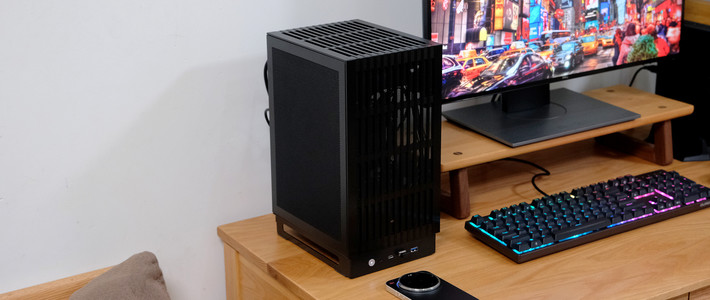
这颜值,大家觉得怎么样?

硬件部分
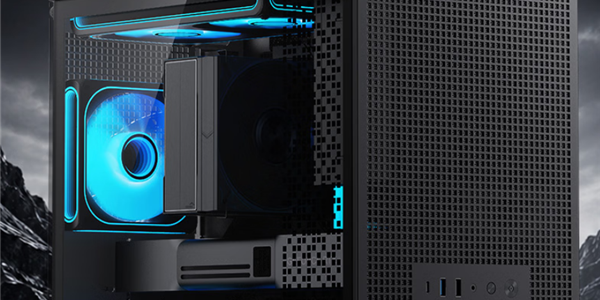
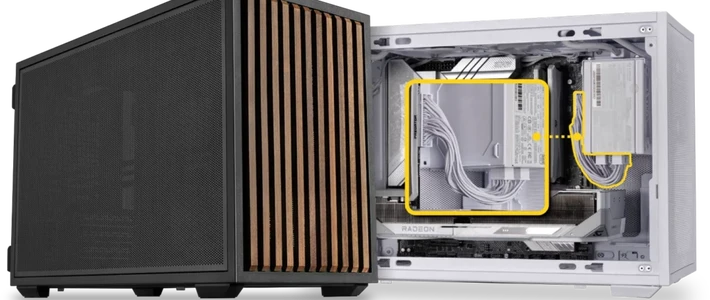
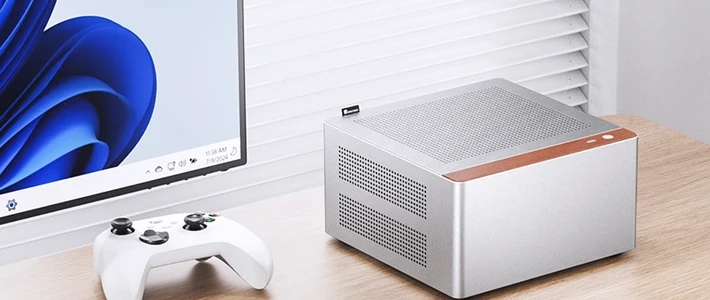
机箱我选择来自乔斯伯的家的N3机箱,至于我为什么要选他,那当然是在小黄鱼上瞎逛的时候,捡漏拿下的啦。不过话说回来,乔斯伯作为一款专门做电脑配件的品牌,他的机箱质量是完全可靠的,而且不用担心丢配件问题,如果大家不小心搞不见了螺丝、或者需要替换什么配件,直接去找他们客服,你就可以买到你所需要的配件。这点对于经常在小黄鱼上买东西的人来说算是福音了。毕竟买二手总会遇到一些不可避免的麻烦。N3外壳为一体式铝镁合金材质,表面采用细腻喷砂工艺,采用上下分仓结构设计。
上图给大家欣赏一下。

机箱前面板上部为主板仓空间,中部为电源开关IO部分,从左至右依次为USB3.0、3.5mm音频接口、USB-C接口、电源按键、以及8个硬盘状态指示灯。


下部为硬盘仓的磁吸盖板,提起左边的小拉手,就可以将硬盘罩拆下,这样就可以看到这款机箱的硬盘槽位。整个前面板都有着大面积的散热孔,为机器的散热提供了保障。


机器两侧也都配置了散热网,贴了防尘贴。左右两侧中部位置有两颗螺丝,螺丝使用了六角螺丝。


机器底部配备了四个超大的海绵脚垫,减少了机器的共振情况。

机器后部上部为主板IO挡板、以及一个全高的PCIE双槽位。中部左侧为电源接口,下部为一体式的免工具拆卸风扇。风扇通过左右两个手拧螺丝进行固定。

我们将两颗螺丝拆下后,就可以看到背板的后部接口,背板需要两个大4pin电源供电、一个sata辅助供电。看得出来这款背板的质量是相当可靠的,供电问题根本不用担心,背板左右各提供了一个3pin的风扇接口,一体式的散热风扇通过这两个接口取电。

这里手没拿稳,拍的有点虚焦了。


随机附带的工具包螺丝配件十分丰富,包括两个六角扳手一把螺丝刀,固定硬盘的的脚垫以及提手。

我们使用六角扳手拆下机器两侧的四颗螺丝,接着往上一提就可以取下机器的上盖。内部的组件各边缘都做了倒角的处理,一点也不割手,果然是一分价钱一分货啊,上一次的拓普龙机箱可是滴血认主了的。主板仓支持ITX主板和全高尺寸扩展卡,支持最大显卡长度为250mm,并支持MINI塔式散热器,高度小于105mm就行。主板仓的左上侧为SFX电源安装位置。通过固定板与机箱固定,电源接口通过内部的电源延长线延长到到机器后部。注意,这个电源仓放不下SFX-L尺寸的电源。主板仓内部还可以放下一个2.5寸的硬盘。


主板方面我这里选择来自铭瑄的H610itx主板,这款主板的性能没得说,供电强悍,拓展性也不错。并且网口是2.5G的速率,方便我们快速的传输文件。目前小黄鱼400元左右。

CPU我这里选择了奔腾的G6900,双核心双线程,频率为3.4Ghz,三级缓存4MB、TDP为46W,自带的核显为HD710,支持市面上大多数视频的编解码。这颗CPU的价格目前在200元左右,性价比还是有的,能用上12代平台,并且价格方面比低功耗的7100t、8100t也贵不了多少。具体的对比图我放在了下面。

内存方面我选择了一根镁光的DDR4 内存条 16G 3200Mhz,16G的容量对于NAS来说完全够用了。

电源这里选择了逾辉的雪妖400w直出版SFX电源,400w的额定输出功耗也是完全够用的,这个牌子完全是可以用的哈,放心。关于电源这里,我更建议大家选模组版的SFX电源,直出的虽然便宜,但是理线不方便。


目前咸鱼上100左右的tt 450W和350w直出电源都比较划算,模组版的话我推荐去买MS450 MS500,但注意买年份新一点的,成色好一点的。价格都是在100元左右。
散热我这里选择了利民的黑化版x47,价位也是100+的样子,我这里是手上没有其他的小型塔式散热器。想了想以后还会用到ITX散热,就一步到位买了x47。对于奔腾这种型号的cpu,pdd随便买一个20来块的下压式散热器都够用。

由于我这块ITX主板并没有8个sata接口,并且我也不打算用NVME硬盘,所以直接买了一个M.2转5SATA接口的拓展卡。价格目前某宝全新价格80左右,M.2转5口的芯片是JMB585,转6口的为ASM1166。如果大家需要使用NVME的话,只能买双M.2插槽的主板,或者是用PCIE拓展。虽然我可能用不到8盘位,可以不用,但一定不能没有。


SATA线的话,我建议大家去小黄鱼购买,某宝全新的8对8价格要38元,小黄鱼10元就可以搞定。
硬盘这里,我选用两块希捷酷狼8TB,两块16TB,一块三星860 EVO 500g做为系统盘使用。

装机部分
首先取下固定电源的固定板,一共四颗螺丝。

接着固定好电源。

原样安回。

接着将机器翻到后面,取下两颗手拧螺丝,将一体式散热风扇取出。

插好所有SATA线和背板供电后,再将一体式散热风扇装回去。

然后安装好我们的主板、CPU、散热器、内存、转接卡,以及插好所有的线缆。

安装好我们的硬盘,拿出机器附带的螺丝包,将螺丝插入减震脚垫里面。

安装好靠近接口的两颗螺丝,背面也是。

接着安装硬盘提手,带有乔斯伯的一面朝外。

直接上螺丝。


对准螺丝孔位依次插好,这款机箱的硬盘固定非常好,且硬盘与硬盘之间留有了间隙,方便硬盘的散热。硬盘上进去之后也非常的牢固。

装完之后插电开机!
前面板的状态指示灯能够直观的看到我们硬盘的运行状态,白色的开关机灯也做得非常漂亮,显得格外简洁与美观。
机器整体的噪音也非常低。放在工作桌下面,就几乎听不到什么声音了。

软件部分-飞牛OS
安装好我们的飞牛OS,打开系统设置,就可以看到这台机器的所有硬件都已经正确识别了,非常完美。

打开硬盘信息,也能看到各硬盘的实时状态。

飞牛影视里面也正确识别到了我们的核显驱动。

本期配置表

这台NAS在CPU、机箱的方面升级了许多,使得这款机器的噪声大大降低了,并且是在安装了两块16TB的企业级硬盘时也没有出现很大的噪音,机器良好的散热风道也无需我们担心他的散热问题,个人感觉这套机器还是非常不错的,后期也可以自行加装万丈网卡,等拓展卡。12代的新平台也能够支持我们后续升级。
那么这期的分享就到这里了,感谢大家的支持,我们下次再见!
作者声明本文无利益相关,欢迎值友理性交流,和谐讨论~













校验提示文案
校验提示文案
校验提示文案
校验提示文案
校验提示文案
校验提示文案