






































2
3
无限制安装win11安卓子系统最细教程。附常见安装问题处理,安装遇到困难可以参考一下。
2021-10-25 10:23:32
69点赞
861收藏
49评论
创作立场声明:我不是专业人士,只是一个兴趣使然的小学生。把一些我认为有趣的东西分享给大家,请大家自行判断使用。文中所有链接都是官网链接可以放心使用,虽然麻烦点但是比百度云快。
还记得win11宣传的时候说可以直接运行app很吸引人啊,结果等到发布那天微软告诉我说没做好。直到前几天忽然微软更新美区预览版的安卓子系统,盼了好久然后说国内不能用。但这拦不住我们是吧。下面我把安装过程写下来,还有安装过程遇到的问题进行了整理。
(想看问题处理的可以直接跳到第四部分)
一、获取安卓子系统文件
下面连接是官方下载地址,需要登陆账号。(由于不可说的原因这里只能如此潦草,如果这一步遇到问题可以去评论区提问留言)
https://www.microsoft.com/en-us/p/windows-subsystem-for-android-with-amazon-appstore/9p3395vx91nr
二、安装
打开powershell右键单击使用管理员身份运行,写入 add-appxpackage然后填入文件位置。(注意命令要有空格,地址前后要有引号。也可以直接将文件拖入进来)
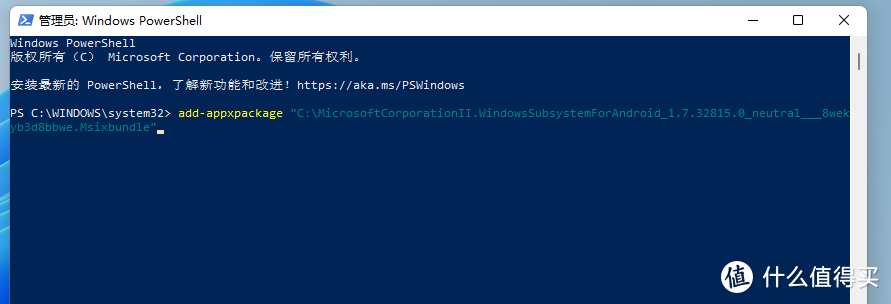
回车进行安装等待读条。(如果发生错误,跳到文末参考第四部分查找原因)
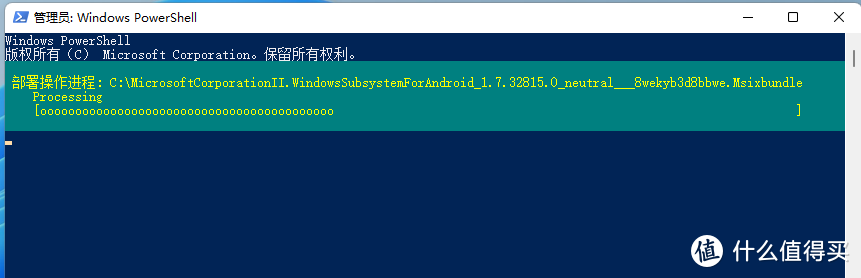
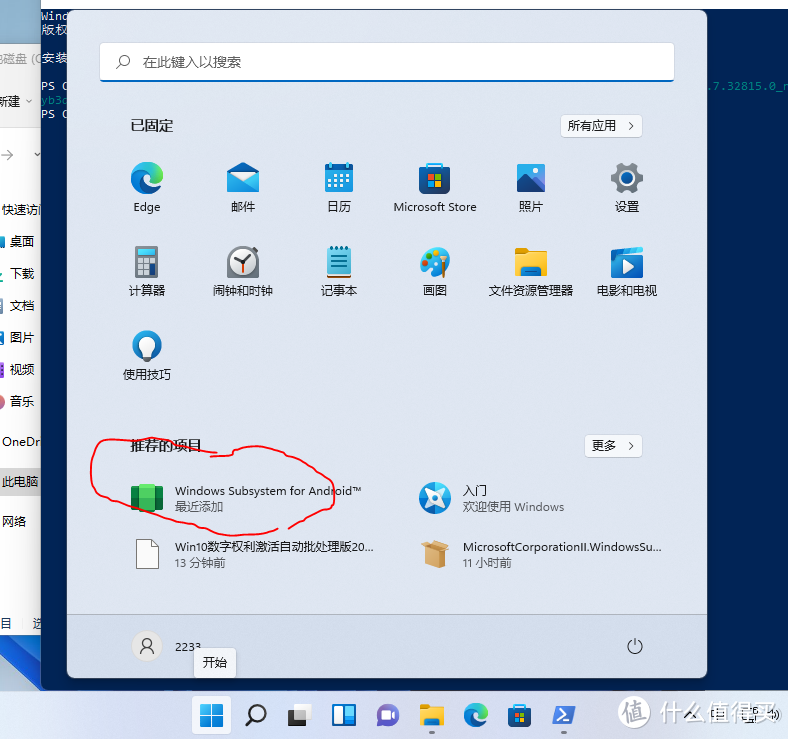
然后打开菜单就可以看见图标了。
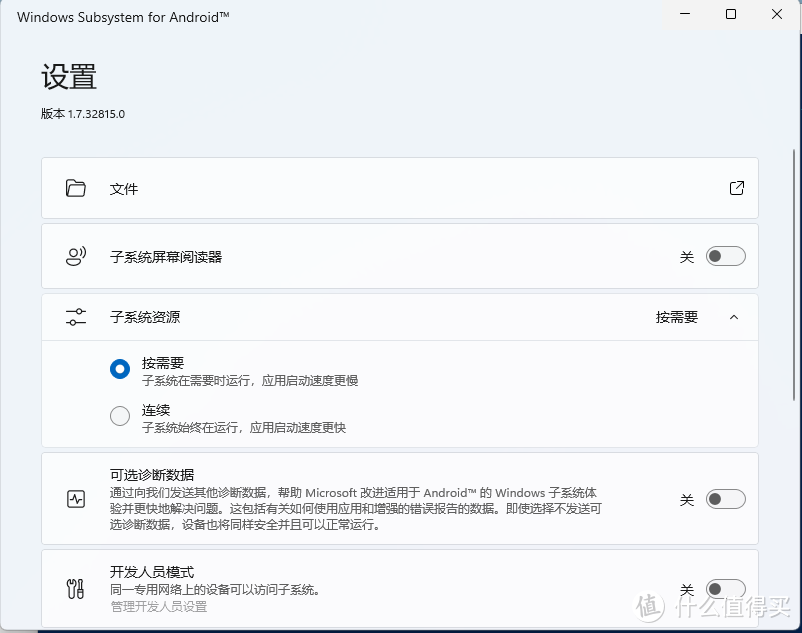
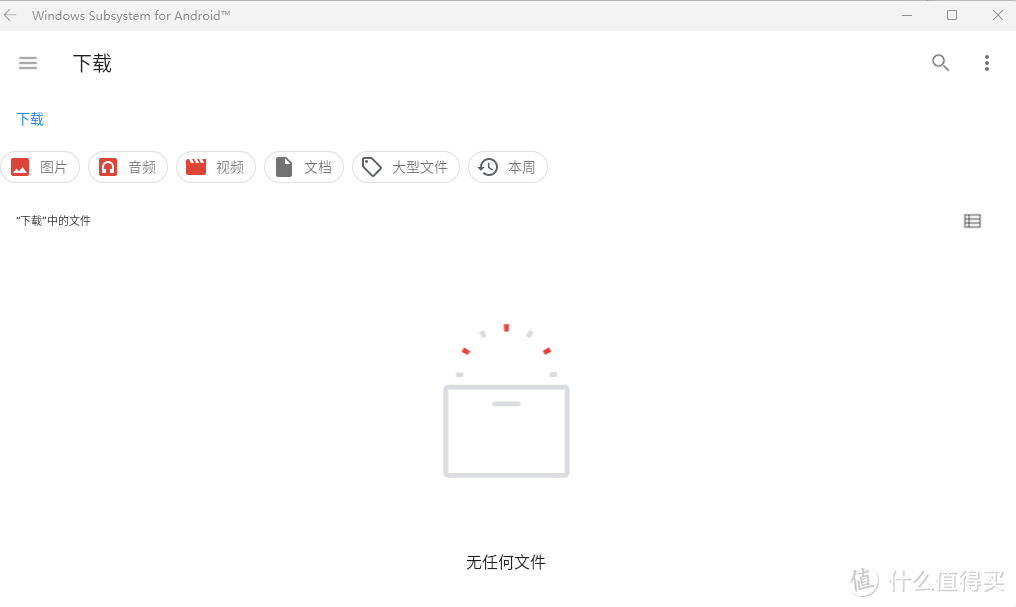
打开点击文件如果可以看到熟悉的文件系统,就证明可以使用了。(如果发生错误,跳到文末参考第四部分查找原因)
三、安装app
如果拥有美区账户的朋友可以直接在亚马逊商店安装app。
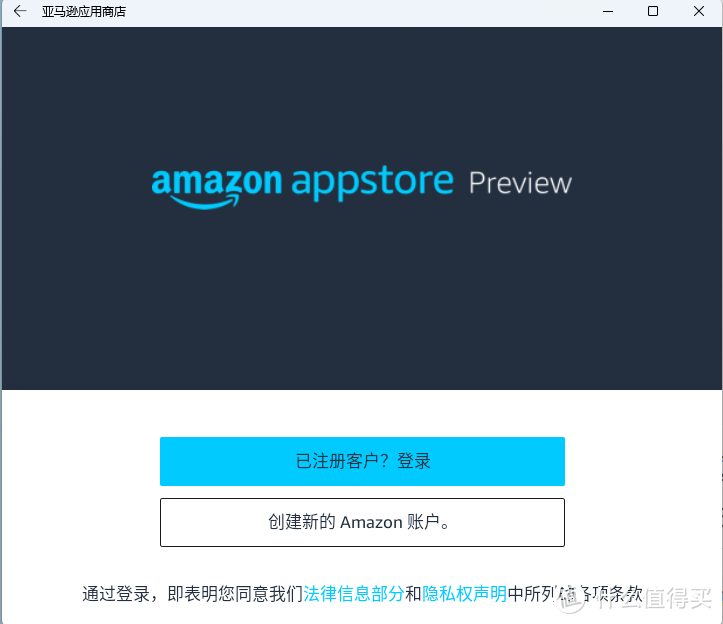
当然也可以选择adb安装(建议安装应用市场,为了安装其他软件方便),首先下载adb(https://developer.android.google.cn/studio/releases/platform-tools)
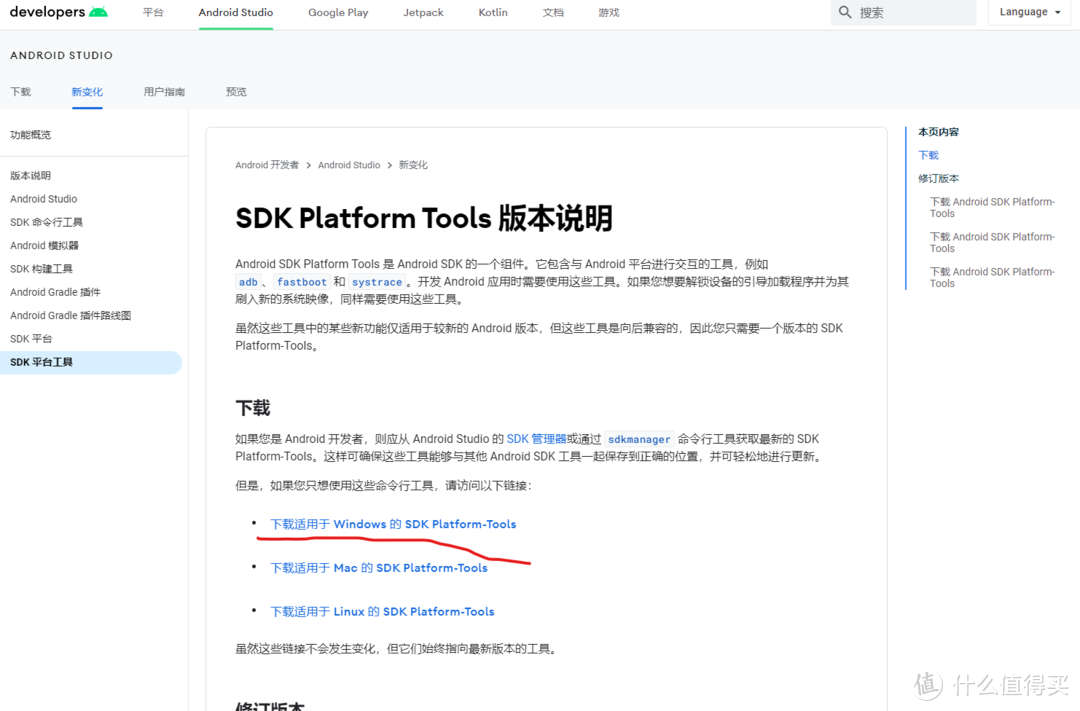
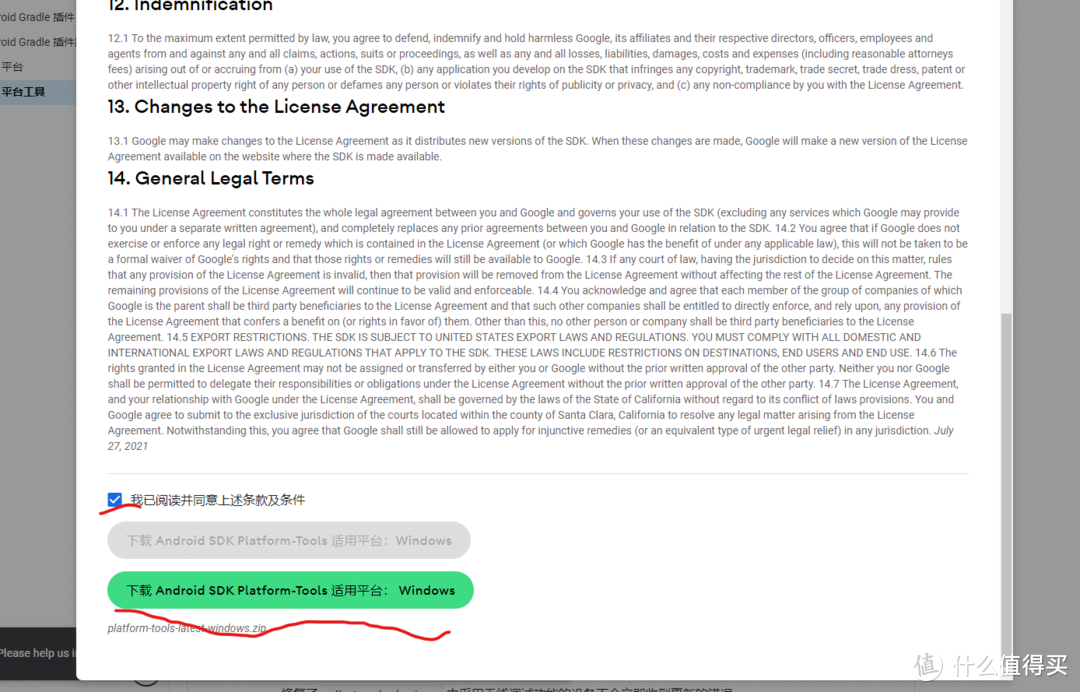
将下载好的adb打开,在打开的文件夹上方地址栏中输入cmd按回车打开cmd,然后打开安卓子系统按图打开调试模式并复制ip地址。
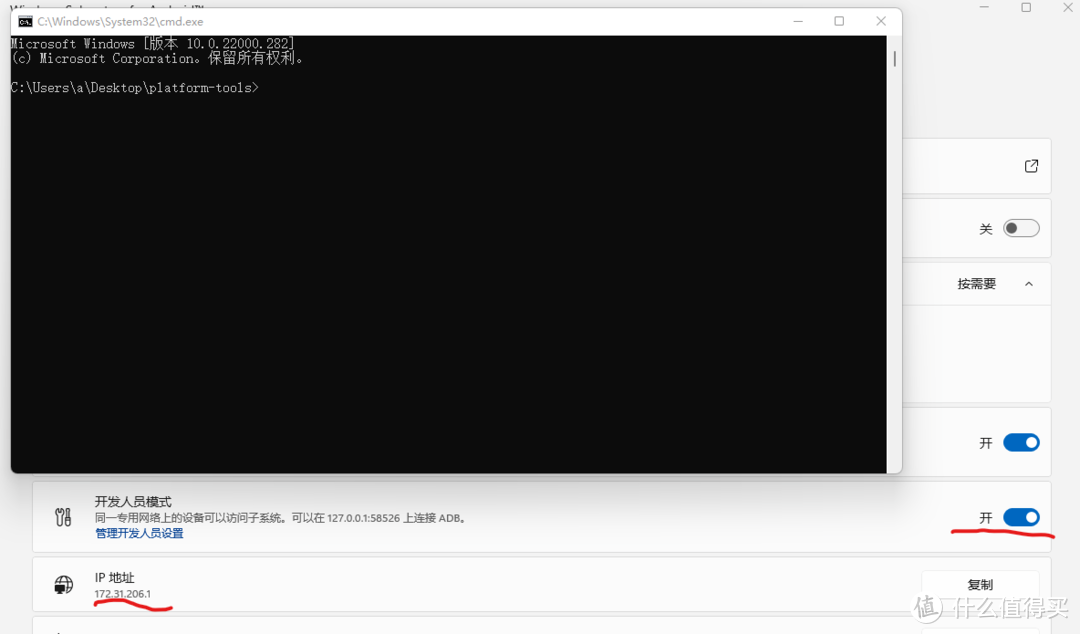
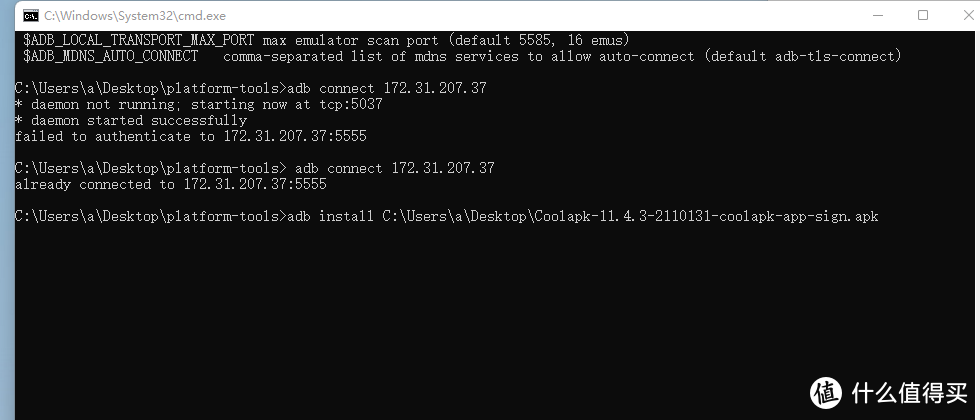
然后在cmd中输入adb connect 加上刚才复制的地址按回车运行。然后输入adb install后面加上app啊安装包路径(可以直接拖进来)
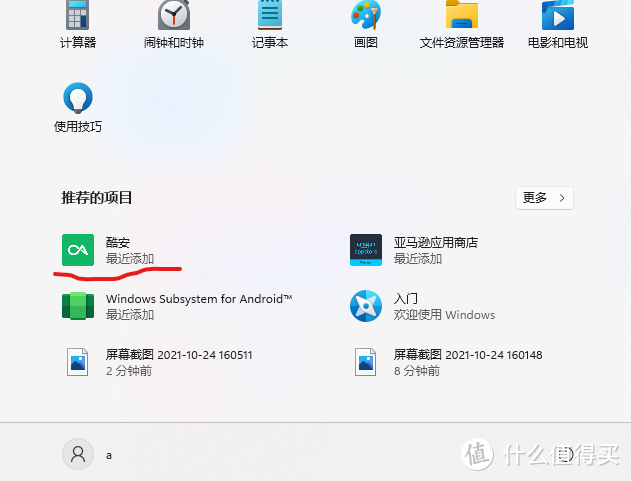
然后就可以在开始菜单中看到安装好的app了。
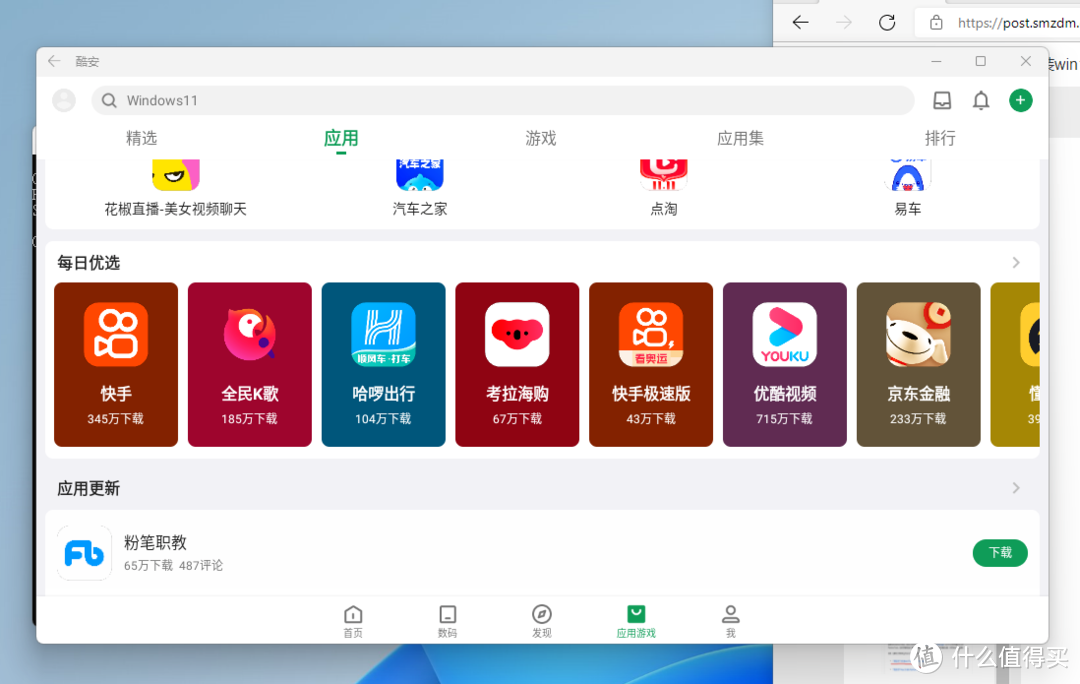
打开它然后你就可以在这里下载其他应用了。
四、常见问题
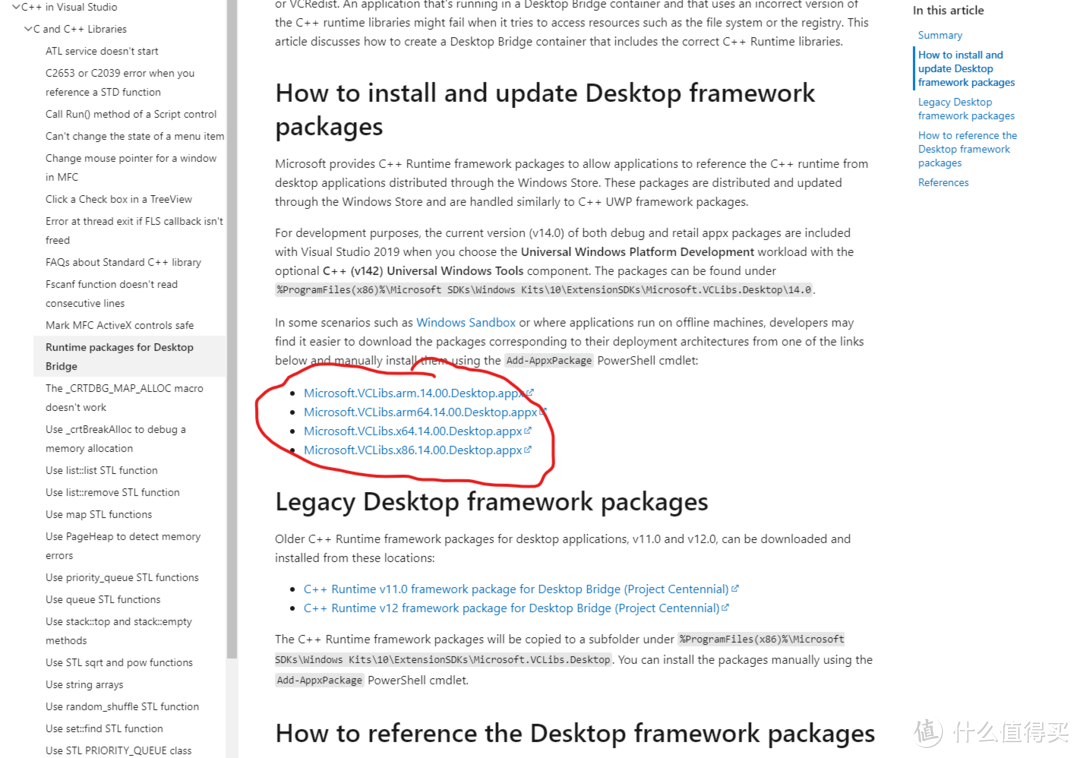
如果安装安卓子系统失败或者报错请检查win11是否更新到最新版、bios虚拟化是否打开、提示缺少构架请安装 Microsoft.VCLibs.x64.14.00.Desktop.appx VC++
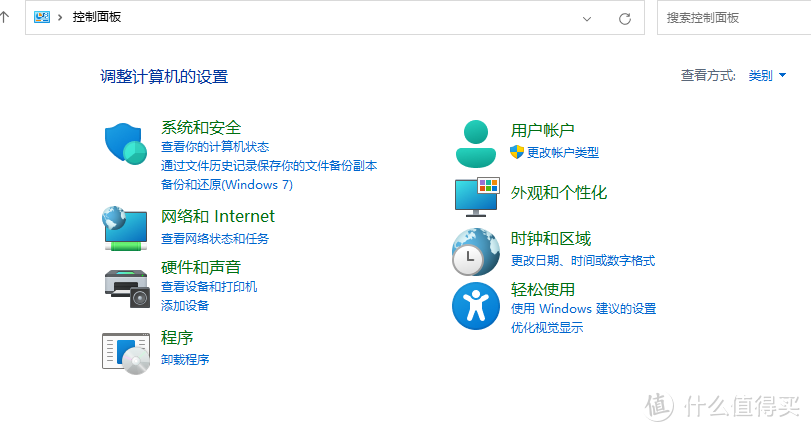
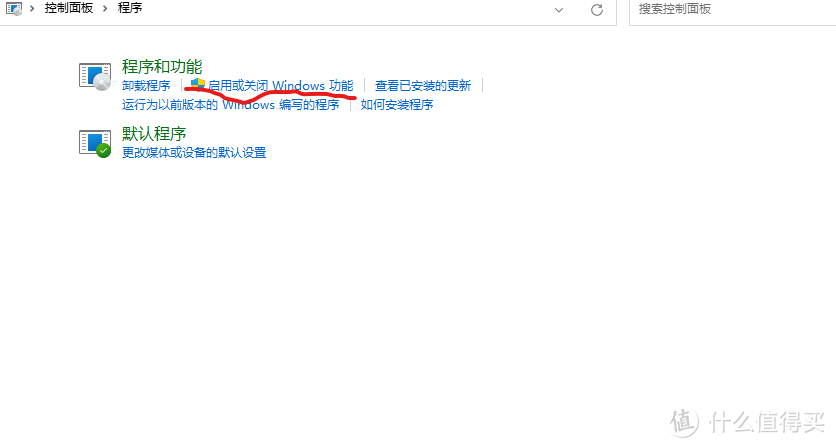
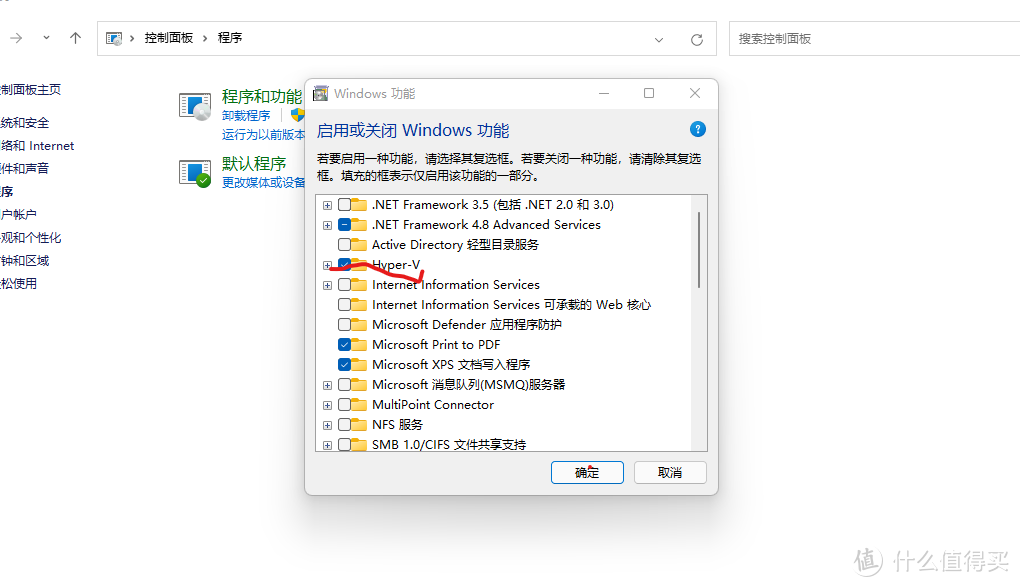
如果可以安装安卓子系统,但是点击文件时打不开报错。可以进入设置-程序-启用或关闭功能-勾选Hyper-V并重启电脑。如果你使用的是虚拟机请在虚拟机设置里打开虚拟嵌套化相应选项,但是有些型号可能会不兼容无法使用。
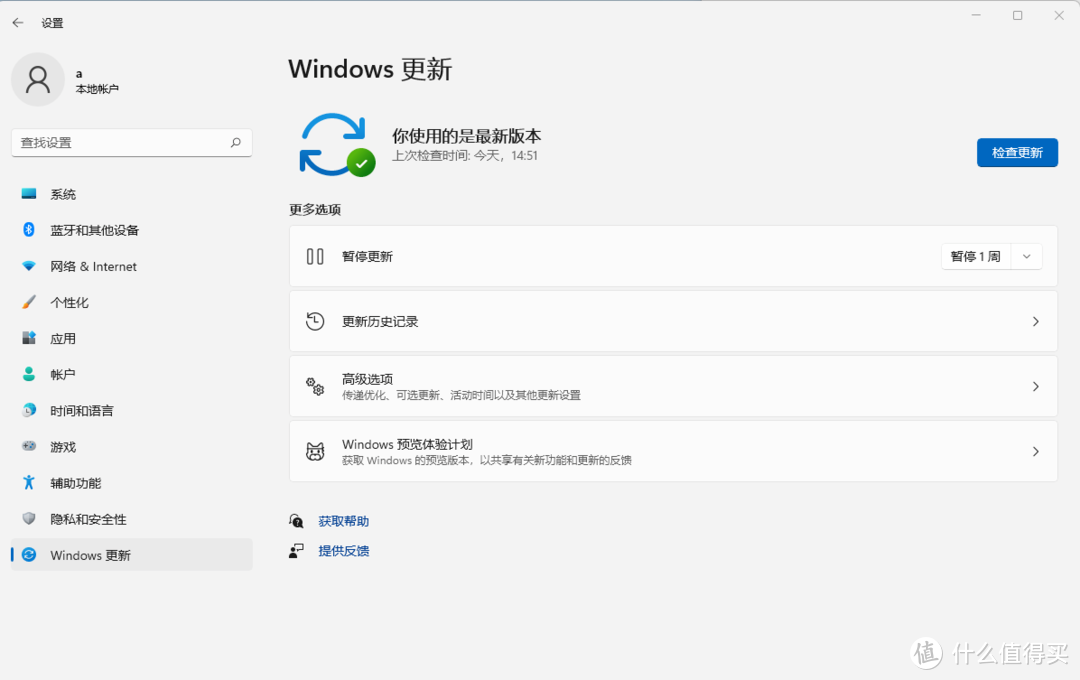
win11更新
1、打开开始菜单-设置-win更新-检查更新
打开bios虚拟化
1、在开机的时候多按几次F2,就进入BIOS,然后选择在上方的【Configuration】选项,然后将最下方的【Intel Virtual Technology】,设置为【Enable】的状态,然后就可以按下F10保存退出,重启进入系统即可;
2、如果是AMD平台同样是在BIOS中选择【Configuration】的选项,将【SVM Support】的选项设置成Enable的状态,同样是按下【F10】保存退出即可;
提示缺少构架
打开微软官方网址C++ Runtime packages for Desktop Bridge - Visual C++ | Microsoft Doc下载安装你需要的构架。
打开Hyper-V
进入设置-程序-启用或关闭功能-勾选Hyper-V并重启电脑。
以上就是安装方法和常见问题处理,我已经尽量写的细一点了可能略显啰嗦。如果对你有帮助请点个赞,如果文中有出错请留言指正。











校验提示文案
校验提示文案
校验提示文案
校验提示文案
校验提示文案
校验提示文案
校验提示文案
校验提示文案
校验提示文案
校验提示文案
校验提示文案
校验提示文案
校验提示文案
校验提示文案
校验提示文案
校验提示文案
校验提示文案
校验提示文案
校验提示文案
校验提示文案
校验提示文案
校验提示文案
校验提示文案
校验提示文案
校验提示文案
校验提示文案
校验提示文案
校验提示文案
校验提示文案
校验提示文案
校验提示文案
校验提示文案
校验提示文案
校验提示文案