



















95
42
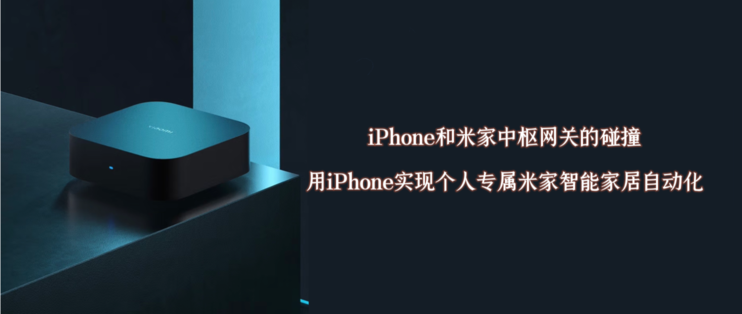
iPhone和米家中枢网关的碰撞:用iPhone实现个人专属米家智能家居自动化
2023-07-19 10:51:59
17点赞
135收藏
15评论
▎前言
家里的米家智能设备越来越多,也给我带来了很多方便,从而导致我的一些生活习惯发生了些许的改变。
智能家居设备的好处,就是各个设备之间的相互协作,相互联动,实现一系列的功能。
当我慢慢的根据自己的生活习惯设置智能家居自动化的时候,我发现了一个小问题小bug。比如我设置了一条自动化,就算我不在家,条件满足,自动化也会自动执行。家人触发这些自动化还好,如果是亲戚朋友等其他人,不小心触发了自动化,很大可能是引起不必要的尴尬。
前一段时间,我朋友带着小孩来我家玩,不小心触发了我设置的一条自动化,在卫生间小爱音箱播报了新闻,排气扇也打开了。小孩子一时不知道怎么回事,也关不掉,就很尴尬的不知所措。
这让我觉得这是个问题,需要解决,下次不要再发生类似情况。
▎自动化执行前,先判断【我】本人在不在家
想要解决上面说到的问题,就需要在设置自动化的时候,判断【我】 本人在不在家。
这样我就需要选择一个合适的传感器,让它判断【我】本人在家,而不是有人存在不存在。这样的传感器就很难选,除了蓝牙存在传感器,几乎没有可选项。但是我不太想用蓝牙存在传感器,手机老是连接一个蓝牙设备,给我的感觉总是怪怪的。
如果能有个Wi-Fi传感器,就可以完美的解决问题,Wi-Fi信号相对来说更加的无感。手机都是随身携带的,在家的时候自动连接Wi-Fi,就说明【我】本人在家。如果我的手机没有连接家里的Wi-Fi,就说明【我】本人不在家。
▎iPhone本身就是个Wi-Fi传感器
尝试找了很多传感器以后,突然想起来一件事,iPhone本身就是一个Wi-Fi传感器啊。
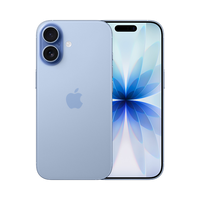
主力机一直都是iPhone
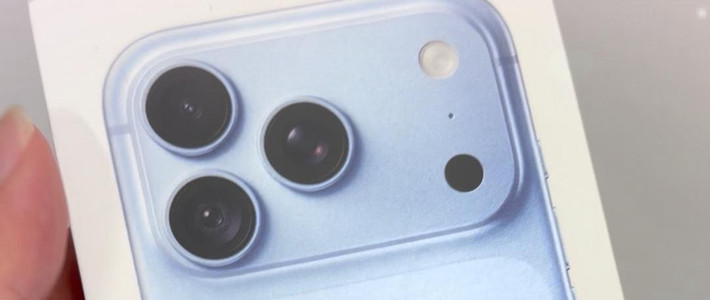
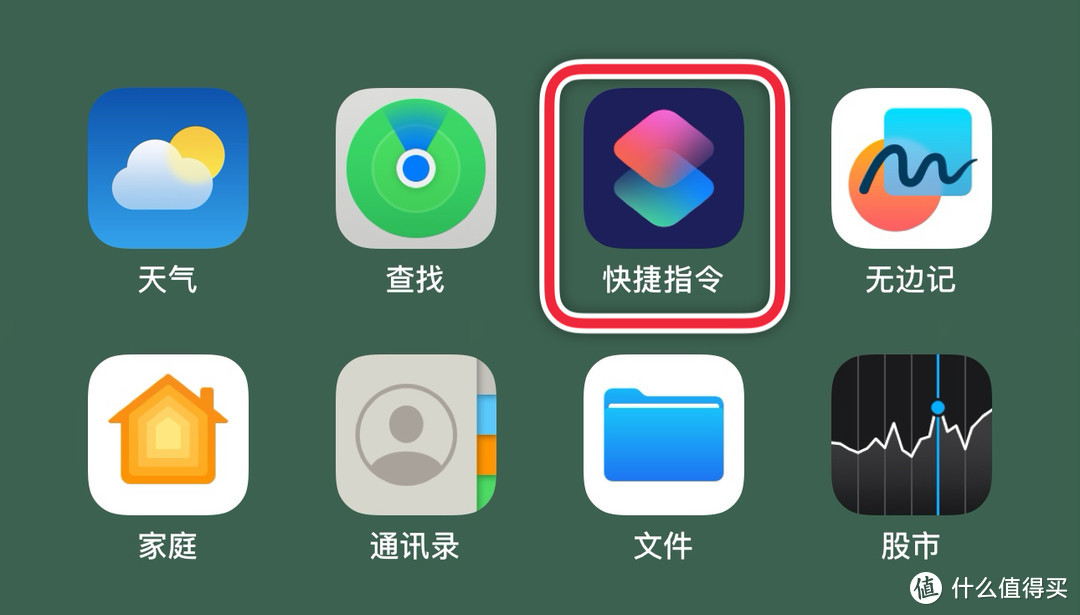
前段时间618把用了几年的11pm换成了14,一直都没来得及折腾,正好想起来iPhone上有神奇的软件叫快捷指令。
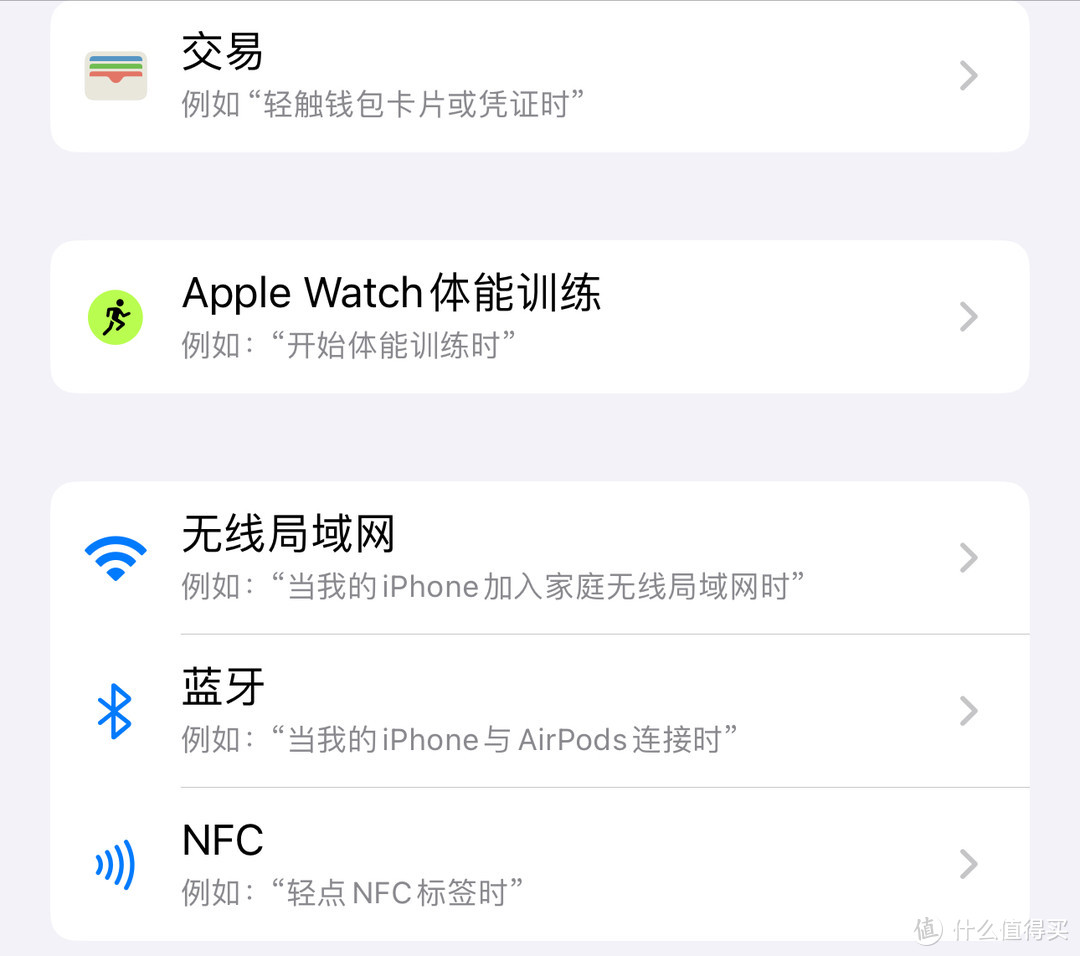
通过iPhone上快捷指令
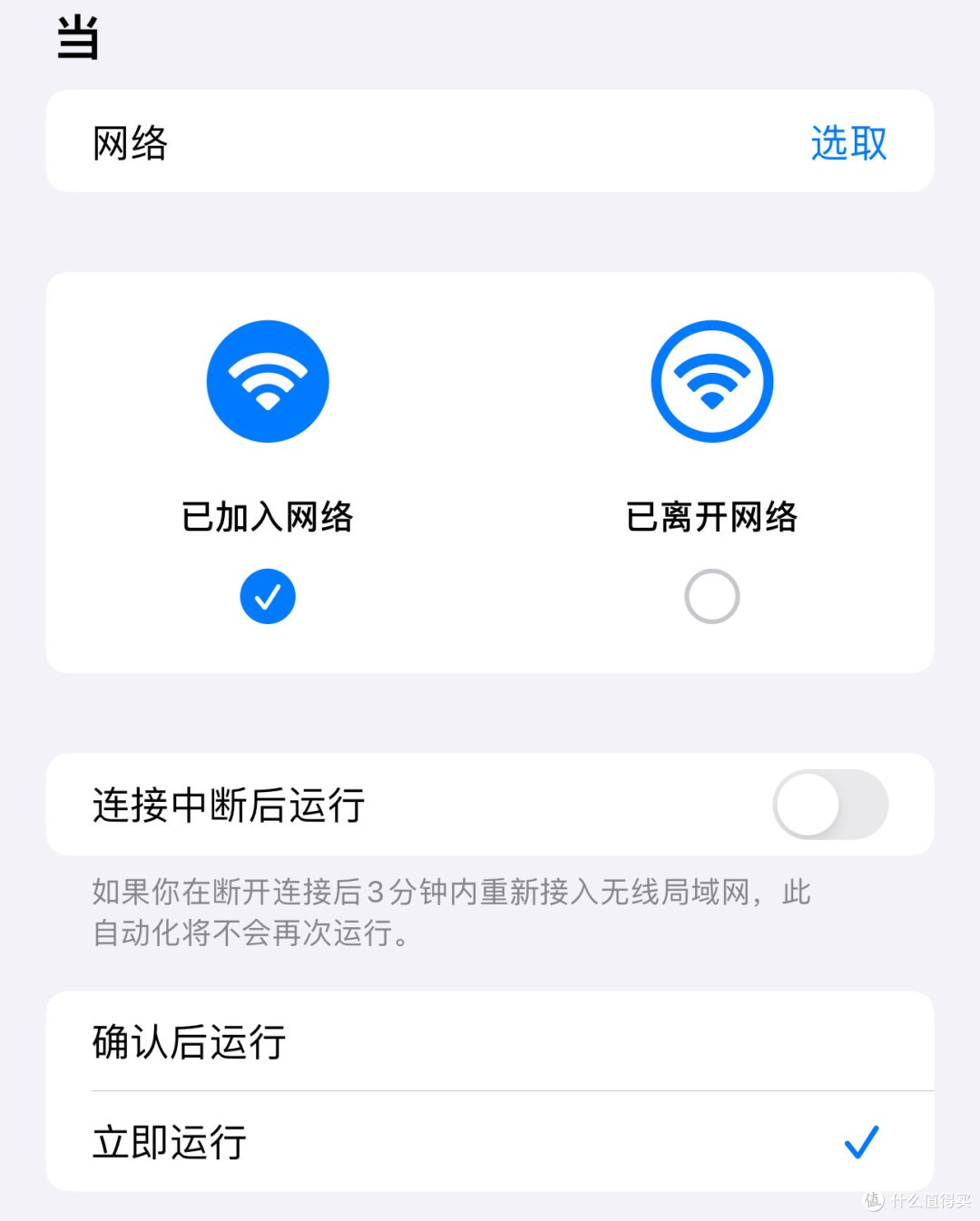
判断iPhone接入或者断开指定Wi-Fi情况,执行一些自动化。
这让iPhone可以直接变成一个Wi-Fi传感器,也让我之前的设想成为了可能。
▎先设置【我】本人在家的米家自动化
在有了思路以后,开始尝试设置一段米家自动化,因为我比较习惯使用中枢极客版,所以判断【我】本人在家的自动化,就以极客版自动化为例
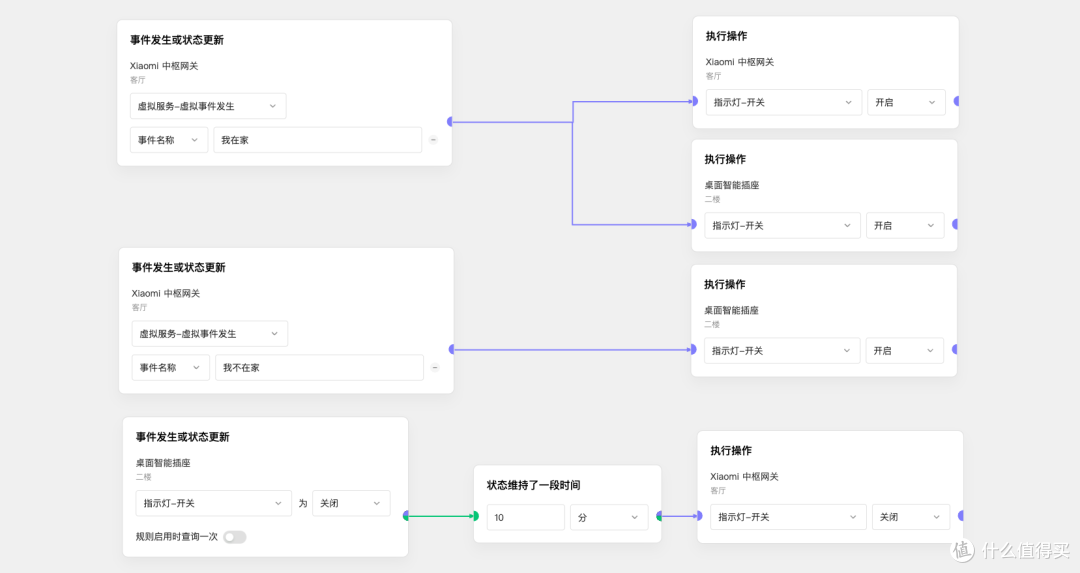
这段设置的自动化分3部分
首先确定【我】在不在家的寄存状态
通过中枢网关的虚拟事件作为【我】本人在不在家的触发条件,然后利用中枢网关自带的指示灯作为寄存器,【我】本人在家,指示灯亮;【我】本人不在家,指示灯关闭。
解决干扰问题
正常情况下,通过Wi-Fi的接入情况作为判断【我】在不在家的话,会有很多干扰的情况。比如出门拿个快递,倒个垃圾等等,这种情况并不能算作真正的不在家。这时候,就需要调整自动化,增加容错,降低干扰。
我的方法是,另外再找一个设备的指示灯当作寄存器
我用的是米家智能插座的开关指示灯,当然也可以使用其他智能设备的指示灯当寄存器。
再次用中枢网关的虚拟事件设置一个【我】不在家的触发条件,然后插座指示灯关闭。当【我】离家十分钟,表示【我】在不在家的中枢网关指示灯再关闭。
也就是说【我】离家超过10分钟,才会真正的触发【我】不在家的自动化,十分钟内随便断联都不影响判断【我】在家。
这样就预留了10分钟的容错时间,降低误触发。当然也可以根据自己的实际情况调整这个时间,比如20分钟,30分钟等。
▎将iPhone接入中枢网关极客版
设置好米家的自动化以后,这时候iPhone作为Wi-Fi传感器,就需要接入米家极客版,发挥作用。
先将米家接入Siri
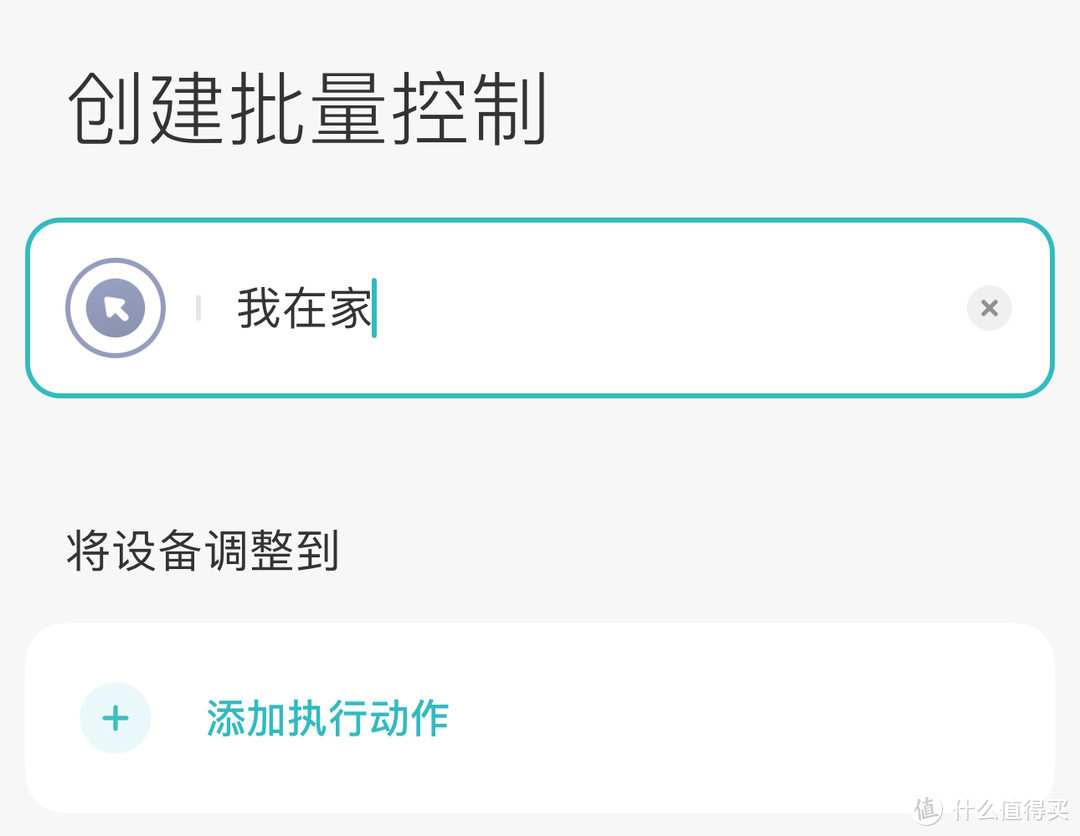
首先在米家app上新建一个批量控制,为了方便记忆,直接命名-我在家
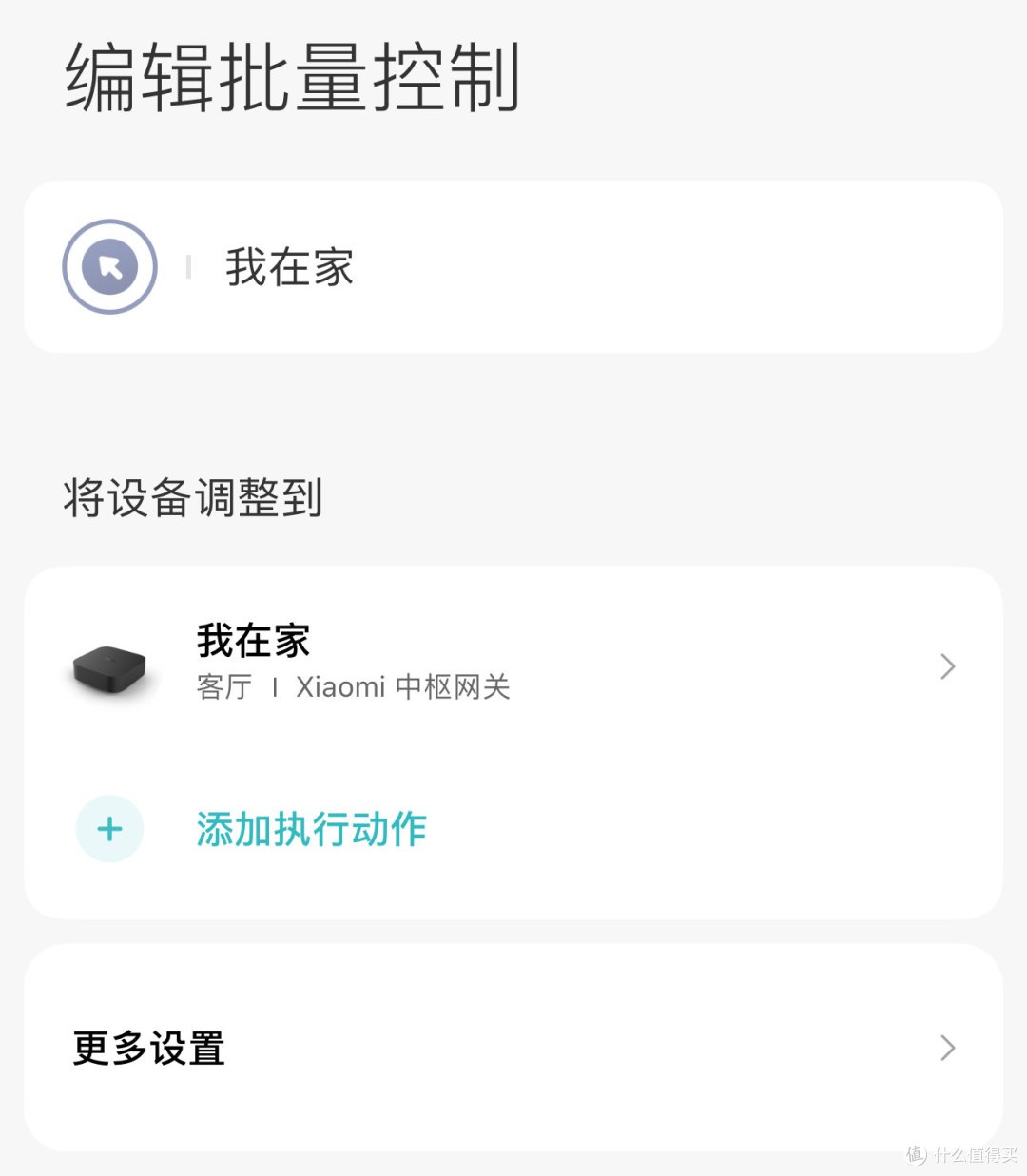
【将设备调整到】选择中枢网关
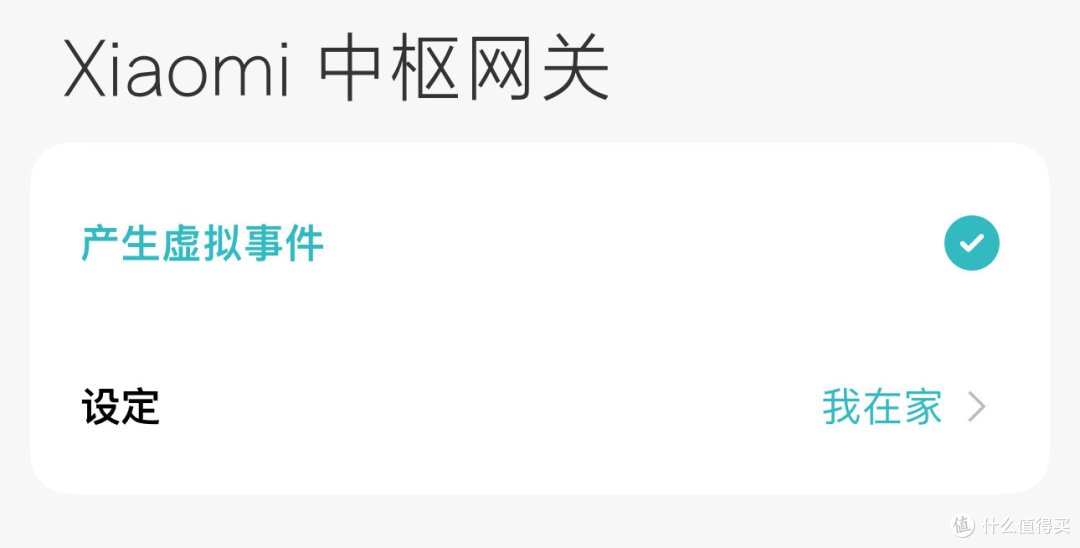
然后利用中枢网关设置一个虚拟事件【我在家】
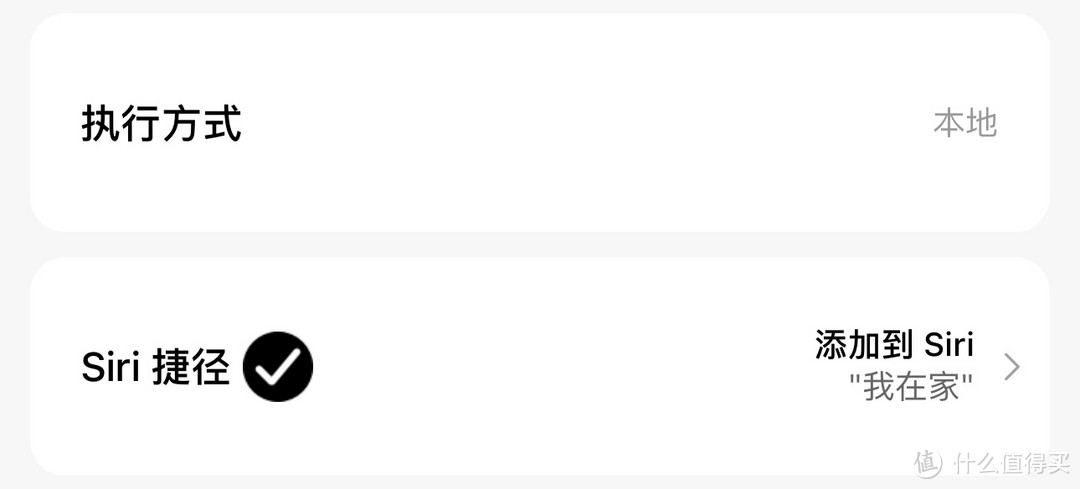
设置好后添加到Siri。
然后按照这个方法,再设置一个【我不在家】的批量控制即可。
将iPhone接入中枢网关极客版
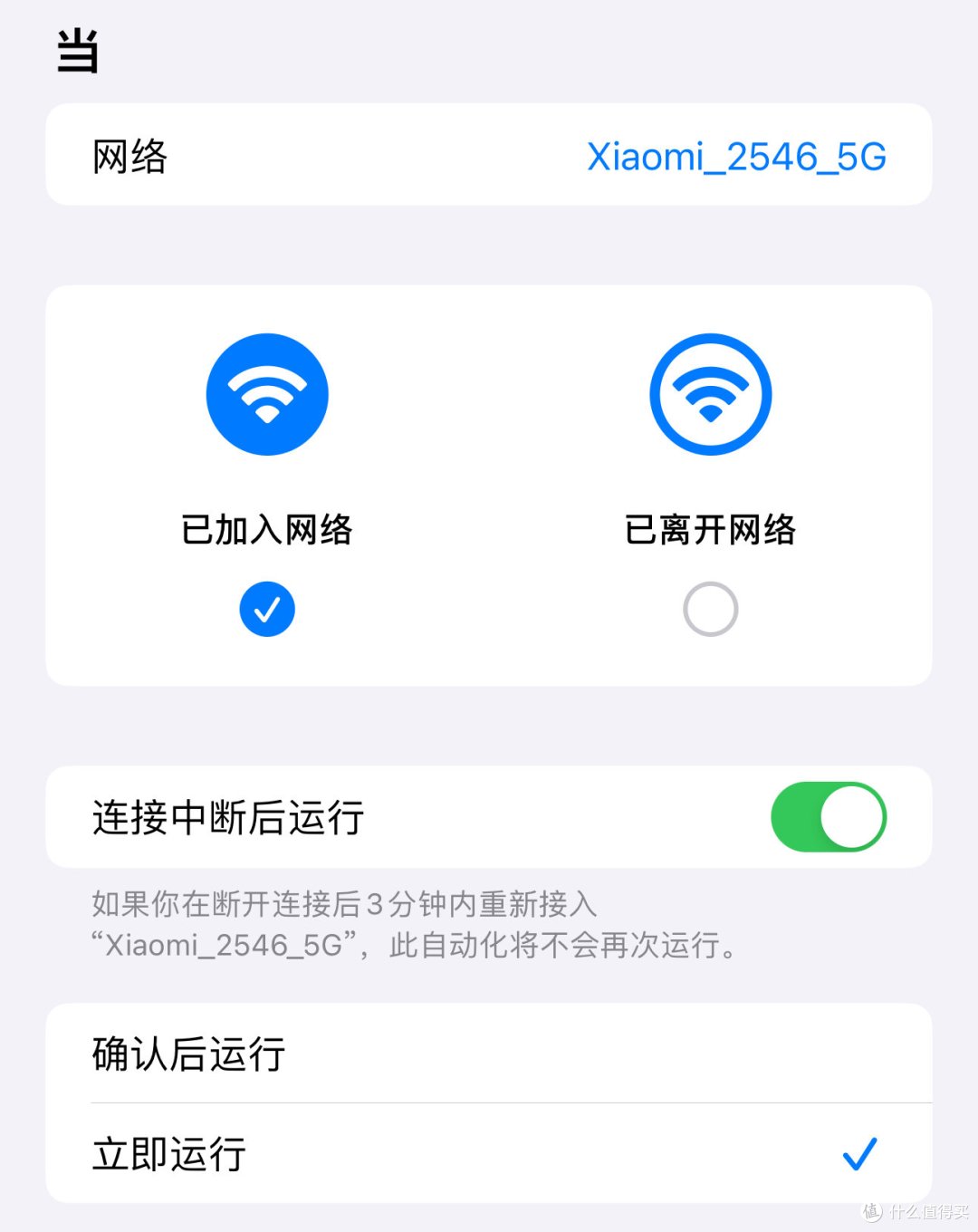
打开快捷指令,设置已加入自己家的Wi-Fi
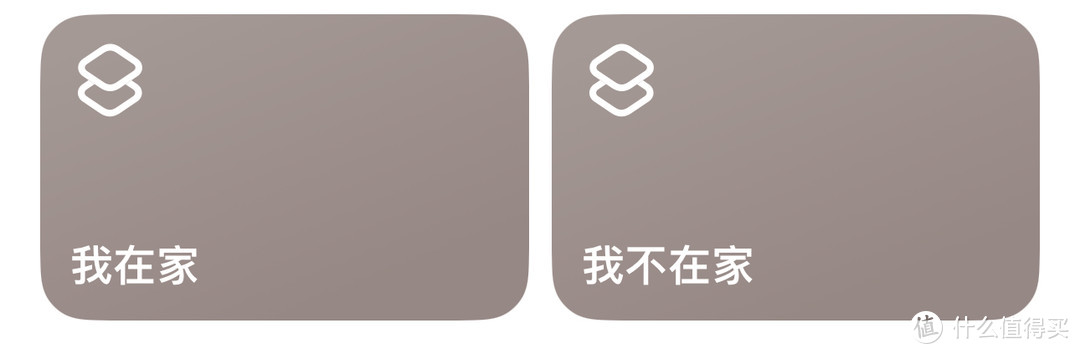
选择【我在家】,保存即可。
然后再按照这个方法,设置一个已离开自己网络的快捷指令,这样全部的设置就完成了。
▎使用体验
经过实际使用体验后,回家后接入家里的Wi-Fi后,中枢网关的指示灯可以正常亮。然后离开家超过10分钟,中枢网关的指示灯就会关闭。这样中枢网关的指示灯就可以顺利的表示【我】在不在家了。
整个使用体验很满意,符合我的需求。
▎如何设置专属智能家居自动化
完成前面所有的设置以后,中枢网关的指示灯可以正常的表达【我】在不在家。这样设置专属的智能家居自动化就容易了。
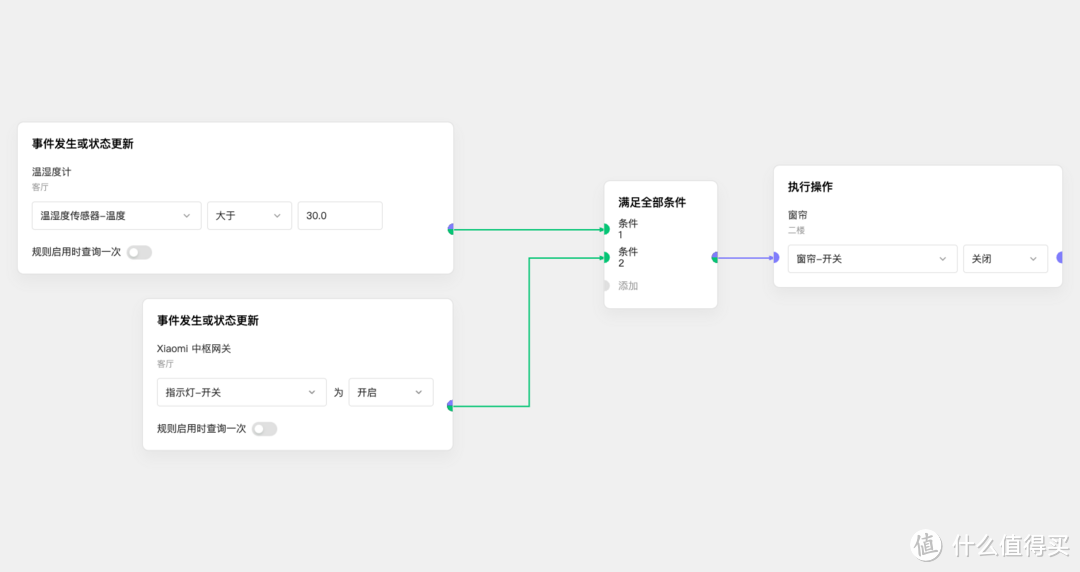
比如,家里温度超过30度,关闭窗帘,添加中枢网关指示灯亮作为条件。
如果【我】在家,这个设置就正常执行,【我】不在家,就执行不了。
▎最后
希望这篇内容,对有类似需求的值友所有帮助。
作者声明本文无利益相关,欢迎值友理性交流,和谐讨论~















校验提示文案
校验提示文案
校验提示文案
校验提示文案
校验提示文案
校验提示文案
校验提示文案
校验提示文案
校验提示文案
校验提示文案
校验提示文案
校验提示文案
校验提示文案
校验提示文案
校验提示文案
校验提示文案