






 深耕数码、AI兴趣领域














14
22
又一款国内大佬开发的Docker可视化控制面板,界面简洁,操作便捷
2023-06-15 16:50:01
123点赞
1013收藏
90评论
哈喽小伙伴们,今天继续水NAS。
对于我们刚上手玩NAS的小伙伴来说,我们在部署Docker容器的时候一系列的命令操作看着就头疼,特别是小白,一行行的英文命令行看着就懵逼,因为包含很多相关参数,很多都不知道什么意思,如果按照教程操作很容易失败还不知道错在什么地方,所有就有了像Portainer这种可视化的图形管理工具,让我们点点鼠标就能完成Docker容器的部署与控制,免去了命令行的烦恼。
前不久给小伙伴们分享了一款国产全中文的Docker可视化管理面板『FAST OS DOCKER』,我个人使用了一段时间感觉还不错,可以作为Portainer的平替来使用,主要是因为它是国人开发,原生支持中文,并且在操作逻辑上更符合国人的使用习惯:
不过我最近又发现了国内大佬开发的另一款Docker可视化控制面板,名字叫做『SimpleDocker』,所以特地过来分享给大家!
关于SimpleDocker
简介:
SimpleDocker是一款个人开发者开发出来的一款Docker控制面板,根据作者自己的描述,他开发这个项目的目的就是为了打造一个面清晰、免费的、简单的、专注于 Docker 服务管理的控制面板,方便给新手和相关的运维同学使用!!!

🔺不过遗憾的是目前作者的这个项目处于暂停状态,不知道什么时候还会继续更新,但是它最后一个版本我们还是可以正常使用的。
作者的国内项目地址:https://gitee.com/dzx201314/SimpleDocker
功能:
这里直接引用作者本人的描述:
| 特性 | 支持功能 |
|---|---|
| 镜像 | 详情、拉取、运行、导出、导入、删除、备份到本地 |
| 容器 | 详情、启动、停止、运行、暂停、删除、精简、导出、重命名、备份到本地 |
| 高级 | 终端、日志、文件管理、网络配置、异常通知 |
| 存储 | 管理、创建、删除、精简 |
| 网络 | 管理、创建、连接、精简 |
| 安全 | 登录、密码重置 |
| 设置 | 容器创建模式,容器异常通知配置 |
| 监控 | 容器异常通知、容器性能监控 |
SimpleDocker的安装和部署
需要说明的是,作者的这个容器需要依赖于redis服务,也就是说,我们在使用这个SimpleDocker容器的时候,必须保证redis服务已经启动。

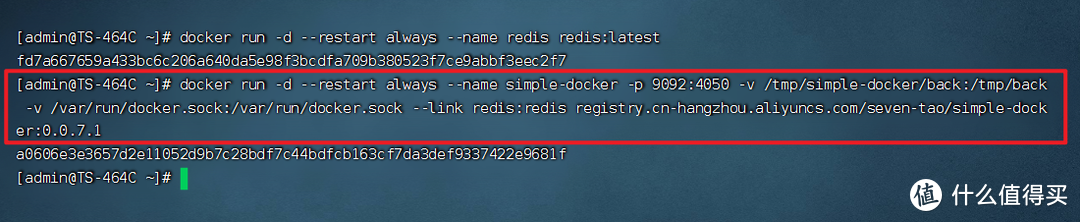
🔺我最初尝试使用大家接触比较多的docker run命令来手动创建这个依赖关系,但是无法启动,个人猜测docker run命令只是纯粹的启动了redis服务,但是没有将它和容器关联,所以我们这里只能选择作者原始的Docker Compose来部署了!
目前群晖,威联通以及华硕NAS都已经全面支持Docker Compose了,特别是威联通,在Docker Compose部署容器方面是做的最早,同时也是目前做的最好的,所以接下来的演示我就以威联通NAS来演示使用Docker Compose部署SimpleDocker容器。
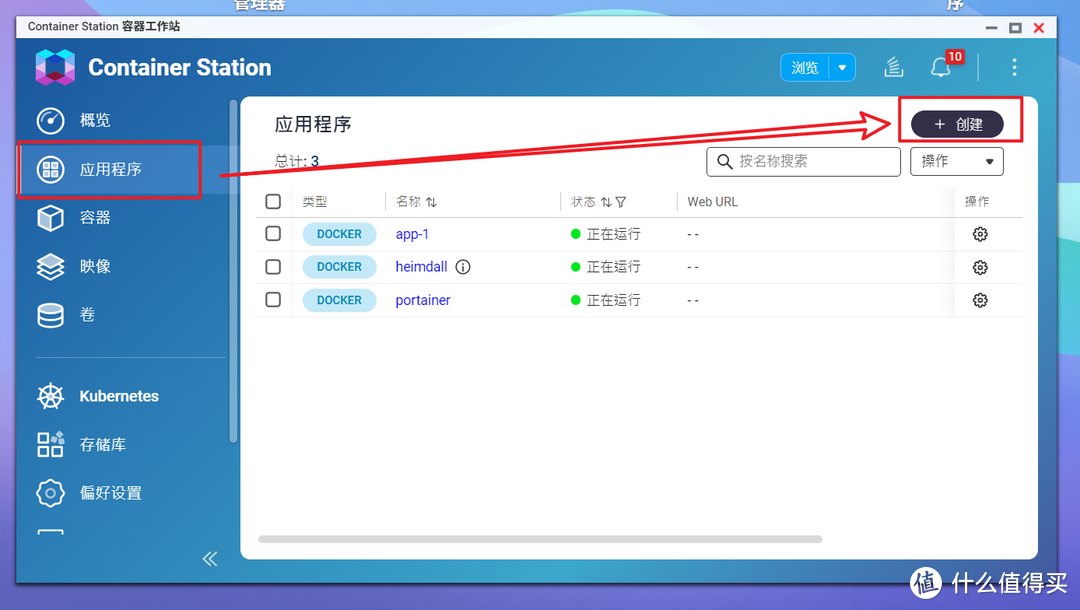
🔺打开威联通的【Container Station容器工作站】,点击【应用程序—创建】
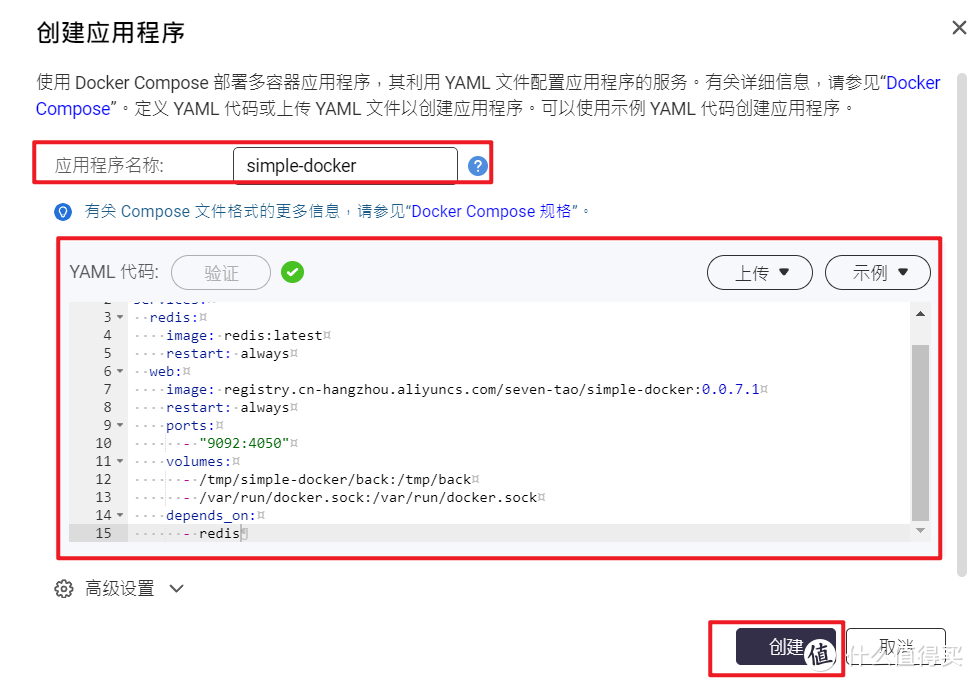
🔺这个页面“应用程序名称”任意填,建议直接输入容器名称【simple-docker】便于日后区分,YAML代码为:
# yaml 配置实例
version: ‘3’
services:
redis:
image: redis:latest
restart: always
web:
image: registry.cn-hangzhou.aliyuncs.com/seven-tao/simple-docker:0.0.7.1
restart: always
ports:
- “9091:4050”
volumes:
- /tmp/simple-docker/back:/tmp/back
- /var/run/docker.sock:/var/run/docker.sock
depends_on:
- redis
如果我猜得没错,张大妈这边的编辑器还是会吞掉一些代码的。Docker Compose的YAML代码对每行命令的缩进有严格的要求,错一个空格都会出现错误,所以建议小伙伴们直接去作者的项目地址发布页面直接复制粘贴过来。
命令没有什么好说的,基本就是保证“ports”下面的端口不要内网冲突即可。为了能让容器直接运行,我还在作者的原YAML代码中加入了“restart: always”命令。
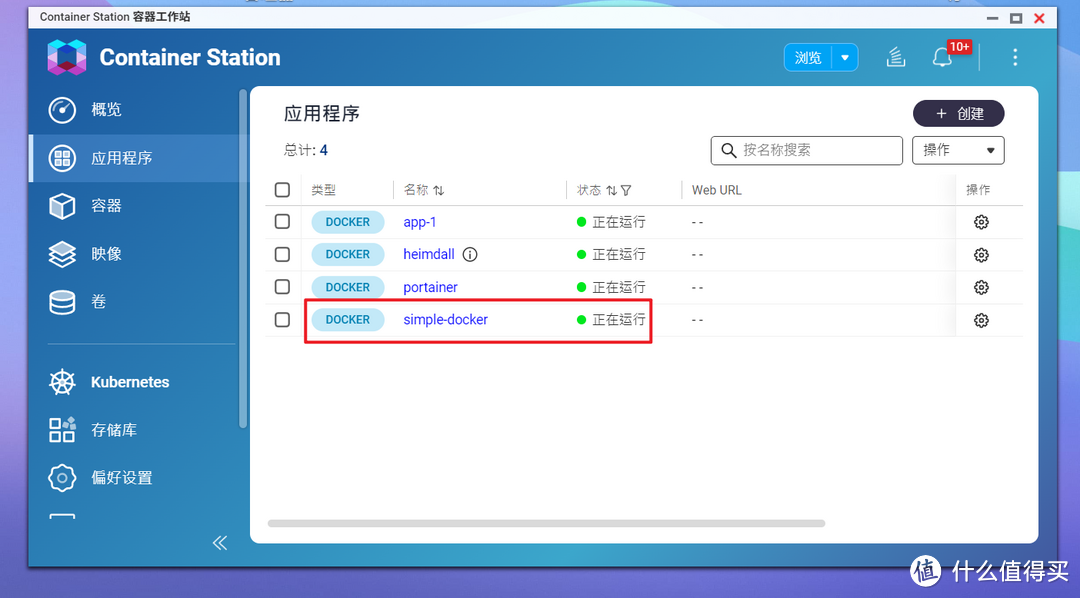
🔺如果Docker Compose的YAML代码没什么问题,基本上一键就能部署成功。
可以看出Docker Compose部署起来其实也挺简单的,比之前的docker run命令更方便。Docker Compose相比docker run提供了一种更简单高效的方式来管理多个容器的启动和依赖关系,其实更值得我们折腾NAS的小伙伴学习!我在考虑是否今后的Docker容器分享文章里面是否都会加入Docker Compose的yml代码文件供大家抄作业。
关于Docker Compose我之前也写过相关的文章,有兴趣的小伙伴可以过去参考下:
SimpleDocker使用体验
和之前的容器一样,搭建好之后直接在浏览器输入【http:// NAS本地IP:端口号】即可正常访问SimpleDocker的后台WEB界面了。
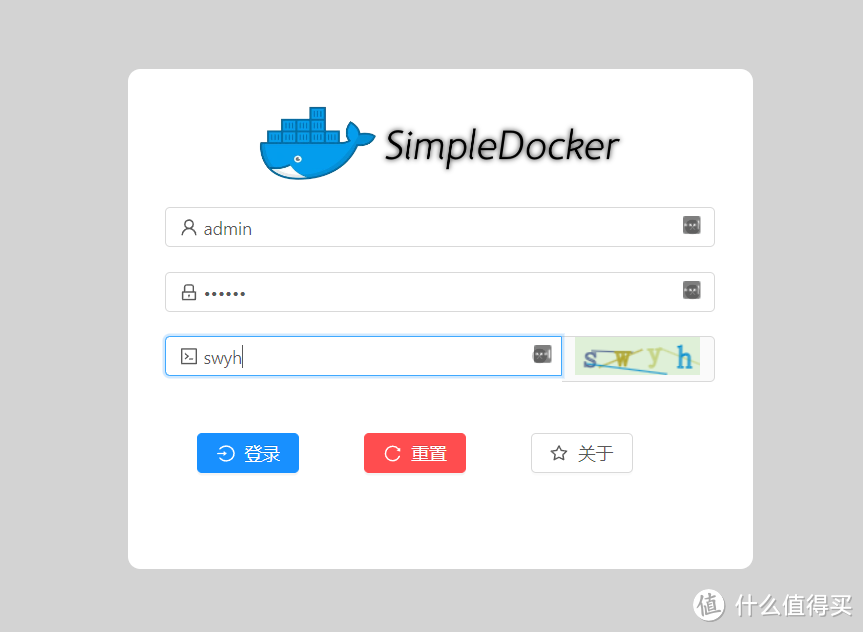
🔺打开WEB页面首先需要输入账号和密码,默认的账号和密码分别为:admin/123456。
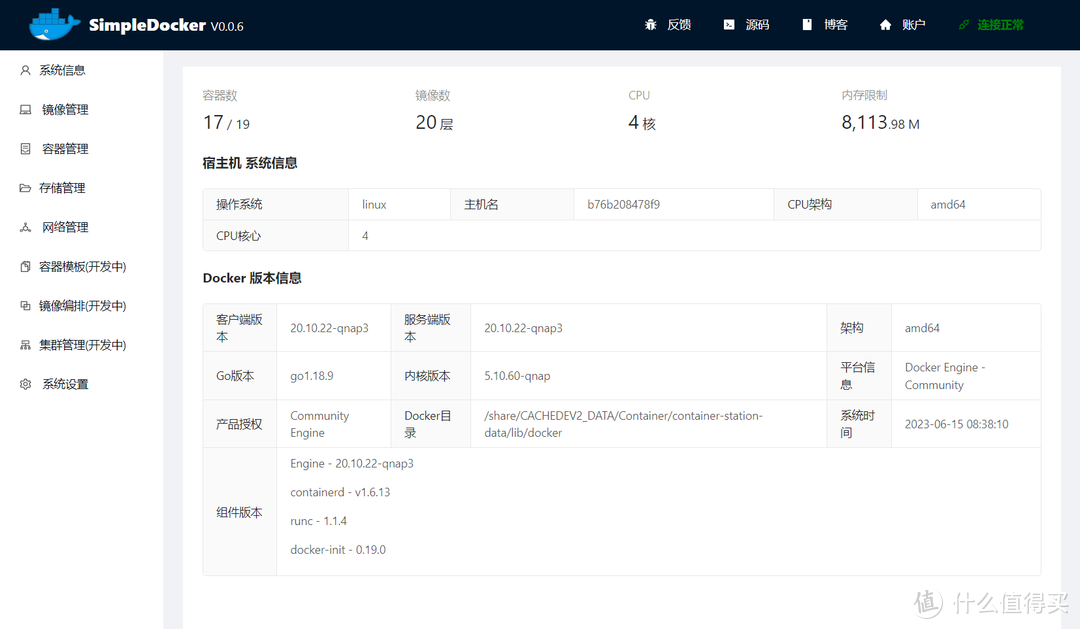
🔺然后就来到了主界面,左侧是管理兰,右边显示了当前部署容器以及设备系统的基本信息。整体显示还是很简洁的,非常符合国人的欣赏标准。
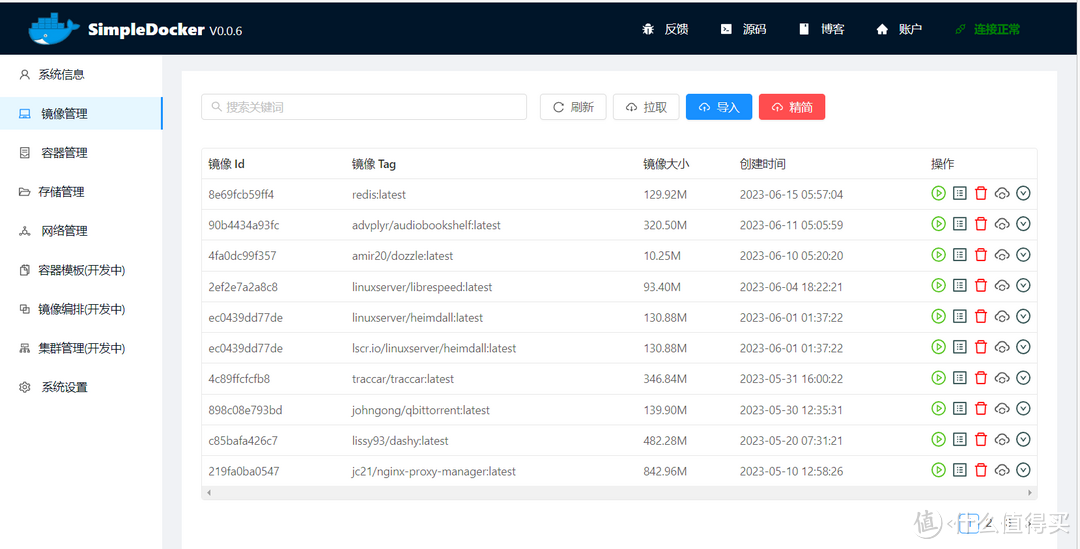
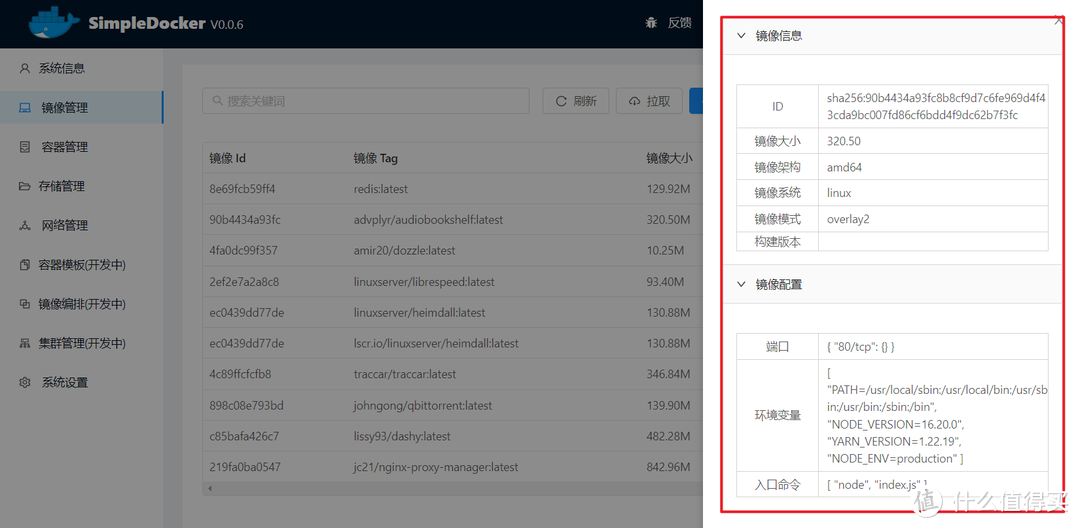
🔺我个人还是比较喜欢它的【镜像管理】,排列看起来赏心悦目,操作起来也是非常的舒适。还有就是它显示的信息都是以表格的形式展示,看上去一目了然,非常直观。
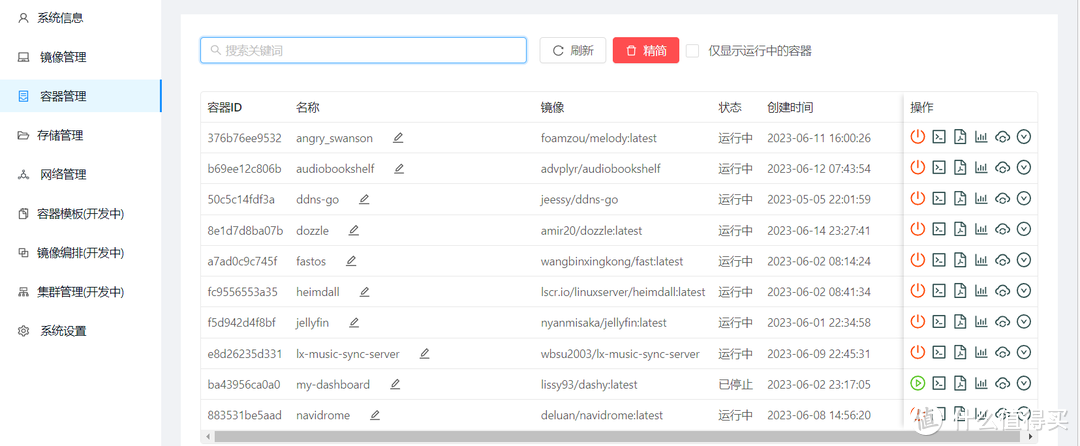
🔺【容器管理】界面,可以直接上手操作。
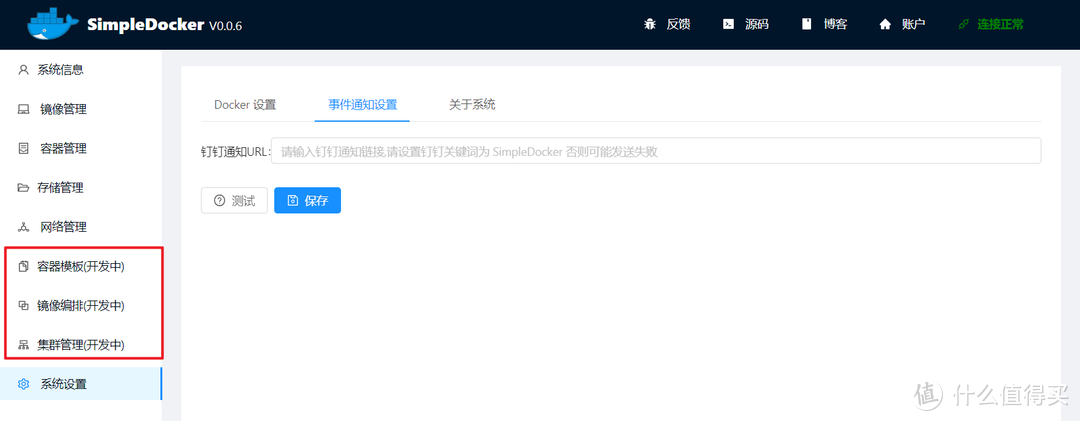
🔺还有三个板块目前还不能使用,显示的是“开发中”,不清楚是否会有后续。
总体而言这款容器个人觉得还是不错的,界面简洁,操作便捷,并且好包括了我们对Docker容器管理的绝大部分的功能,还是非常适合新手朋友用来管理自己NAS上的Docker容器的,喜欢的小伙伴可以试试!
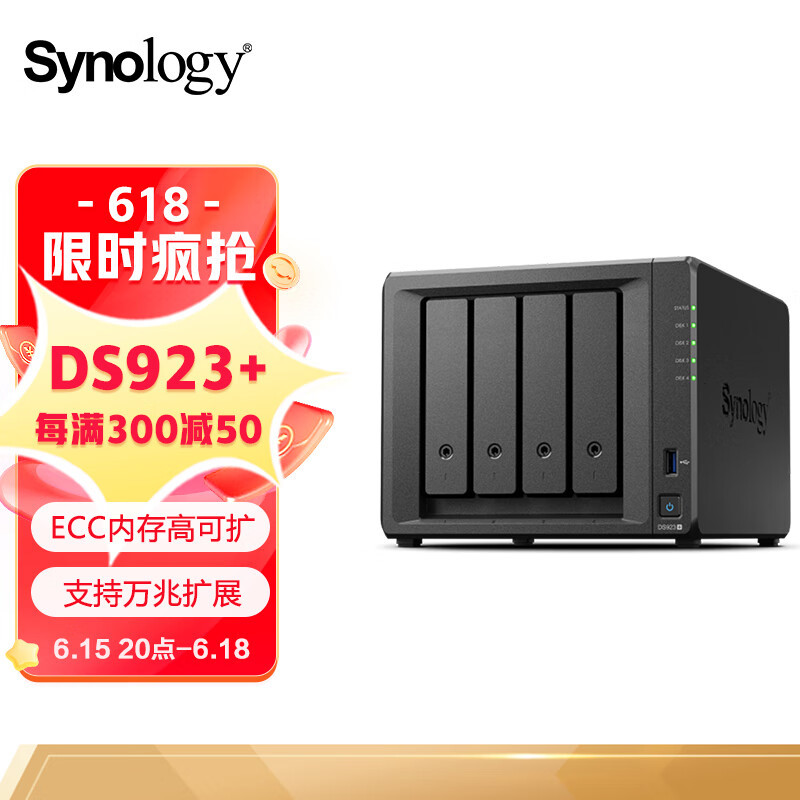
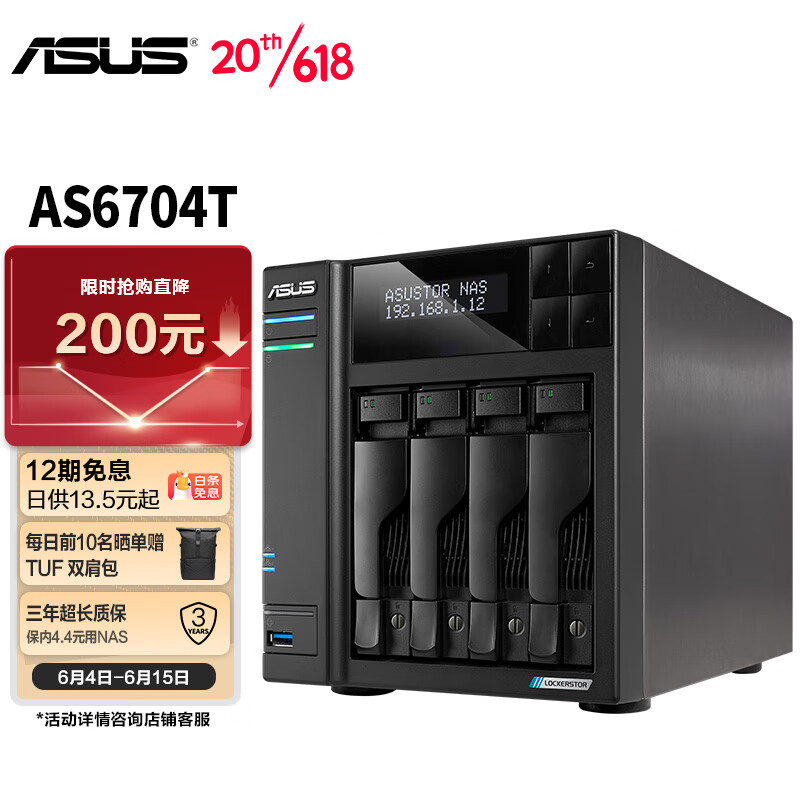
最后还是建议大家在预算充足的情况下选购传统NAS,因为相比轻NAS产品,它拥有完整的Docker功能支持,以及可以运行虚拟机,可玩性和扩展性要远远超过轻NAS。以下是目前国内市场最具代表的三款传统NAS产品,有兴趣的小伙伴可以关注下:

好了,以上就是今天给大家分享的内容,我是爱分享的Stark-C,如果今天的内容对你有帮助请记得收藏,顺便点点关注,我会经常给大家分享各类有意思的软件和免费干货,咱们下期再见!谢谢大家~






校验提示文案
校验提示文案
校验提示文案
校验提示文案
校验提示文案
校验提示文案
校验提示文案
校验提示文案
校验提示文案
校验提示文案
校验提示文案
校验提示文案
校验提示文案
校验提示文案
校验提示文案
校验提示文案
校验提示文案
校验提示文案
校验提示文案
校验提示文案
校验提示文案
校验提示文案
校验提示文案
校验提示文案
校验提示文案
校验提示文案
校验提示文案
校验提示文案
校验提示文案
校验提示文案
校验提示文案
校验提示文案
校验提示文案
校验提示文案
校验提示文案
校验提示文案
校验提示文案
校验提示文案
校验提示文案
校验提示文案