





 深耕数码兴趣领域





9
16
米家全家桶如何接入苹果Homekit,用威联通NAS部署HomeAssistant
2023-06-26 14:10:22
171点赞
681收藏
46评论
眼睛君是一个米家智能家居全家桶用户,又是一个iPhone用户,想要通过iPhone自带的家庭app和Siri控制米家智能家居产品,只能通过第三方平台HomeAssistant。之前使用过树莓派和魔百盒运行过HomeAssistant,想想家里的NAS常年开机,性能用来搭建HomeAssistant服务也是绝对够用,这样少一个设备还能节省一份电费,今天就来说说如何使用威联通NAS搭建HomeAssistant,把米家智能家居全家桶接入到苹果HomeKit里。
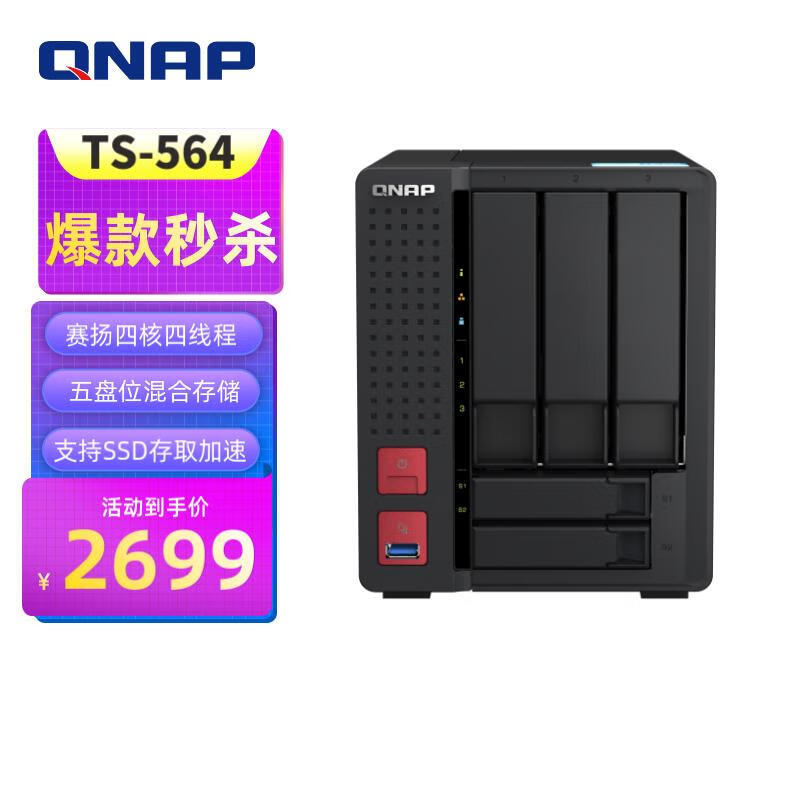
⭕️演示设备 | 威联通TS-564
本篇演示设备为威联通TS-564,系统为版本为QTS 5.1。
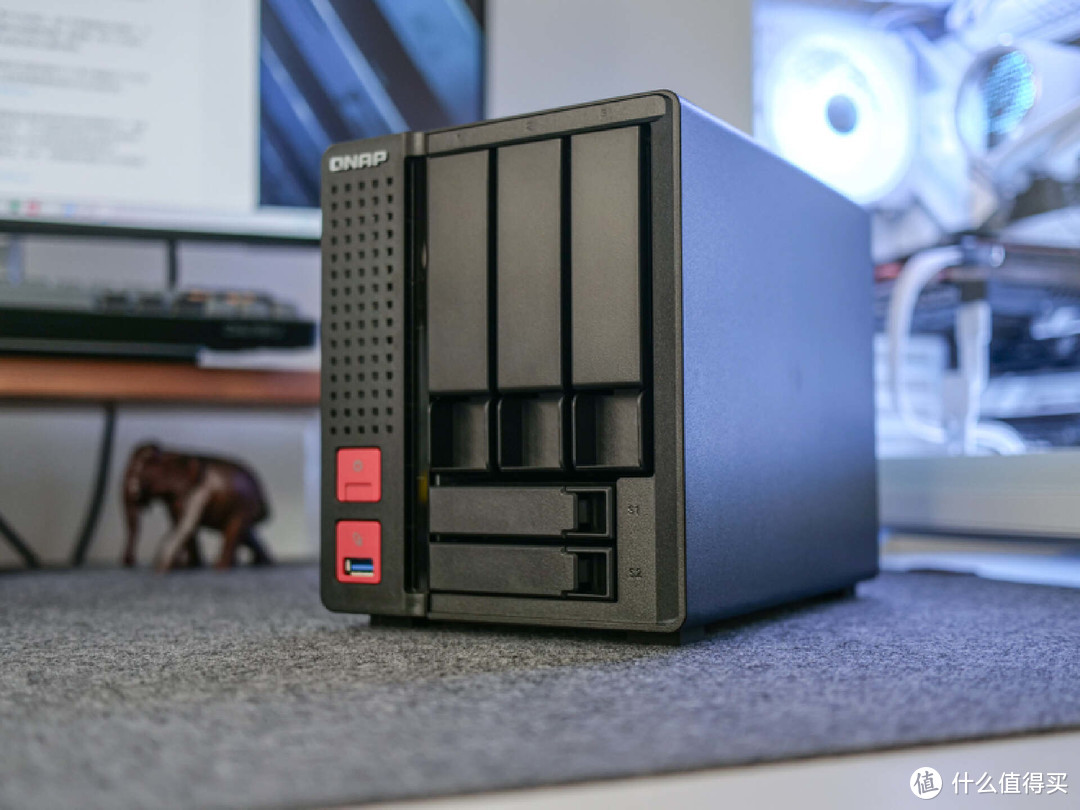
威联通TS-564采用intel Celeron N5095四核处理器,也是目前品牌家用NAS中旗舰级的CPU配置,板载8G LPDDR4X内存,性能方面不管是运行Docker或者是虚拟机都不是问题。
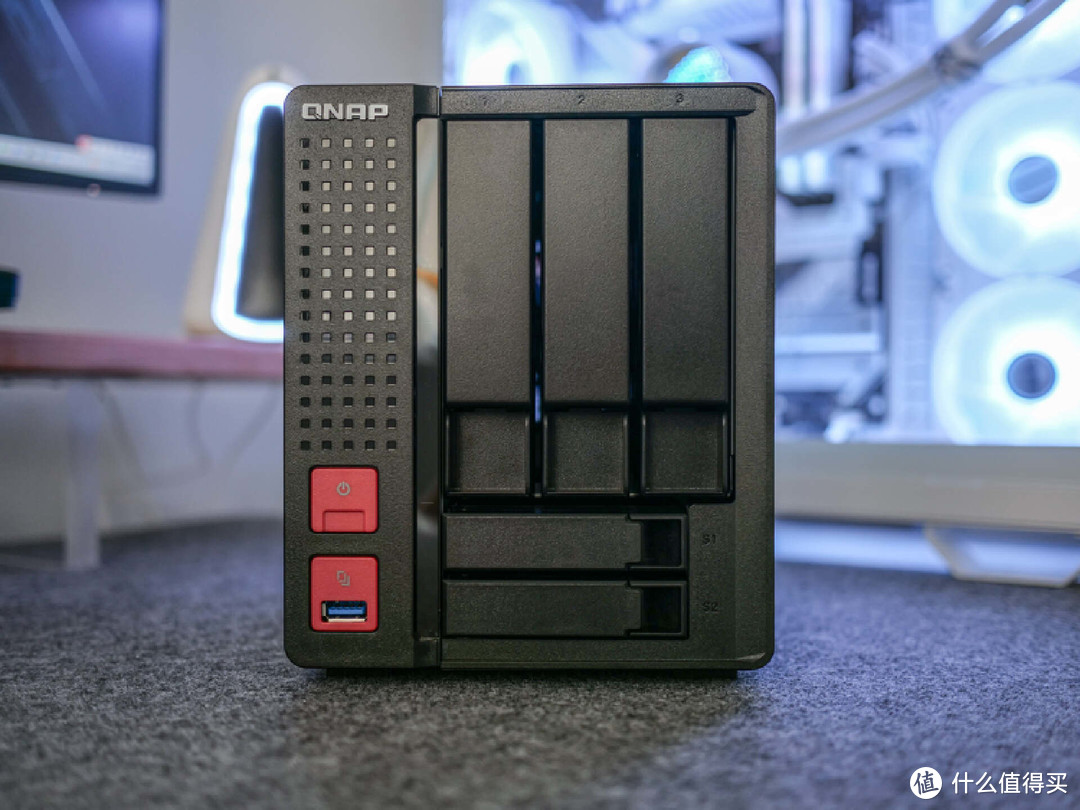
外观上,威联通TS-564没有采用跟TS-464C那样的撞色设计,全黑机身搭配红色开关机键和USB一键备份键。
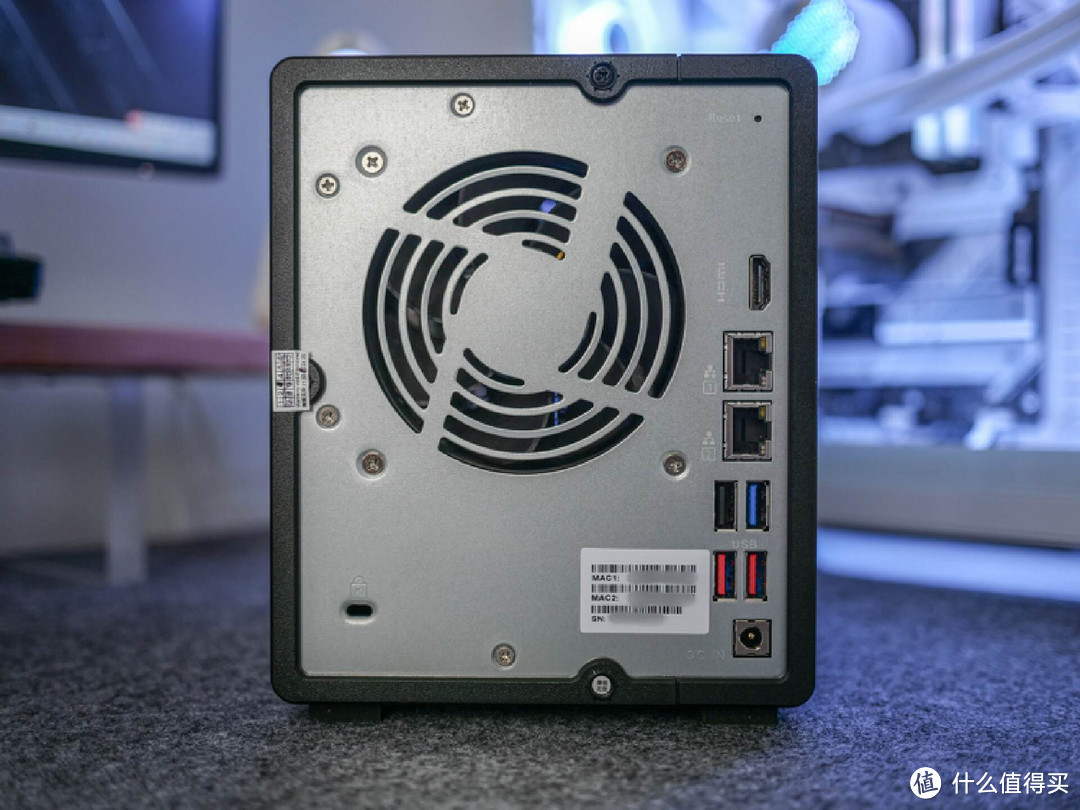
背部接口:一个HDMI 2.0接口,两个2.5G网口,四个不同速率的USB接口,主机采用DC电源适配器供电。威联通NAS的硬件配置一直很强,两个2.5G网口,在使用场景和使用体验上要比单千兆网口的NAS要好很多。
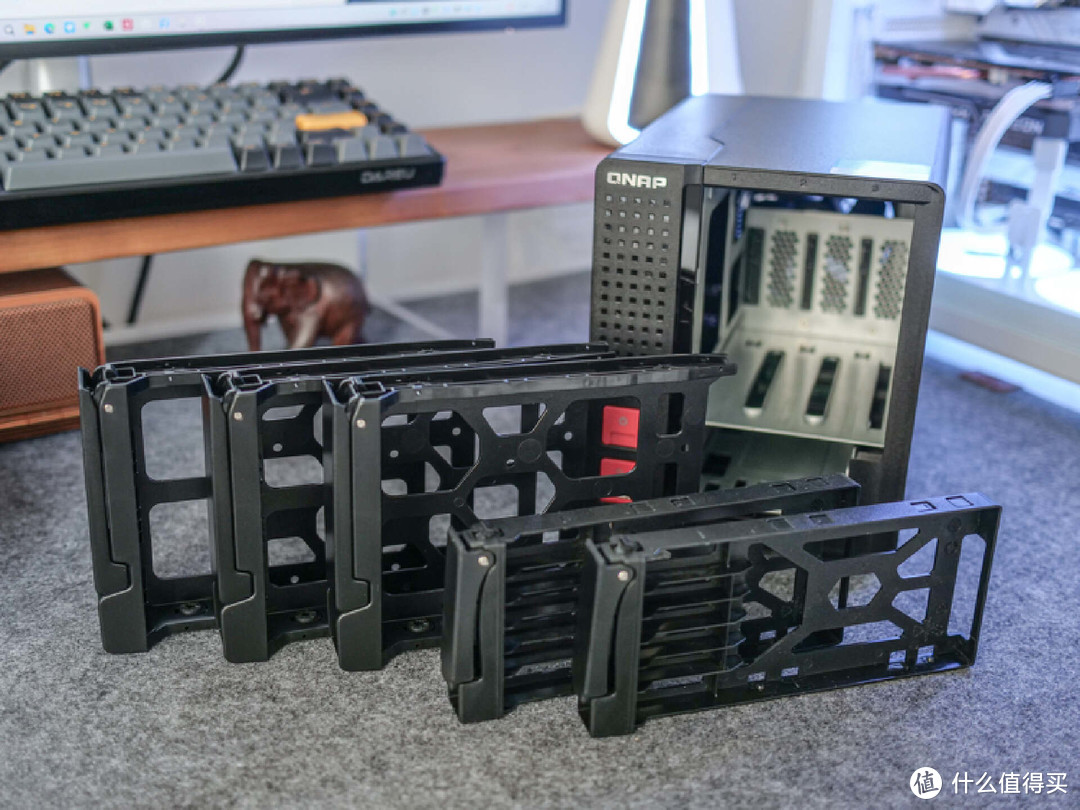
TS-564采用5盘位设计,紧凑的机身可以同时容纳3个3.5英寸硬盘和2个SSD专用2.5英寸硬盘,品牌NAS在体积上的优势真的是自组NAS无法相比的。
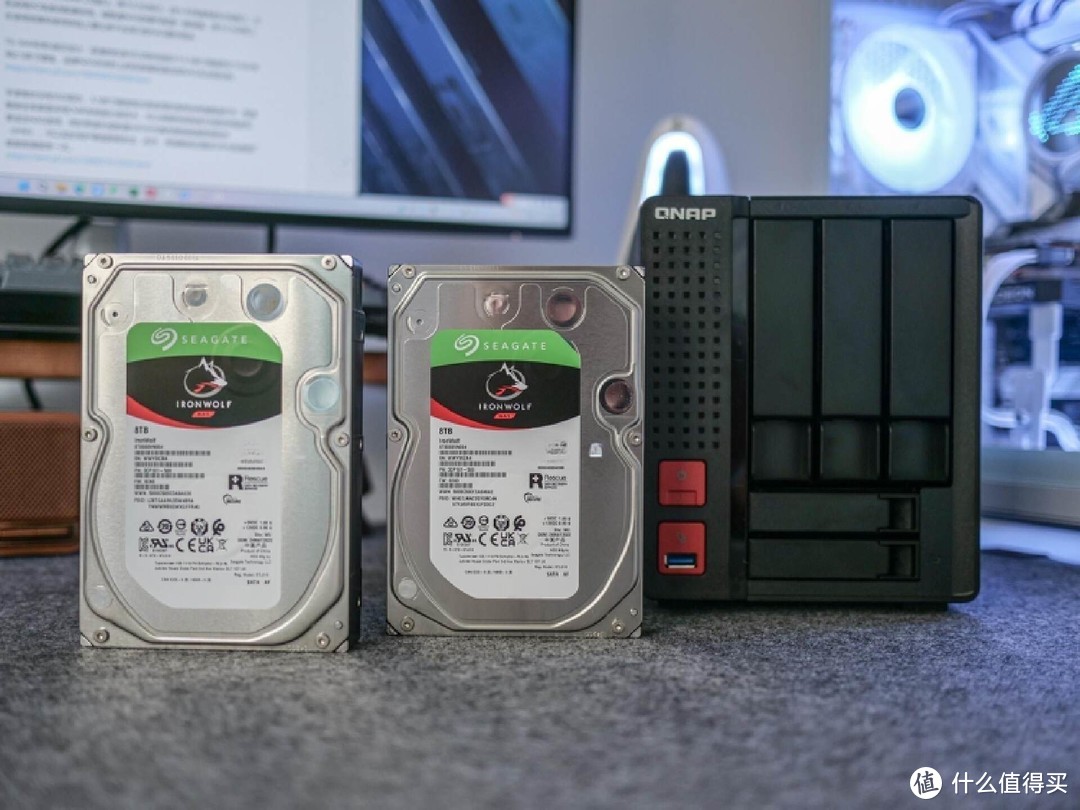
手里暂时没有SSD固态,3.5英寸硬盘我这里使用的是两块希捷酷狼8TB,希捷酷狼全系都是采用CMR传统磁记录技术,可以保障持续高速文档的存储读写,更适合NAS使用,同时希捷在威联通NAS中内置有酷狼健康管理软件(IHM),可以实时保护硬盘数据安全,此外,希捷酷狼还赠送3年内免费原厂数据救援服务一次。

⭕️部署方式 | Docker还是虚拟机
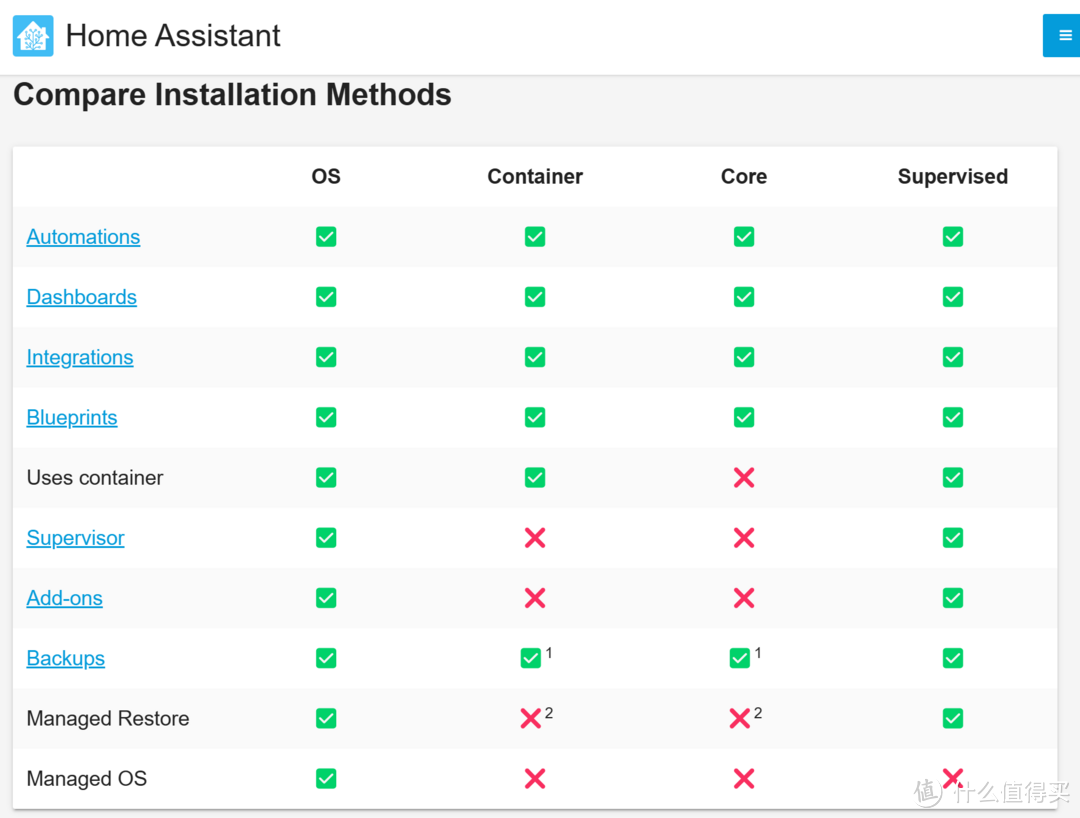
此前很多使用NAS部署安装HomeAssistant的教程都是通过Docker来实现,毕竟Docker的安装过程简单高效,而且对于系统资源的占用比较少,但是随着HomeAssistant官方对于HA OS的主推,以及HA OS对于Add-on商店和Supervisor的集成,在系统性能允许的情况下,更为推荐通过虚拟机的方式安装HA OS。
⭕️所需应用 | NAS套件和HA OS
1️⃣NAS套件:
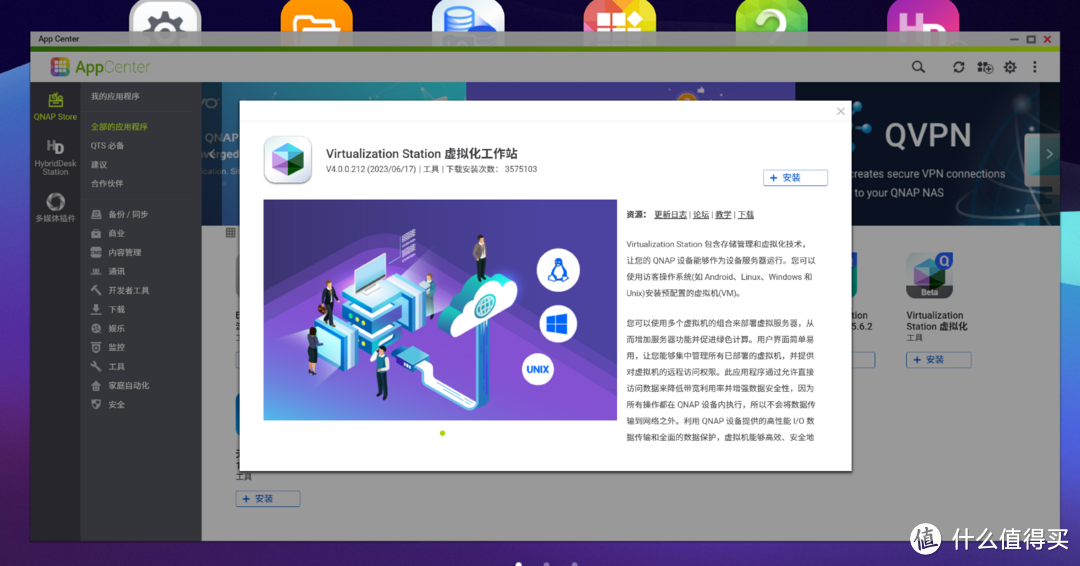
Virtualization Station 虚拟化工作站:威联通NAS官方虚拟机应用。
2️⃣HA OS

⭕️部署安装
1️⃣安装Virtualization Station
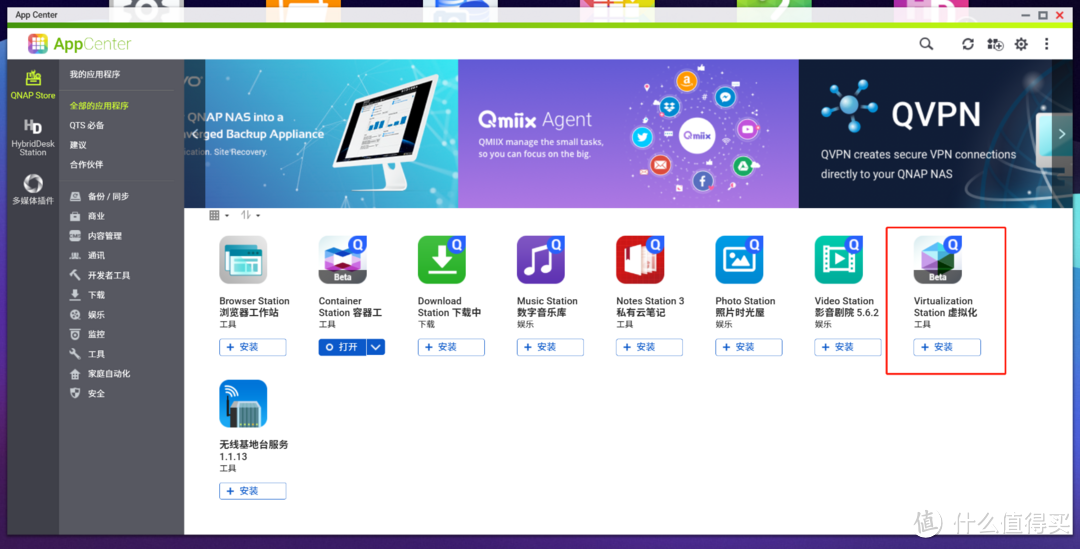
直接在QTS系统的APP CENTER里安装Virtualization Station应用。
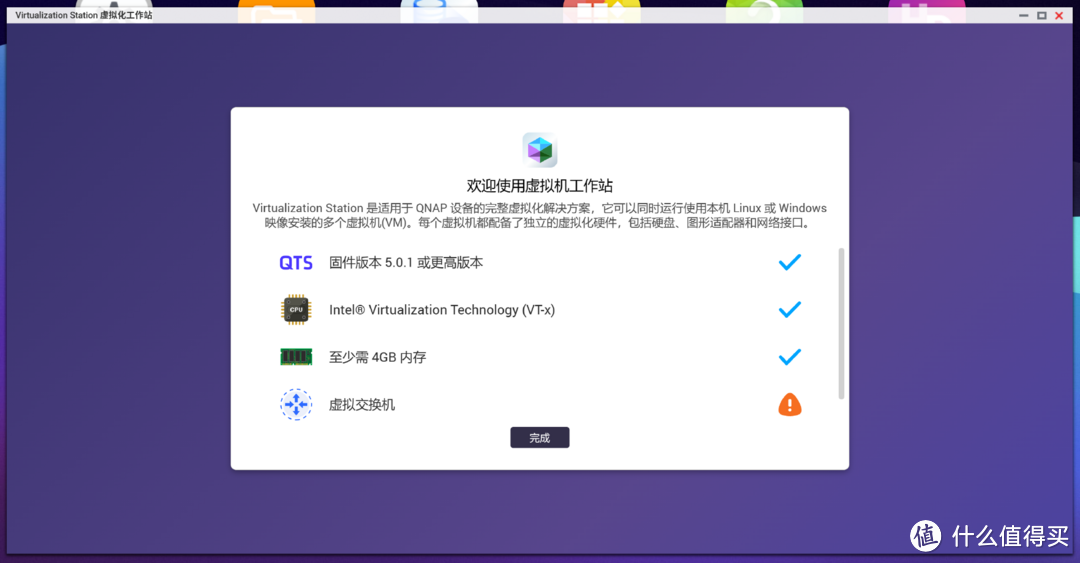
等待安装完成后打开Virtualization Station应用,再点击完成按钮完成安装。
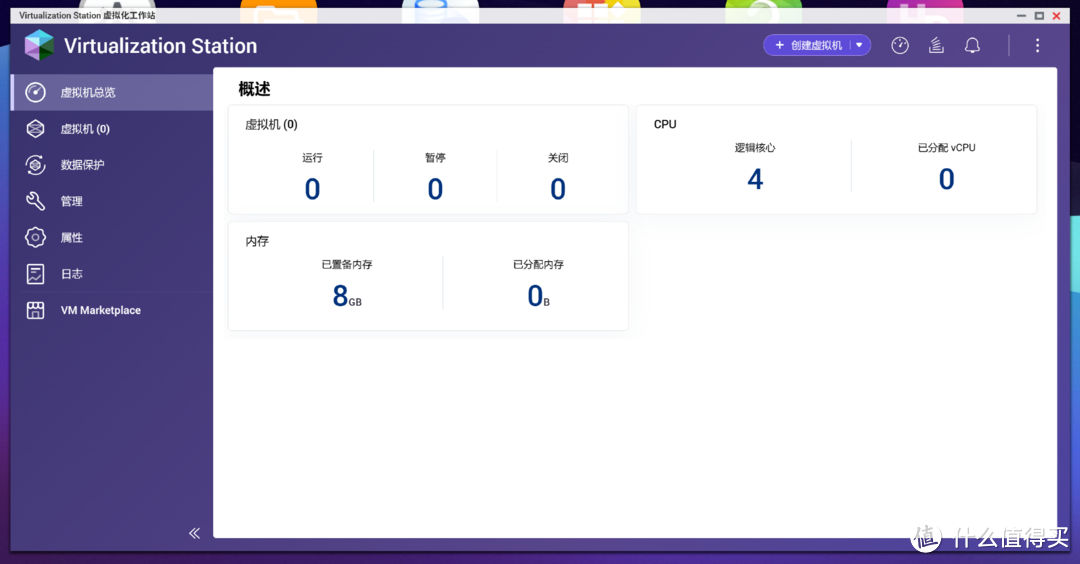
2️⃣通过虚拟机安装HA OS
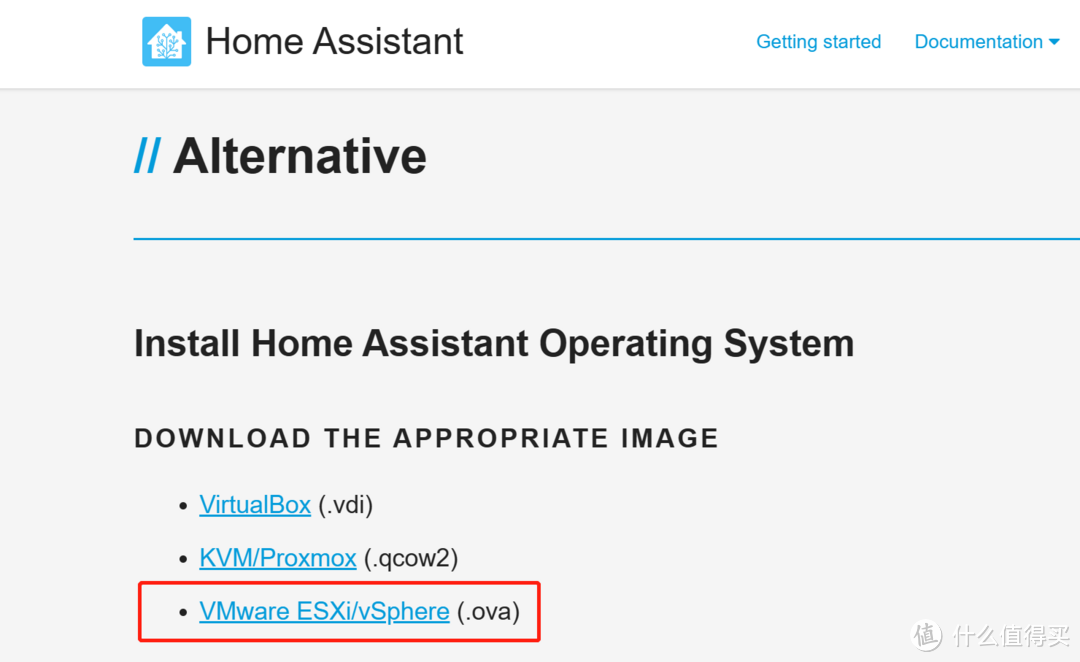
Virtualization Station支持ova、ovf、vmx或者qvm格式的虚拟机文件,因此这里直接从HA官网下载.ova格式的镜像文件就可以。
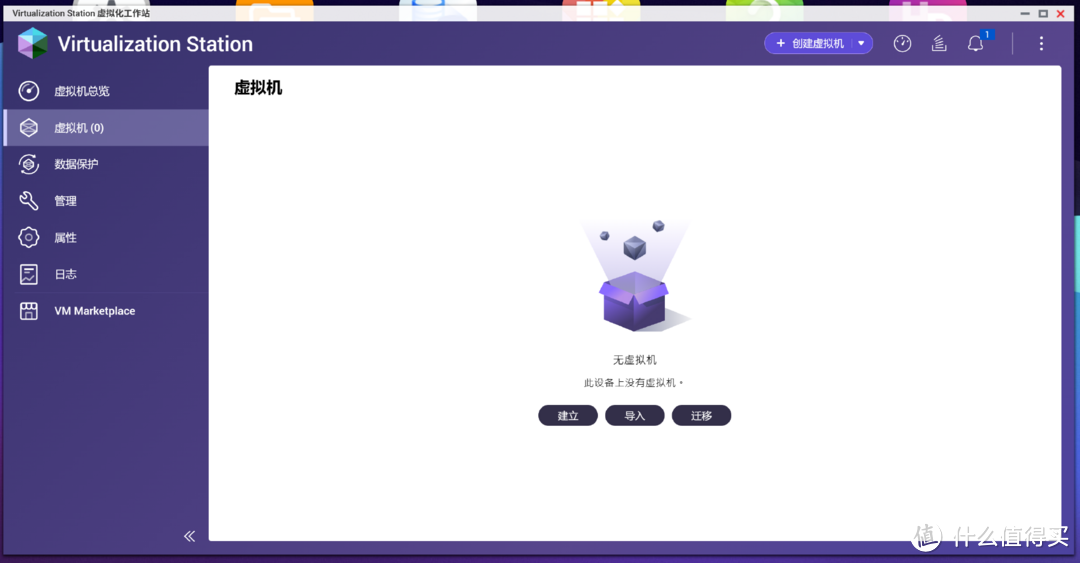
在Virtualization Station应用主界面虚拟机tab选择“导入”。
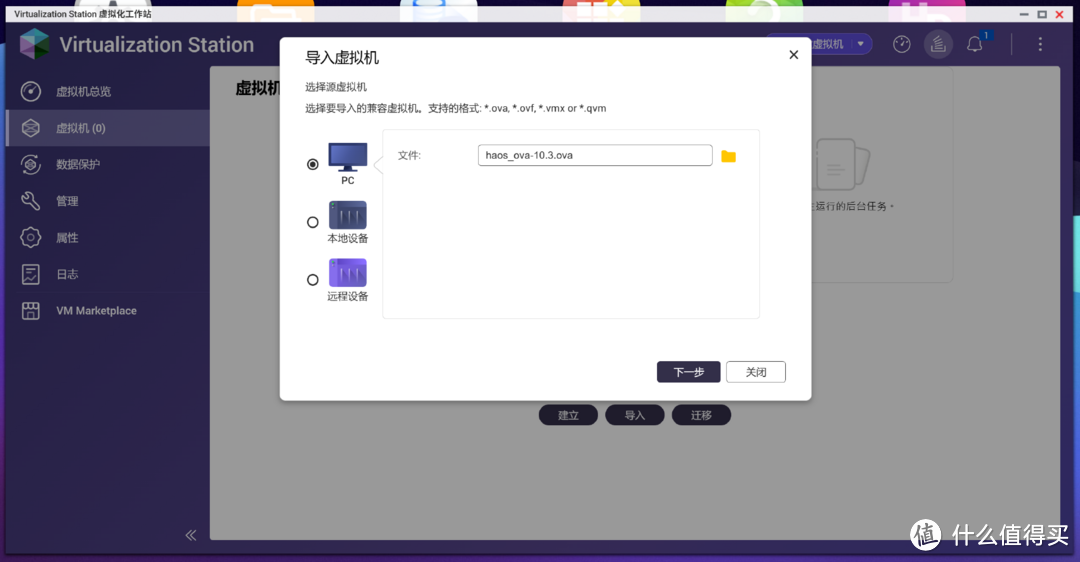
选择下载的“haos_ova-10.3.ova”文件。
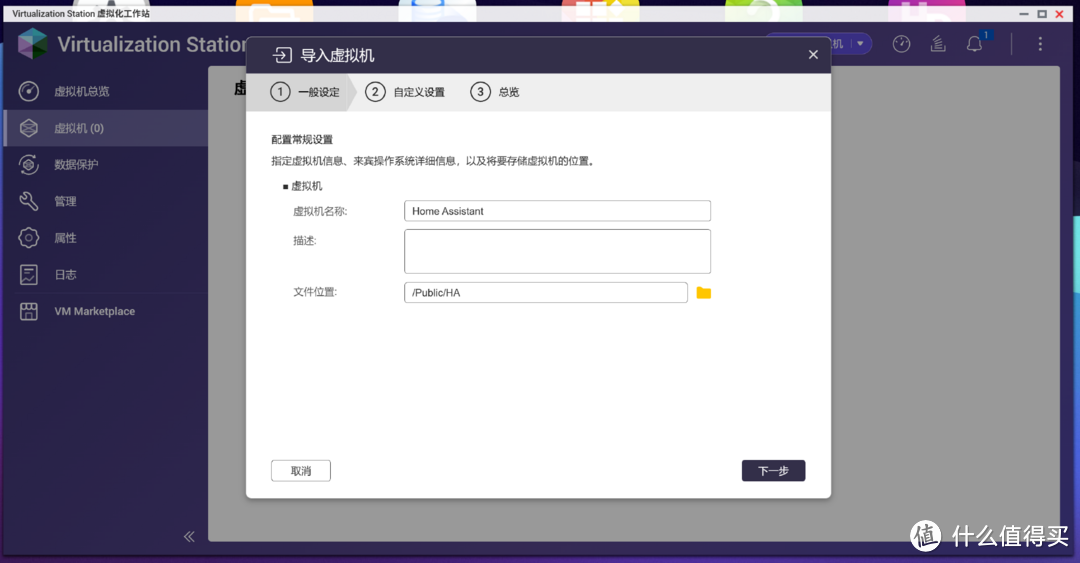
选择安装位置。
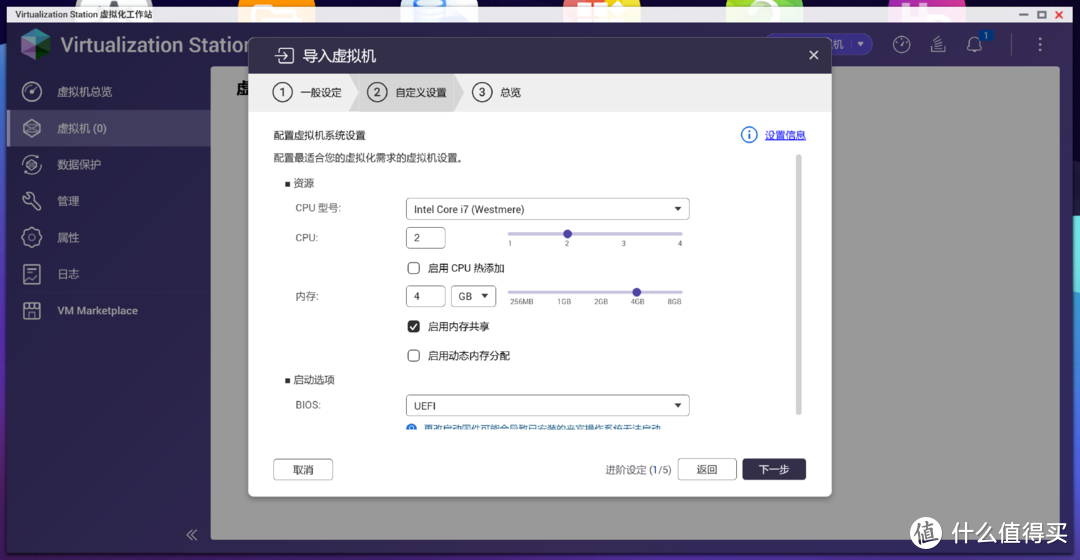
按照上图配置虚拟机,CPU核心选择2,内存一般大于2GB就行,因为暂时这台NAS我没有跑其他应用,8GB内存比较富裕,我这里选择的是4GB。
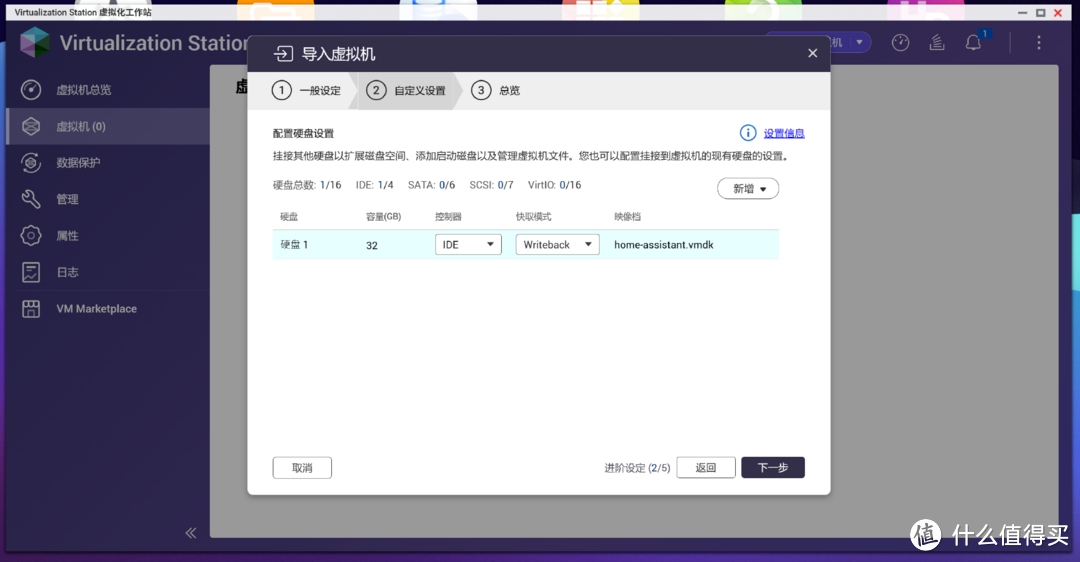
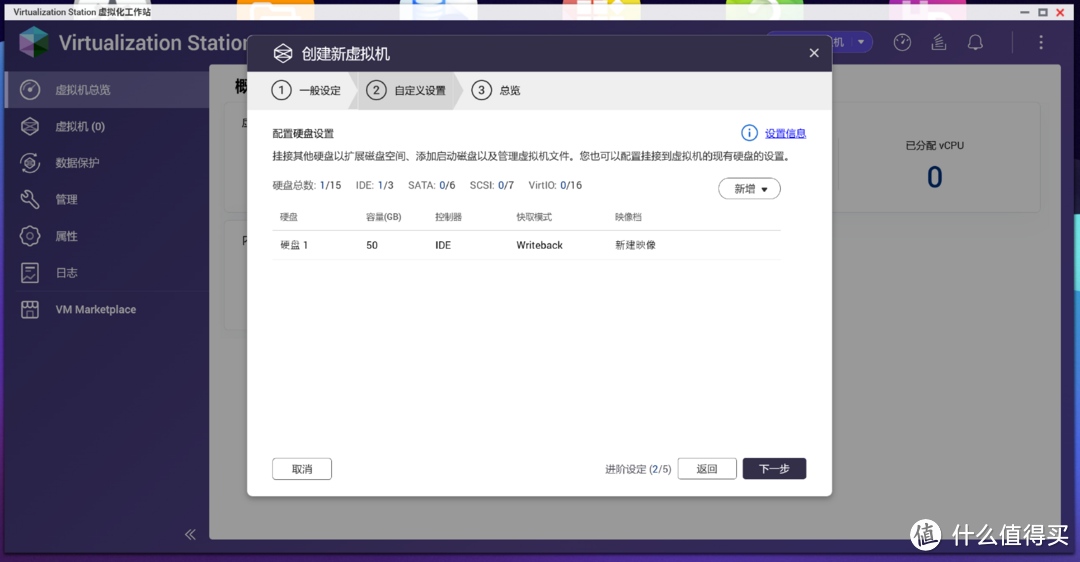
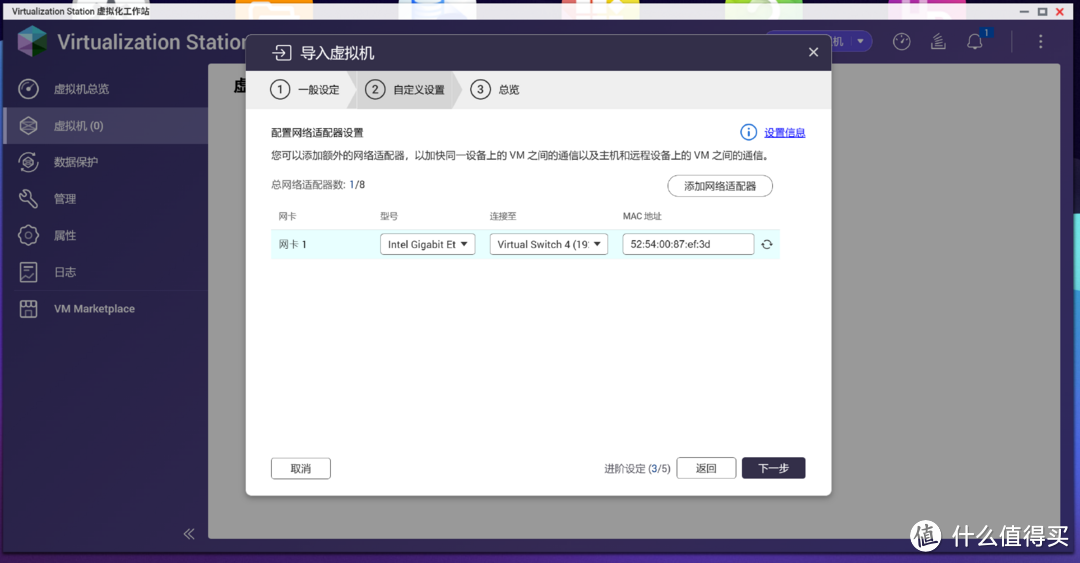
后面几步设置直接下一步就可以。
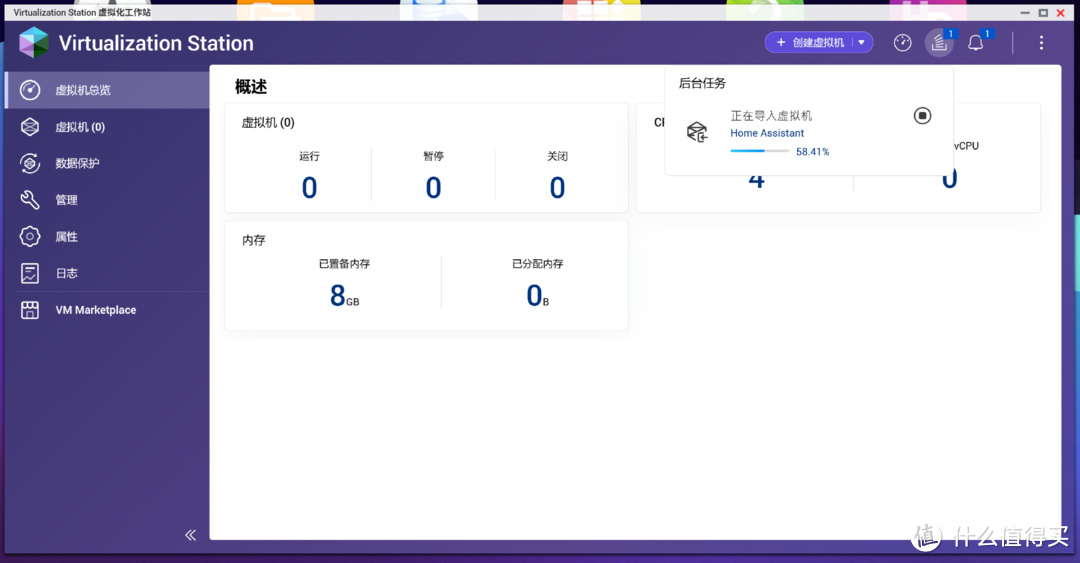
然后就可以等待HA OS导入安装。
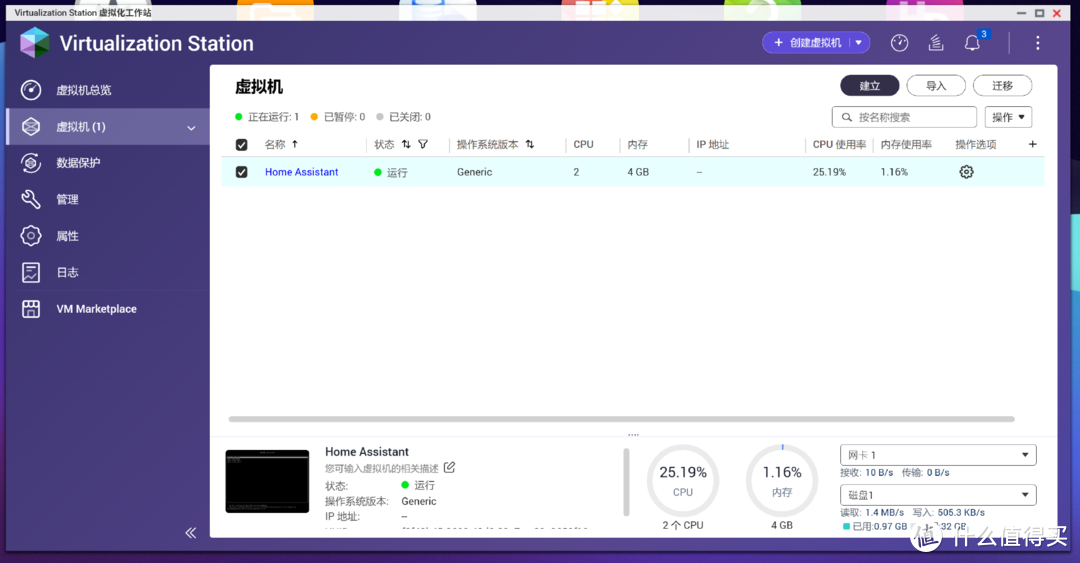
如果没有选择自动启动虚拟机运行,这里手动启动运行即可。
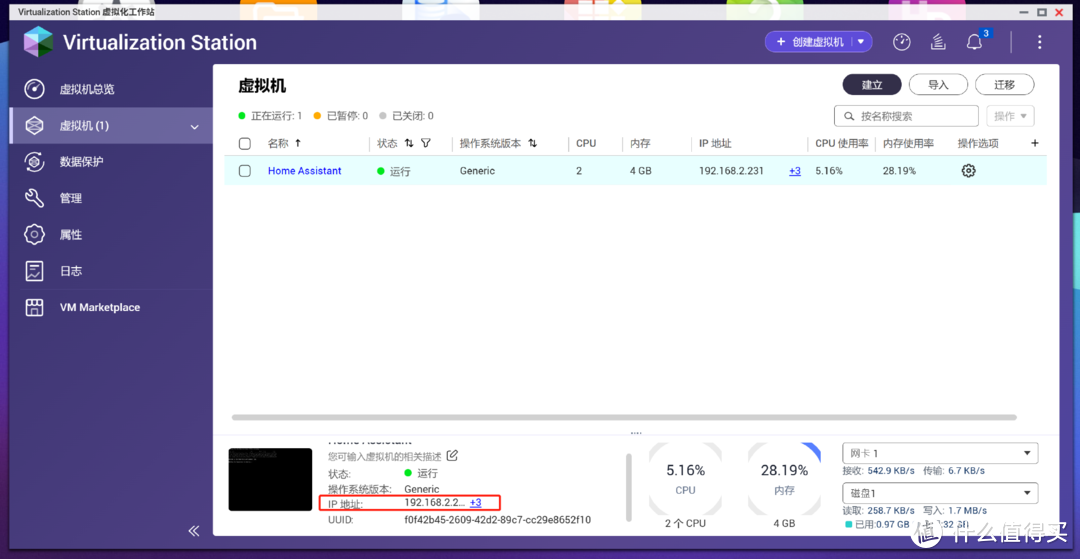
虚拟机启动运行后在虚拟机详情处可以看到HA OS的IP地址,记住这个地址,后面访问HA要用。
3️⃣配置HomeAssistant
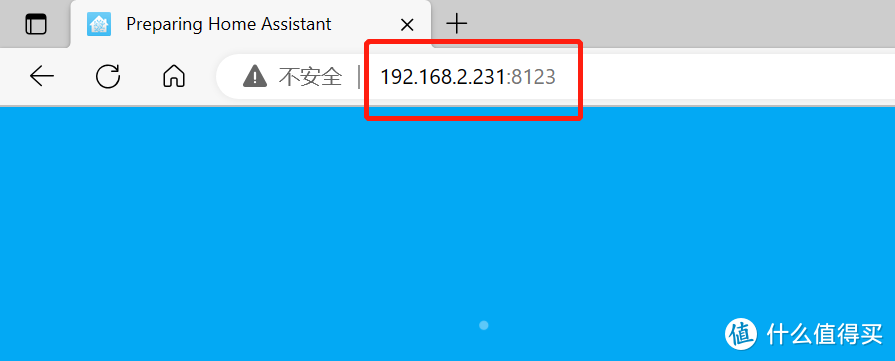
在浏览器地址栏输入刚才的IP地址:端口就可以访问HomeAssistant(默认端口8123),比如我的是192.168.2.231:8123。
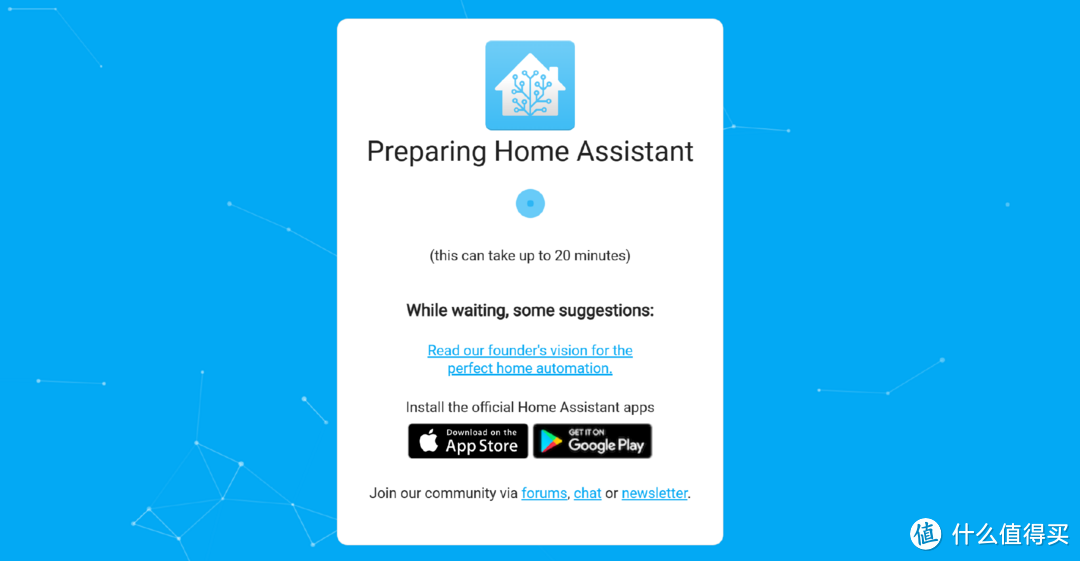
能够访问,显示这个画面的时候,恭喜你HA OS安装就算成功了,首次登录因为要等待系统安装,时间会比较久一些,具体看网络状况。
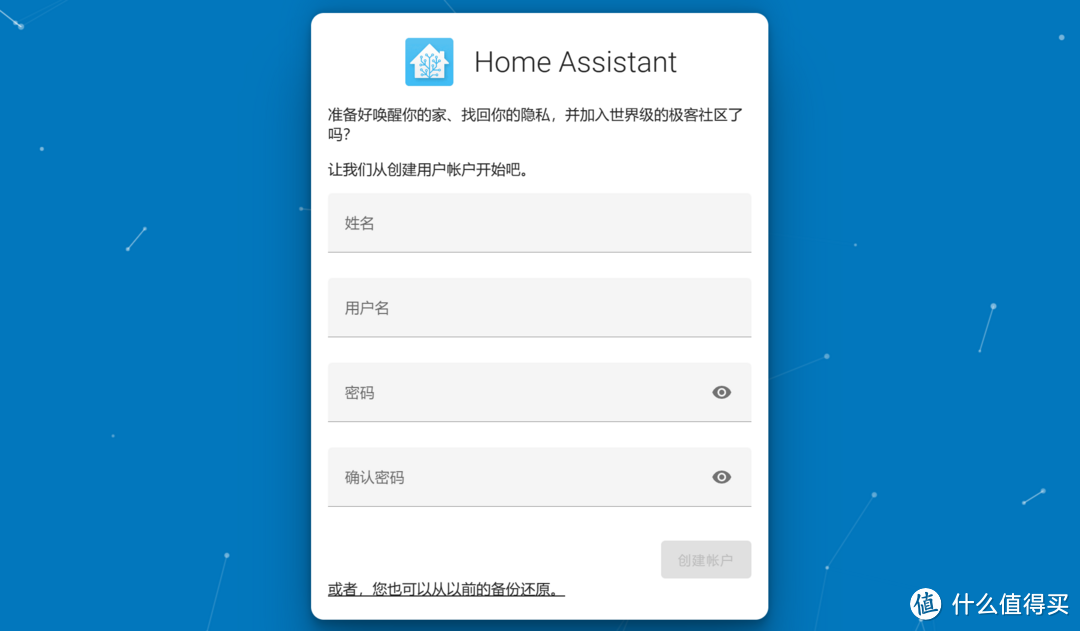
等系统启动完成后就能看到登录界面了,按照引导新建用户登录就行。
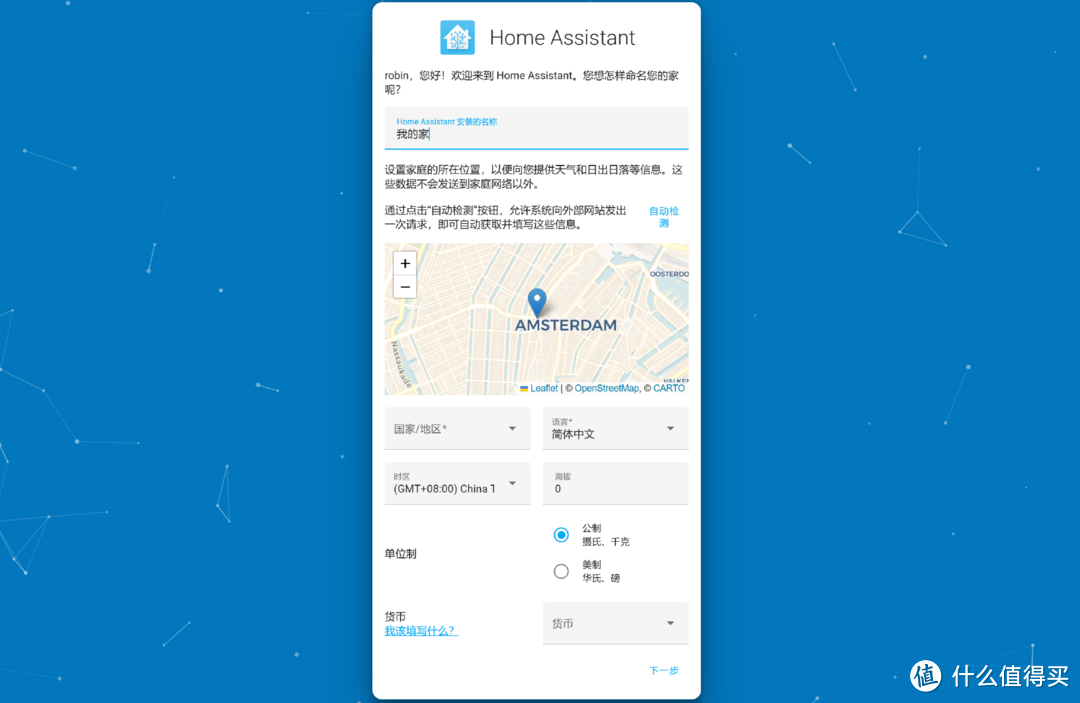
然后就是一些简单的基础设置。
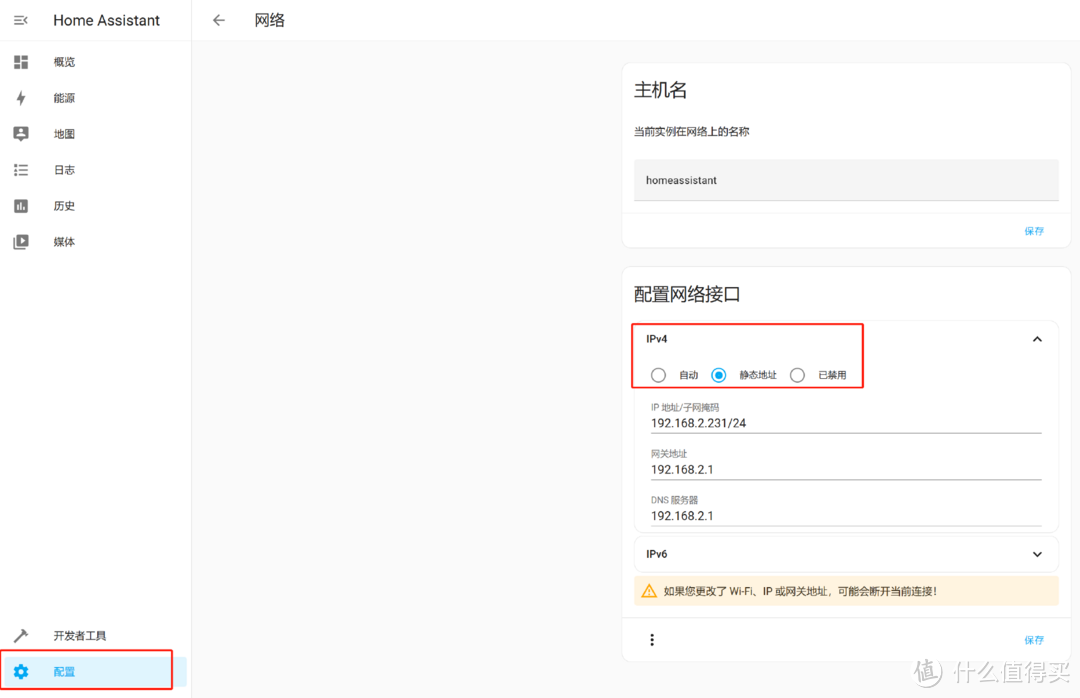
进入系统后,为了锁定HA的IP地址,可以通过路由器DHCP管理或者通过HA系统设置静态地址。
4️⃣安装HACS
HACS (Home Assistant Community Store)是一款优秀的Home Assistant集成商店,安装方式有多种,不过因为网络原因,这里使用国人大神镜像版。
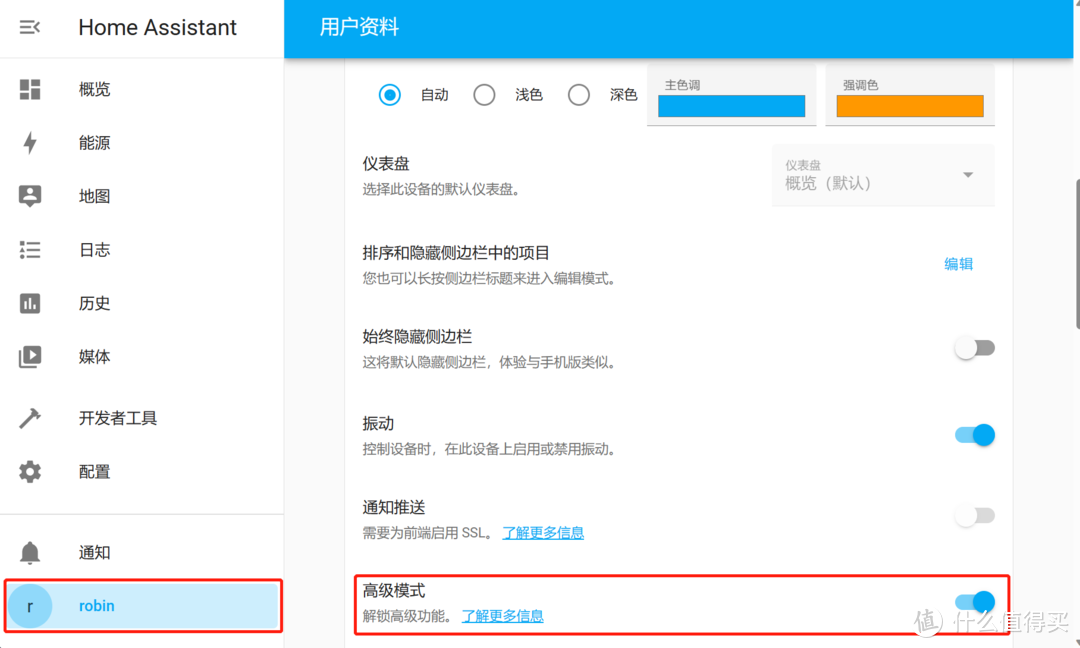
首先点击左下角的个人用户名,页面设置里打开高级模式。
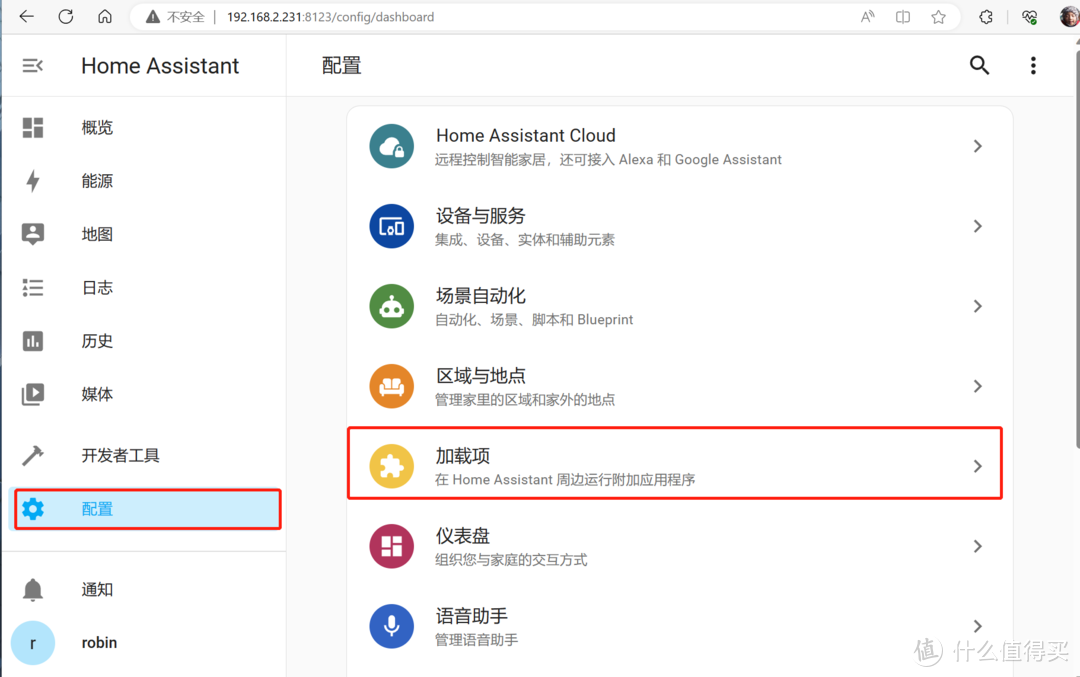
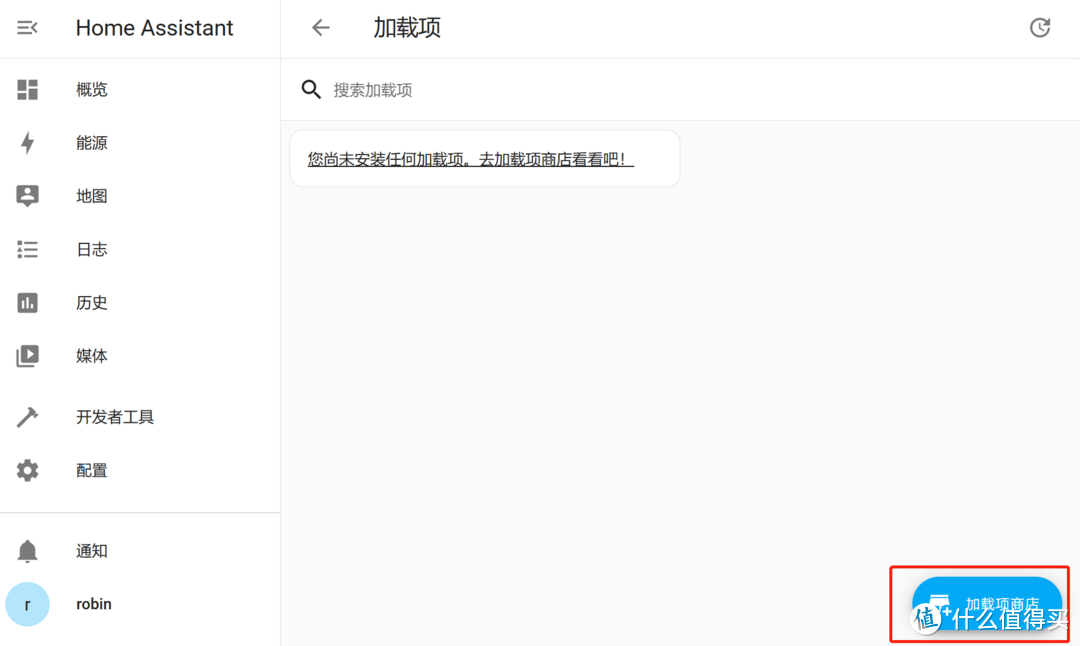
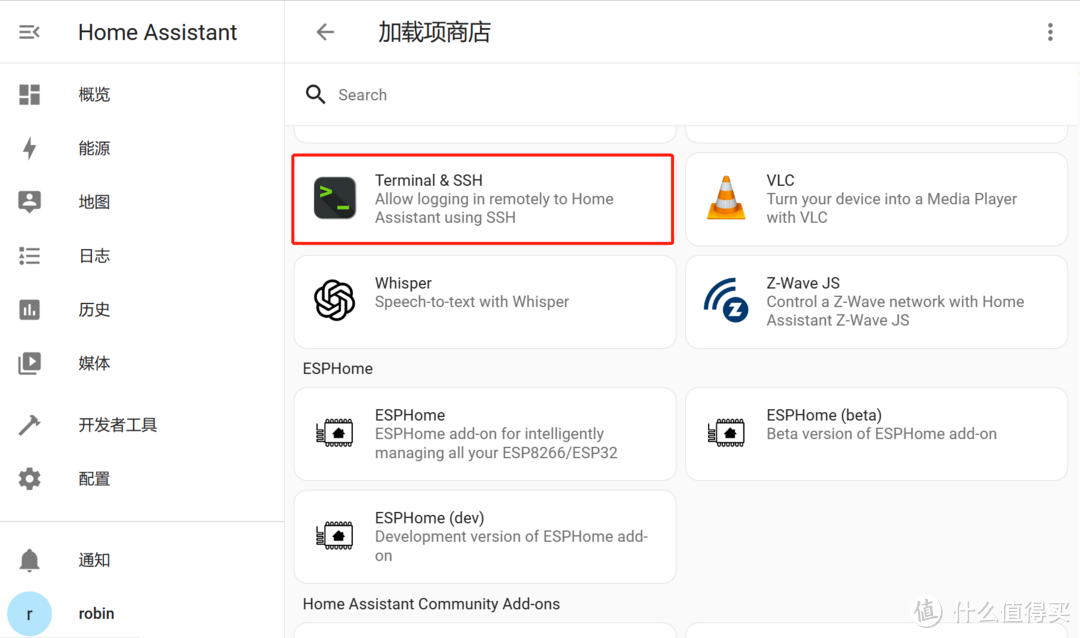
然后在配置-加载项-加载项商店,找到Terminal & SHH,选择安装。
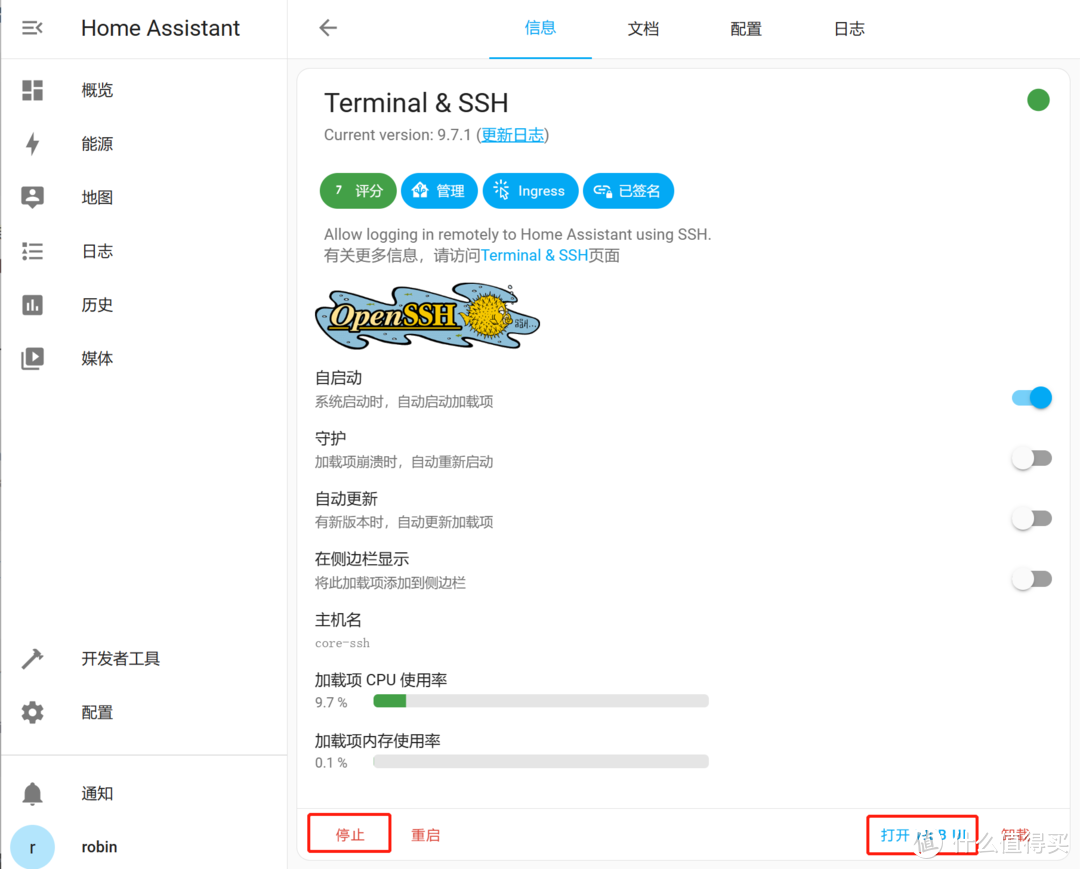
安装完成后选择启动,并打开WEB UI。
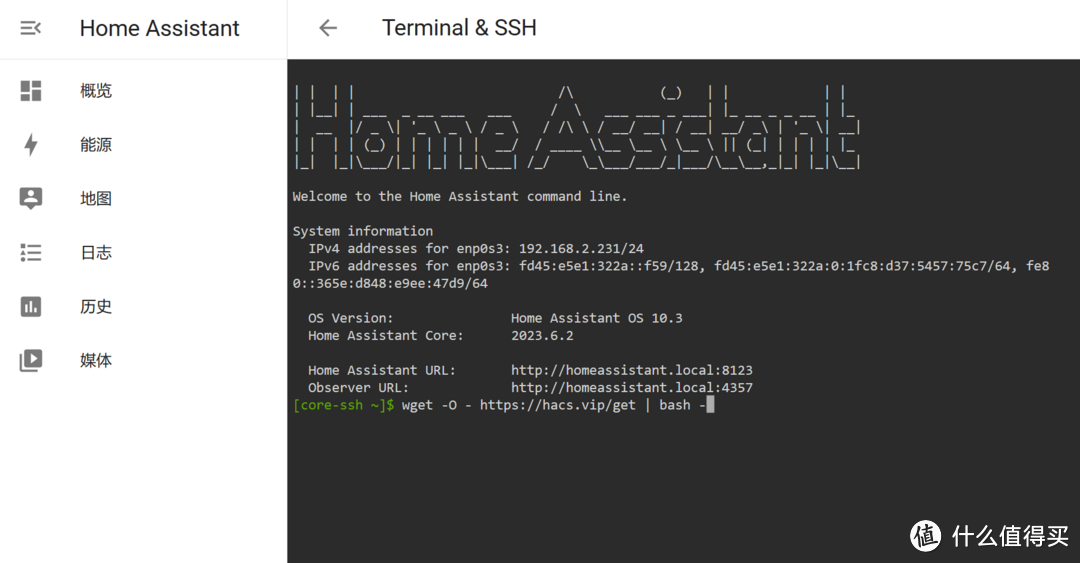
使用命令行安装
wget -O - https://hacs.vip/get | bash -
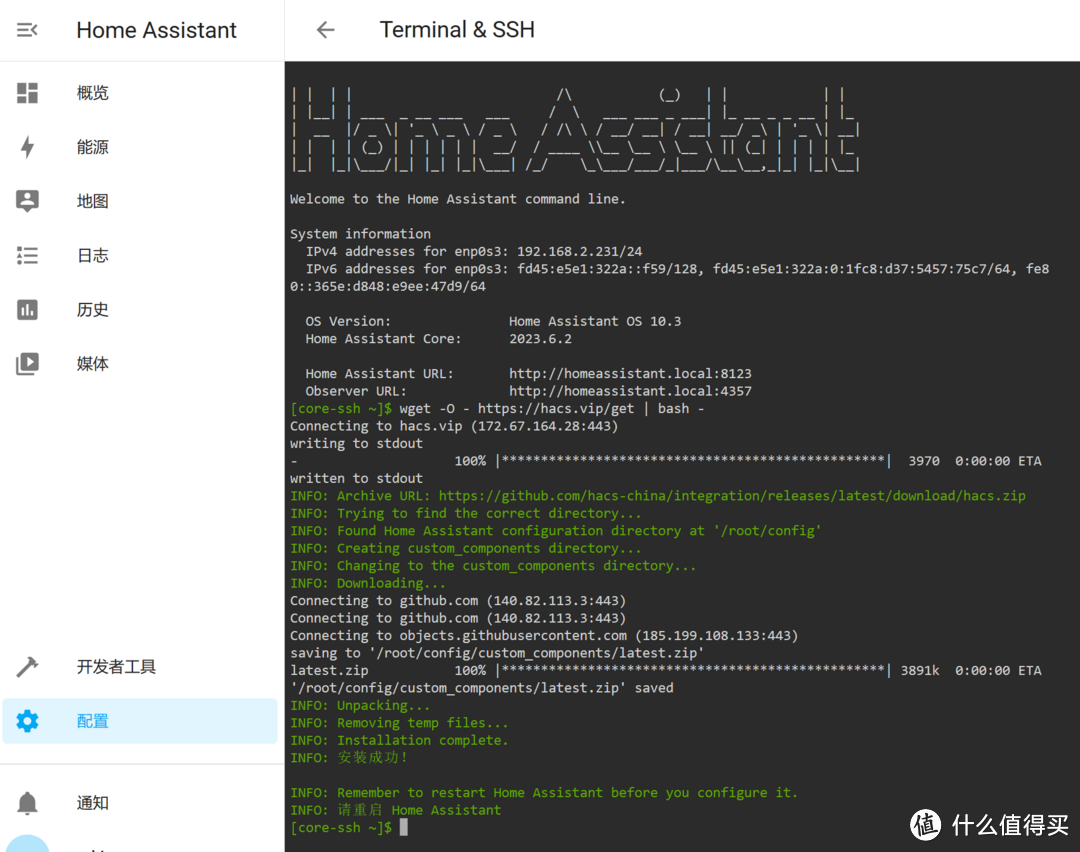
网络正常会很快完成安装,安装完成后记得重启HomeAssistant。
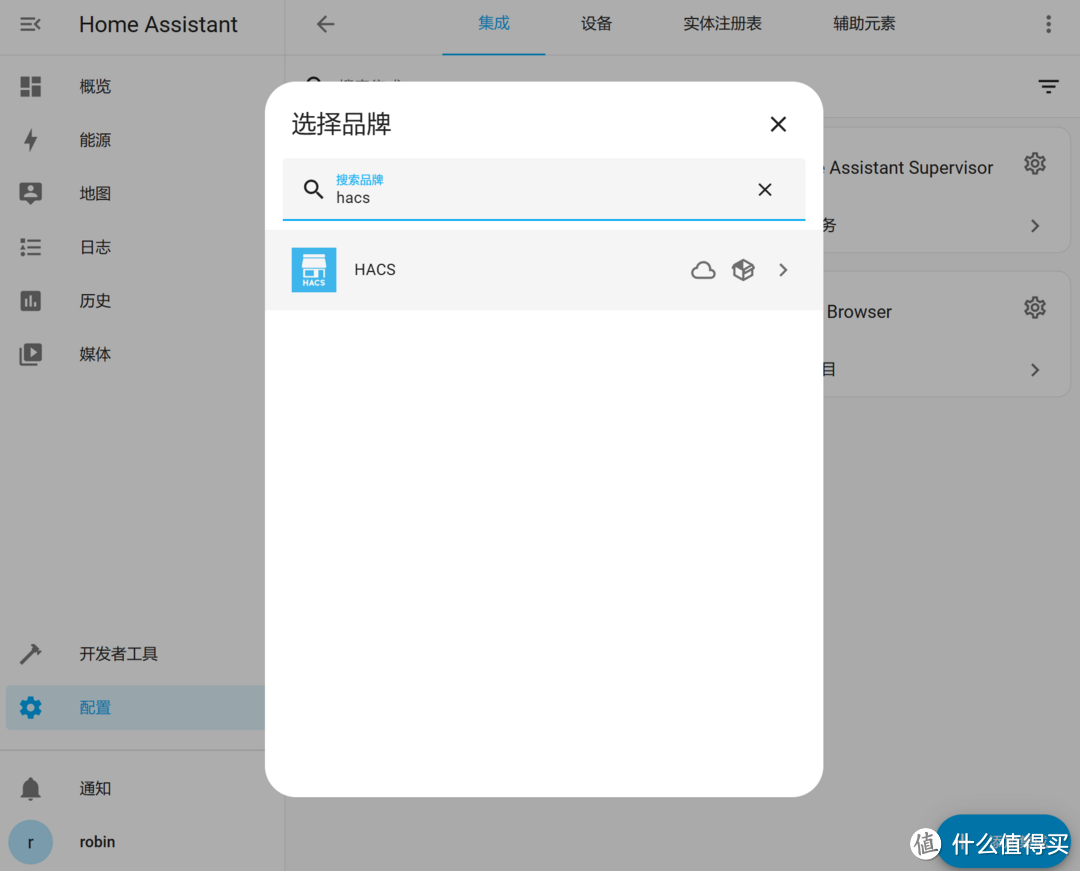
重启完成后,以此左下角配置-设备与服务-添加集成,搜索HACS,选择安装。
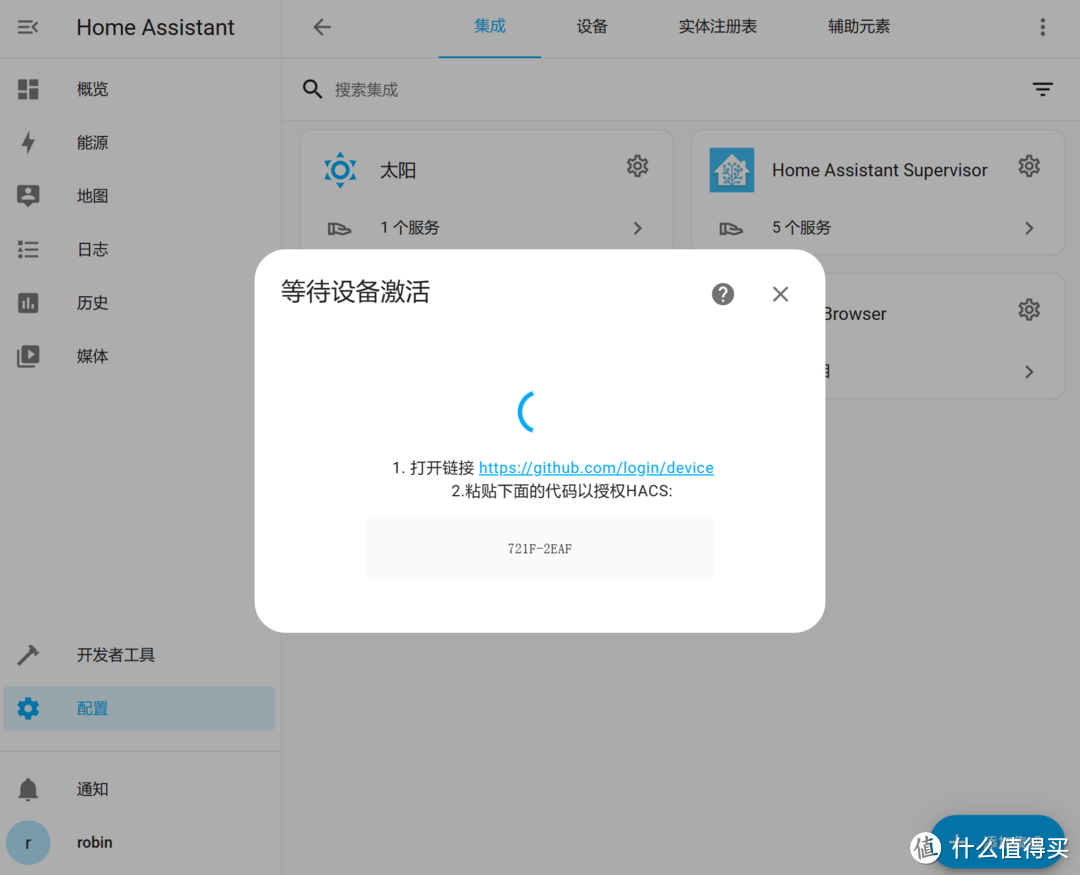
安装过程需要在github中进行设备激活。
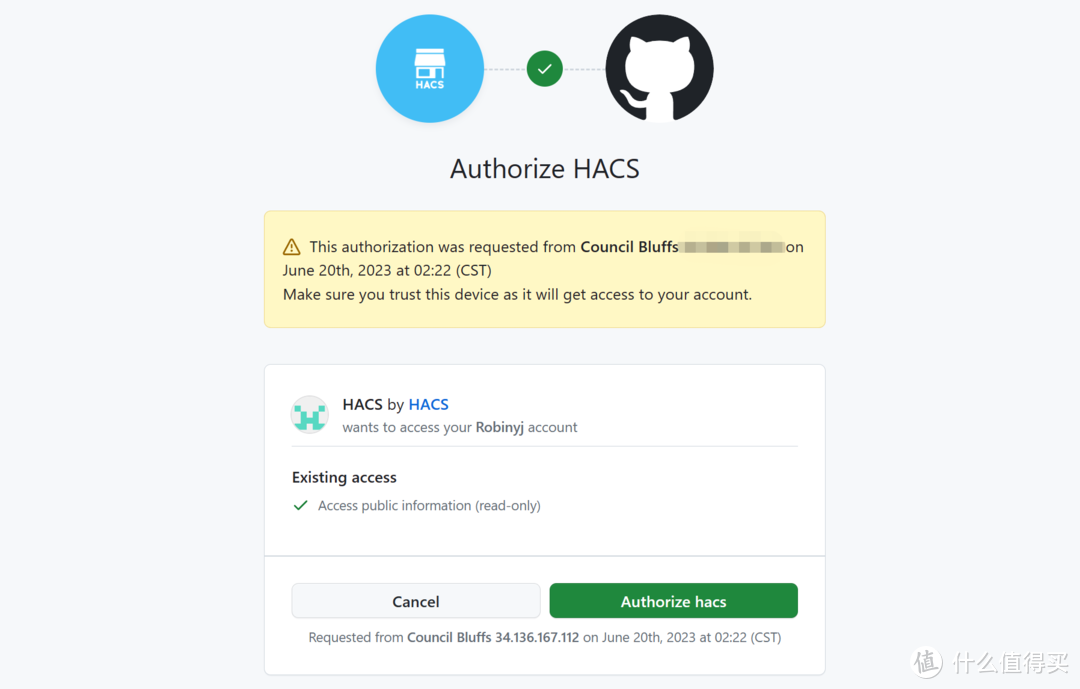
授权激活即可。
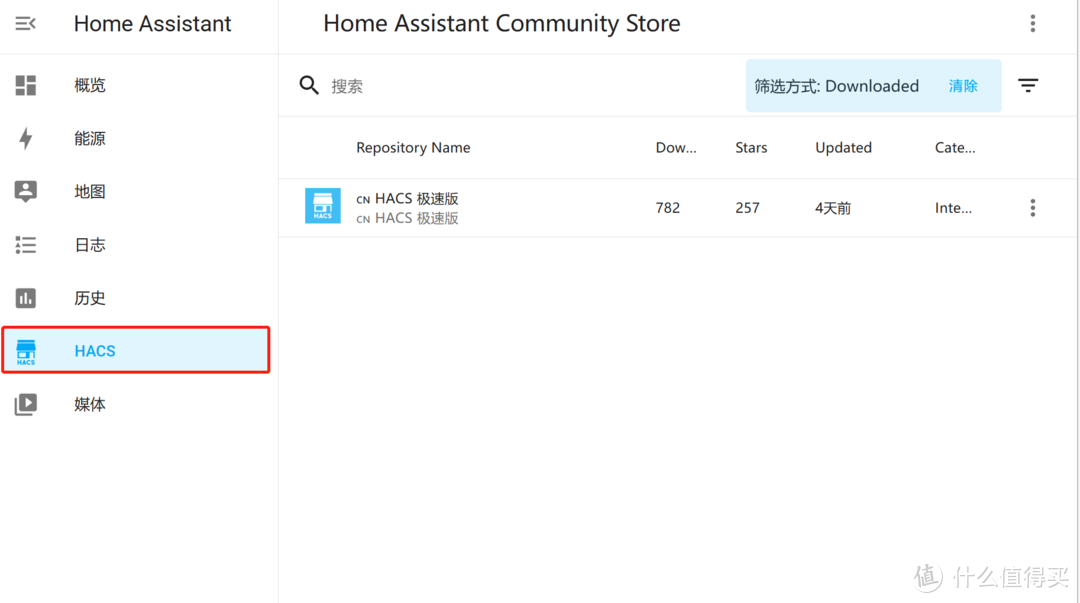
安装完成后再Home Assistant侧边栏菜单看到HACS了。
5️⃣安装xiaomi_miot插件
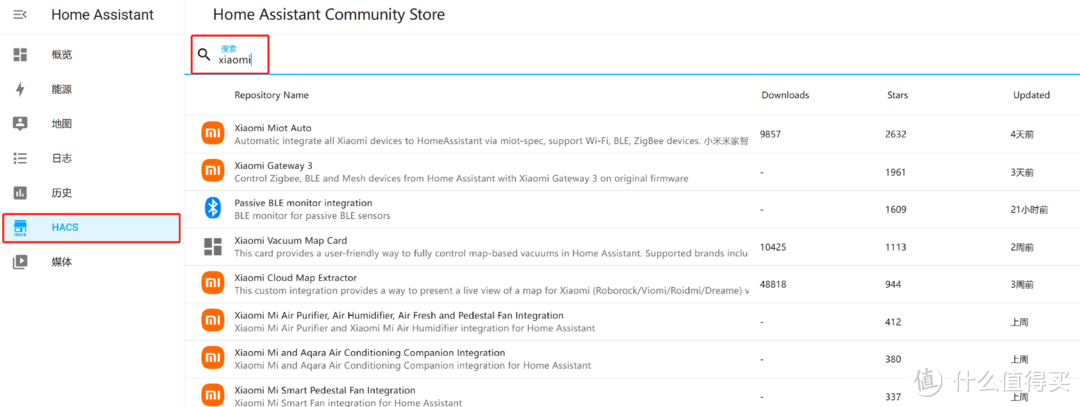
在HACS中直接搜索xiaomi,选择xiaomi_miot_auto插件下载。
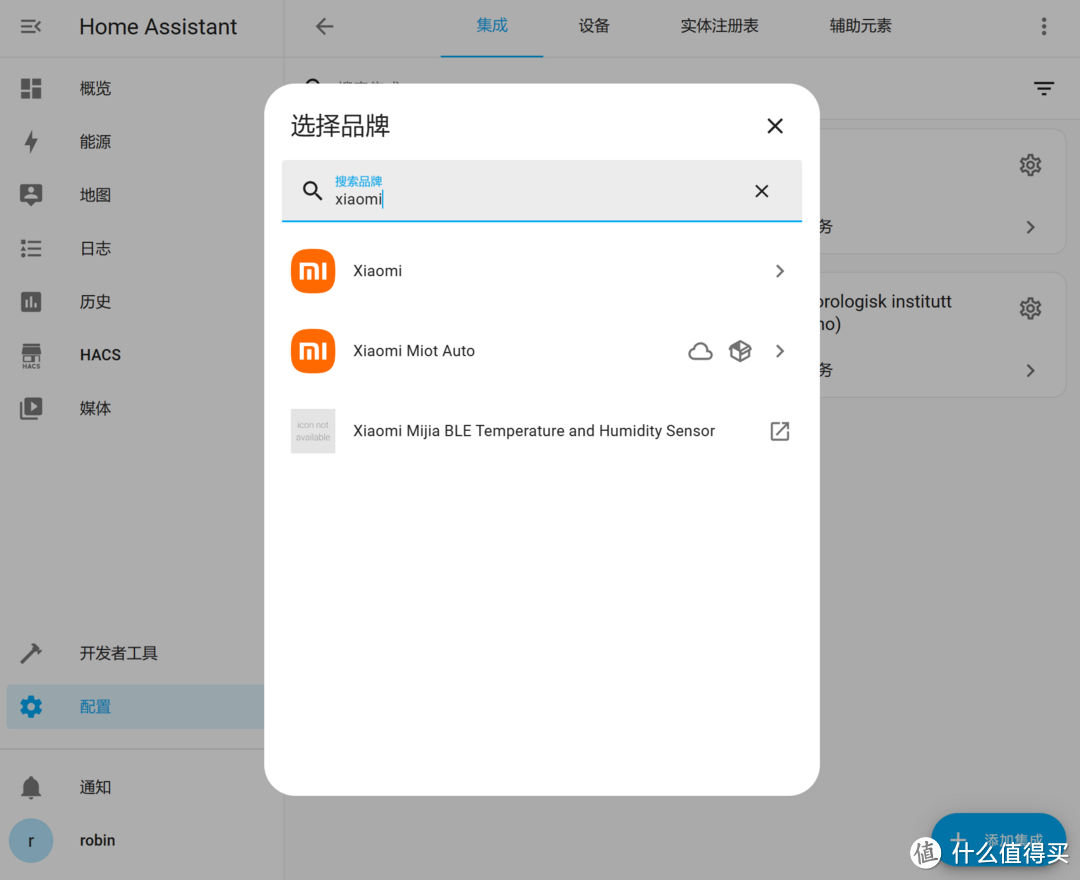
重启HomeAssistant后,在配置-设备与服务-添加集成中搜索xiaomi,选择xiaomi_miot_auto。
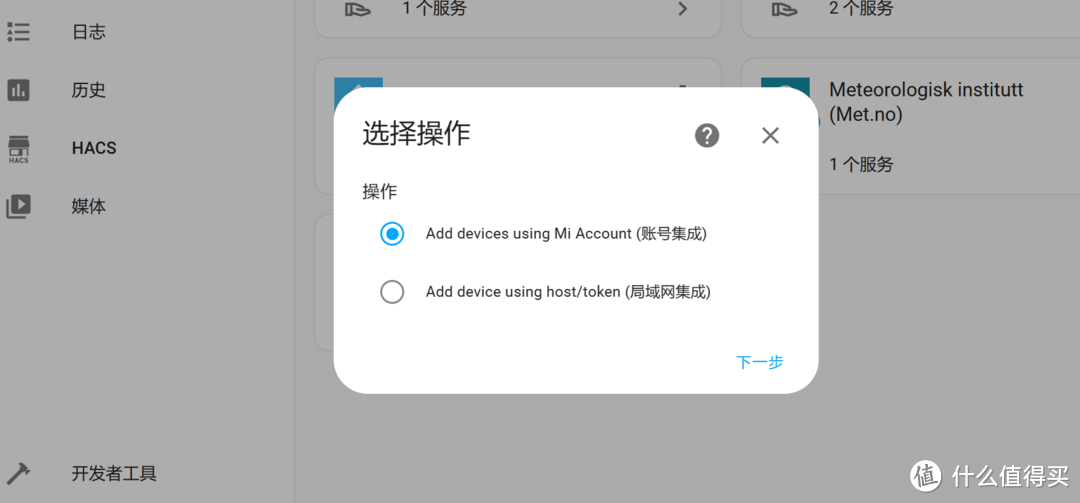
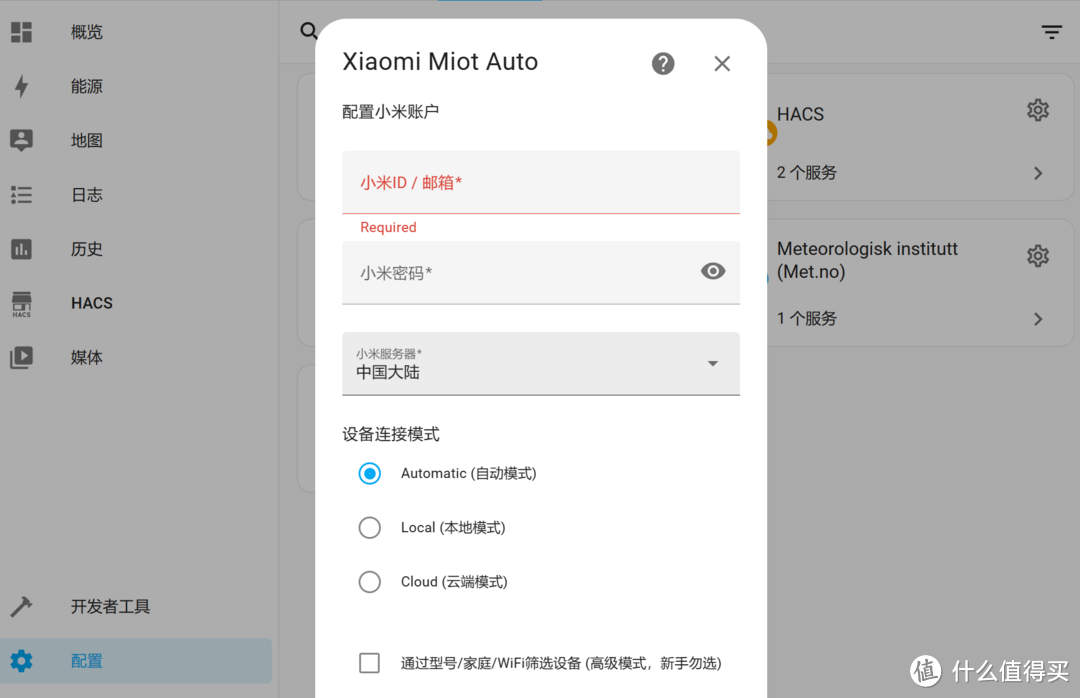
然后选择账号集成,直接使用米家账号登录。
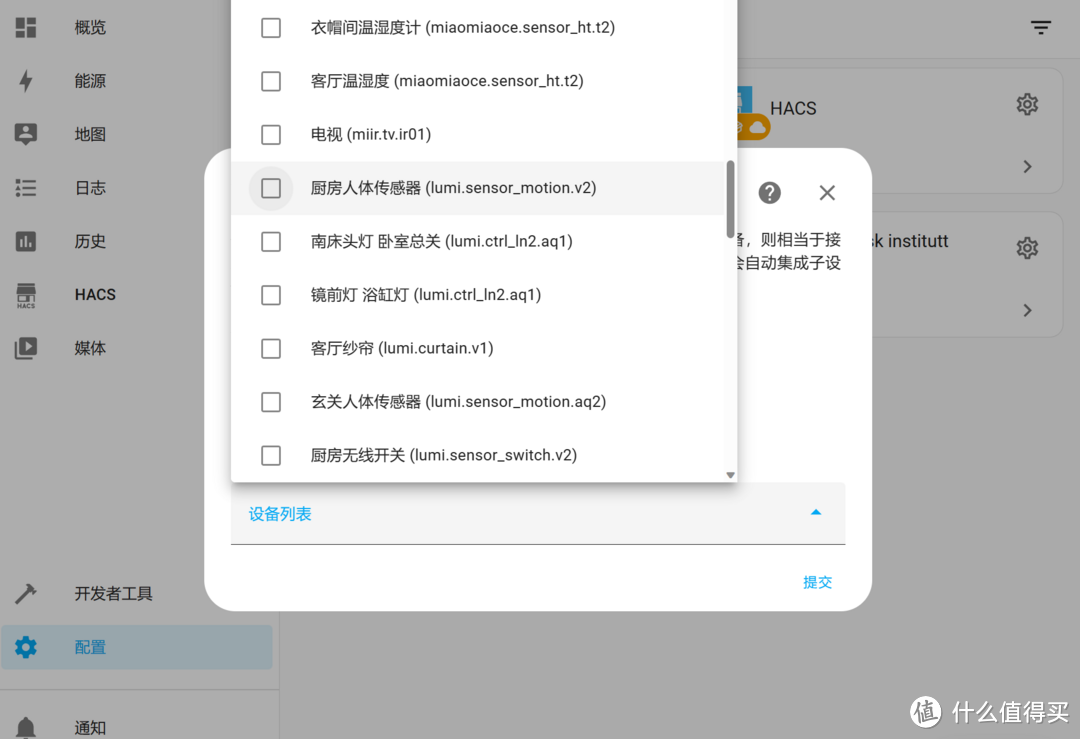
登录成功后你的米家账号里的所有智能家居设备就能显示出来。
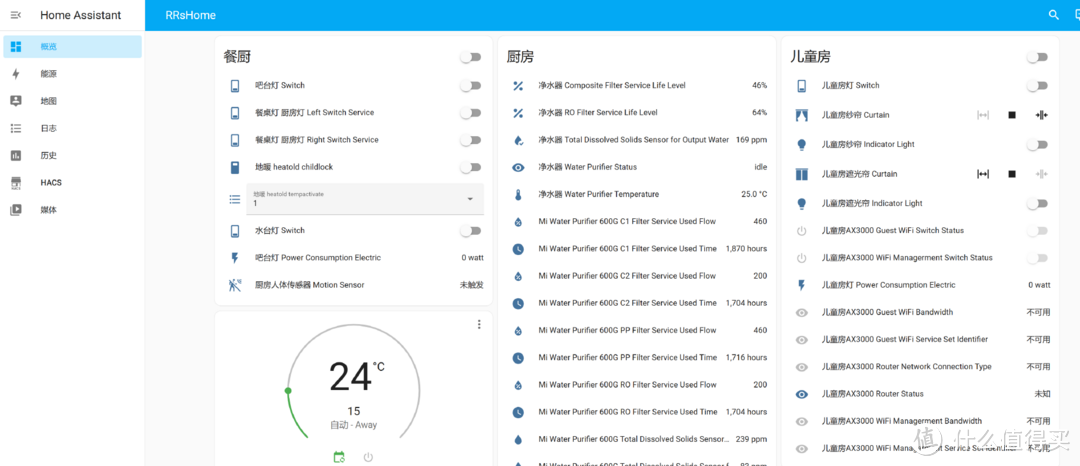
点击提交后,米家所有的设备就同步到了HomeAssistant,当然我们使用HomeAssistant的目的并不是单纯的为了通过HomeAssistant接入到苹果HomeKit,而是在于HomeAssistant强大的兼容性,可以整合不同平台的智能家居产品到一起。
6️⃣安装HomeKit Bridge
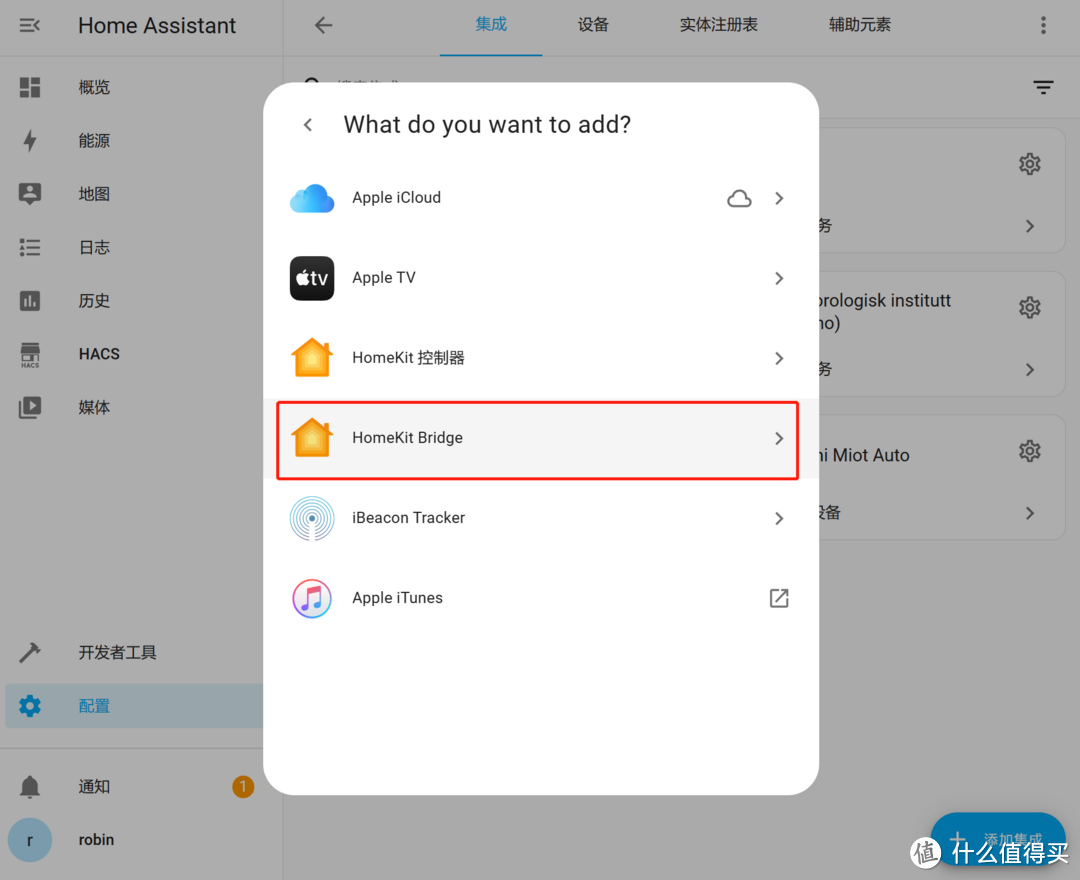
在配置-设备与服务-添加集成中搜索homekit,选择HomeKit Bridge选择安装。
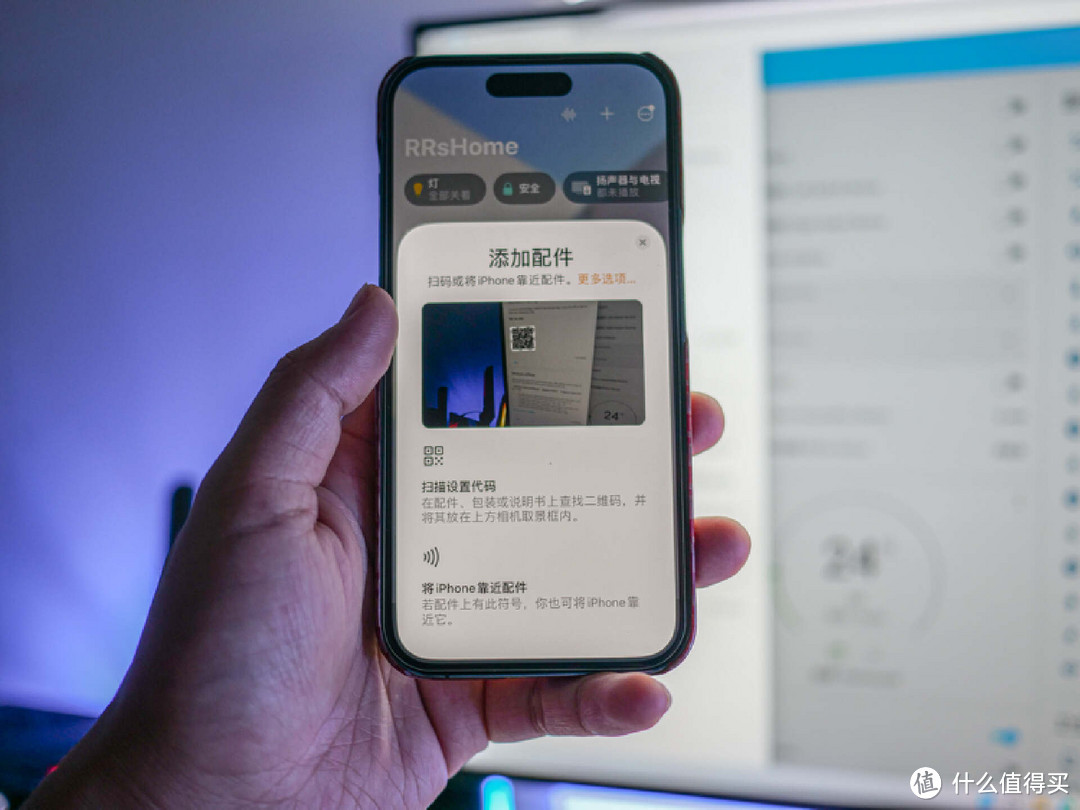
添加成功后HomeAssistant系统通知就能看到homekit配对码,这个时候使用iOS设备,打开家庭app,扫描二维码添加配对。这样你的米家设备就全部接入到苹果HomeKit了。
⭕️写在最后
本文只是简略介绍了一下如何在威联通NAS里,使用Virtualization Station虚拟机应用安装HA OS,并通过配置使得米家智能家居全家桶通过HA接入到苹果HomeKit里。
Home Assistant的功能不仅仅局限于充当一个接入HomeKit的“桥梁”,而是在于其作为开源的第三方智能家居平台可以把不同品牌生态的智能家居产品接入到一起,方便用户用不同品牌的产品搭建属于自己的智能家居平台。
整个安装流程体验下来,威联通最新的QTS5.1系统真的是越来越好用了,Virtualization Station虚拟机创建运行HA OS整个过程还是很方便的,如果你也有威联通NAS,不妨试试。
还有就是Home Assistant更新速度是真快啊,而且现在的集成和插件也是越来越多,比起三年前可以说是好上手多了。
作者声明本文无利益相关,欢迎值友理性交流,和谐讨论~















校验提示文案
校验提示文案
校验提示文案
校验提示文案
校验提示文案
校验提示文案
校验提示文案
校验提示文案
校验提示文案
校验提示文案
校验提示文案
校验提示文案
校验提示文案
校验提示文案
校验提示文案
校验提示文案
校验提示文案
校验提示文案
校验提示文案
校验提示文案
校验提示文案
校验提示文案
校验提示文案
校验提示文案
校验提示文案
校验提示文案
校验提示文案
校验提示文案
校验提示文案
校验提示文案
校验提示文案
校验提示文案
校验提示文案
校验提示文案
校验提示文案
校验提示文案
校验提示文案
校验提示文案
校验提示文案
校验提示文案