


























1
2
电脑硬盘数据导入群晖NAS的三种方式
2023-06-13 18:28:14
14点赞
104收藏
16评论
第一种:适合在内网中导入电脑数据
首先要保证电脑和NAS在同一网段,通过SMB等文件传输协议访问NAS,将电脑的文件直接导入。
打开控制面板→文件服务


查看一下是否开启SMB、AFP服务,记录下访问地址。


接着回到电脑操作,在资源管理器中输入相应地址
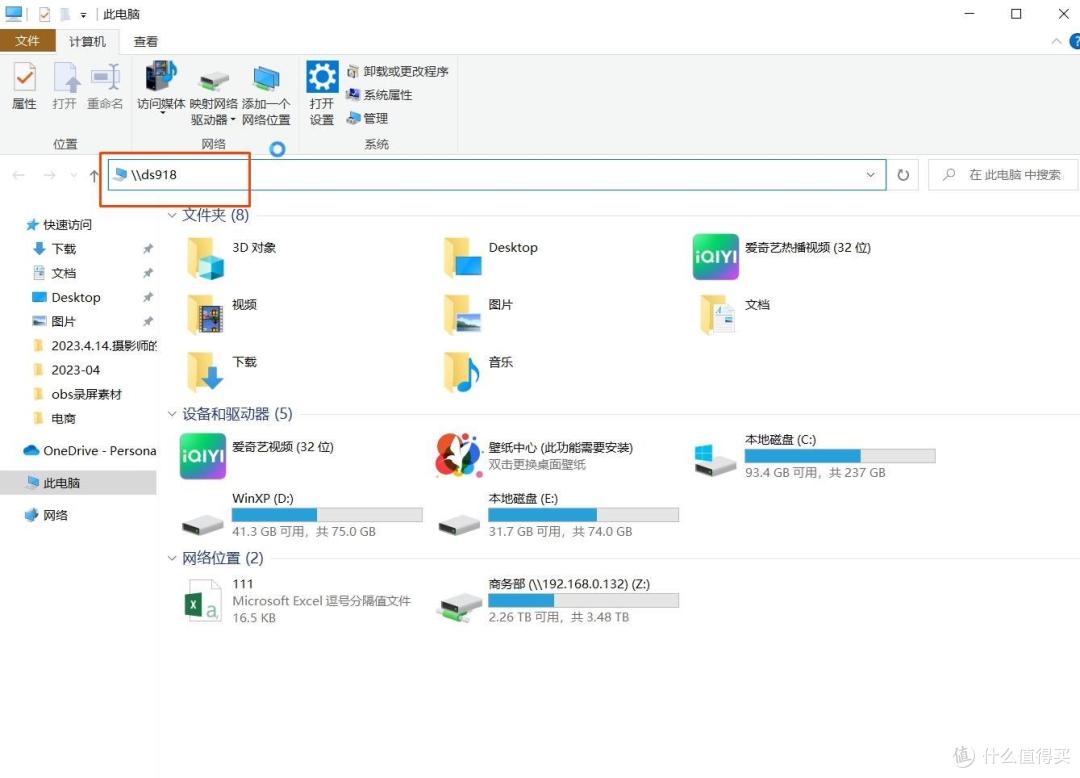
再输入账号和密码

选择想要复制的文件或者文件夹,复制粘贴到NAS就可以了

第二种:适用于电脑频繁变动的文件夹
可以使用DRIVE套件将其自动同步至NAS,使用这个方式要确保已经在NAS端创建好同步的文件夹并开启同步功能。
首先在套件中心中安装Drive套件,完成后,打开synology drive控制台
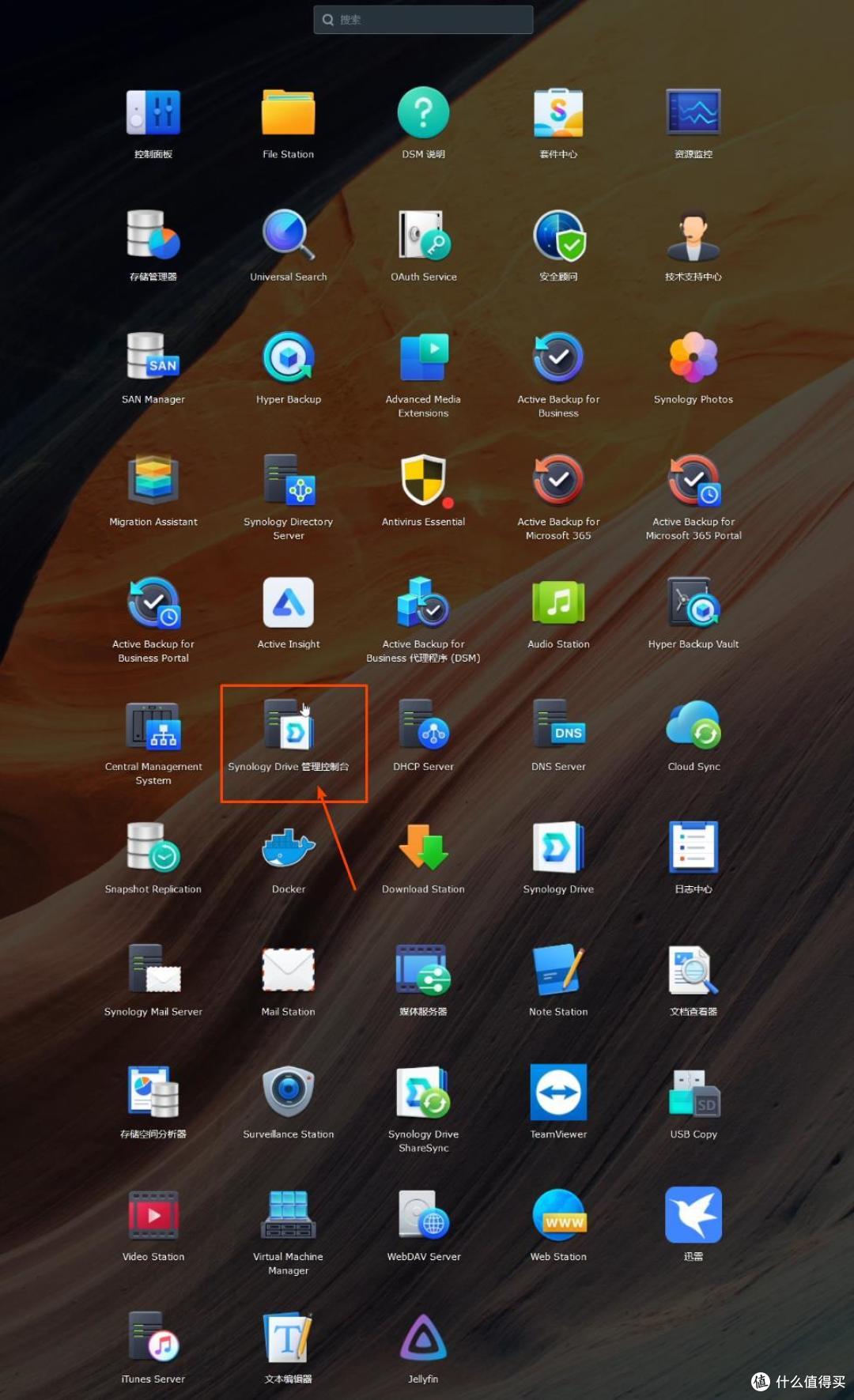
选择团队文件夹,然后将NAS端的同步文件夹启用

接下来在电脑端设置同步,打开drive客户端,输入IP地址用户名和密码

同步任务,选择NAS端需要同步的文件夹,再选择电脑需要传输的文件夹,取消创建空synologydrive文件夹,设置为双向同步,NAS就会始终保持和电脑文件一致。

第三种:导入USB外接设备数据
安装USB COPY套件,连接USB设备待NAS识别

成功后打开USB COPY套件,选择数据导入方式

自己写一个任务名称,文件来源及目的地,复制模式选择增量
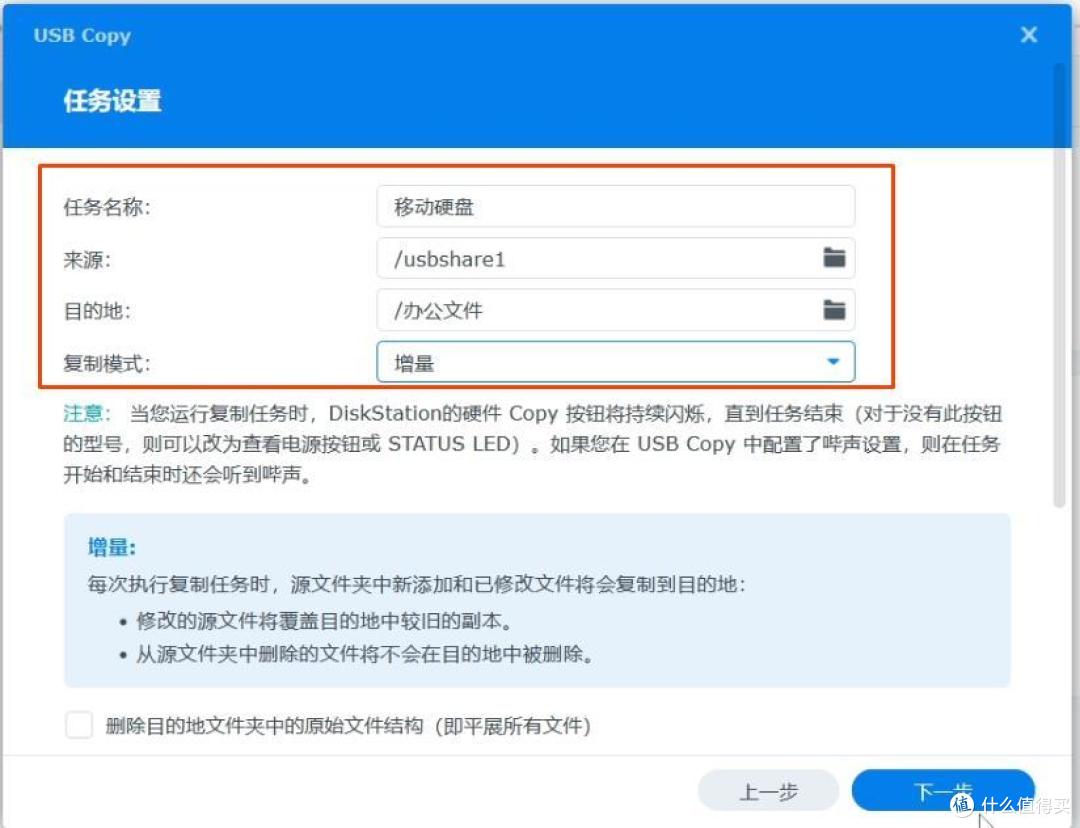
根据需求选择立即复制,完成设置,等待数据传输完成,后面再连接同一个设备无需再设置。


总结:
以上三种数据导入是方式可根据自己情况来选择。第一篇文章,写的不少很好,也有漏掉的,不过没关系,有问题或者有什么需求可以联系我。还想要了解什么,可以评论区留言,下期可以写一篇。
若觉得本文对您有参考价值,请以关注、点赞、收藏、打赏、评论来支持作者,谢谢!









校验提示文案
校验提示文案
校验提示文案
校验提示文案
校验提示文案
校验提示文案
校验提示文案
校验提示文案
校验提示文案
校验提示文案