












 深耕居家、数码兴趣领域








8
5
如何更改M系列芯片苹果电脑的安全策略?手把手教你设置Mac系统完整、降低以及宽松安全策略的官方教程!
2023-09-07 18:21:18
1点赞
8收藏
0评论
哈喽,大家好,我是Leo ,一位苹果全家桶用户。
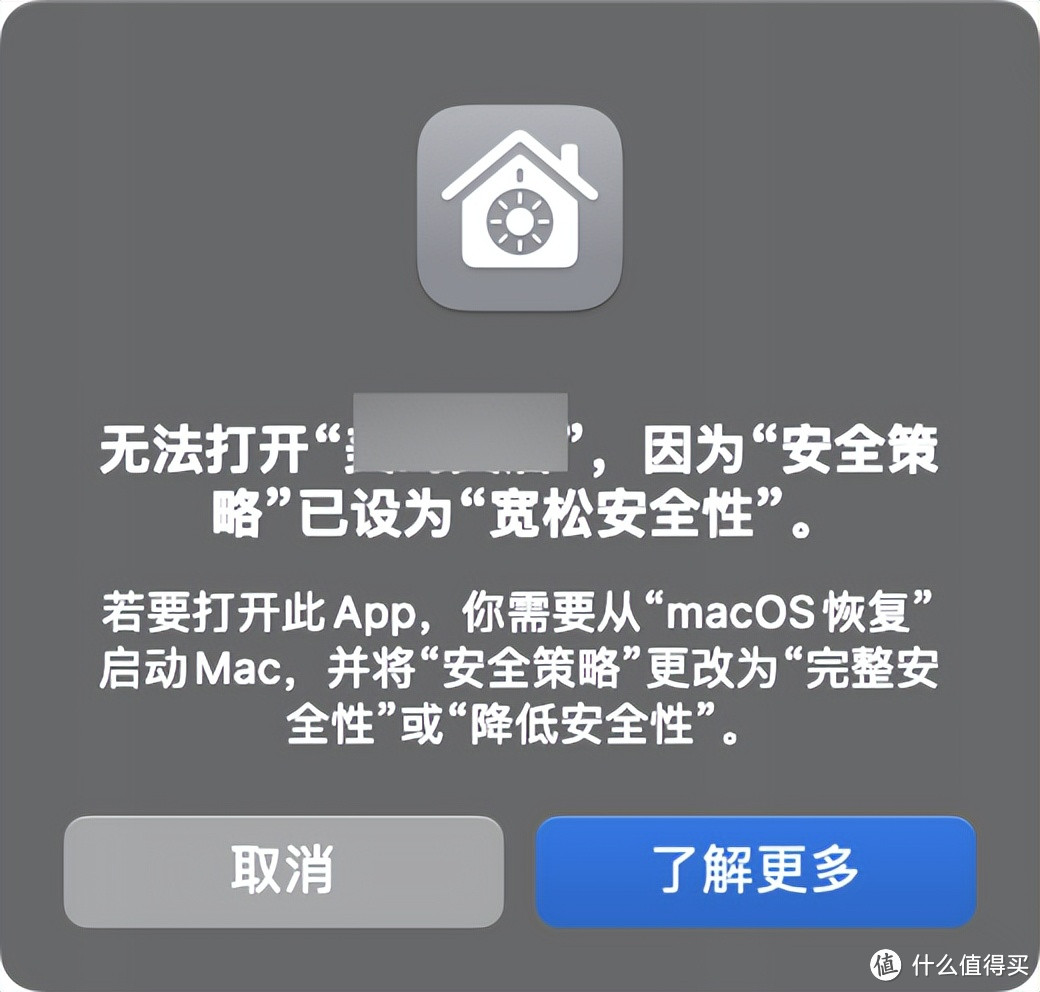
由于Mac自身的安全性管控比较严,在安装一些第三方APP时或一些特殊设置时,会要求更改Mac的安全策略设置。以下设置教程来源于Apple官方,无需担心会有流氓软件或是损坏电脑。只要按步骤操作就可以了,一些注意事项我也拍照 补充说明了。
注意⚠️此教程仅适合搭载苹果自家M系列芯片的苹果Mac电脑,比如Mac mini、iMac、MacBook等。
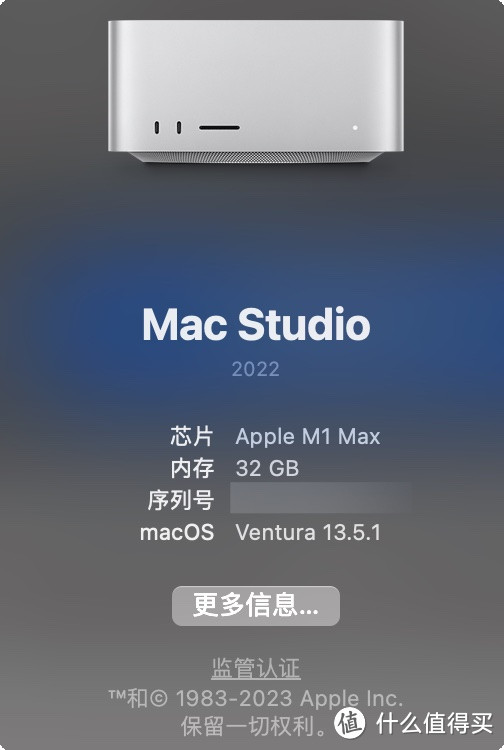
案例机型:M1 Max的Mac Studio
1、关机
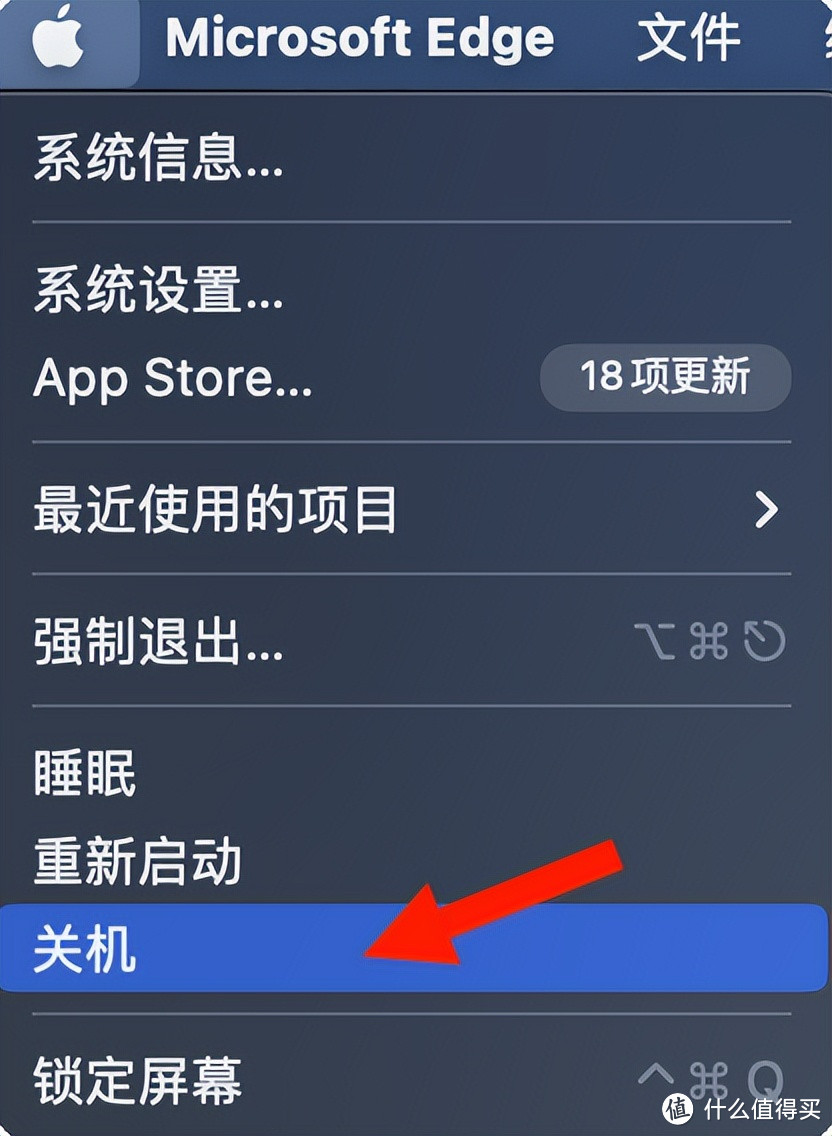
2、按住电源按钮直至“正在载入启动选项”出现。
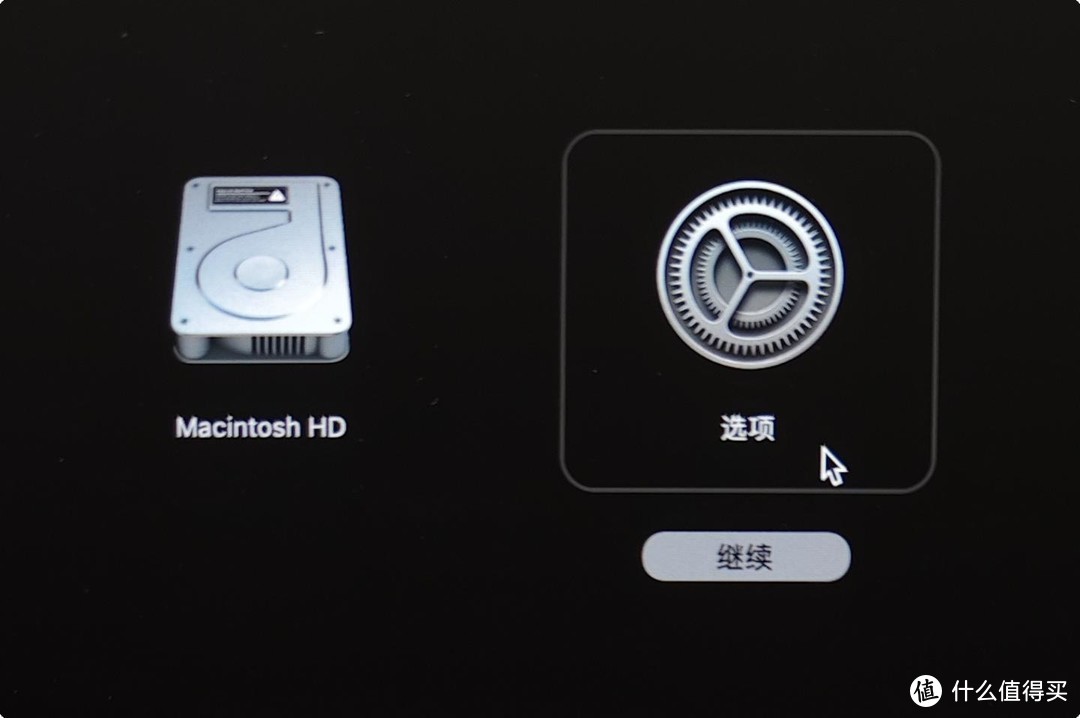
3、点按“选项”,然后点按“继续”。
4、选择启动磁盘,然后点按“下一步”。
5、选择管理员帐户,然后点按“下一步”。
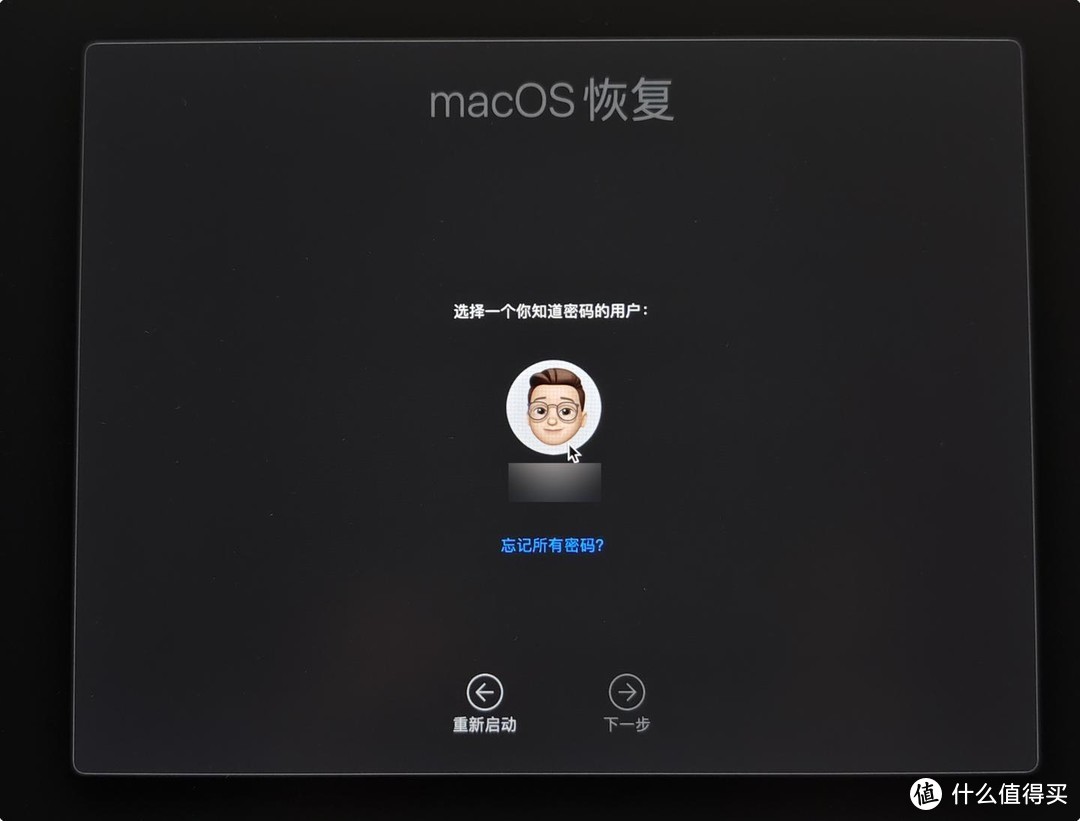
6、输入管理员帐户的密码,然后点按“继续”。
7、在“恢复” App 中,选取“实用工具”>“启动安全性实用工具”。
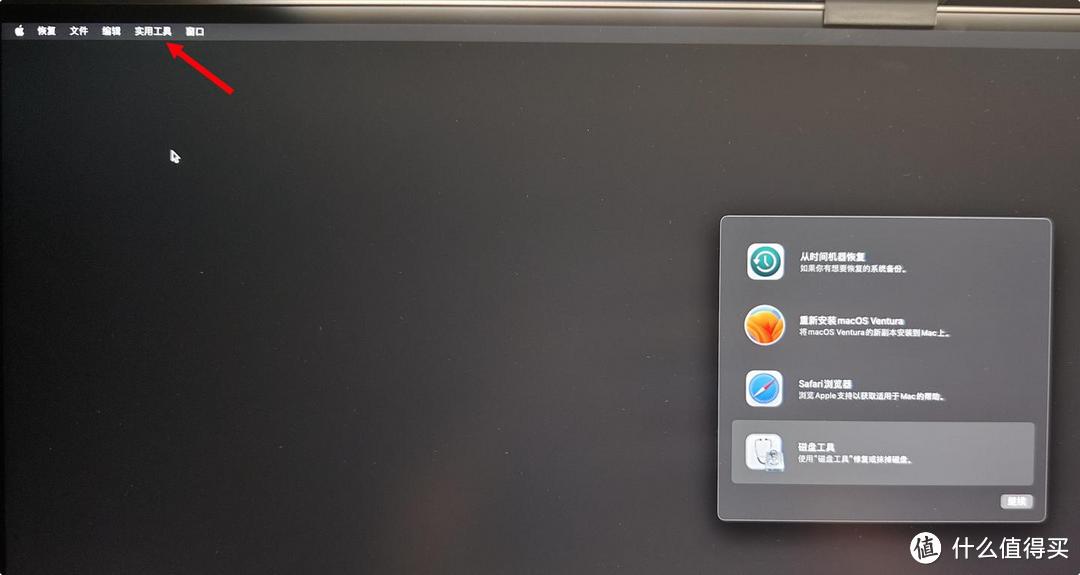
这一步需要注意一下,是在左上角,不是中间弹出的选项中。
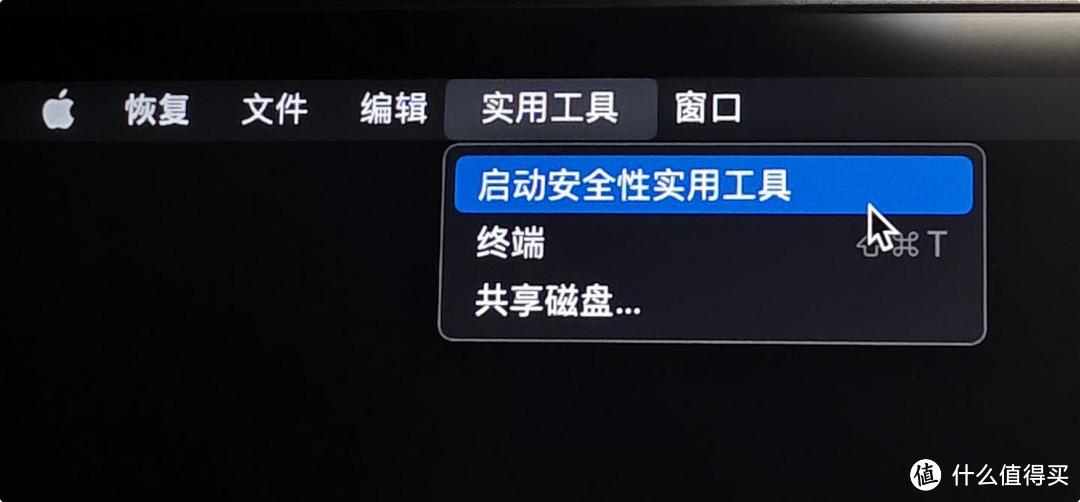
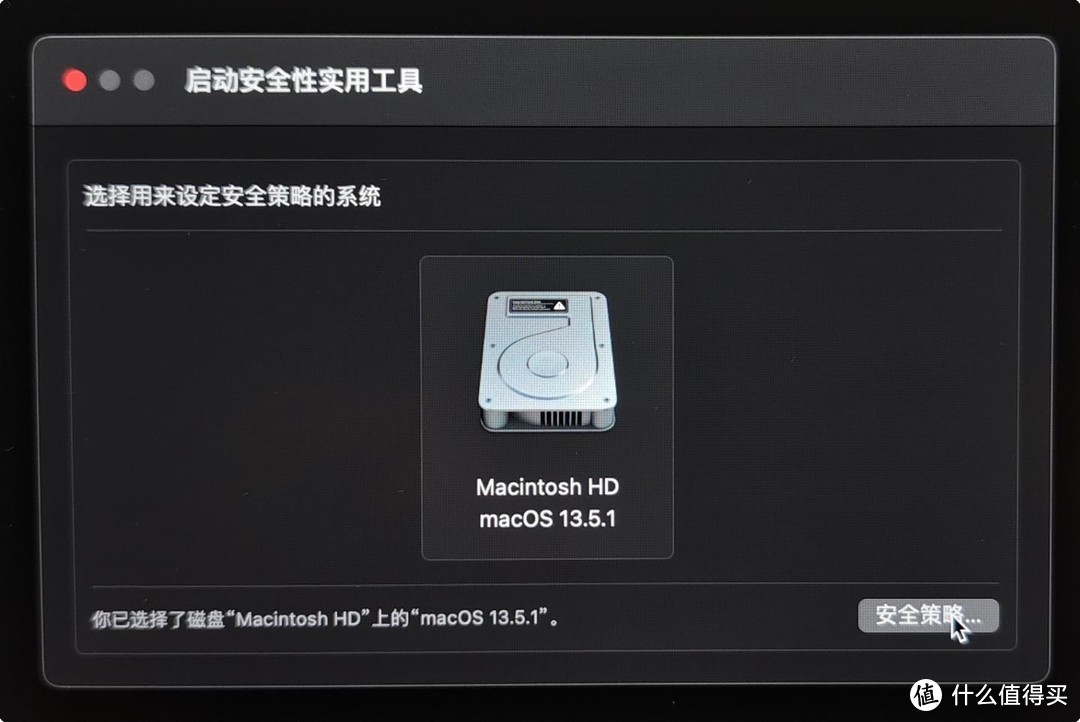
8、选择要用来设定安全策略的系统。
9、如果磁盘已使用文件保险箱加密,请点按“解锁”,输入密码,然后点按“解锁”。
10、点按“安全策略”。
11、选择以下一个安全性选项:
完整安全性:确保只有当前的操作系统或者当前 Apple 信任的签名操作系统软件才能运行。此模式要求在安装软件时接入网络。
降低安全性:允许运行 Apple 信任过的任何版本的签名操作系统软件。
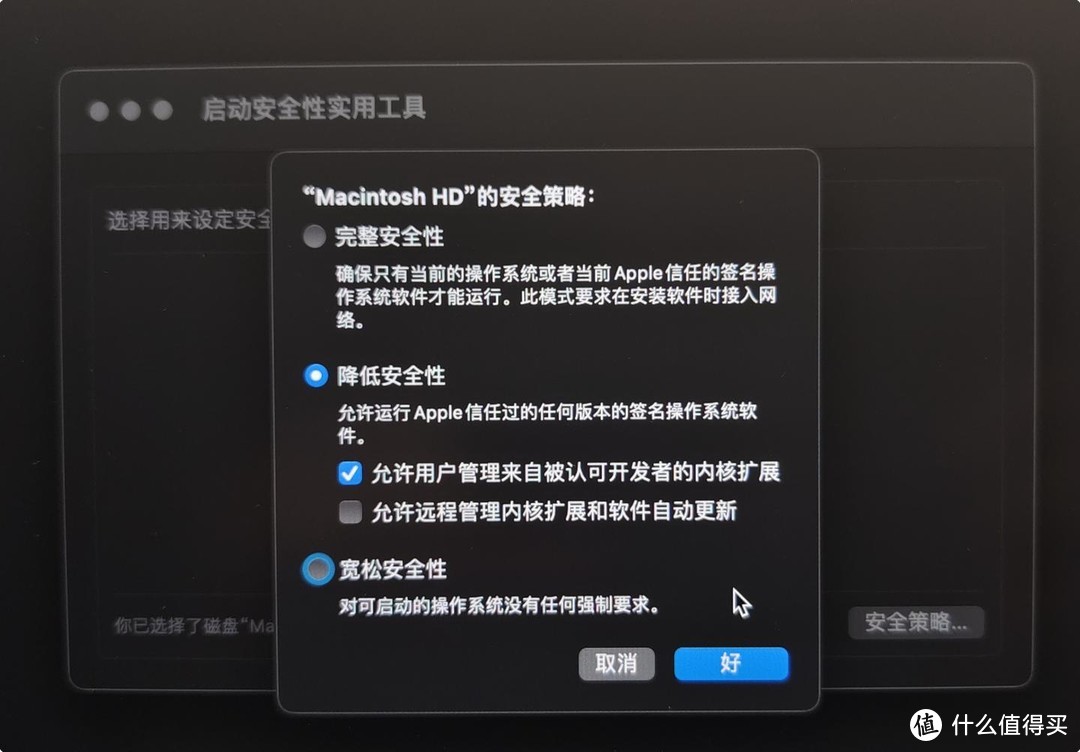
12、如果选择了“降低安全性”,请选择以下任一选项(如果需要):
允许用户管理来自被认可开发者的内核扩展:允许安装使用旧版内核扩展的软件。
允许远程管理内核扩展和软件自动更新:授权使用移动设备管理 (MDM) 解决方案远程管理旧版内核扩展和软件更新。
13、点按“好”。
14、如果更改了安全性,请点按“用户”弹出式菜单,选取管理员帐户,输入该帐户的密码,然后点按“好”。
15、选取苹果菜单 >“重新启动”。你必须重新启动 Mac 以使更改生效。
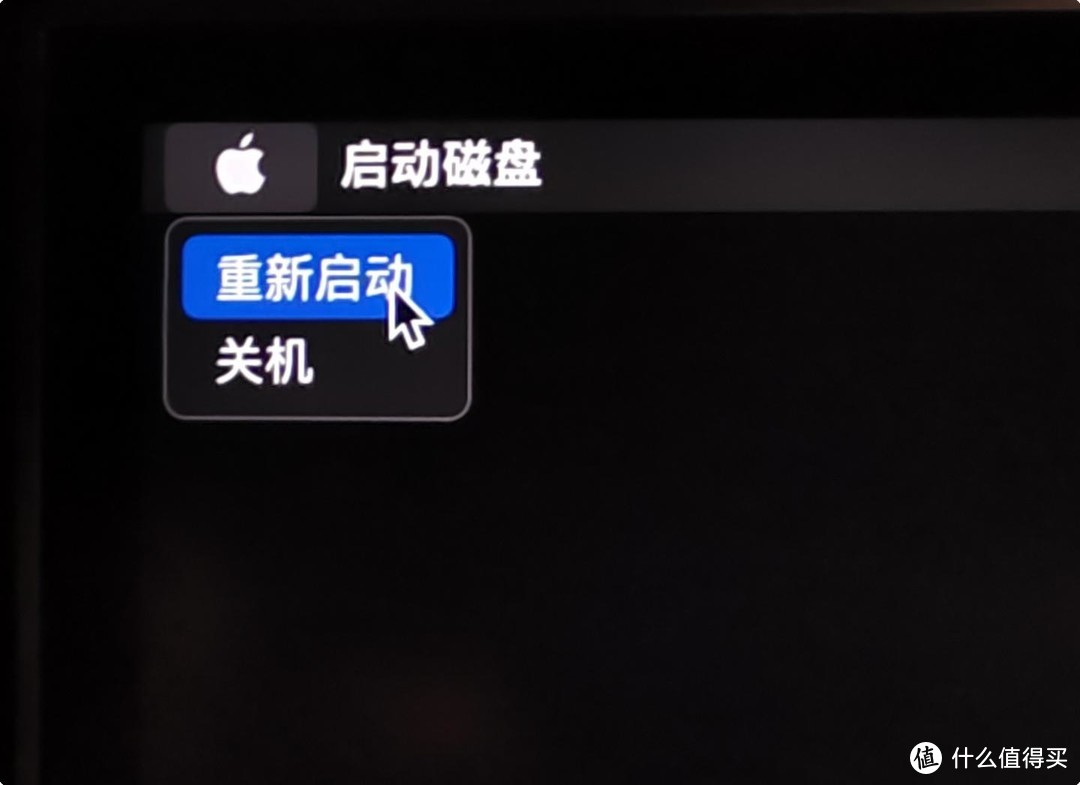
【注】如果你无法启动搭载 Apple 芯片的 Mac 且你确信该问题可能与安装第三方软件相关,你可以尝试以安全模式启动 Mac。
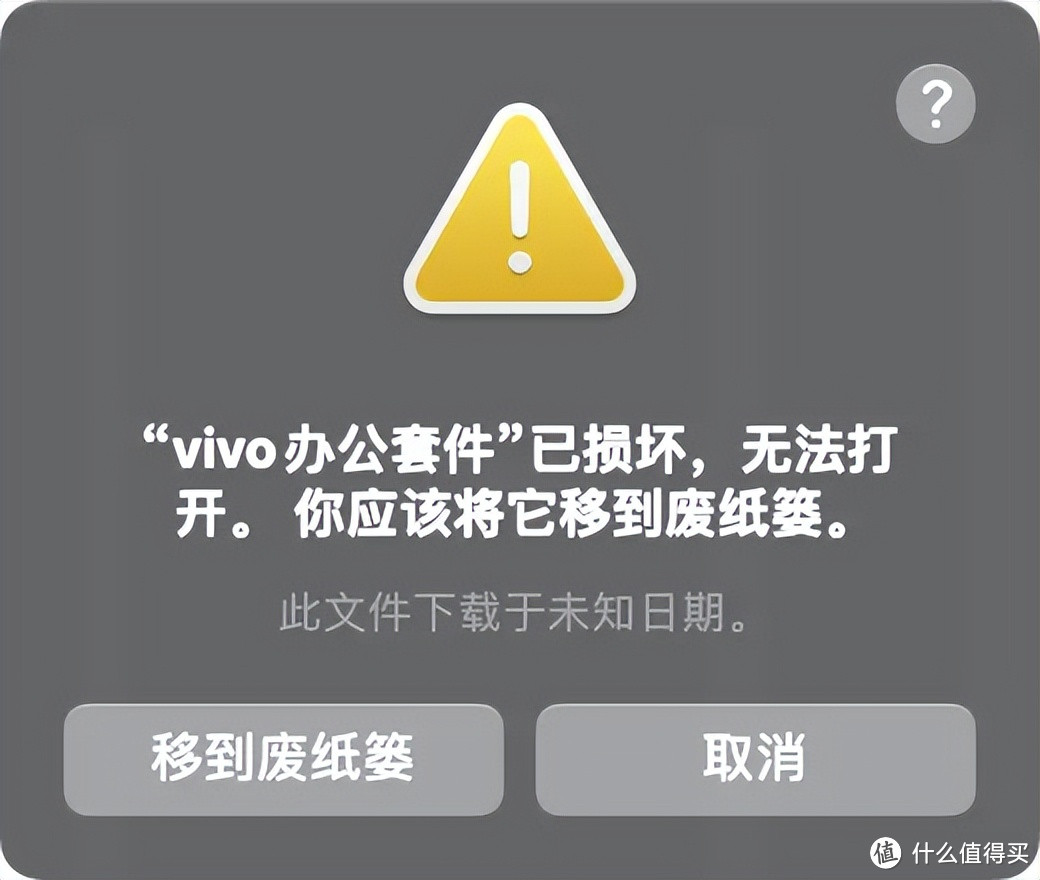
当你这些都操作完了以后,电脑重启后可以会发现之前装的一些软件报错,没关系, 不要慌。
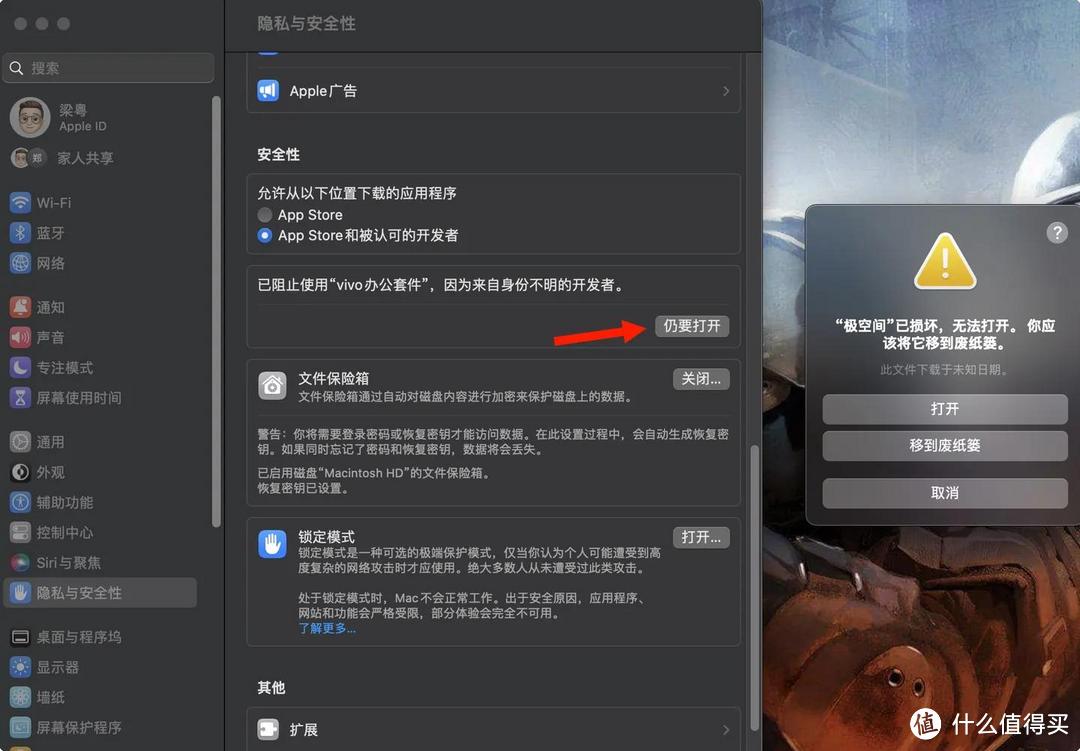
只需要打开设置,重新同意一下,仍要打开就行。
如果您按照以上方法设置成功的话,记得点赞收藏❤️不迷路哦!
作者声明本文无利益相关,欢迎值友理性交流,和谐讨论~







