


























 深耕数码、文娱兴趣领域








89
27
macbook air m2向macbook air m4迁移资料小记
2026-02-15 22:11:27
2点赞
2收藏
0评论
macbook air m2的容量快满了,很多资料要挪到移动硬盘上,外挂硬盘成了常态,用起来不太方便,且在外出不插电办公时,这块外部硬盘也会导致电脑的续航时间大幅缩短。
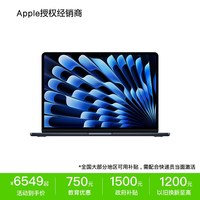
新出的macbook air m4配置明显提升,价格却比当时的macbook air m2降了不少,加上又有国补,蛮实惠的。
近期刚好有一个“好价”,就入手了,旧的机子到时候清空给小孩用吧。
之前有在一些视频了解到Macbook的数据迁移功能,这次用上了。
先把新电脑升级到最新系统(注:因为手头的电脑已经升级到最新的mac OS26.3系统了,系统版本不一样的,可能导致数据迁移出现问题)。
之后,新旧两台电脑同时打开“迁移助手”,简单设置一下,只要在同一wifi下,就能互相发现对方了。
但是,仅仅用WIFI迁移数据,速度会比较慢。
之前的视频说,可以用一条40Gbps的雷电数据线连接两台设备,从而获得远超普通WIFI的数据迁移速度。
恰好手头有一根雷电3数据线,速率40Gbps,试了一下,确实可以识别,迁移速度能达到600MB/S左右。
大概十几分钟,所有的数据就迁移完毕了。
绝大部分软件都能正常使用,微信记录也全部迁移过来了,但微信需要重新用手机扫码登录一下。
这个时候登录旧电脑,发现系统给我自动创设了一个新帐户,也就是在原用户名加上一个“-2”的后缀。
在新电脑上用了一段时间,使用体验跟旧电脑没有太大差异,但速度明显提升,空间再也不捉襟见肘了。
之后把移动硬盘里的资料、软件都挪了过来,这下用起来方便多了。
图1:前一天下单,第2天下午京东就送过来了,三轮车上贴了两条黄色胶带的那个纸箱就是。

图2:因为是国补产品,需要找一个地方接上电源,点亮屏幕,让京东小哥拍照,这一顿操作,相当于激活电脑了。(激活操作是在另一个办公区,桌子比较大,激活后才拿回自己的位置)

图3:机身是浅蓝色,但在白炽灯下看起来有点像银色

图4:机身背部

图5:新旧电脑对比

图6:配了一款35w的双Type C接口。查了一下,据说,单独给电脑供电可以达到35W的功率,如果同时给电脑跟手机充电,电脑端的功率是20W,手机端是15W——两个接口没有特别标注哪一个是电脑专用,可以自动识别。

图7:配送的线也是天蓝色

图8:迁移资料前跟老电脑对比。
老电脑加了键盘膜,这个键盘膜已经有点旧了,为了拍照好看些,临时取了下来。
新电脑的保护壳跟键盘膜都还没到。试了下,macbook air m2的键盘膜,在macbook air m4上可以通用。

图9:迁移过程
迁移时,旧电脑的所有软件会退出,只能看到一个迁移的界面。
因为手头的雷电数据线有点短,恰好前段时间配了个雷电扩展坞,所以雷电数据线是先接在旧电脑的雷电扩展坞上,再接到新电脑上。

图10:迁移速度一开始是100M/秒,后逐渐增加到600M/秒

图11:迁移完成

图12.迁移后,新电脑的屏保、壁纸,也与旧电脑完全一致