






































8
5
三分钟教你搭建自己的个人网站-HEXO新建文章和页面
2024-04-20 16:53:10
3点赞
37收藏
0评论
HEXO是一个开源纯静态的CMS内容管理系统,原生支持MarkDown语言,无需数据库,易部署和维护,可以免费托管到Github、Vercel以及Cloudflare等三方平台。我们可以用它来创建自己的个人站点。
下面我将用通俗易懂的语言让纯小白也能轻松搭建。该系列文章预计分为四期更新完成,分别为
1.HEXO的本地部署。
2.如何更新HEXO。
3.如何更换喜欢的主题。
4.如何将HEXO免费托管到三方平台。
本期为系列篇二,上次我们在本地部署了HEXO站点,那我们该如何更新网站的文章和页面呢?
HEXO的文章和页面的文件类型为md,也就是markdown的缩写。所以我们需要在电脑上安装支持markdown的编辑器,推荐使用notepad++,或是vscode。
文章文件存储在source_posts目录下,每个文章为一个独立的md文件。我们打开系统默认的文章看下结构:
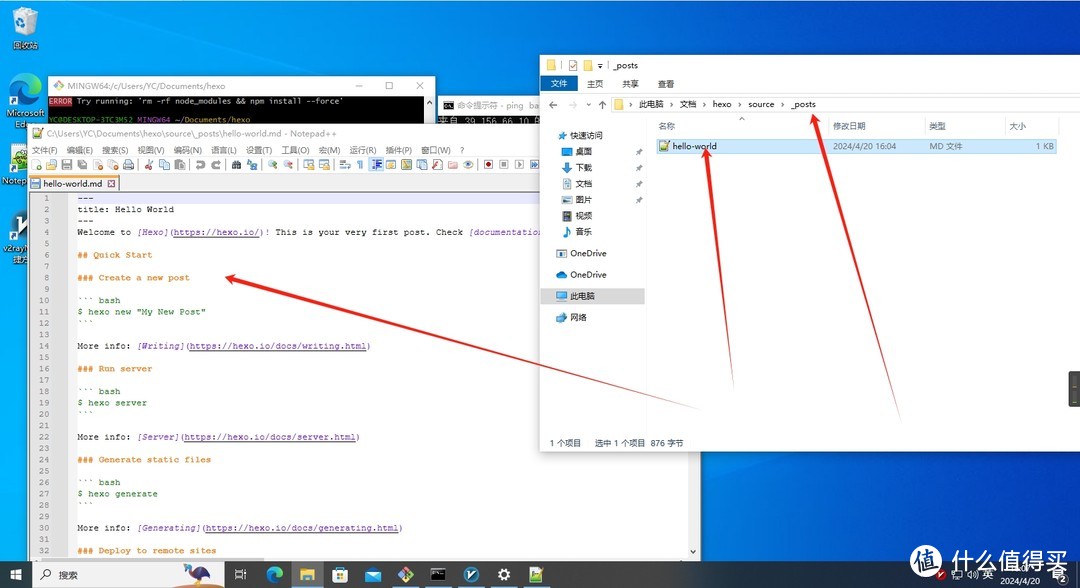
打开.md文件我们可以看到顶部有两组(---)三个横杠包围起来的区域,这个区域是文章的matter区域,用来描述文章的标题、分类、标签、发布日期、甚至是封面图等信息。具体还支持哪些字段,取决于我们使用的主题支持哪些字段。
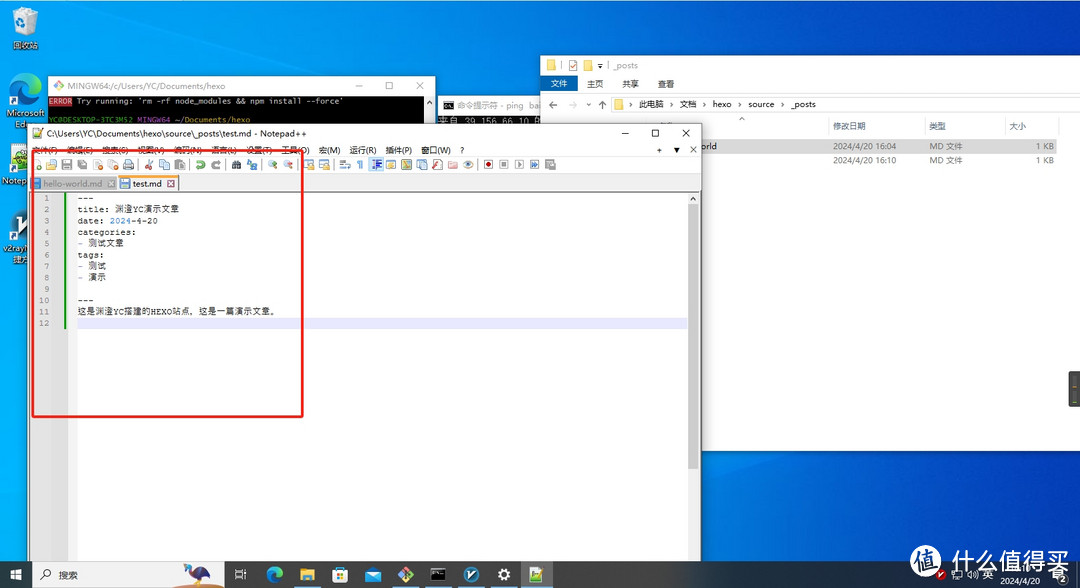
我们按照这个格式来新建一篇测试文章,如下图所示,然后保存到_posts目录下。
如果不想手动创建,也可以执行下面的命令来生成,然后再做编辑
hexo new blog test
执行完毕之后我们就生成了一个名为test的文件,接着我们用编辑器来编辑这个test文件。
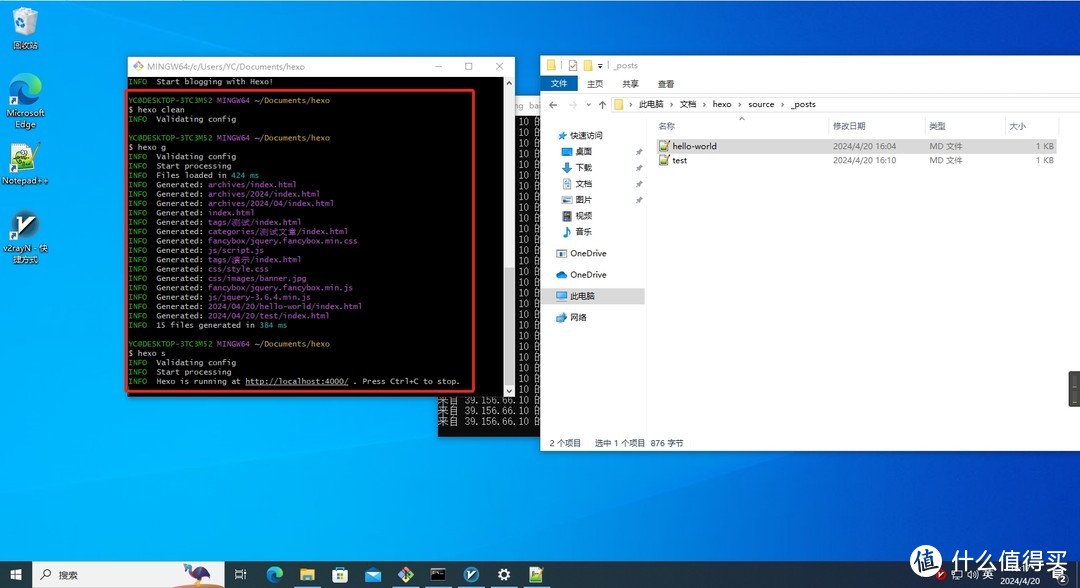
接着我们在hexo文件夹下运行下面的部署命令来重新生成网站静态文件,然后发布演示站点。
hexo clean
hexo g
hexo s
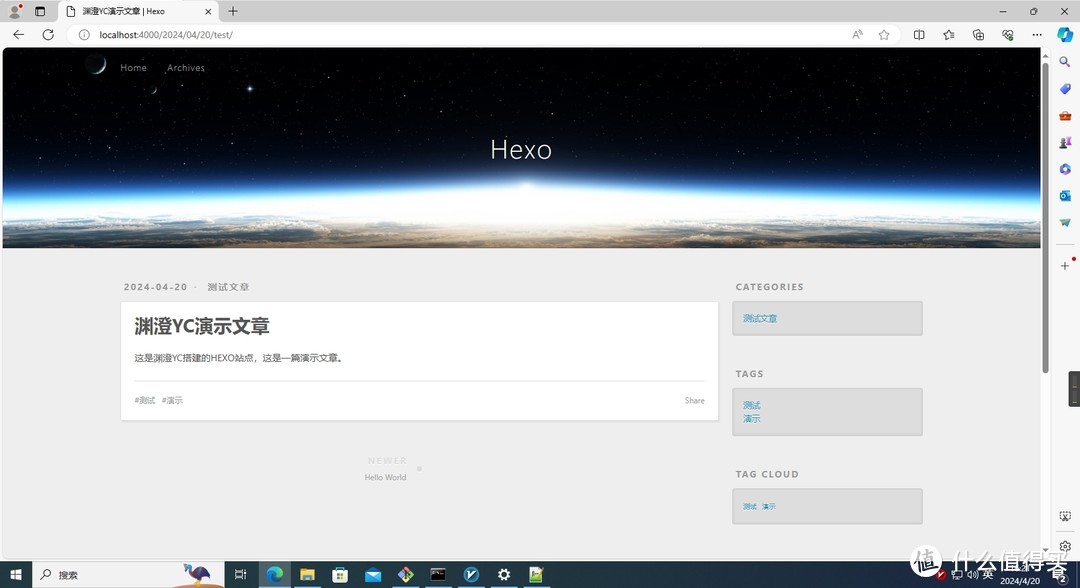
最后我们打开浏览器localhost:4000看下我们发布的文章吧。
编辑页面也是类似的操作,有点不同的是,页面文件存储在source文件夹下,每个页面是一个独立的文件夹,文件夹里面的index.md是该页面的内容文件。
我们可以用下面的命令直接创建一个页面:
hexo new page about
这样我们就创建了一个名为about的页面。
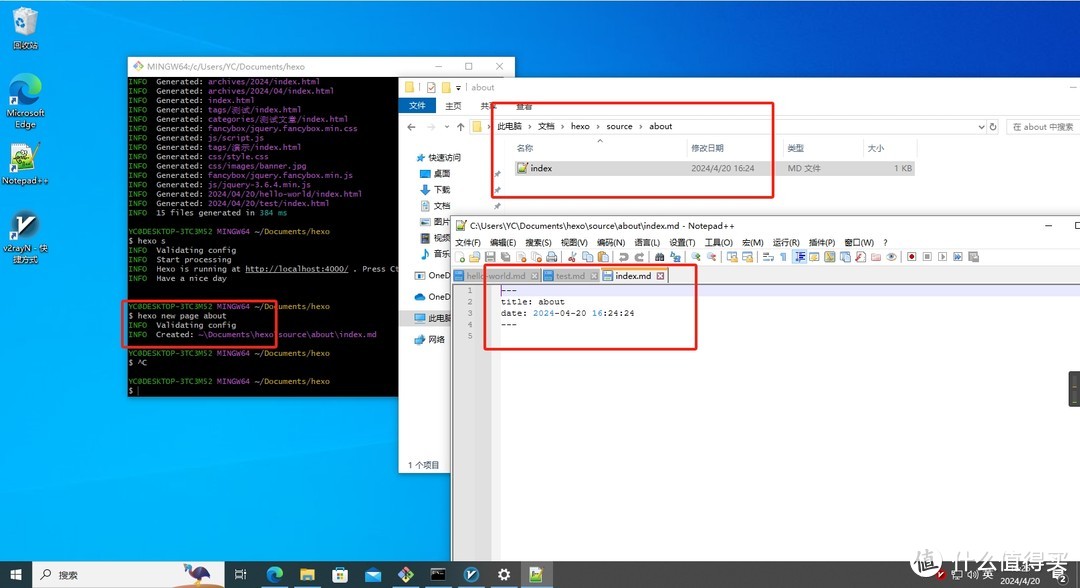
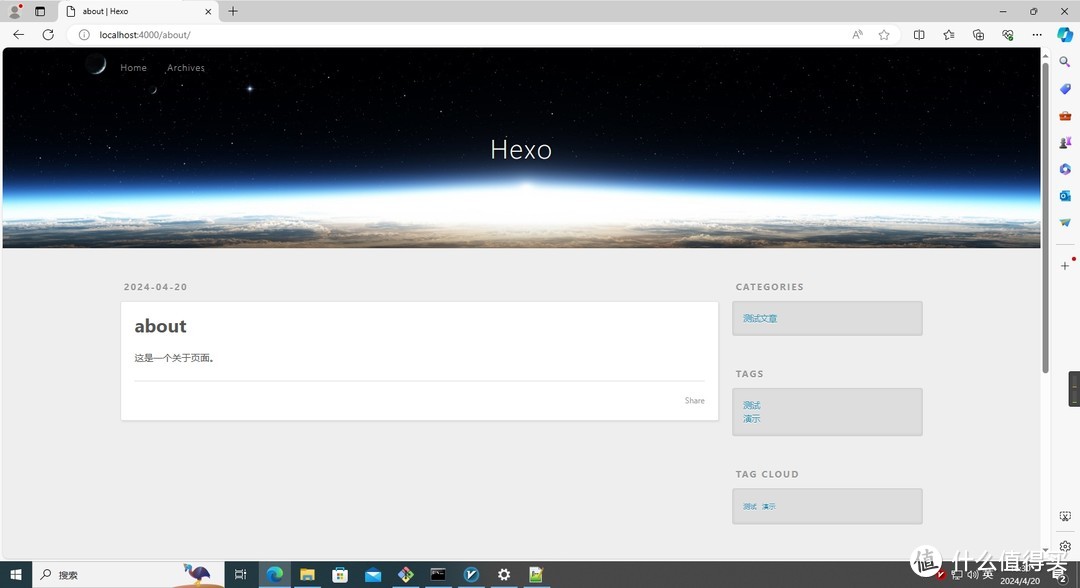
简单编辑之后,我们再次执行上面的部署命令重新生成网页即可。
hexo clean
hexo g
hexo s
如果你觉得我的内容对你有帮助,欢迎关注、转发、评论、点赞!








