







































iPhone X亲身体验IOS 13新系统十大常用功能

2019-09-21 14:19:13 124点赞 374收藏 197评论

2019年9月20日凌晨,苹果正式推送了iOS 13正式版系统!

作为苹果的资深用户,自然是每次都第一时间更新系统,也是看腰包情况而更新升级家中的苹果设备。

目前手机使用的是Iphone X ,去年考虑到Iphone Xs 升级并不是很大,所以还未更新换代,而最新一代的Iphone 11 pro还未下单,决定双11再购置。

去年使用IPhone X体验了ios12系统,而时隔一年时间,此次再来看看iOS13又给我们带来了哪些新的体验呢?
iPhone X亲身体验15个新功能,告诉你是否应该升级ios12正式版?!小编注:想获得更多专属福利吗?金币加成、尊享众测、专属勋章、达人福利任务你想要吗?如果想要,赶紧来申请认证站内生活家!猛击此链接2018年9月17日凌晨iOS12正式版终于发布了!随着上一代iOS11已经一年的时间,iOS11是2017年9月20日更新的,之前还在本站写了一个体验:#热征#iPhon铁皮阿童木0523| 105 评论106 收藏537查看详情

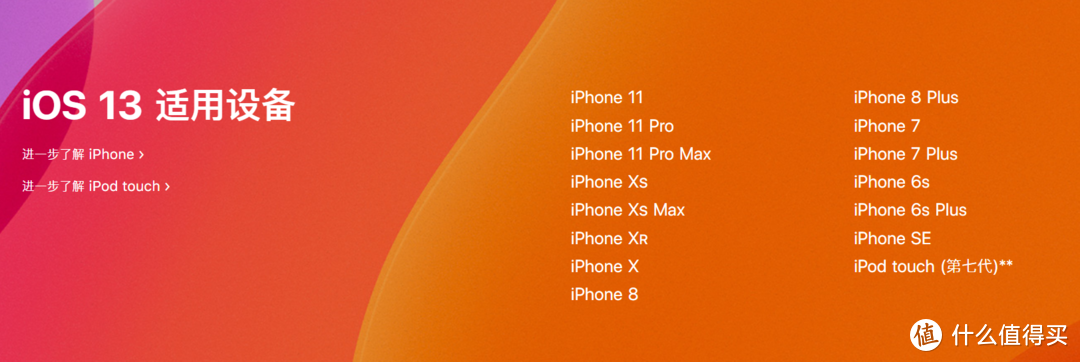
一、适用iOS13的设备

IPhone手机从IPhone SE以后的手机均支持iOS13系统。
iPhone X亲身体验IOS 13新系统十大常用功能

二、IPhone X升级iOS13系统

2019年9月20日一大早,到了单位就赶紧更新~

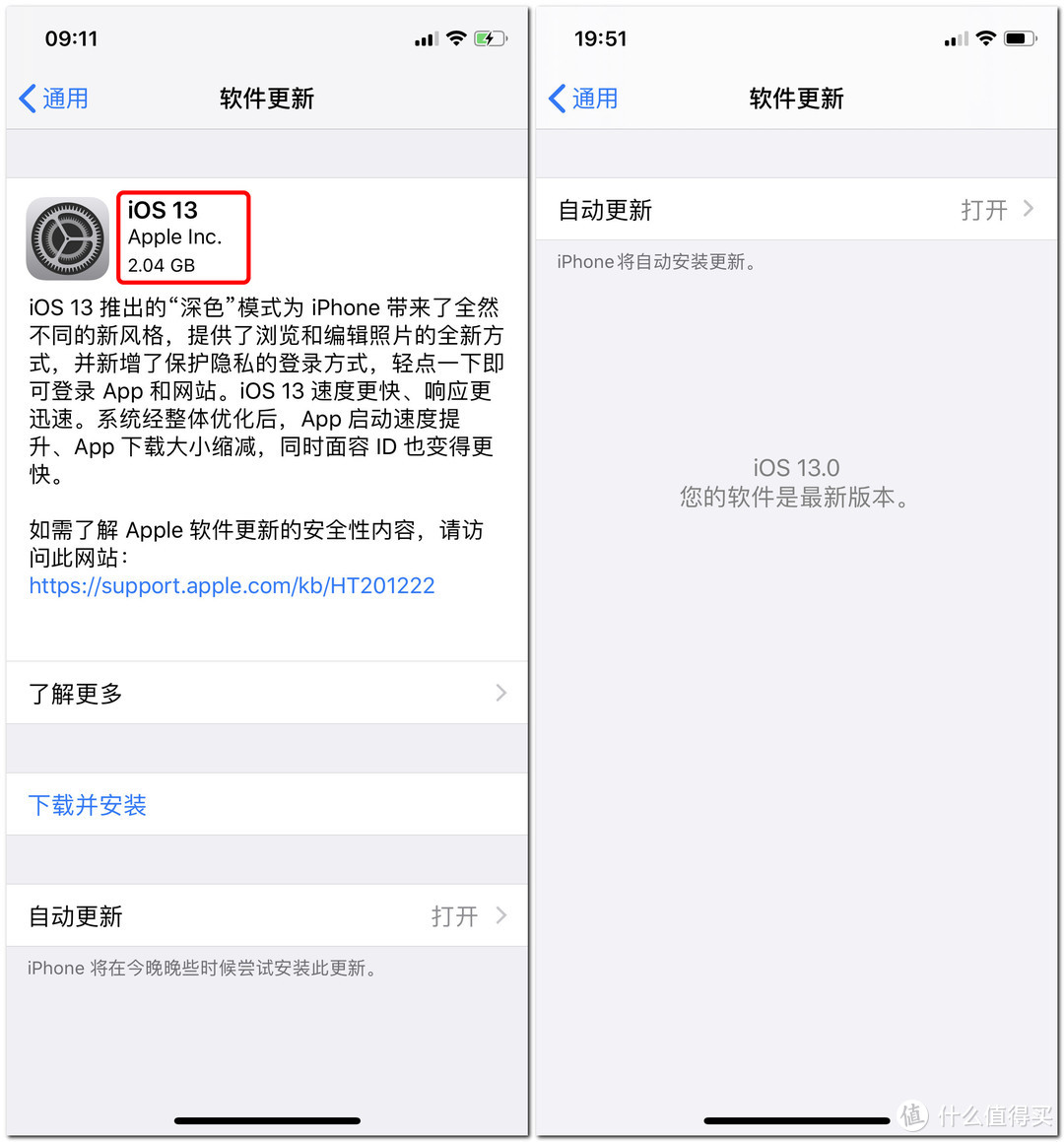
点击设置–通用–软件更新中升级至 iOS 13 的正式版本。

此次更新大小为2.04GB,而去年更新的iOS12系统为1.65GB,足足系统又大了0.39GB。
iPhone X亲身体验IOS 13新系统十大常用功能

三、iOS13系统体验之深色模式

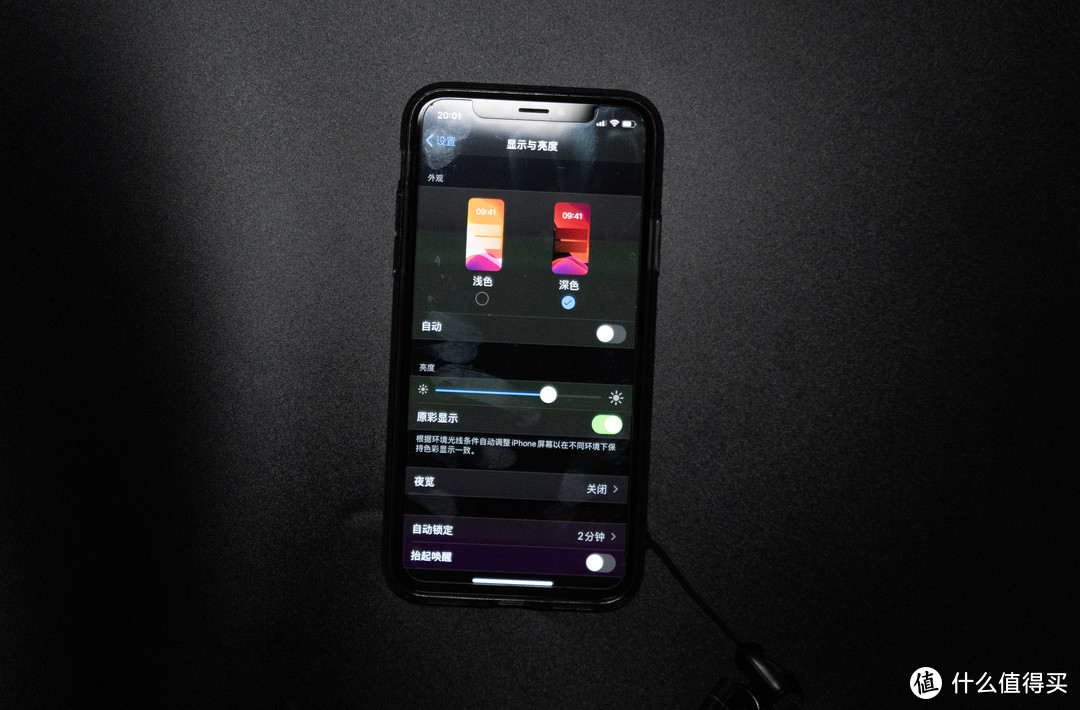
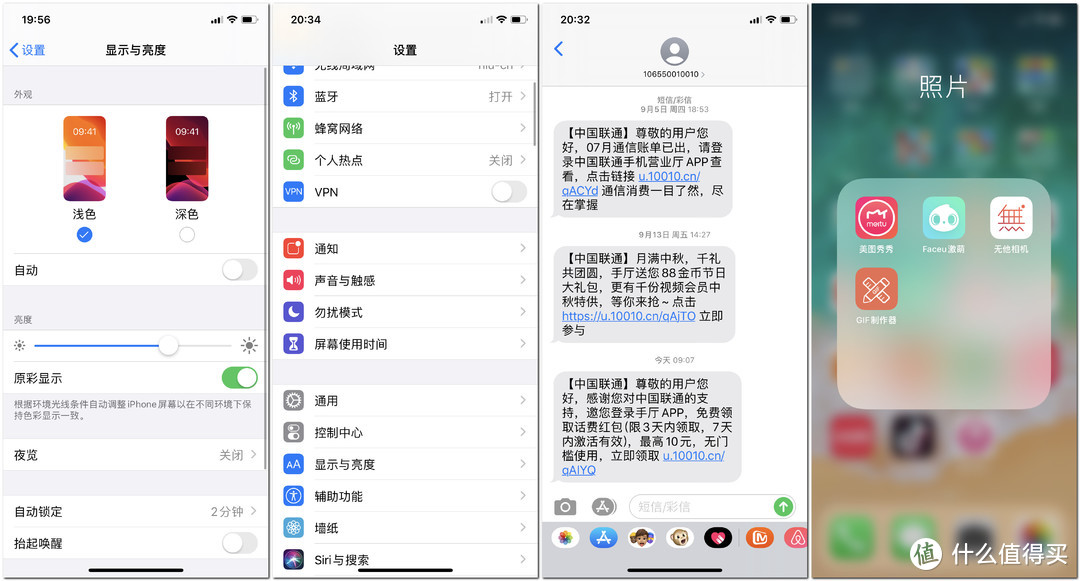
设置——显示与亮度——外观,增加了深色模式,普通模式更新为浅色模式。下图为浅色普通模式。
iPhone X亲身体验IOS 13新系统十大常用功能

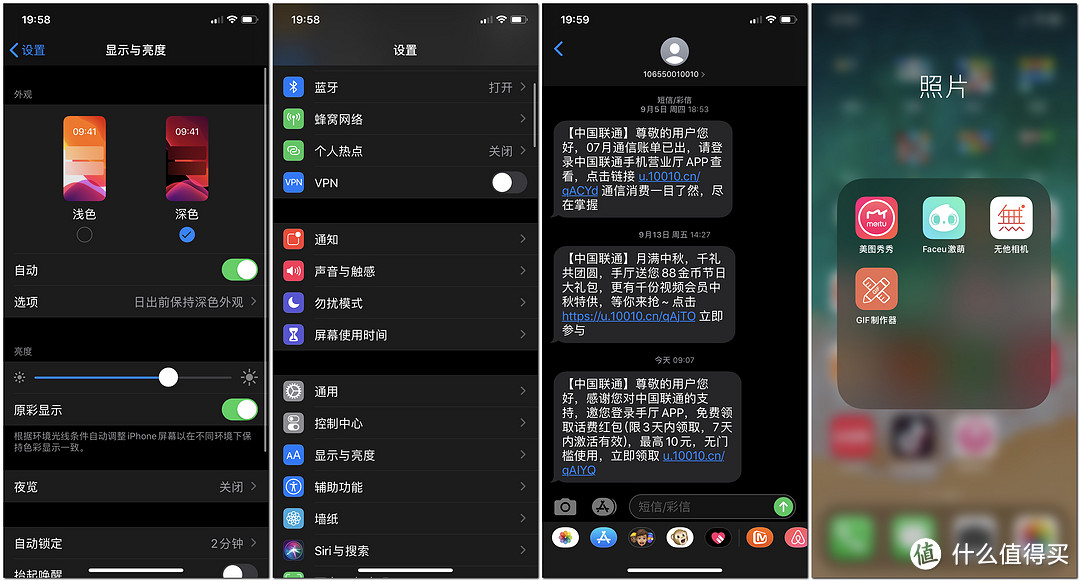
开启深色模式后,相关手机界面、文件夹底色、壁纸等都会变黑、变暗,并且还可以省点电量。并且还可以选择自动模式,日出前保持深色外观,或者可自定义时间设置。
iPhone X亲身体验IOS 13新系统十大常用功能

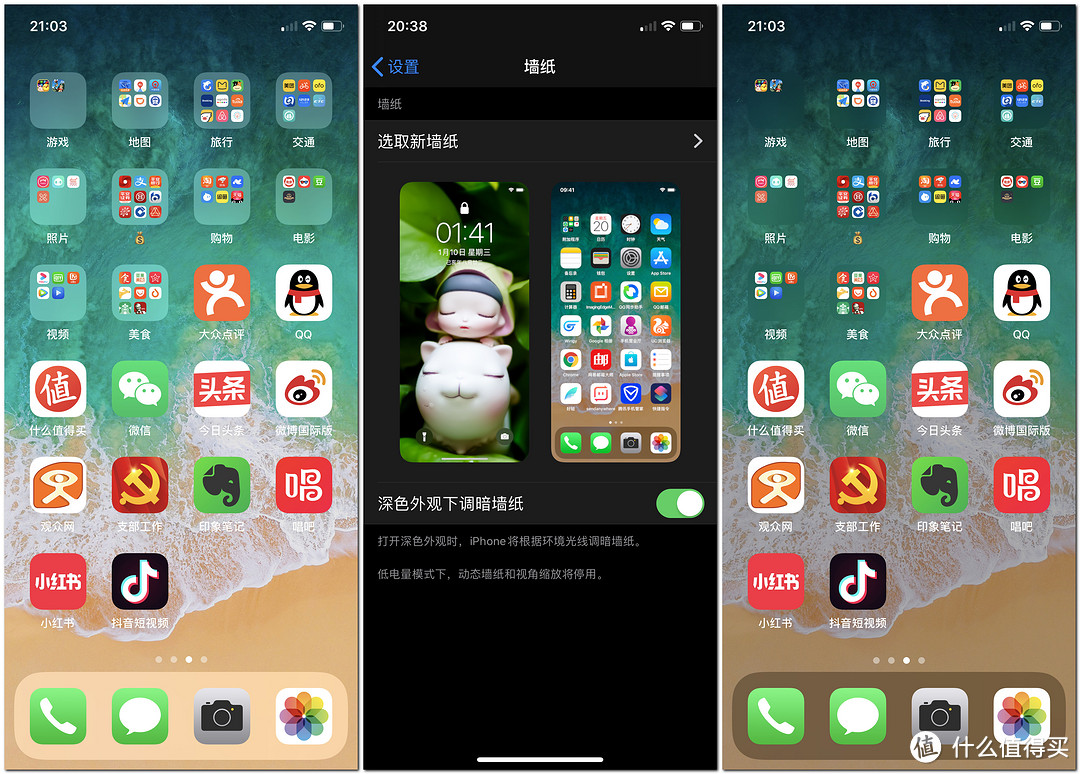
而壁纸的是否随着深色、浅色模式调整而变化,可在设置——壁纸中按照自己喜好进行调整。
iPhone X亲身体验IOS 13新系统十大常用功能

开启深色模式后,IPhone X的小刘海就变得不那么清楚了。

iPhone X亲身体验IOS 13新系统十大常用功能

四、iOS13系统体验之相机与照片

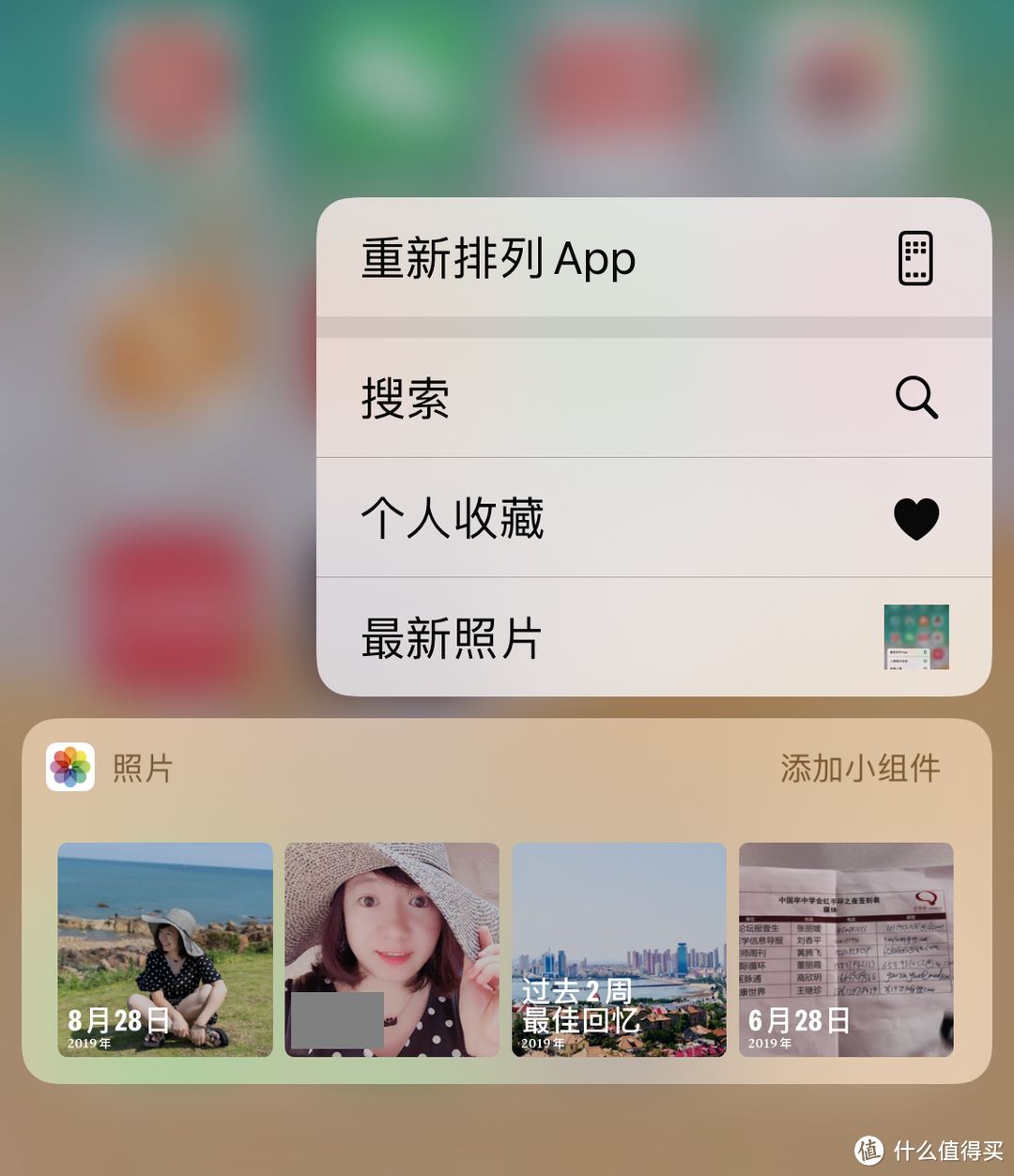
1、照片中的3D Touch菜单

iOS 13系统中把3D Touch 和 Haptic Touch 略微合体,点击照片后,有多种小菜单可供选择,下方还有近期的会议照片。
iPhone X亲身体验IOS 13新系统十大常用功能

2、全新照片标签页

新的图片浏览界面,分为所有照片、按照天、月和年分为的精彩照片。方便我们平时查找照片和重温曾经美好的会议。

iPhone X亲身体验IOS 13新系统十大常用功能

相册还会根据照片时间等综合因素进行分类,整合成影片,还可编辑视频的背景音乐、视频长短、封面、标题。

制作属于我们自己的回忆时光视频。

iPhone X亲身体验IOS 13新系统十大常用功能

3、照片编辑工具

1)图片调整功能中,不仅页面进行了变化,同时还增加了不同维度的调整,如噪点清除、晕影、清晰度、黑点、色调、自然饱和度等16个细节调整。满足了大部分人的普通修图需求。

iPhone X亲身体验IOS 13新系统十大常用功能

2)裁剪功能中,增加了水平、垂直角度调整、和照片翻转调整,同时还可以根据不同比例自动裁剪图片。

iPhone X亲身体验IOS 13新系统十大常用功能

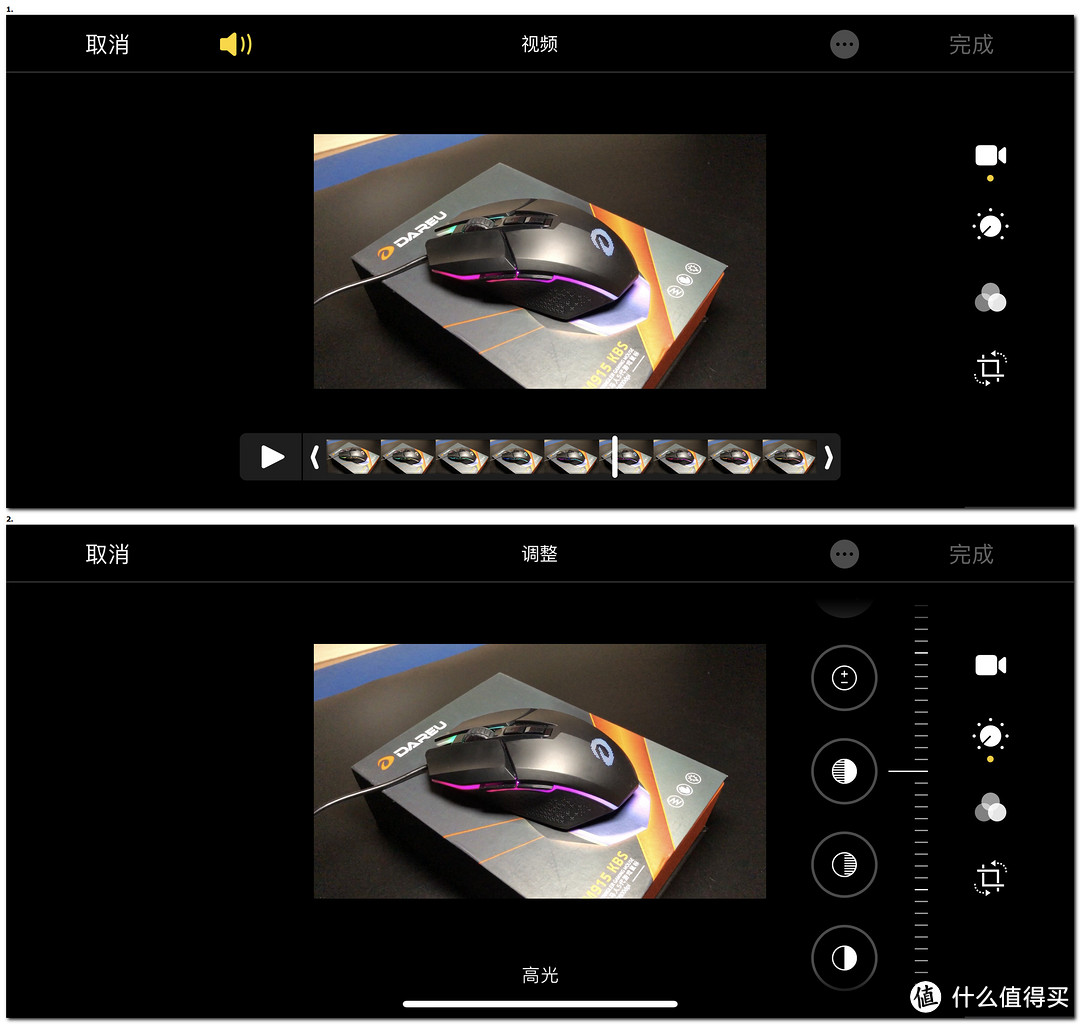
4、视频编辑功能

上面介绍的在照片上使用的各种工具和效果,基本都能在视频中编辑使用。
iPhone X亲身体验IOS 13新系统十大常用功能

五、iOS13系统体验之键盘更新

1、 增加QuickPath 输入功能

iOS13系统为系统自带的键盘增加了QuickPath 输入功能,系统可根据滑动的轨迹而通过QuickType栏提供建议,从而帮忙我们完成语句。

iPhone X亲身体验IOS 13新系统十大常用功能

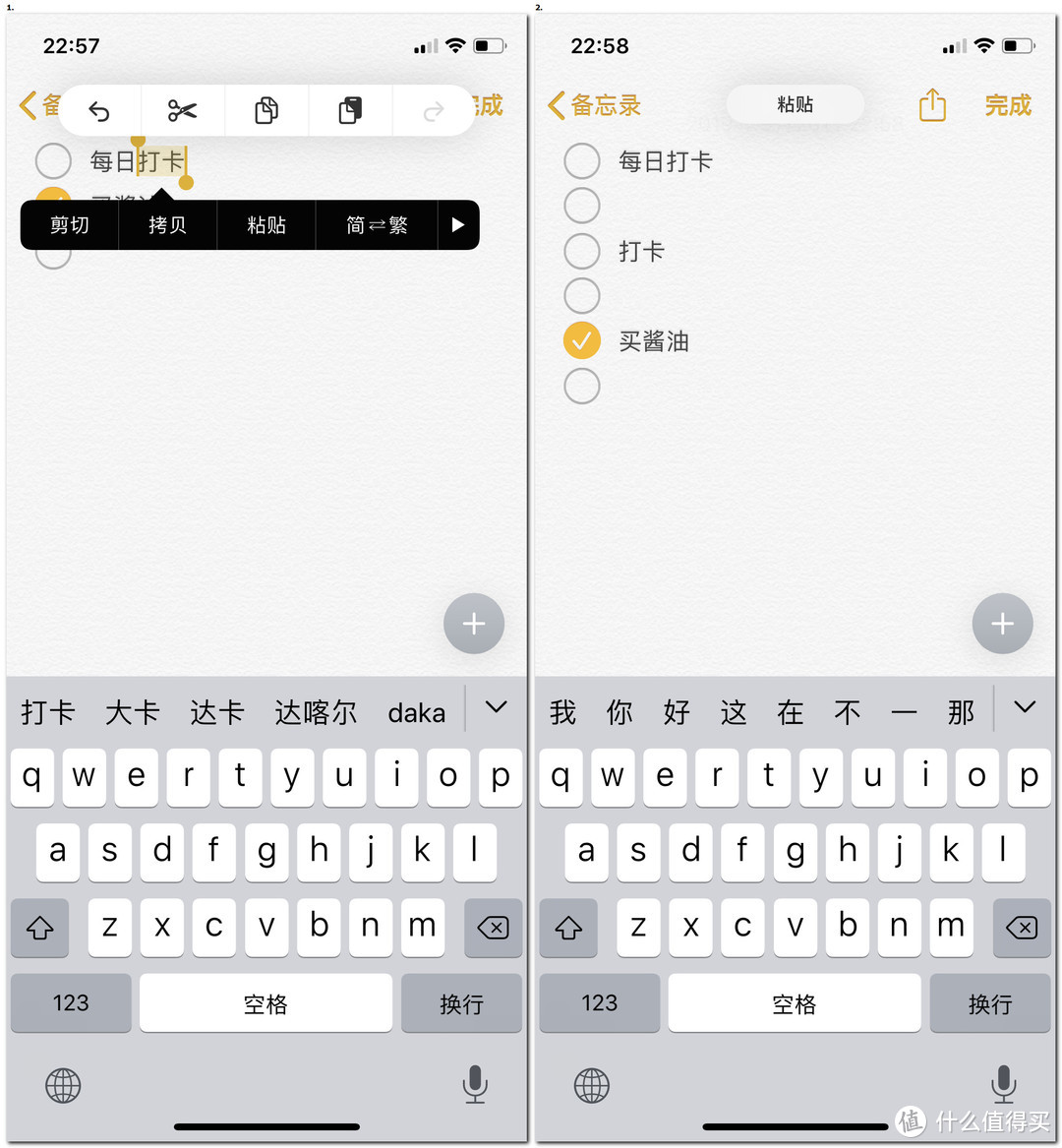
2、三指的复制粘贴功能

在写文档时,三个手指分开在屏幕上合拢滑动,会默认为“复制”功能,而分开三个手指滑动则是“粘贴”。
iPhone X亲身体验IOS 13新系统十大常用功能

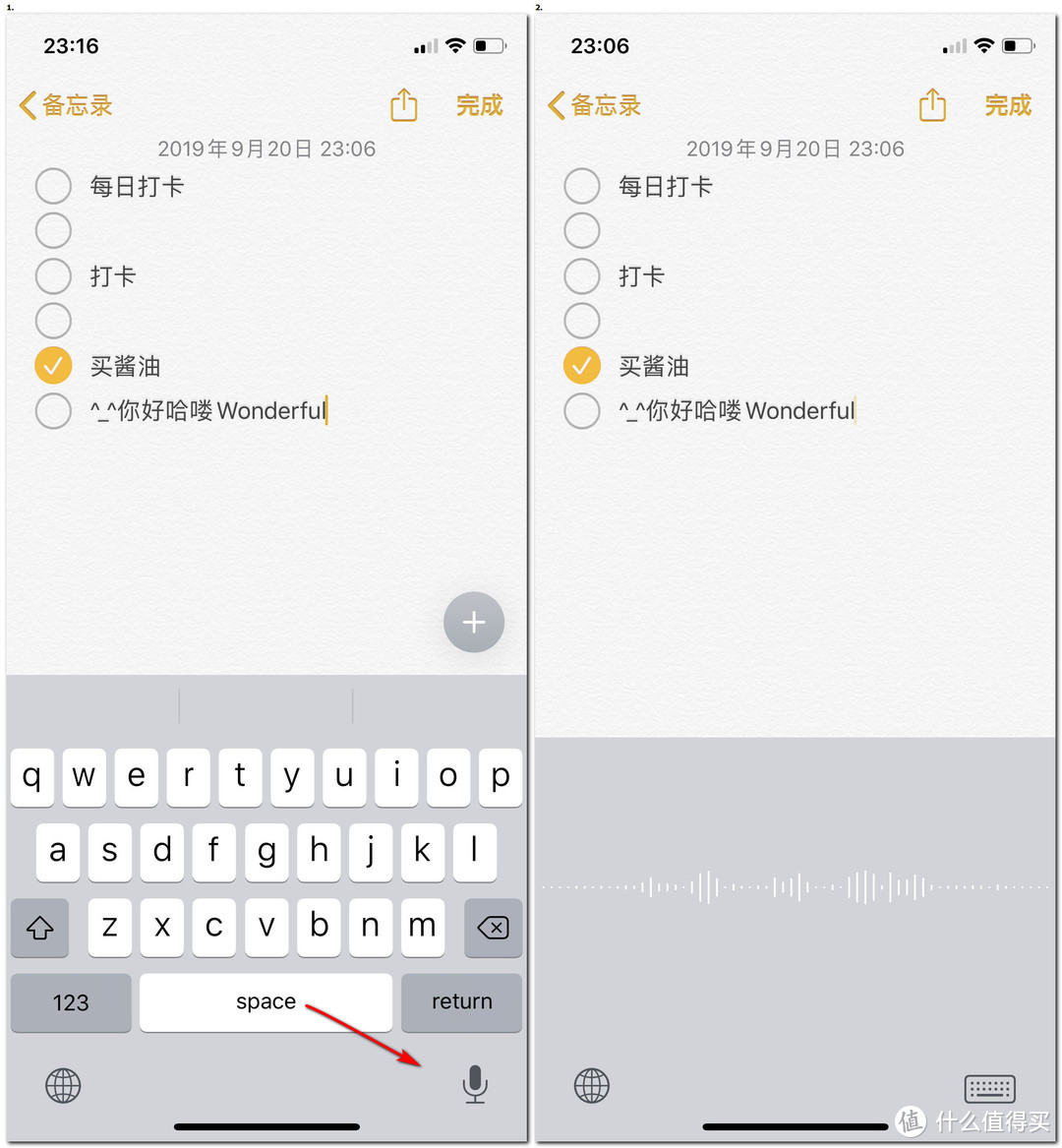
3、听写时可自动检测语言

键盘中的麦克风标志稍微进行了调整,并且支持听写时自动检测语言。
iPhone X亲身体验IOS 13新系统十大常用功能

六、iOS13系统体验之控制中心变化

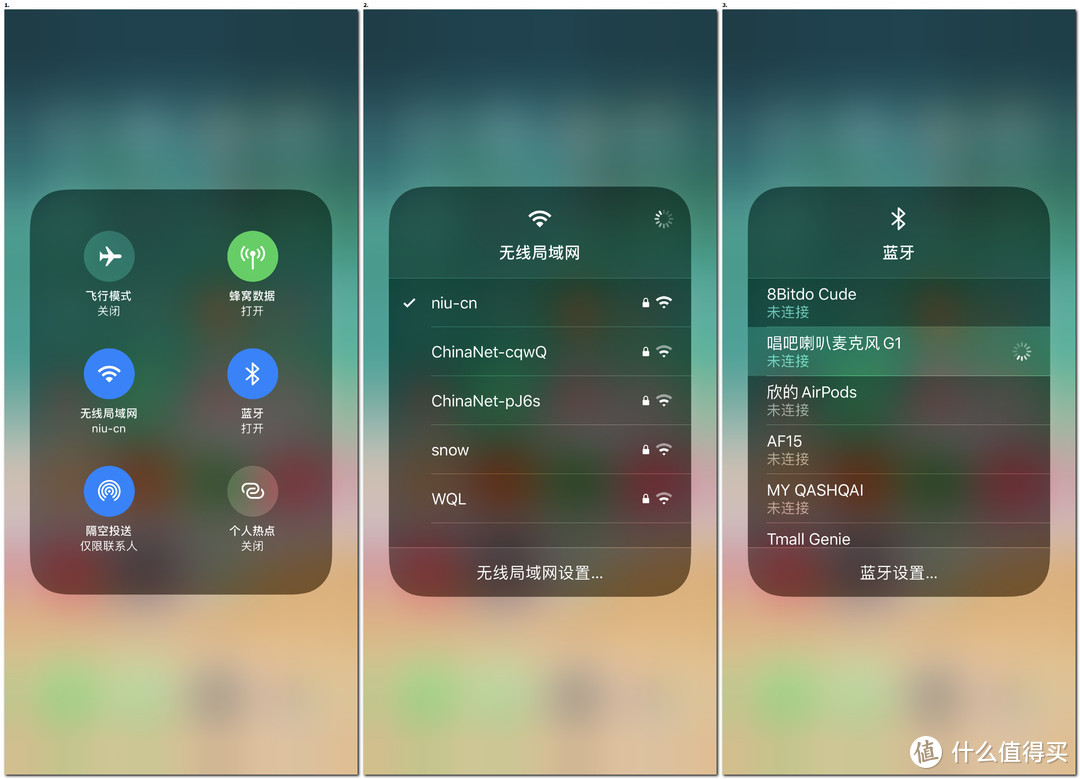
控制中心中,长按WIFI、蓝牙图标,可直接切换链接的设备,省去了很多繁琐的步骤。
iPhone X亲身体验IOS 13新系统十大常用功能

七、iOS13系统体验之声音按键变化

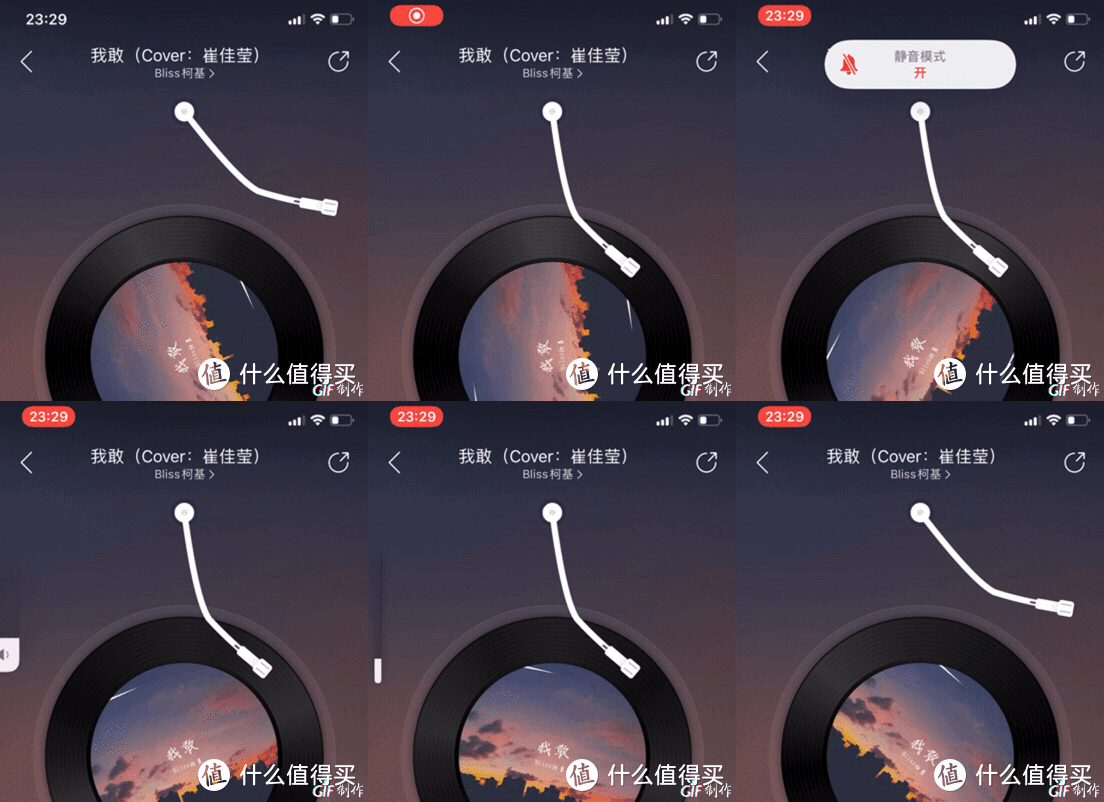
静音键按下时,屏幕上方静音提示有了变化。

调整声音大小时,可以手动滑动,格式有了变化。
iPhone X亲身体验IOS 13新系统十大常用功能

iPhone X亲身体验IOS 13新系统十大常用功能

八、iOS13系统体验之低数据模式

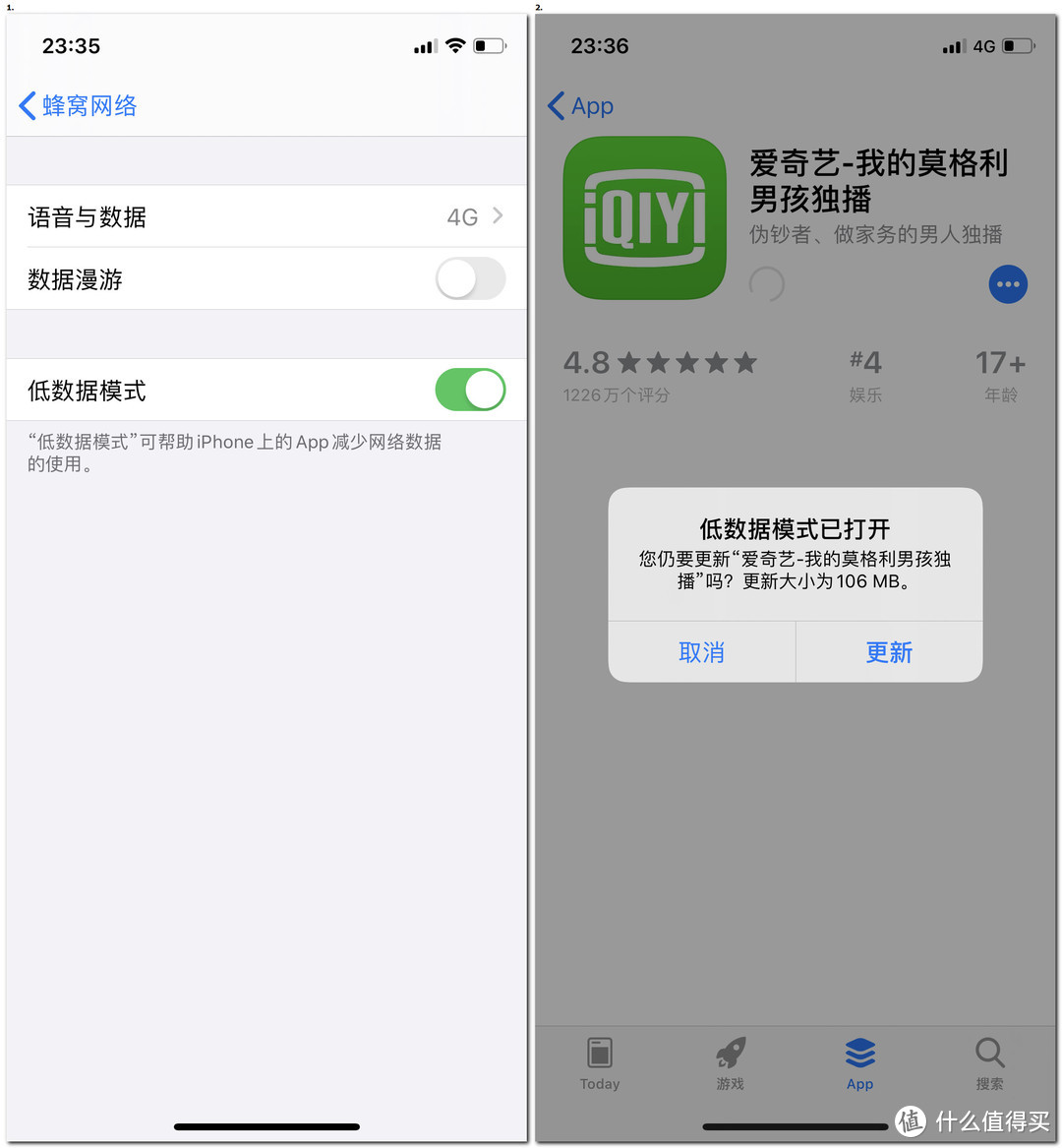
在“设置”——“蜂窝网络”中,新增加“低数据模式”。这个功能只要应用于打开APP后,但不退出的情况下,后台会减少APP的数据刷新,从而节省流量。同时,相对的也节省了一定的电量。如果在“低数据模式”下更新APP,也会有相应的提示。
iPhone X亲身体验IOS 13新系统十大常用功能

九、iOS13系统体验之备忘录更新

新系统中备忘录功能中增加了几个功能:

1、不同的视图方式

可以更直观、更清晰查看备忘录,方便查找。

iPhone X亲身体验IOS 13新系统十大常用功能

2、增加核对清单选项

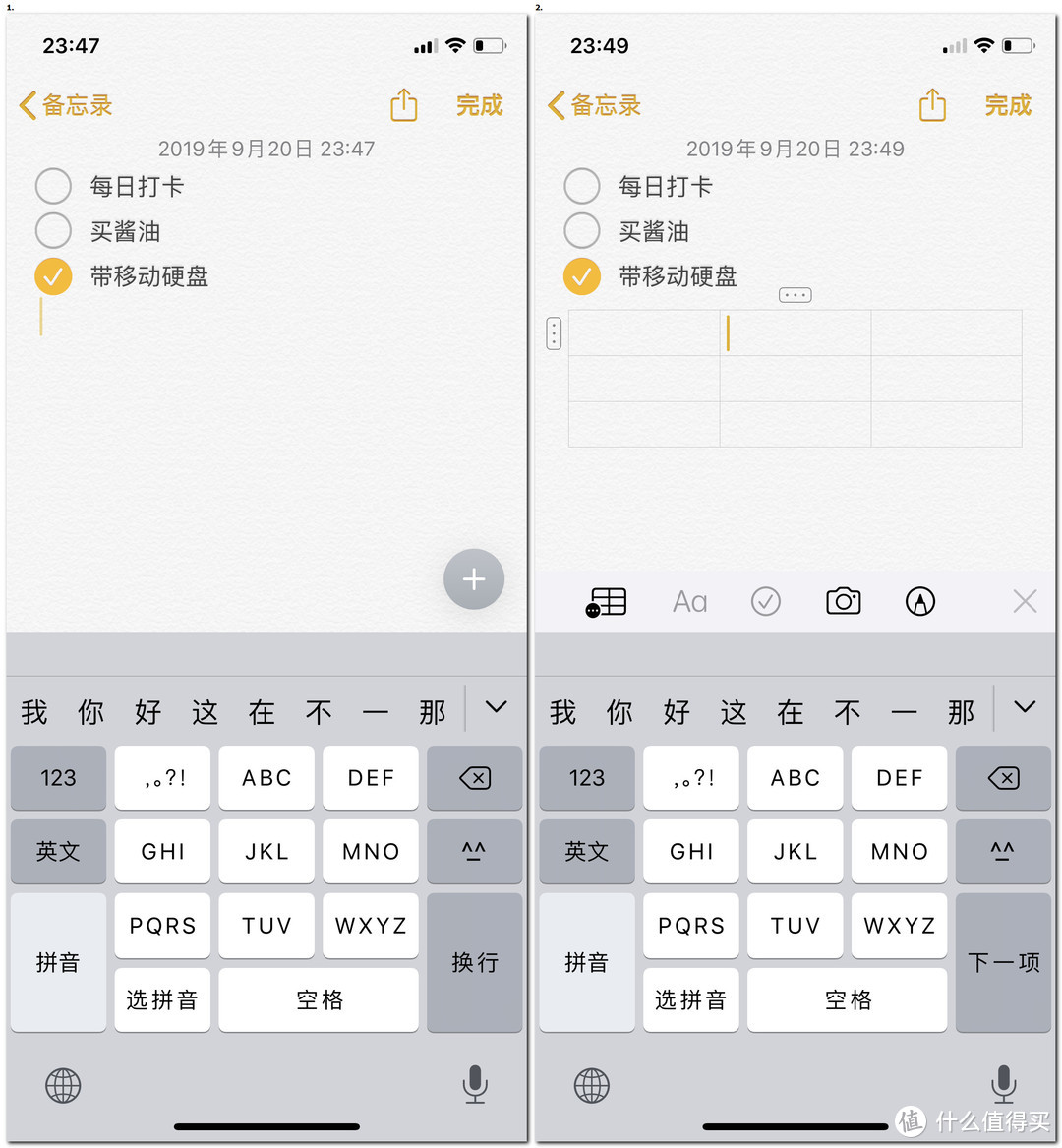
终于增加了核对清单选项,可勾选已经完成的事项,并且还可插入表格。
iPhone X亲身体验IOS 13新系统十大常用功能

3、共享功能

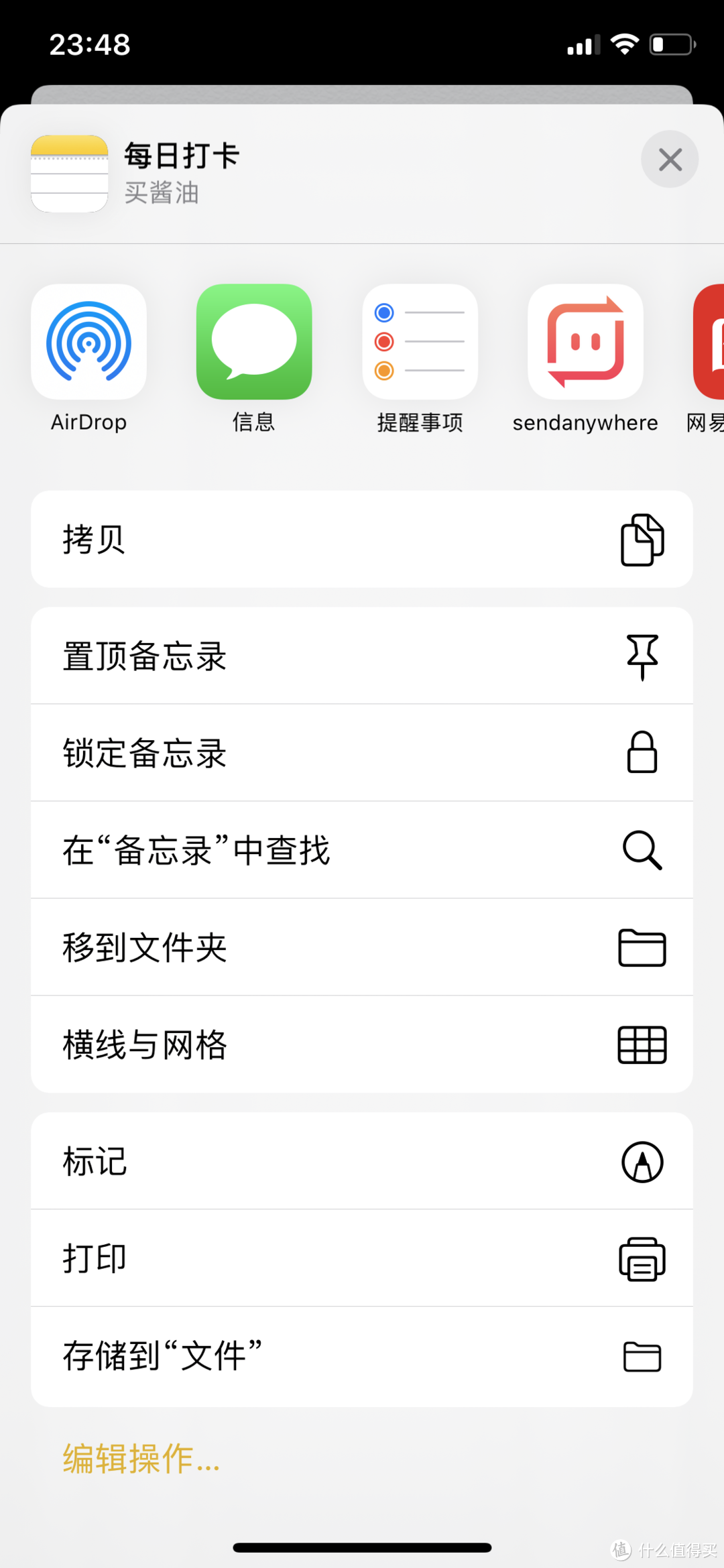
可共享备忘录与其他人一共完成,还可以作为文件存储至文件夹。

iPhone X亲身体验IOS 13新系统十大常用功能

4、搜索功能

新系统也强大了备忘录的搜索功能,可以搜索图片及扫描件中的文本。

十、iOS13系统体验之快捷指令

增加了 “快捷指令”内部APP,也可通过siri运行快捷指令。同时可根据自我喜好设置不同APP、设置的快捷指令,并且系统会根据指令自动显示应用图标。

iPhone X亲身体验IOS 13新系统十大常用功能

十一、iOS13系统体验之 Safari 浏览器

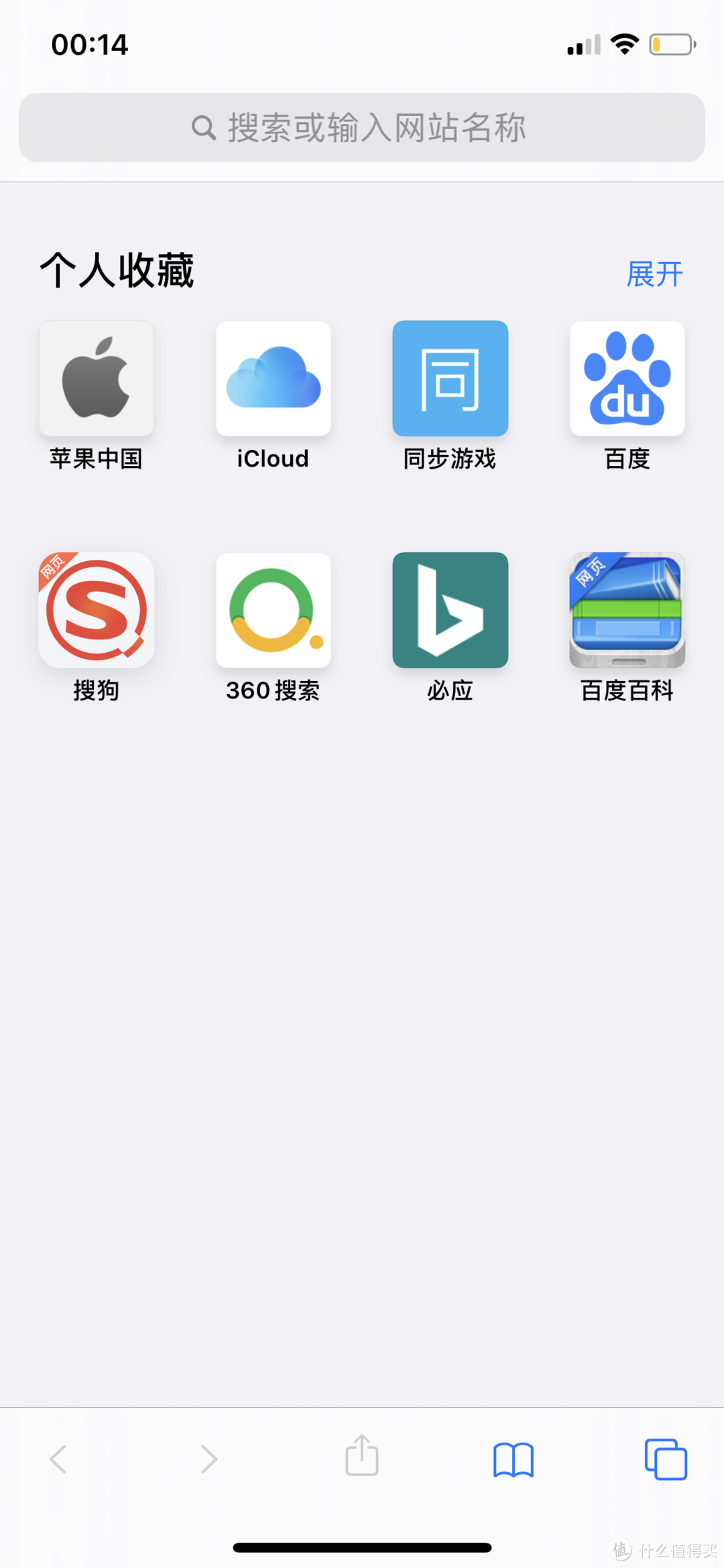
1、Safari 浏览器页面更新

更新后的Safari 浏览器首页增加了个人收藏、经常访问的网站、最近访问的网站和 Siri 建议。
iPhone X亲身体验IOS 13新系统十大常用功能


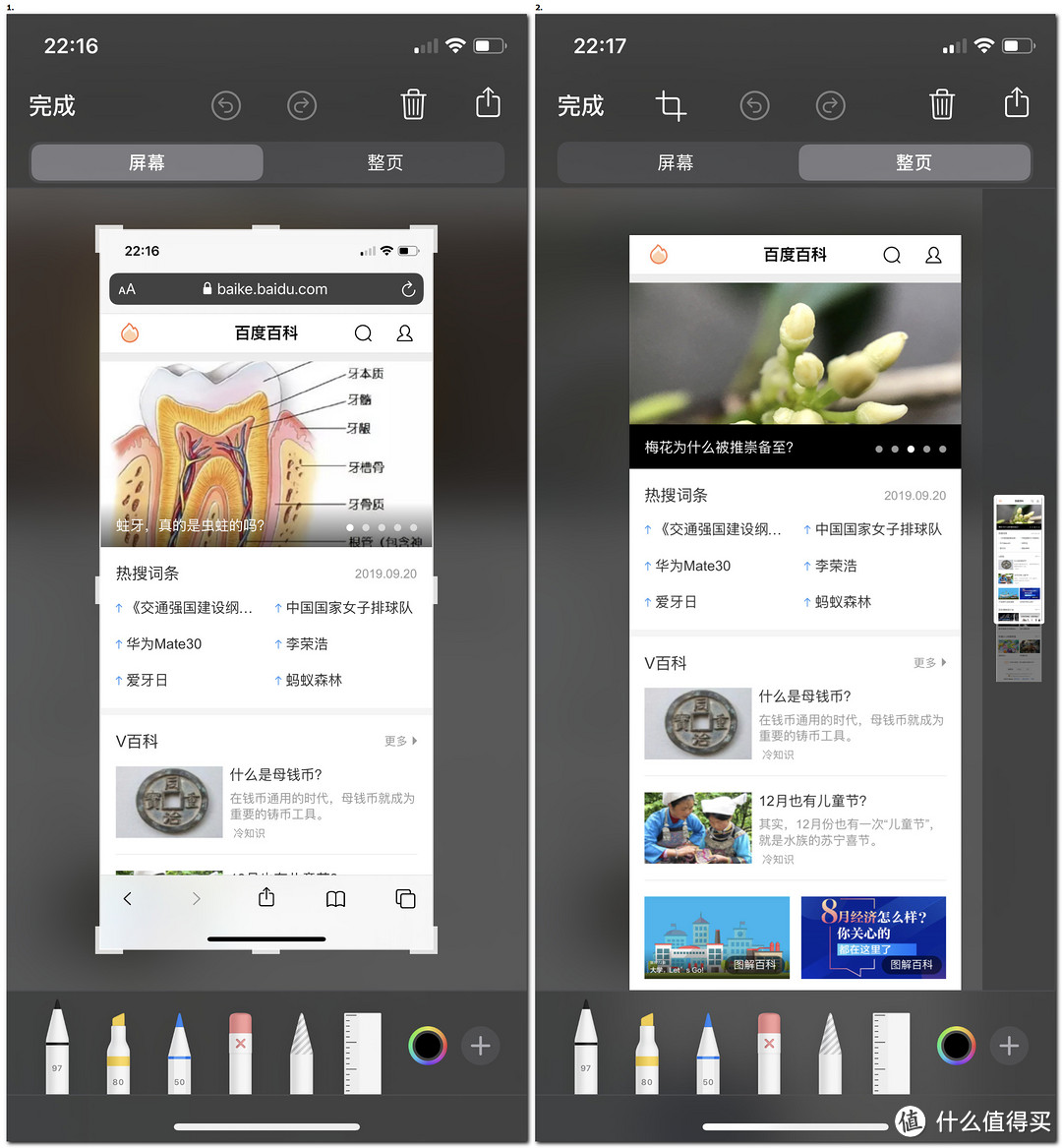
2、支持整页截屏

只有系统自带的Safari 浏览器有整页截屏功能。

iPhone X亲身体验IOS 13新系统十大常用功能

3、单个网站设置

可针对不同的单个网站进行设置,可设置相机、麦克风、位置。同时也针对单个网站进行“请求桌面网站”和“自动使用阅读器”功能。

iPhone X亲身体验IOS 13新系统十大常用功能

十二、iOS13系统体验之AirPods

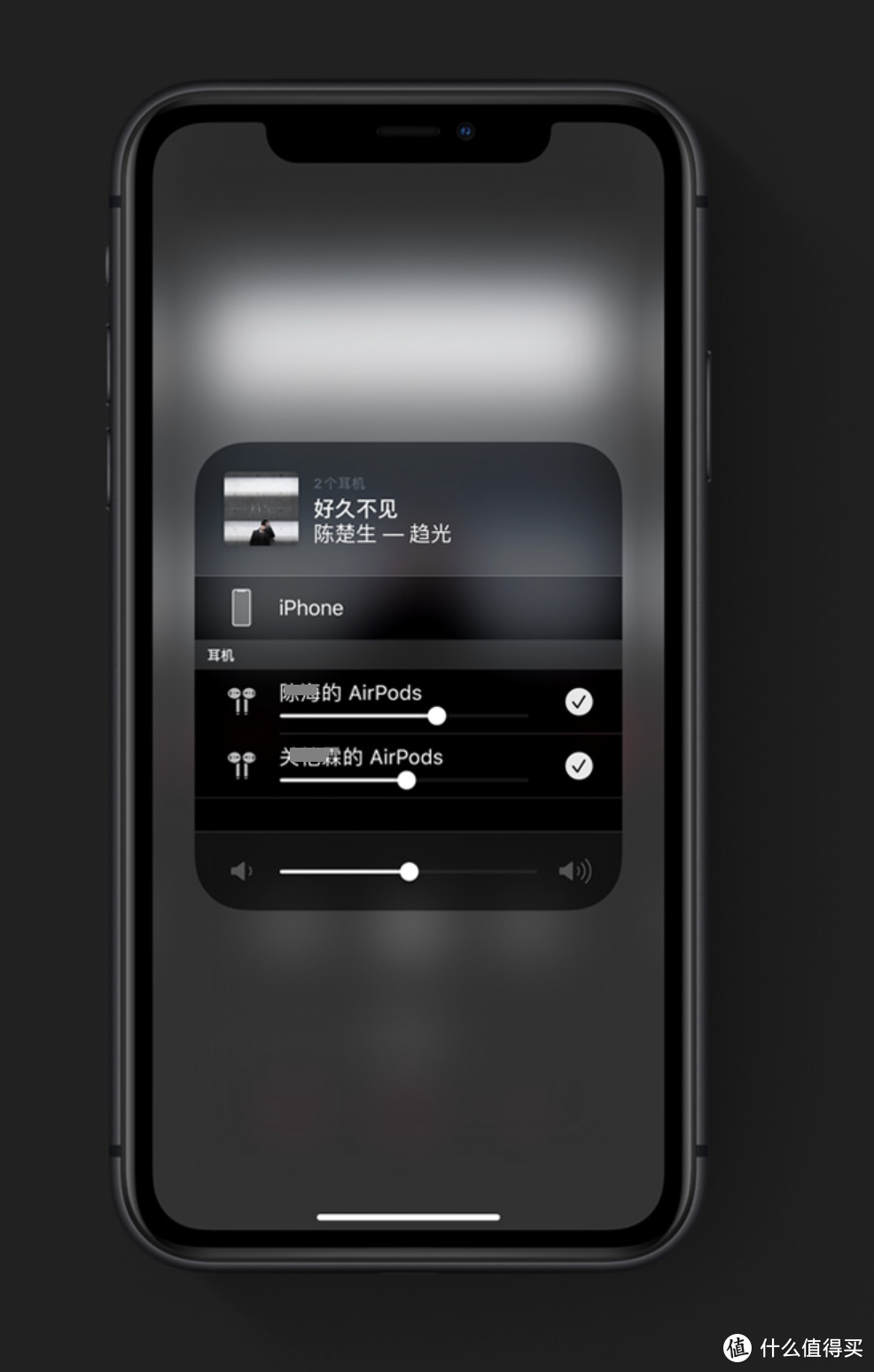
iOS 13 系统终于支持两对 AirPods 同时连接到一台 iPhone 上,终于可以和小伙伴一起听音乐,看视频了。
iPhone X亲身体验IOS 13新系统十大常用功能

十三、总结

当然除了以上的十大常用的功能,新的ios13系统还更新了很多功能,如性能提高了、 新增加了保护隐私的登录方式、新增的 CarPlay 车载功能等,作为老款手机还是推荐更新的,可以使得手机体验速度稍微有些提升。而更新的系统中,新增加的、更新的功能,略微也有一些小不适应或者一些bug,就让我们持续观察使用及等待修补更新吧!




展开 收起
197评论

  • 精彩
  • 最新
  • 我觉得耗电量变大了,续航又崩了 [喜极而泣]

    校验提示文案

    提交
    哈哈,所以还是得买11pro ~

    校验提示文案

    提交
    我也觉得,我是8 更新后完全崩了

    校验提示文案

    提交
    还有10条回复
    收起所有回复
  • 今天刚给苹果致电,8p,12.4.1时一天充一次电没问题,今天早上升级13后,一天充了3次电,不是重度使用,其中中午充电,1点到4点轻度使用,已经耗电50%,而且发烫严重,大家如果也有相同问题,请致电苹果,让他们改善。卡顿没发现。

    校验提示文案

    提交
    请大家顶我上去,谢谢了,都去反馈下,争取尽快出13.1.1

    校验提示文案

    提交
    哈哈,顶你上去~

    校验提示文案

    提交
    还有2条回复
    收起所有回复
  • 我也是x,完全没有升级的冲动。要我换,我可能会把小米换成华为mate30,而近两年的iPhone真的无趣。上年买了iPadpro 11,今年买了新iPadmini,手机真的变了日常微信和打电话。

    校验提示文案

    提交
    我想等双11买11 pro~ 用惯苹果了,安卓不习惯

    校验提示文案

    提交
    我也是,但各有各特点,我一直双机用。

    校验提示文案

    提交
    还有7条回复
    收起所有回复
  • 听说有bug,等25号那版的评测试用再说

    校验提示文案

    提交
    bug肯定有~ 继续等更新再更新一次

    校验提示文案

    提交
    收起所有回复
  • 照片里面点击状态栏回顶部会闪退

    校验提示文案

    提交
    我今天用照相功能闪退了

    校验提示文案

    提交
    收起所有回复
  • 想要你的壁纸 [口水]

    校验提示文案

    提交
    哈哈,留个邮箱,发你~我自己拍的图片,哈哈

    校验提示文案

    提交
    卧槽,我的用很久的壁纸原来是大佬拍的啊!

    校验提示文案

    提交
    还有1条回复
    收起所有回复
  • 3D Touch 关不掉了 有点鸡肋 [皱眉]

    校验提示文案

    提交
    我这用着也有点不适应

    校验提示文案

    提交
    长按关不掉 [皱眉] 我只需要3d touch

    校验提示文案

    提交
    还有2条回复
    收起所有回复
  • 微信闪退的事情没人说说吗

    校验提示文案

    提交
    闪退么,我目前还没碰见这情况。

    校验提示文案

    提交
    没有遇到~~~

    校验提示文案

    提交
    还有9条回复
    收起所有回复
  • 新功能里的字体怎么更换

    校验提示文案

    提交
    得去下载字体

    校验提示文案

    提交
    哪里可以,怎么安装

    校验提示文案

    提交
    收起所有回复
  • 三指复制…这是什么操作……

    校验提示文案

    提交
    三个手指在屏幕上滑动

    校验提示文案

    提交
    好奇什么情况下会有三指操作??

    校验提示文案

    提交
    还有1条回复
    收起所有回复
  • XR用户,第一时间更新了。说一下CarPlay功能,以前CarPlay是跟手机屏幕同步的,也就是说过去的时候,在车机上点开某个app,手机上是跟着同步打开的,反过来也是(当然前提是车机上有的app)。现在是独立运行的,车极端和手机屏幕可以同时运行不同的app。

    校验提示文案

    提交
    嗯嗯,是~ 感觉很好用

    校验提示文案

    提交
    这个实用 [高兴] [高兴] [高兴] 以前就很烦操作app手机和车机居然是同步的

    校验提示文案

    提交
    还有1条回复
    收起所有回复
  • ios13,carplay是真的比以前好用了

    校验提示文案

    提交
    真的是好用多了!!简直让人惊喜

    校验提示文案

    提交
    收起所有回复
  • 测试版用了一个多月,对我来说感受不到惊喜变化 好像之前那些日常完全够了 懒得探索新内容

    校验提示文案

    提交
    我是习惯更新了~ 总觉得更新后会快一些 [晕倒]

    校验提示文案

    提交
    确实快了,是掉电快了

    校验提示文案

    提交
    还有1条回复
    收起所有回复
  • 写的真不错!

    校验提示文案

    提交
    多谢支持~

    校验提示文案

    提交
    收起所有回复
  • 写得挺好的 [高兴]

    校验提示文案

    提交
    哈哈,多谢支持

    校验提示文案

    提交
    收起所有回复
  • 新增加“低数据模式”。这个功能实用吗??

    校验提示文案

    提交
    我觉得还可以,起码限制流量了

    校验提示文案

    提交
    收起所有回复
  • x收到了推送,但是6sp还没有收到。为啥俩?因为X是老婆的,6sp是老婆倒下来的

    校验提示文案

    提交
    哈哈,今年你可以给老婆升级一个11,X留给你~

    校验提示文案

    提交
    收起所有回复
  • CarPlay质的飞跃,经常用CarPlay的用户强烈建议升级!!!导航和播放同一界面显示,手机端操作不影响车载屏幕,副驾刷值得买也不影响主驾驶看导航和切歌。

    校验提示文案

    提交
    写文章的时候,没链接车,今天出门,发现,简直好用的飞起~~~

    校验提示文案

    提交
    收起所有回复
  • 手机关机状态下还能用find my phone这功能不说?

    校验提示文案

    提交
    更新的功能太多了~~~

    校验提示文案

    提交
    关机怎么用?不是离线用么?

    校验提示文案

    提交
    还有4条回复
    收起所有回复
  • 九宫的又用不了滑动打字,要用全键盘

    校验提示文案

    提交
    嗯呢~ 我也习惯用九宫格了~

    校验提示文案

    提交
    收起所有回复
提示信息

取消
确认
评论举报

相关文章推荐

更多精彩文章
更多精彩文章
相关好价
最新文章 热门文章
374
扫一下,分享更方便,购买更轻松