






























9
14
PPT图片批量保存还在另存为?学会这个方法,1分钟搞定100张图片
2019-09-23 18:06:29
0点赞
2收藏
0评论
PPT文稿图片保存是工作常有的事,那么遇到需保存的图片较少的时候,我们还可以将图片通过另存为来进行保存,那么当我们遇到需要保存的图片较多的情况下,再通过图片另存为来进行保存,似乎就有点不现实了,因为这样效率太低!
今天小编就来教大家一个简单的方法,帮你轻松在一分钟内搞定PPT内100张图片甚至更多图片保存的问题。
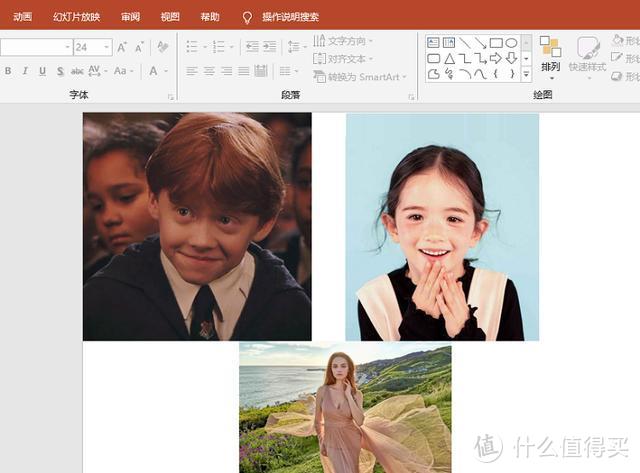
第一步:我们先将含有需要保存的图片的PPT文件复制粘贴一个副本出来,然后选中这个PPT副本,将其后缀名更改为【pptx】更改为【zip】;
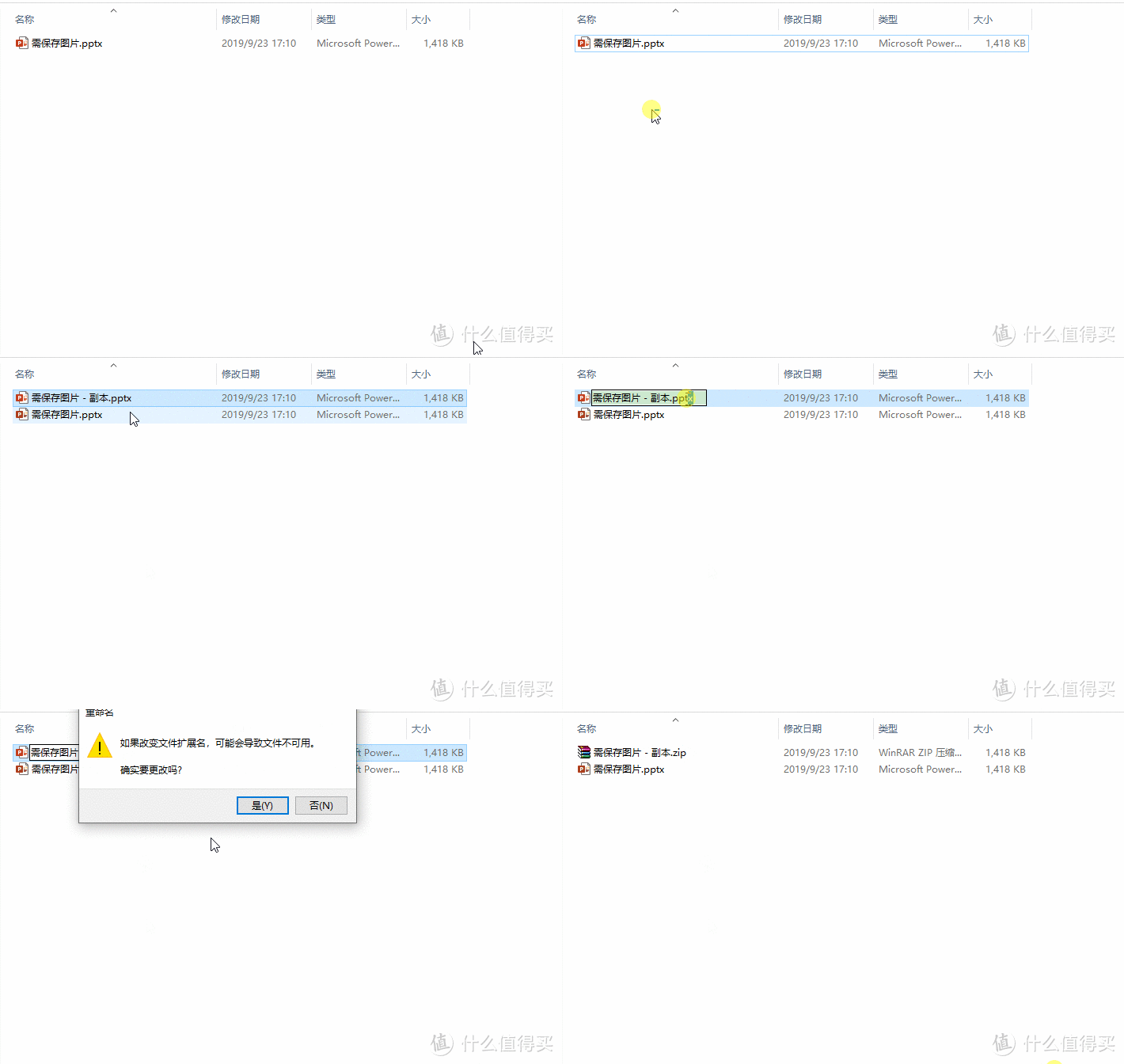
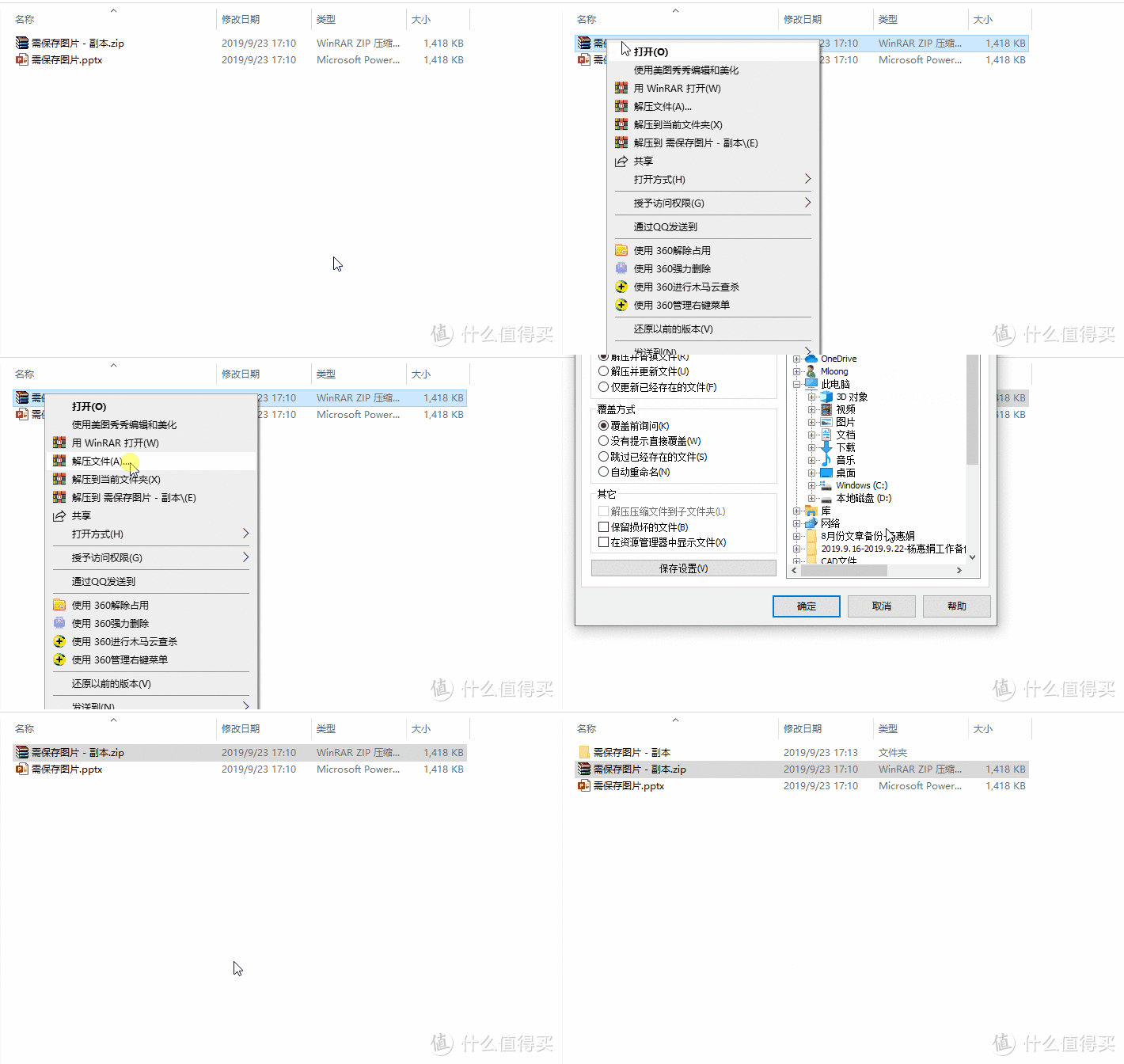
第二步:上面一步完成后,你就会发现PPT文件变成了一个压缩包,那么这时,我们压缩包解压至当前位置即可;
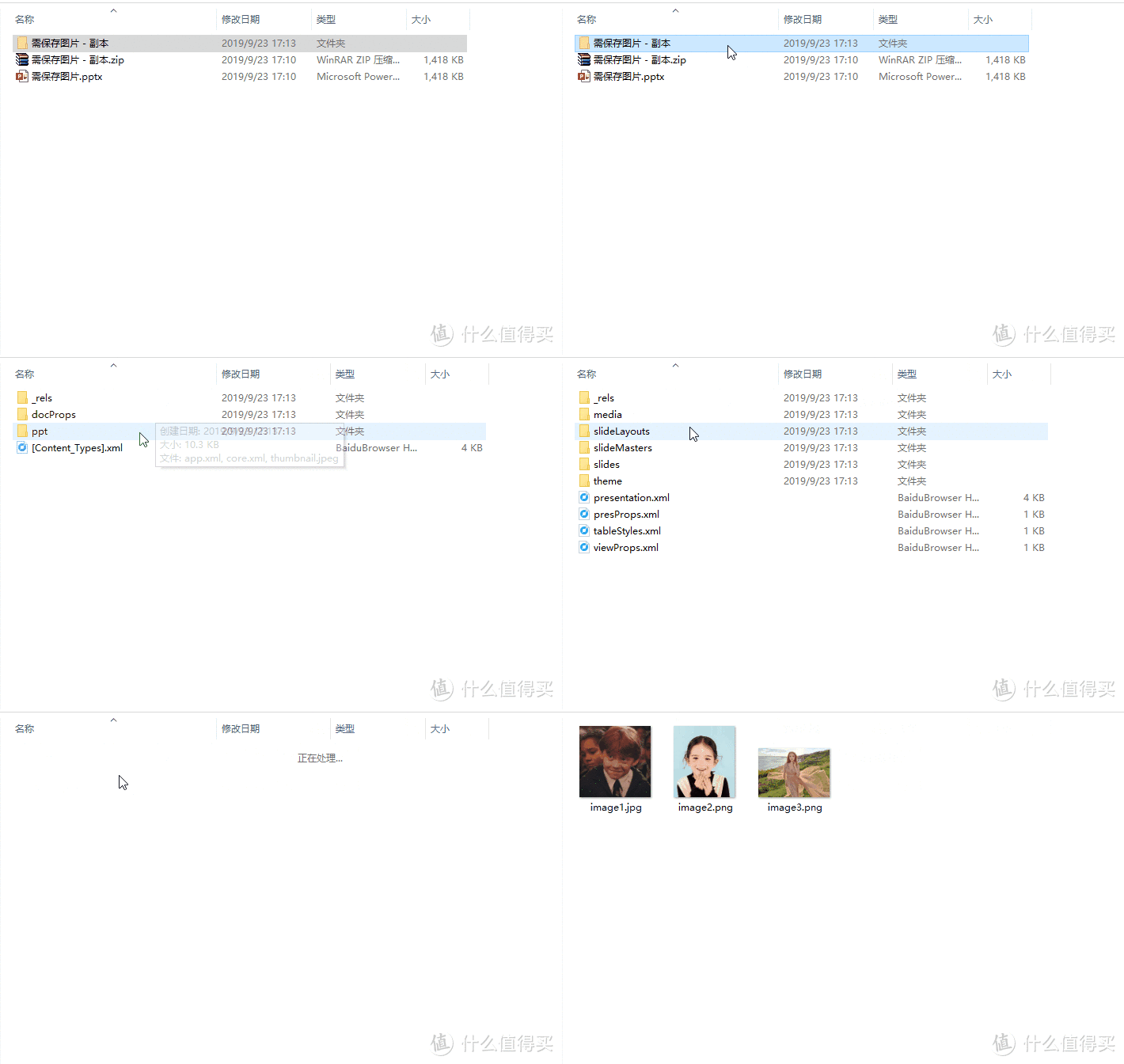
第三步:压缩包解压后,会得到一个解压的文件夹,然后从这个文件夹中找到【PPT】文件夹中的【media】的文件夹进去,这时就可以找到PPT中包含的所有图片了。
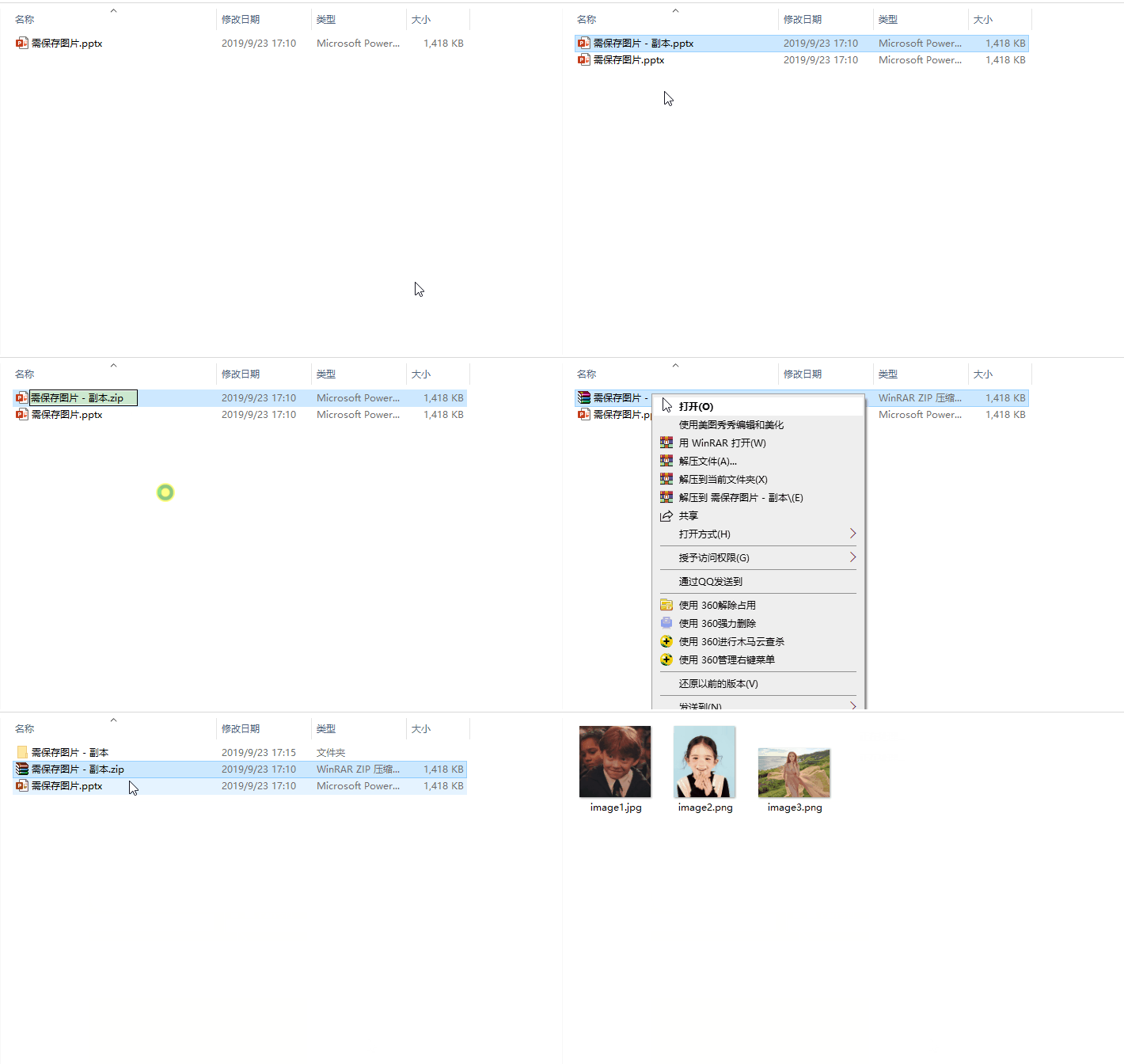
完整动图演示:
好了,今天的分享到这里就结束了,操作简单,希望可以对大家有所帮助啊!







