

























9
12
Word空白页总删除不掉?学会这4个方法,帮你轻松秒杀它们
2019-09-27 18:17:36
2点赞
3收藏
0评论
相信大家在对一些长篇的Word进行排版的时候,总会遇到Word空白页删不掉的问题。
这是因为在Word中有很多标记格式在这些空白页上,我们是看不到的,所有才会导致页面无法删除的问题,那么今天小编就来给大家分享几个可以帮你删除Word空白页的方法,帮你轻松解决这个问题。
1. 空白页存在段落标记
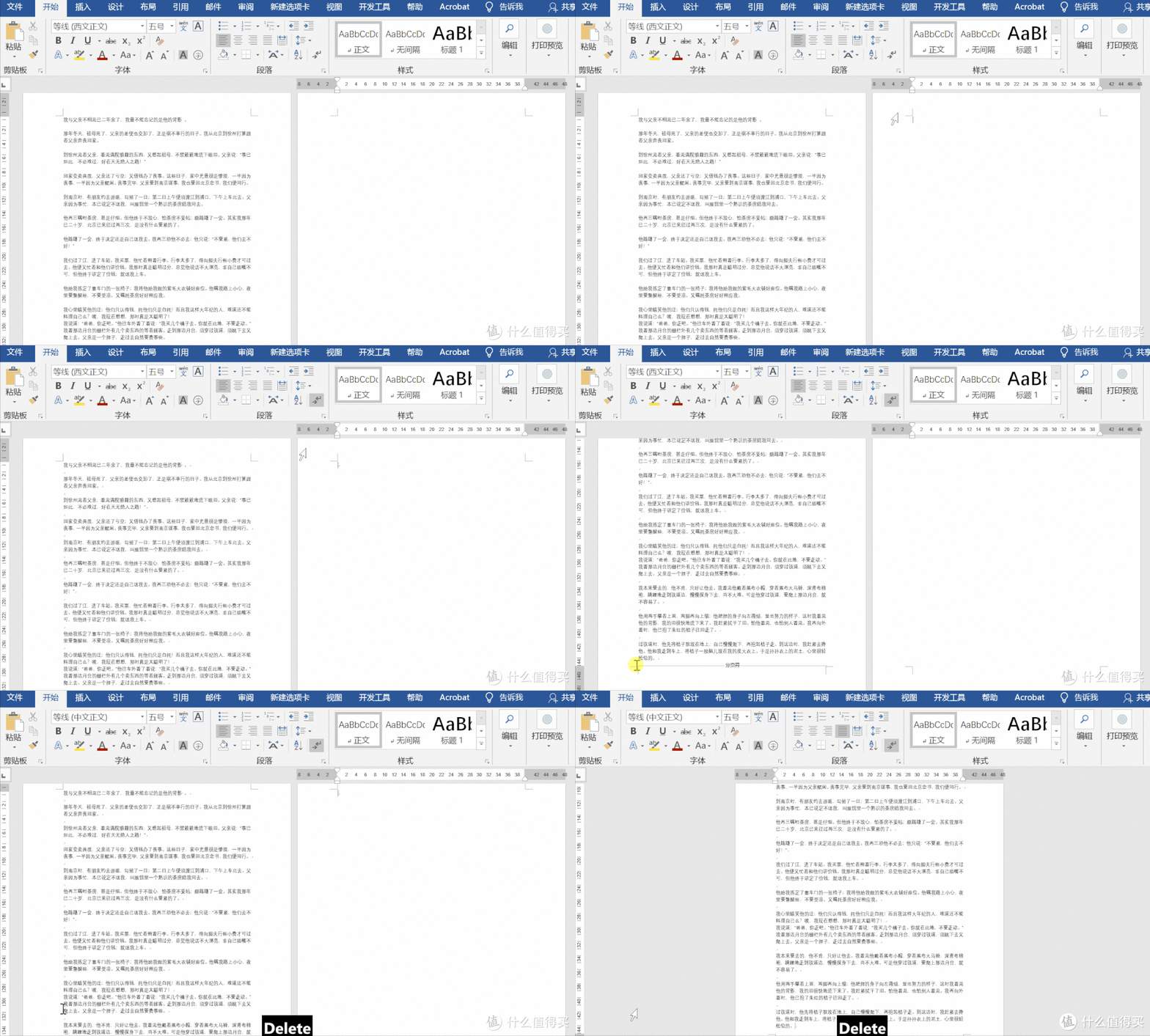
有时候如果Word设置了隐藏段落标记,那么可能会因此看不到空白页上的段落标记,所以导致空白页无法删除,那么这时,我们可以通过快捷键【Ctrl+shift+8】显示标记,然后将标记删除,即可将空白页删除。

2. 空白页上页存在分节符
有时空白页无法删除,也可能是因为空白页的上页存在分节符导致的,那么这时我们可以通过快捷键【Ctrl+Shift+8】显示分节符,然后将鼠标光标定位在分节符的位置,通过【delete】键进行删除即可。
3. 空白页上页由表格结束
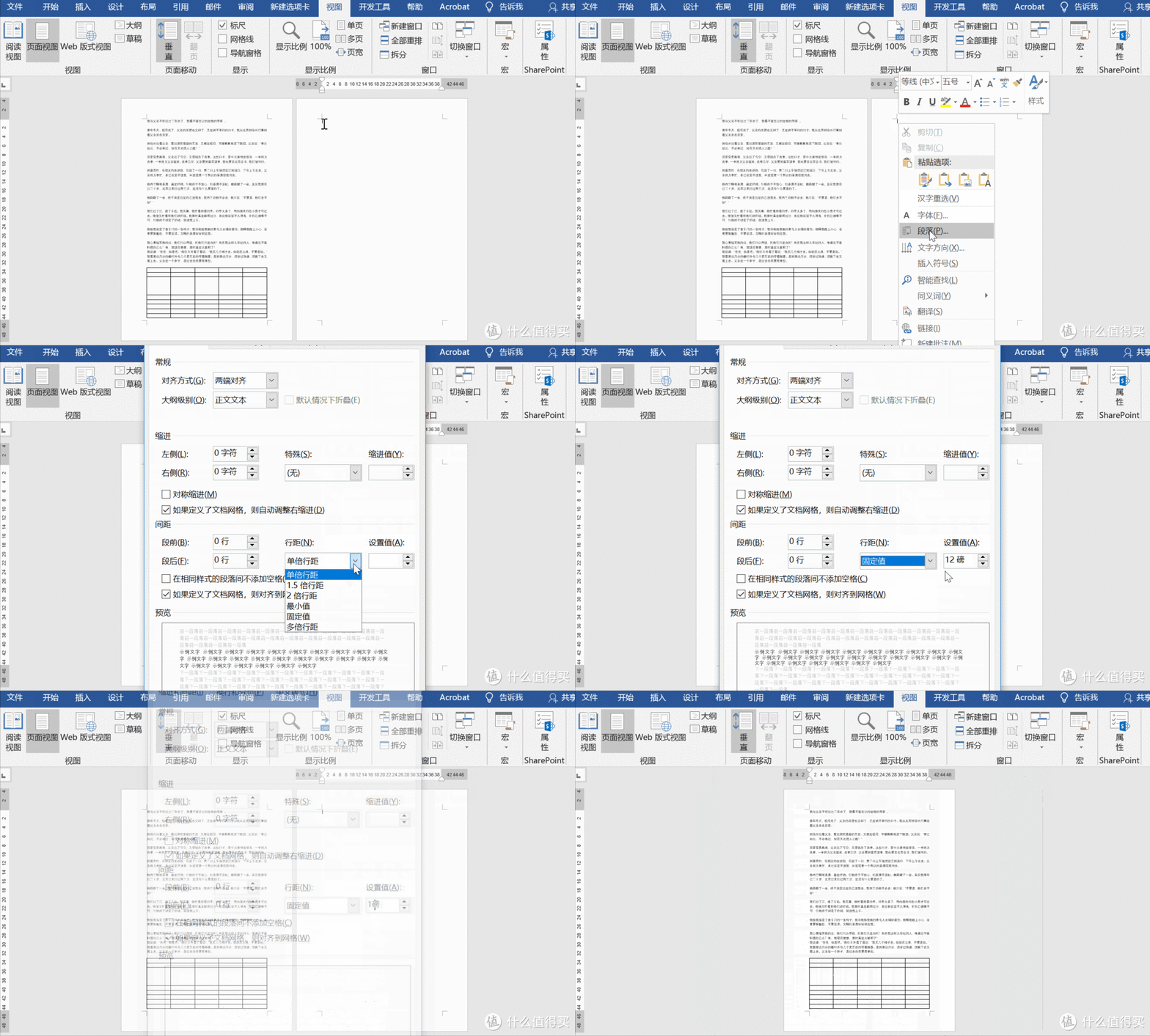
空白页上页如果是以表格结束的,那么也会出现空白页无法删除的问题,那么这时,我们可以选中空白页上面的【段落标记】-右击选择【段落】-【行距】修改为【固定值】-【设置值】为【1磅】即可。
4. 分页符导致的空白页
这个方法和分节符导致空白页的删除原理相同,所以参考方法2即可。

上面便是4这种可以快速删除空白页的方法分享了,希望可以对大家有所帮助啊!







