
















34
12
FreeBuds7手势触控整理 | 和上一代真的不一样
2026-09-22 09:41:24
0点赞
0收藏
0评论
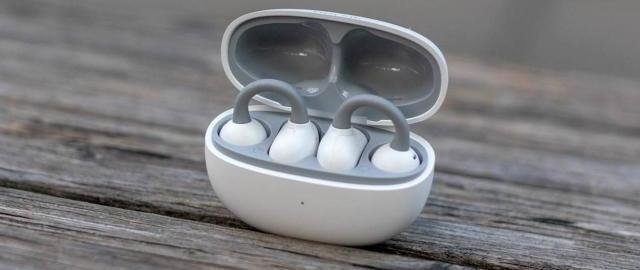
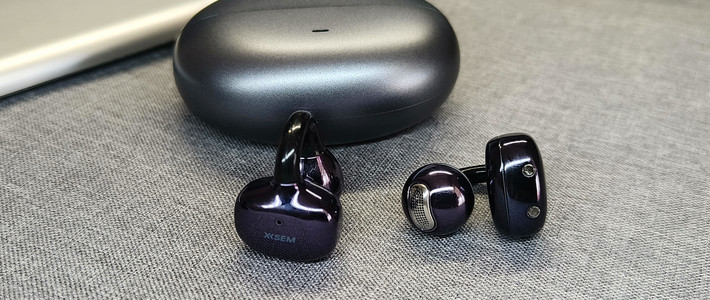
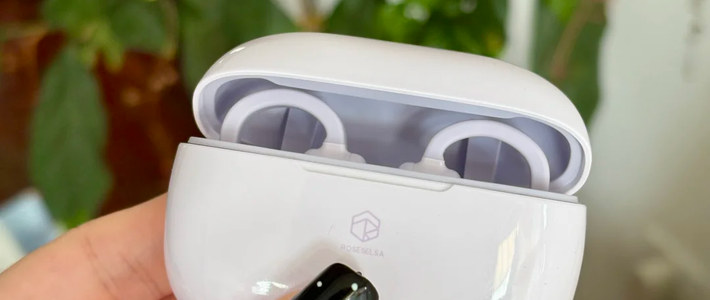
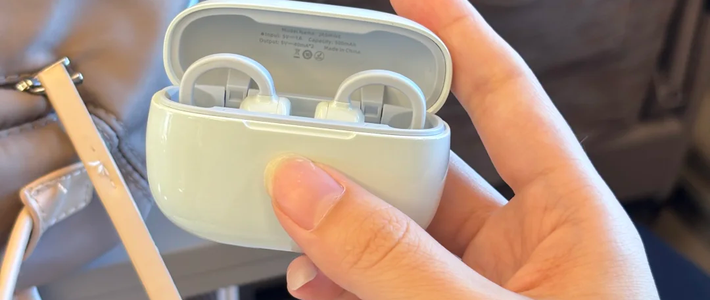
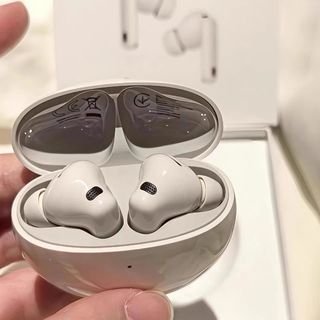
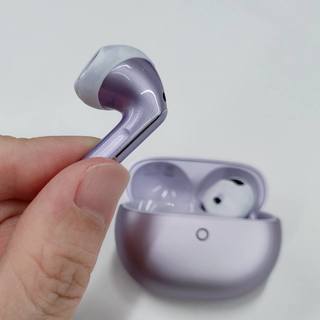
刚从FreeBuds 6换成7的我,一开始还真的有点不习惯,前三天经常按错…要么敲半天没反应,要么误触小艺吓一跳。主包自己整理了一下「滑动/按捏/敲击/AI键」四种操作,刚换耳机的宝子直接码住👇
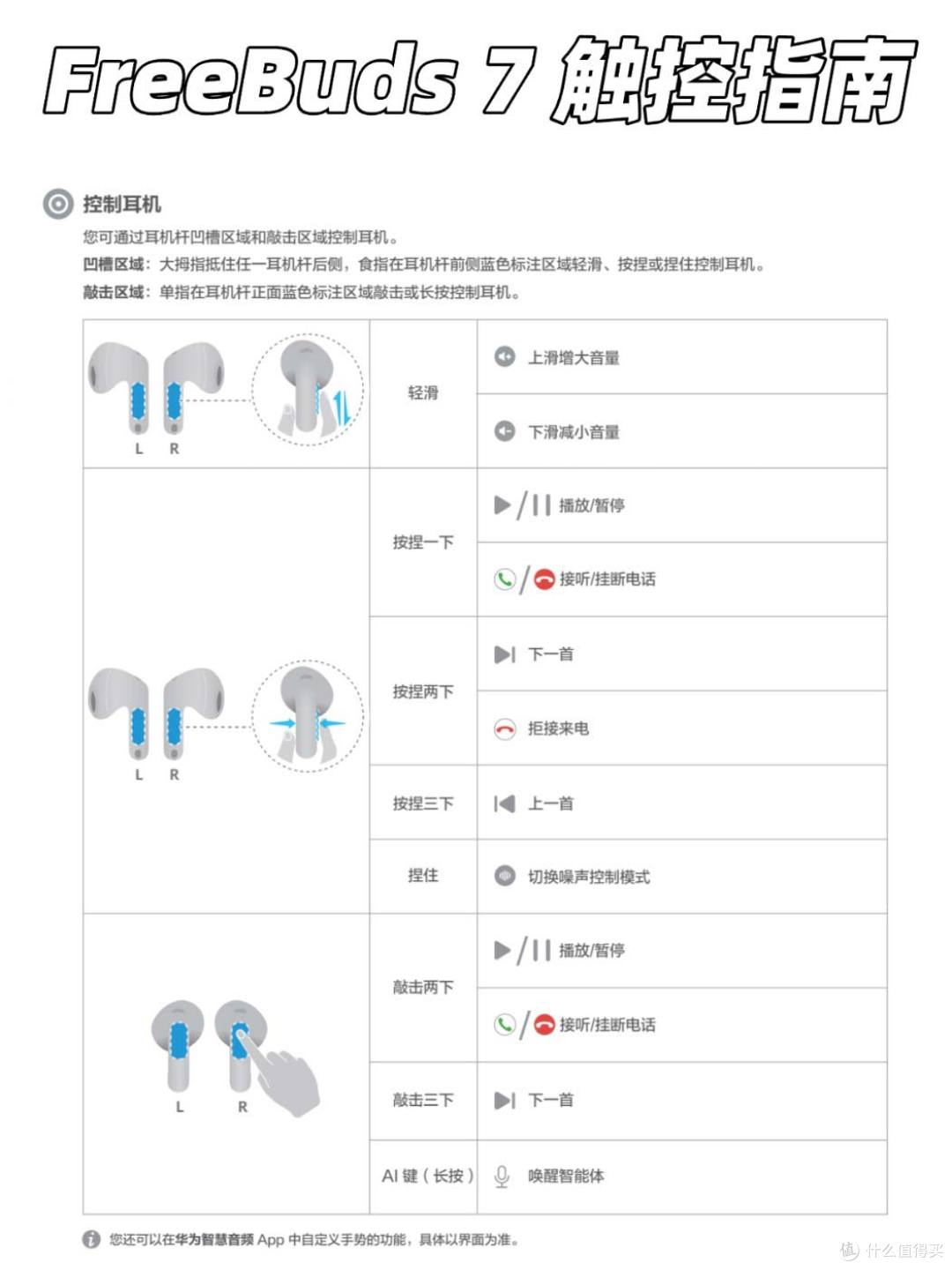
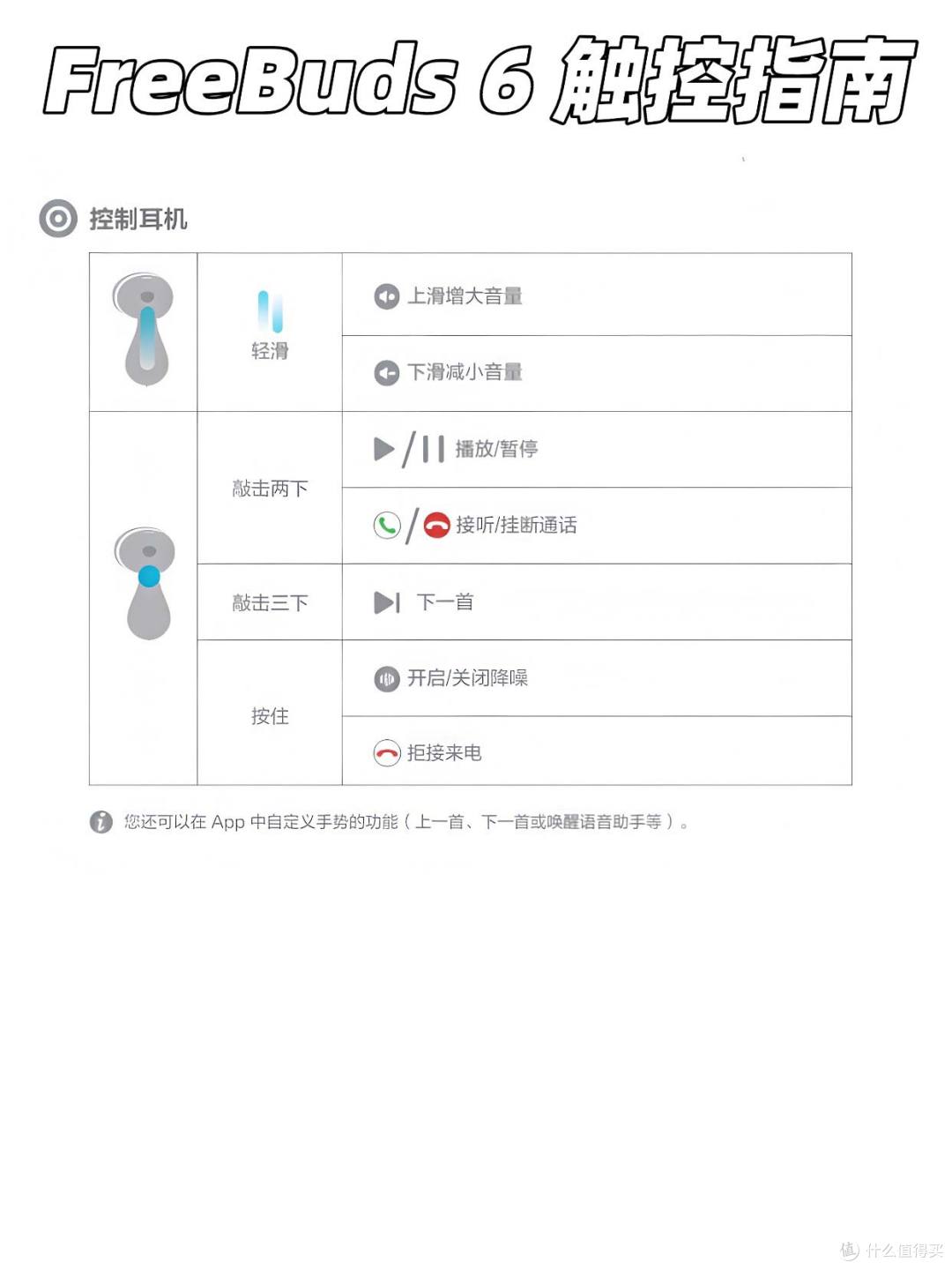
🎚️ 滑动操作|两款都有,位置变了
▫️FreeBuds 6:整根耳机柄都是触控区,上下滑随便撸都能调音量😌容错率高
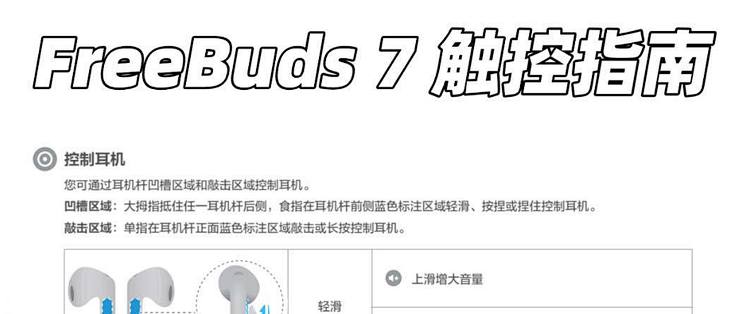
▫️FreeBuds 7:滑动区收窄到侧边凹槽里了,功能还是上下滑调音量,这与上一代不同,家人们注意不要滑错位置了哦!
🤏 按捏操作|仅7代新增,6代完全没有
7代新增了「按捏」的手势操作,在侧边凹槽用点力气「捏」住就能触发:
▫️捏1下=播放暂停/接挂电话
▫️捏2下=下一首/拒接来电
▫️捏3下=上一首
▫️捏住不放=切换降噪模式
6代没有按捏触发逻辑,别对着老耳机使劲捏了哈哈🤣
👆 敲击操作|两款都有,区域大不同
▫️FreeBuds 6:全功能敲耳机柄🎧 双击播放/暂停音乐、接听/挂断电话,三击切歌,长按切降噪/拒听来电,一杆搞定所有操作
▫️FreeBuds 7:敲击集中在正面区域,双击/三击的基础功能和6一致,但长按换成了AI键,和上一代操作逻辑还是有明显区别的
🤖 AI键(长按)|仅7代独有,6代无此功能
7代正面长按单独做了专属AI按键✨,长按直接唤醒智能体,所以大家平时摘戴或者调整耳机时,尽量不要按着这块的热区,避免误触唤醒小艺🤦♀️
另外AI键还支持按住说话、连续对话两种模式可选,「按住说话」模式下长按触控区说话,随后松开长按,即可发送消息;「连续对话」模式下则是长按唤醒智能体后,全程松开长按,即可和智能体连续对话
建议刚换耳机的朋友,多试几遍手势触控适应一下,另外所有手势都能在智慧音频App里自定义,而且触发时都会有提示音哦,大家赶紧去试试吧✅