
























16
16
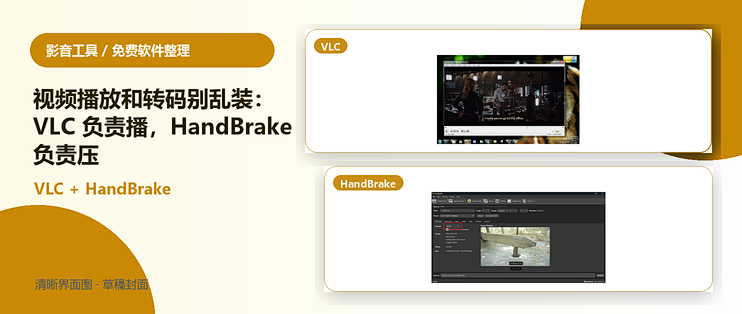
视频播放和转码别乱装:VLC 负责播,HandBrake 负责压
2026-06-09 10:15:01
0点赞
0收藏
1评论
说明:版本和授权以官方发布为准,网盘仅作安装包整理备份。安装前建议自行确认来源、版本和文件校验信息。
视频工具最容易装乱:一个播放器、一个转码器、几个解码包,最后电脑里多了很多用不上的东西。其实普通用户常见需求就两类:顺利播放各种格式,以及把太大的视频压小或转成常见格式。
1. VLC media player:格式兼容强,适合作为备用播放器
VLC 是开源跨平台播放器,常见音视频格式、字幕、播放列表等需求都能覆盖。它适合当作电脑里的基础播放器,尤其是遇到系统播放器打不开或字幕不顺手时。
它比较适合:
播放各种来源的视频文件。
临时查看字幕、音轨、播放列表。
不想为了单个格式到处找解码包。
注意事项:播放器插件、皮肤、所谓增强包不要从不明来源下载。保持来源清楚,比堆功能更重要。
2. HandBrake:视频太大时,转码压小再分享
HandBrake 是开源视频转码工具,适合把体积过大的视频转成更常见、更适合分享的格式。比如手机录屏、会议录像、素材文件太大,上传前可以先压一版。
它比较适合:
视频太大,上传网盘或发给别人不方便。
把不常见格式转成更常见的视频格式。
对视频尺寸、码率、预设有一定调整需求。
注意事项:转码通常是重新编码,不要写成“无损压缩”。如果原视频很重要,先保留原文件,再输出一个压缩版。
怎么选
打不开或不好播,先用 VLC;太大不好传,再用 HandBrake。一个负责播放兼容,一个负责压缩转码,分工很清楚。


作者提示含AI生成内容。作者声明本文无利益相关,欢迎值友理性交流,和谐讨论~






VLC media player:去看看
HandBrake:去看看
校验提示文案
VLC media player:去看看
HandBrake:去看看
校验提示文案