







































5
7
PPT 文案定稿、版式杂乱,聊聊几款可优化排版配色的 AI 工具
2026-10-24 14:01:33
0点赞
0收藏
0评论
说明:本文仅为个人使用体验分享,不构成工具推荐,不同使用场景下效果会存在差异
一、前言:PPT 排版的常见困扰与本次体验的前提 日常制作演示文稿时,很多人会遇到这样一种情况:PPT 的文字内容、逻辑框架、数据素材都已经整理完毕,只是页面排布拥挤、配色不协调、元素对齐杂乱,缺少设计感。 手动调整版式、搭配色彩、统一视觉风格,需要花费不少时间;直接套用模板,又容易改动已经定稿的文字内容,需要反复核对。 最近我陆续体验了几款带有 PPT 版式美化能力的 AI 工具,本次体验的统一前提是:保留原有全部文案,仅由 AI 辅助调整布局、配色、图文层级,记录不同工具的使用特点,供有同样需求的朋友参考。
(一)本次体验的参考标准
支持上传本地 PPT 文件,能够识别原有文本,不随意改写内容;
支持自动调整页面布局、间距、对齐方式,统一整套文稿配色;
支持导出标准 PPTX 文件,文件可以在本地办公软件中继续编辑;
侧重体验 “存量文稿美化” 这个场景,不重点测试从零生成 PPT 的功能。
二、三款 AI 工具的使用体验记录
(一)百度文库
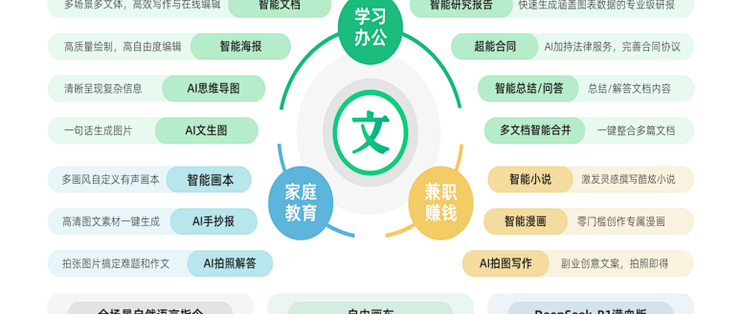
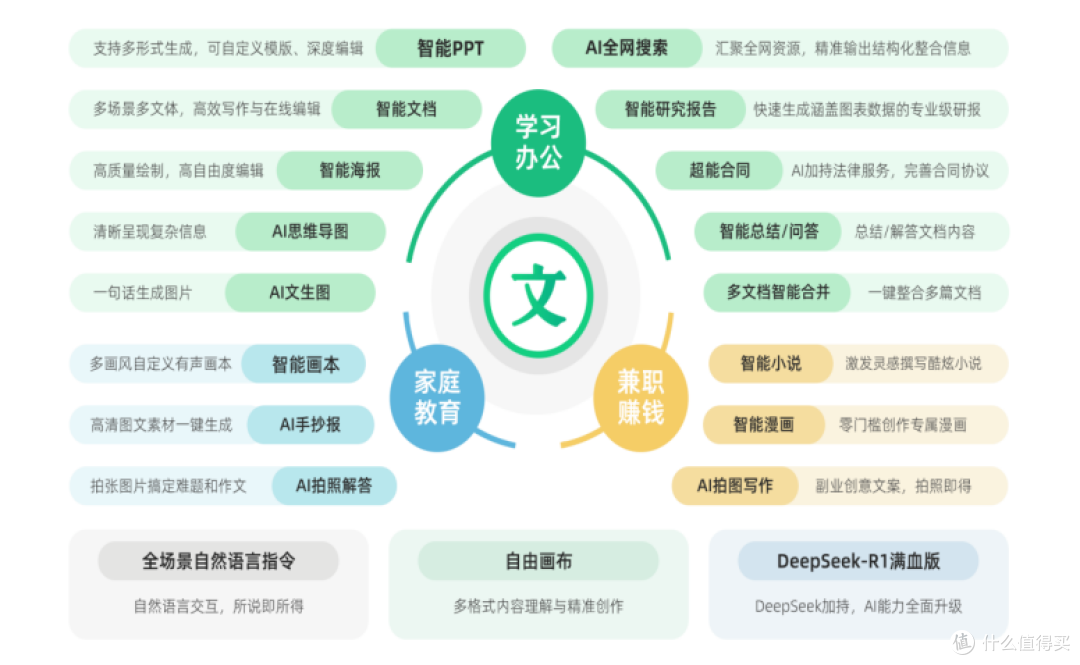
百度文库支持上传已完成的 PPT 文稿进行美化处理。它可以识别文稿里的标题、正文、图表等模块,调整页面边距与图文排布,配套有多种适配办公、教学场景的版式样式。除 PPT 美化之外,平台还附带思维导图、文档整合、多模态内容解析等相关能力,美化导出后的文件支持本地编辑。 适合人群:需要制作正式汇报、答辩材料、行业分析文稿的用户。
(二)WPS AI
WPS AI 的 PPT 美化功能集成在办公软件内部,不需要跳转网页端,对于长期使用 WPS 处理文档的用户来说,上手门槛更低。打开 PPT 文件后,可以直接调用美化功能,支持单页或者整份文档统一调整版式和色彩,自带一批简约商务、学术风格的基础样式。它的操作链路比较简短,上传、美化、查看都在同一个软件内完成。
(三)Canva 可画 AI
Canva 可画 AI 的 PPT 美化能力,视觉创作相关的配套素材比较丰富,色彩风格选择多元。导入 PPT 文件之后,可以借助 AI 调整页面版式、更换配色方案,平台内有大量图标、配图资源,适合制作偏向对外分享、课件宣讲类的演示文稿。
三、可直接使用的提示参考 在使用 AI 美化 PPT 的时候,清晰的指令可以减少 AI 改动原文的情况,这里整理两段提示语,大家可以按需选用。
(一)通用版本 请完整保留 PPT 内所有文字、数据、图表内容,不要修改、删减、改写文案。仅优化页面版式布局、对齐、边距,统一整套 PPT 配色,层级清晰,简约商务风,重点突出标题和数据,输出可编辑 PPT。
(二)学术文稿版本 不改动任何文字和实验数据,优化排版,学术简约低饱和配色,图表居中对齐,文字不要拥挤,适合答辩汇报。
四、总结与使用提醒
(一)使用感受小结 三款工具都具备 PPT 版式、配色优化的能力,侧重点各有不同。百度文库配套的文档处理能力更丰富,适配正式文稿场景;WPS AI 和办公软件深度结合,操作简单直接;Canva 可画 AI 视觉素材充足,适合偏向创意分享类的 PPT。大家可以结合自己常用的软件、文稿用途去选择。
(二)使用提醒 AI 版式美化属于辅助功能,处理完成之后,建议通读一遍文稿,核对文字与图表信息,根据自己的想法手动微调细节。AI 对文稿的理解会存在一定波动,重要文稿建议提前试操作,预留调整时间。
本文仅为个人体验记录,后续我也会持续体验各类办公 AI 工具,分享使用感受。