




























2
2
电脑怎么录制屏幕?7款录屏软件,秒变录屏达人
2026-04-16 17:50:19
0点赞
0收藏
0评论
在使用Win11电脑时,你可能会遇到这些场景:直播看到关键部分意外退出,想回看却无法实现;上网课时老师讲解重点公式,忙着记录笔记而错过关键推导步骤;游戏中打出精彩操作却没及时录制,无法和队友分享。
电脑怎么录制屏幕?其实,Win11的屏幕录制功能并不复杂,掌握正确方法就能轻松应对。本文将介绍7款实用录屏工具,详细讲解高清无时限录制的操作方法,帮助新手快速掌握录屏技巧,轻松留存各类重要屏幕内容。

电脑自带的录屏功能一:使用数据蛙录屏软件
有这么一款录屏软件,它以新手友好为亮点,赢得了广大网友的青睐。界面设计简洁直观,没有繁琐的操作步骤,只需轻轻一点,就能迅速开始录制。录课的老师们对它的画质赞不绝口,即使在高清模式下,也能保持流畅运行且不卡顿,而且导出速度非常快。上班族们也表示,这款软件的兼容性非常强,无论是旧款电脑、MateBook还是新款鸿蒙笔记本,都能轻松应对并兼容。你可能会好奇,世上真有如此出色的录屏软件存在吗?没错,它就是数据蛙录屏软件!
数据蛙录屏软件在画质调整方面非常灵活多变,用户可以根据自己的实际需求从标清到无损自由选择画质。想节省手机或电脑的存储空间时,就降低画质设置;要制作高质量的视频教程时,就开启最高清模式以获得最佳画质效果。导出格式也十分丰富多样,MP4、AVI等常见视频格式都支持导出,音频还能单独保存为MP3、M4A格式,无需再为格式转换而耗费时间和精力。导出的文件在手机、平板等移动设备上都能轻松打开并流畅播放。
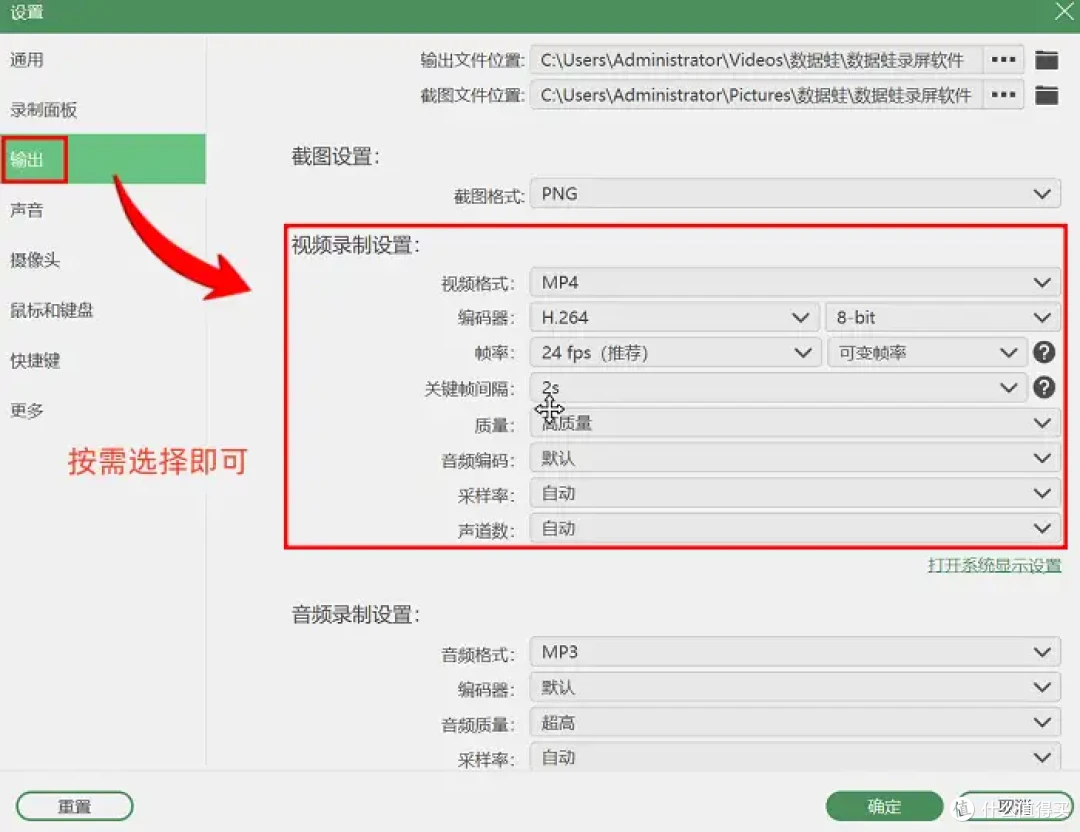
这款软件的实用性还体现在其强大的个性化设置和后期处理能力上。录制前,用户可以自由调整视频格式、编码器、画质和帧率等参数以满足不同存储和制作需求;水印设置支持自定义文字或图片水印以保护原创内容版权;录制完成后,用户可以直接使用内置工具进行视频剪辑、压缩、合并和格式转换等操作以实现素材的二次创作和优化;还能将视频导出为音频文件以方便后续使用;这些功能都大大提高了创作效率。此外,定时录制功能还能帮助用户精准设定录制时间并自动完成录制任务以避免遗漏重要内容。
使用数据蛙录屏软件的操作步骤如下:
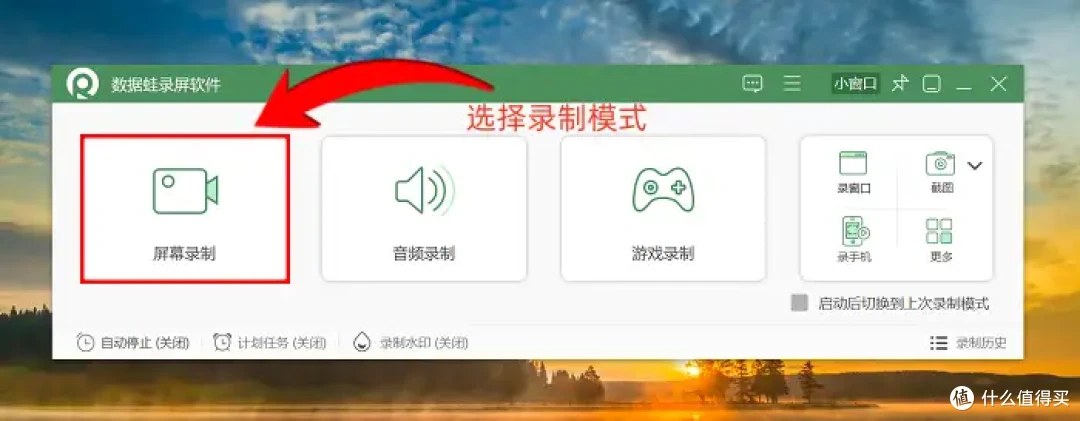
步骤1:电脑怎么录制屏幕?双击打开桌面的数据蛙录屏软件,第一步需根据实际需求选择对应的录制模式。若仅需录制特定窗口,直接点击窗口录制模式即可。
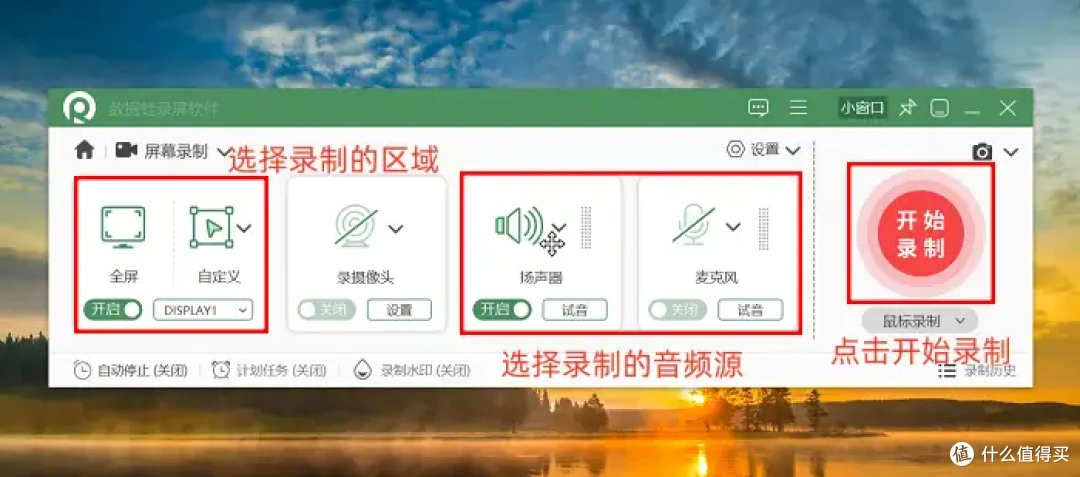
步骤2:进入录制设置界面后,手动选定需要录制的窗口,确保聚焦核心录制内容。若担心视频内容被违规使用,可通过图片水印功能上传个人或品牌专属标识,设置完成后点击录制按钮,即可启动实时录制。
备注:Win11系统下录制带声音的屏幕视频,若需录制电脑内部声音,勾选扬声器选项;若需录制电脑外部声音,勾选麦克风选项。
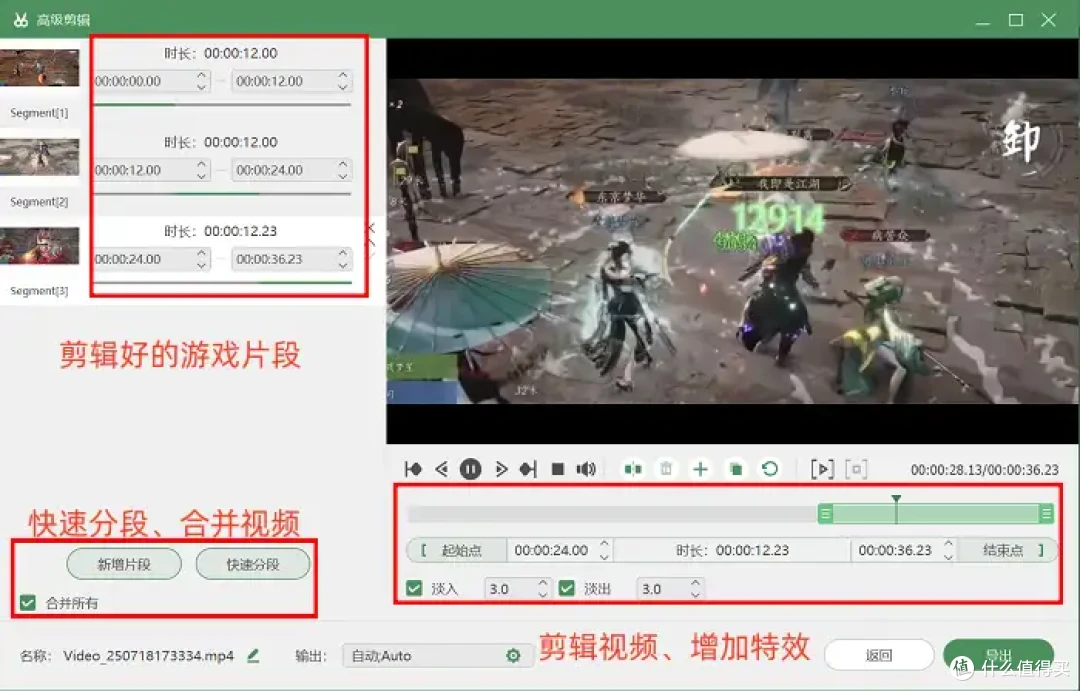
步骤3:录制结束后,建议进入高级剪辑页面优化视频内容。例如为视频开头和结尾添加淡入淡出特效,提升画面过渡流畅度;若录制过程中存在卡顿片段或多余内容,可使用删除功能精准移除,该操作简单易懂,新手也能轻松完成。
电脑自带的录屏功能二:打开Adobe Captivate
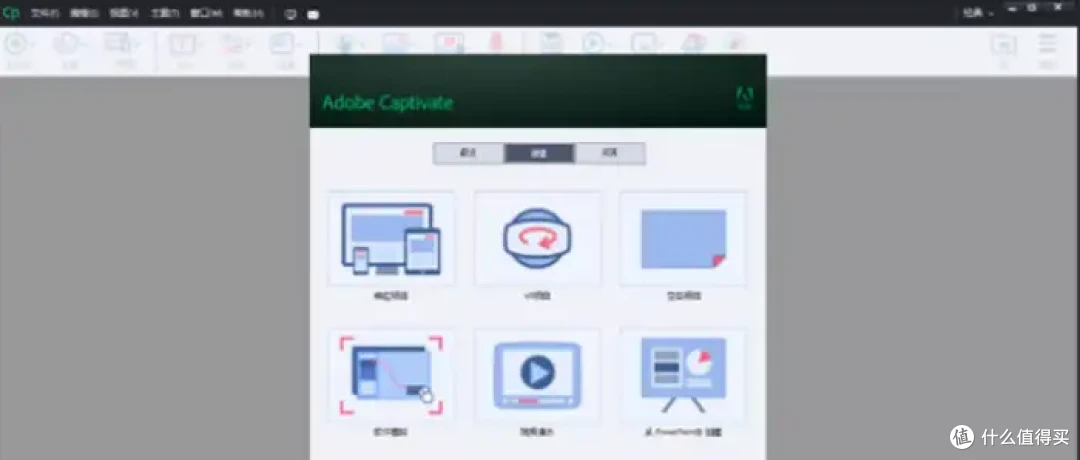
笔记本电脑怎么录制屏幕?Adobe Captivate是Adobe家族中专注于电子学习内容开发的专业工具,其设计初衷就是让屏幕录制和交互式课程制作变得简单高效。这款软件特别适合没有编程基础的教育工作者和培训师使用,核心功能包括软件操作模拟、交互式教程创建和在线测评系统开发。录制时只需打开软件选择软件模拟模式,在演示、培训、评估三种预设模式中任选其一,确定录制范围可以是整个屏幕或特定应用程序窗口。
音频配置支持麦克风和系统声音同步录制,调试好设备后点击录制按钮开始,操作结束后点击停止。系统会自动生成包含多种媒体元素的原始素材,用户可在编辑界面进行内容精修、添加互动特效,最终导出为MP4等通用视频格式。
电脑自带的录屏功能三:利用优加蛙录屏大师
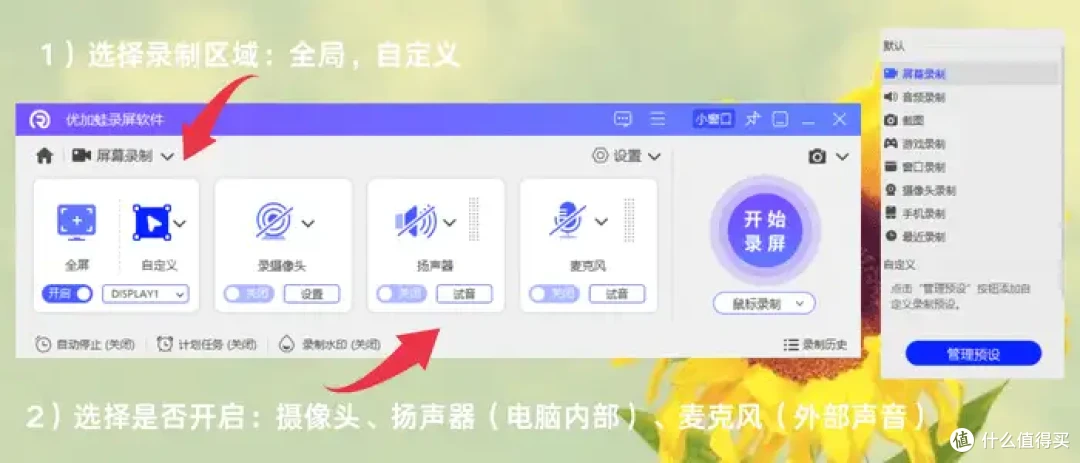
屏幕录制在哪里打开?优加蛙录屏大师的界面设计简洁易用,用户无需费力寻找功能,即便是初次接触录屏的新手也能迅速掌握。该软件有两个实用的功能点:一是可以开启水印保护,防止视频被非法复制;二是可以预设录制停止时间,避免因疏忽而浪费内存。
作为一款功能强大的录屏软件,优加蛙录屏大师提供了多种录制模式,满足不同用户在不同场景下的需求。软件内置了全屏录制、区域录制、游戏录制、应用窗口录制、摄像头录制、仅声音录制以及副屏录制等七大核心功能。其中,区域录制功能支持1像素级别的精准定位,用户可以自定义录制窗口的尺寸,非常适合用于局部操作演示或在线课程片段的截取。
电脑自带的录屏功能四:点击步骤记录器
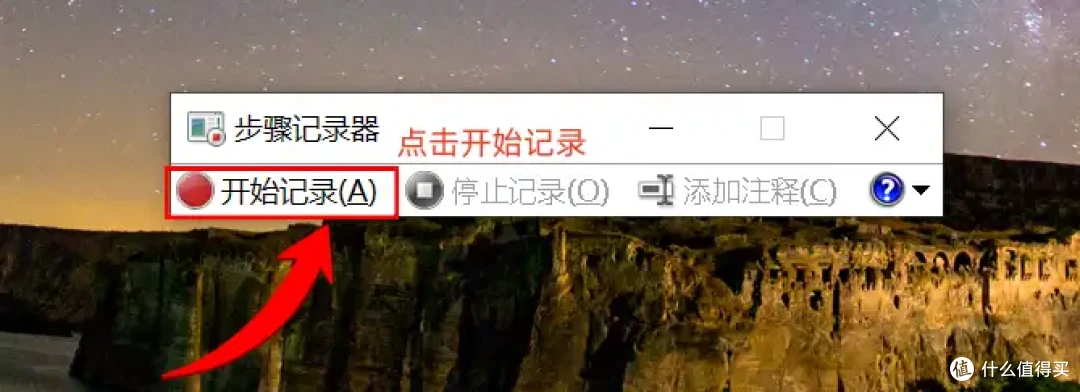
在Windows环境下,使用步骤记录器的方法是:按下Win+R快捷键,在运行窗口输入psr.exe并回车,以此启动该工具。启动后,点击开始记录按钮,它就会自动记录鼠标点击、键盘输入以及屏幕截图,并生成一份图文并茂的HTML格式操作报告。
电脑自带的录屏功能五:启动vokoscreenNG
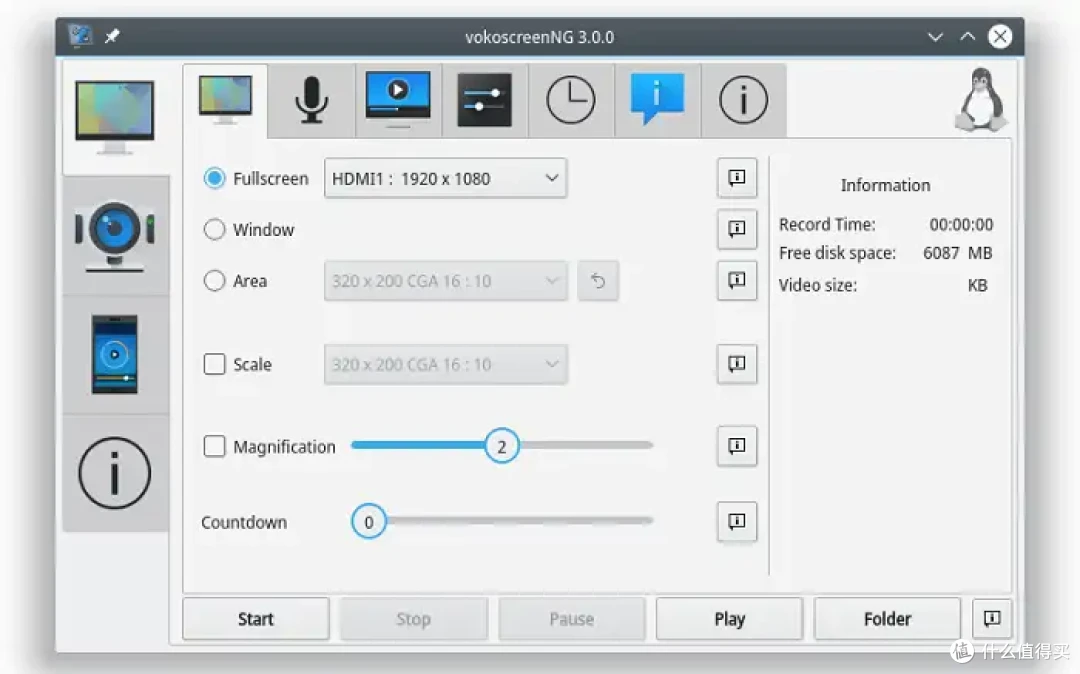
电脑屏幕录制软件推荐?vokoscreenNG作为一款免费开源的屏幕录制软件,具备诸多实用特性。它不存在水印问题,也不限制录制时长,用户可以自由录制。在录制过程中,它支持添加文本和箭头标注,对于制作教程类视频来说,能很好地突出重点内容。该软件对Windows和Linux系统都具有良好的兼容性,电脑安装双系统也能顺利使用。
关于默认快捷键,启动录制使用Ctrl+Shift+R,停止录制使用Ctrl+Shift+S。
电脑自带的录屏功能六:点击Scrnli
对于软件兼容性存在疑虑的用户,也可以选择那些无需安装、直接在浏览器中使用的在线录屏方案。在Windows7系统中,实现录屏有哪些方法?这里介绍一款我个人很喜欢的免费在线录屏工具——Scrnli。它最初是作为Chrome浏览器插件推出的,但通过适当设置,也能用于其他浏览器。
电脑自带的录屏功能七:打开自带录屏功能
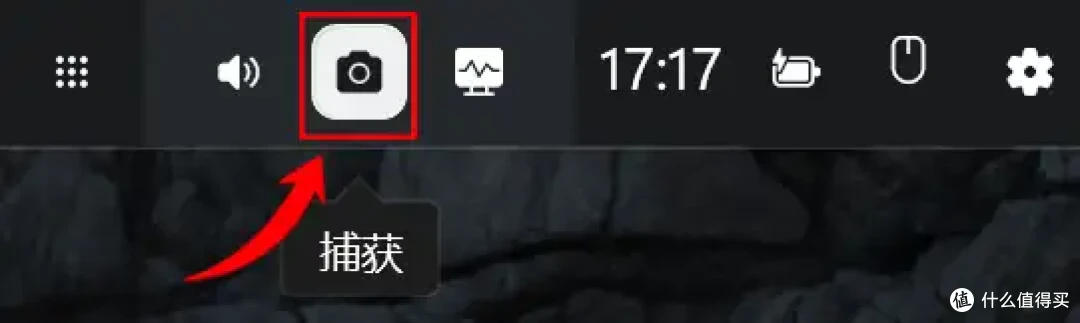
无论是Windows 10还是Windows 11,均内置了Xbox Game Bar。这个工具不仅能录制游戏,也可以用于录制其他软件界面。通过Win + G打开面板后,选择“捕获”按钮,就可以启动录制功能。
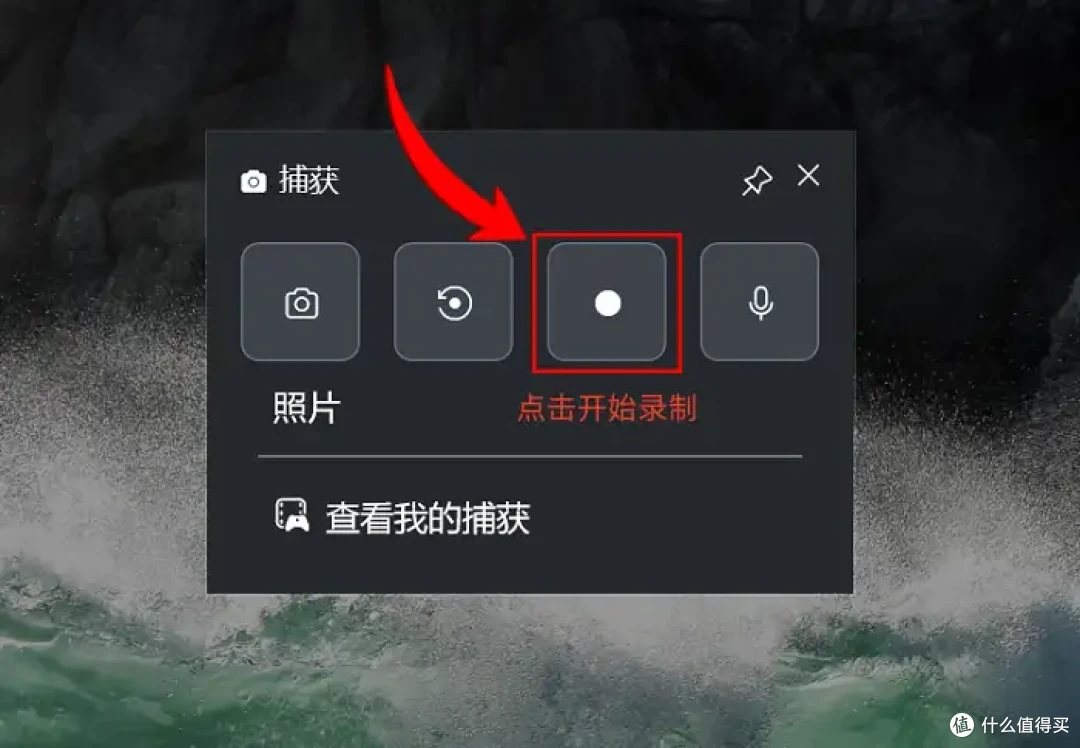
关于PC电脑录屏的操作要点就介绍到这里。如果你需要录制软件操作步骤制作教程,或是会议中保存关键决议,或是游戏里记录精彩瞬间,这些需求都可以通过简单操作实现。电脑怎么录制屏幕?具体方法:用鼠标点击两次,从推荐的工具中选择适合的一款,直接开始录制即可,整个流程便捷高效。
作者提示含AI生成内容。作者声明本文存在利益相关性,请大家尊重作者及分享的内容,友善沟通,理性决策~