














































18
12
2026年飞牛NAS IPv6+DDNS 保姆级教程
2026-05-20 16:30:30
1点赞
14收藏
1评论

导语
飞牛fnOS官方远程访问开始收费后,免费版限速2Mbps,专业版199元/年才能获得40Mbps带宽,让很多用户直呼用不起。其实根本不用花这个钱,利用现在三大运营商普遍提供的IPv6公网地址,搭配DDNS动态域名解析,就能实现零成本、满速的远程访问,速度就是你家宽带的上行速度,比官方专业版还快。
今天这篇文章,我们就以飞牛fnOS为例,从零开始手把手教你完成IPv6+DDNS的完整部署,从光猫和路由器配置,到域名注册、DDNS设置,再到SSL证书和反向代理,每一步都有详细操作指引,纯新手照着抄就能成。
一、前期准备:现确认这3个必要条件
在开始之前,我们需要先确认你的网络环境满足以下3个条件,缺一不可:
宽带支持IPv6:中国移动、中国联通、中国电信、中国广电的家庭宽带目前都支持IPv6,部分小区宽带和校园网可能不支持
光猫改桥接模式:如果光猫工作再路由模式,你的NAS大概率只能获取到内网IPV6地址,无法被外网访问。可以直接拨打宽带客服电话,让装维师傅远程帮你改成桥接模式,5分钟就能搞定
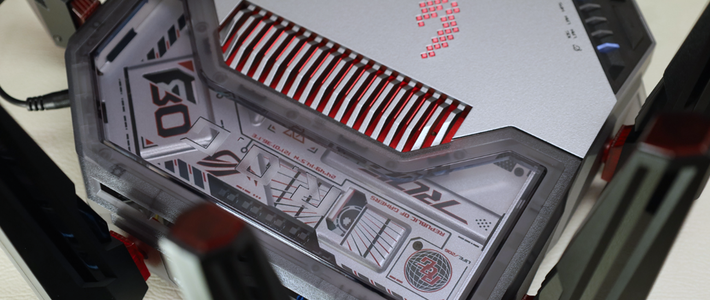
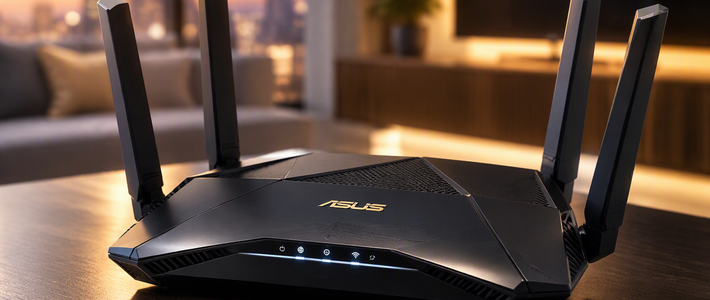
路由器支持IPV6:2018年以后生产的家用路由器基本都支持IPV6,包括小米、华为、TP-link、华硕等主流品牌(有软路由更好)
补充说明:部分光猫不改桥接只要终端设备能获取到正确的IPv6地址也可以,但桥接模式是最稳定、最推荐的方案。
二、第一步:配置光猫和路由器,开启IPV6网络
1.光猫改桥接模式
方法一(推荐):联系客服远程配置
拨打宽带客服电话,转人工服务,说明“需要把光猫改成桥接模式,用路由器拨号上网”,客服会安排装维师傅远程帮你配置,不需要你动手。(补充:如果运营商不配合,还可以海鲜市场花几块钱找找办法)
方法二:自行配置
如果知道光猫超级管理员密码,可以登录光猫后台(一般是192.168.1.1,也可以查看光猫后面标签),找到「网络设置」-「宽带设置」,将连接模式从“Route”,改为“Bridge”,保存重启即可。
2.路由器开启IPV6
光猫改完桥接后,登录你的路由器管理后台,找到IPV6设置页面:
开启IPV6功能,上网方式选择「自动获取(SLAAC/DHCPv6)」
开启DHCPv6服务器,地址分配方式选择「自动」
关闭IPV6防火墙:这是新手最容易踩的坑!如果不关闭IPV6防火墙,即使有公网IPV6,外网也无法访问你的NAS
保存设置,重启路由器
3.验证IPV6是否正常工作
路由器重启后,我们验证一下IPV6是否正常:
手机连接家里的WIFI,打开浏览器访问Test your IPv6.(https://test-ipv6.com)

如果测试结果显示"10/10",说明你的网络已经完全支持IPV6
如果测试分数低于10分,检查路由器的IPV6设置是否正确,或者联系运营商确认宽带是否开启了IPV6。

三、第二部:飞牛NAS开启IPV6
飞牛fnOS默认已经开启了IPV6支持,我们只需要确认一下设置即可:
登录飞牛NAS管理后台(http://你的飞牛内网IP:5666)
点击左侧「系统设置」-「网络」
找到你正在使用的网卡,点击右侧三个点,选择「编辑」
切换到「IPv6」选项卡,确认选择的是「自动获取 IPv6 地址」
点击「确定」,等待几秒钟,刷新页面

现在你应该能开到网卡已经获取到了IPV6地址,以2408、2409、240a开头的就是公网IPV6地址,以fe80开头的是内网地址,不管用。
四、注册域名并获取API密钥
DDNS的作用是将动态变化的公网IP地址和固定的域名绑定起来,这样即使你的公网IP变了,也能通过固定的域名访问到你的NAS。
1、注册域名
我们需要现注册一个属于自己的域名,推荐在阿里云或腾讯云注册,价格便宜,管理方便:
阿里云:赶上活动价,数字域名10年约70元,xyz域名10年不到50元
腾讯云:经常有活动,新用户首年1元就能注册域名
⚠️ 重要提醒:注册完成后,需要完成实名认证,否则域名无法正常解析。
2.获取API密钥
API密钥是DDNS服务用来自动更新域名解析记录的凭证,以阿里云为例:
登录阿里云控制台,鼠标悬停在右上角头像上,点击「AccessKey 管理」
点击「继续使用云账号 AccessKey」(为了安全,也可以创建RAM子账号,赋予AliyunDNSFullAccess 权限)
点击「创建 AccessKey」,完成手机验证
系统会生成AccessKey ID和AccessKey Secret,一定要复制保存好,这两个信息只会显示一次
五、第四步:配置DDNS动态域名解析
飞牛NAS有两种DDNS的方法,一种是使用系统自带的DDNS功能,简单方便;另一种是使用Lucky工具,功能更强大,还支持SSL证书和方向代理。
方法一:使用飞牛自带的DDNS(最简单,推荐新手)
登录飞牛NAS管理后台,点击左侧「系统设置」-「远程访问」
切换到「DDNS」选项卡,点击「新增」
在弹出的窗口中,服务商选择「阿里云」或「腾讯云」(根据你的域名注册商选择)
填入你的域名(比如example.com)
填入刚才获取的AccessKey ID和AccessKey Secret
禁用IPV4(我们只用IPv6),IPv6选择「自动」
点击「测试连接」,如果显示“连接成功”,点击确定

等待30秒左右,回到阿里云域名控制台,你会发现解析记录已经自动更新成了你的飞牛NAS的公网IPV6地址。
方法二:使用Lucky工具(推荐进阶用户)
Lucky是一款集成了DDNS、SSL证书申请、反向代理、端口转发等功能的神器,堪称家庭网络出海的“瑞士军刀”。
打开飞牛NAS应用中心,搜索“Lucky",点击安装
安装完成后,打开Lucky管理界面(http://你的飞牛内网IP:1666)
点击左侧「动态域名」-「添加任务」
托管服务商选择你的域名商
填入AccessKey ID 和 AccessKey Secret
类型选择「IPv6」,获取公网IP方式推荐选择「通过网卡获取」
域名列表添加两条:example.com和*.example.com(泛域名解析,以后可以用子域名访问不同的服务)
点击「保存」,稍等片刻,任务状态显示”成功“就说明配置完成了
六、第五步:进阶配置:SSL证书+方向代理
配置好DDNS后,我们还可以通过Lucky工具自动申请SSL证书,开启HTTPS加密访问,并且配置反向代理,用不同的子域名访问不同的服务。
1.自动申请SSL证书
在Lucky管理界面,点击左侧「安全管理」-「添加证书」
添加方式选择「ACME(自动证书管理环境)」
颁发机构选择「Let's Encrypt」(免费)
验证方式选择你的域名商,填入和DDNS相同的AccessKey
点击「确定」,Lucky会自动向Let's Encrypt申请证书,大约1分钟就能完成
2.配置反向代理
点击左侧「Web 服务」-「添加 Web 服务规则」
规则名称随便填,比如”飞牛代理“
监听端口设置一个高端口,比如16666(因为运营商一般会封禁80和443端口)
开启TLS,选择刚才申请好的SSL证书
点击「添加 Web 服务子规则」
规则名称:飞牛管理面板
Web 服务类型:反向代理前端域名 / 地址:nas.example.com后端地址:http://127.0.0.1:5666同样方法添加其他服务的反向代理,比如:
飞牛影视:fntv.example.com → http://127.0.0.1:8005Alist:alist.example.com → http://127.0.0.1:5244保存所有设置,现在你就可以通过https://nas.example.com:16666访问飞牛管理面板了
访问测试与手机APP配置
1.外网访问测试
关掉手机的WIFI,使用4G/5G流量上网
打开手机浏览器,输入https://你的域名:5666(如果配置了反向代理,输入https://你的域名:16666)
如果能正常打开飞牛NAS的登录界面,说明配置成功了
测试一下下载速度,应该能跑满你家带宽的上行速度(比如50M上行带宽,下载速度大约6M/s)
2.飞牛APP配置
代开飞牛私有云APP,点击右上角「+」-「添加设备」
选择「手动添加」
地址填入你的域名
输入你的飞牛账号和密码,点击登录
登陆成功后,APP左上角会显示”公网连接“,说明正在使用IPV6公网访问
八、新手必看的必坑指南
光猫桥接是关键:想办法让装维师傅把光猫改成桥接模式(或者海鲜大法),否则不一定能获取到有效的IPV6地址,无法被外网访问
关闭IPV6防火墙:路由器和飞牛NAS的IPV6防火墙都要关闭,否则外网访问会被拦截
注意安全防护:将设备暴露在公网上一定要注意安全,设置强密码,开启飞牛NAS的两步验证,定期更新系统和应用
解决NAT回流问题:如果家用公网域名访问NAS速度很慢,这是NAT回流问题。可以在路由器上开启NAT回流功能,或者在飞牛NAS上部署dnsmasq服务,实现内外网自动切换
IPV6兼容性问题:部分公司、酒店、学校的网络不支持IPV6,这种情况下可以搭配Tailscale等P2P组网工具使用,实现全网络环境访问
结语
通过IPV6+DDNS的方式,我们不仅零成本实现了飞牛NAS的慢速远程访问,还获得了比官方服务更好的性能和更高的灵活性。不用再为官方的限速和收费买单,自己动手就能打造一个完全属于自己的私有云。
下期我们会讲解OpenVPN远程访问教程,解决IPv6不兼容网络环境下的远程访问问题,记得关注不迷路。
互动话题
你成功配置IPV6+DDNS了吗?速度怎么样?遇到了哪些问题?欢迎再评论区留言交流。
作者声明本文无利益相关,欢迎值友理性交流,和谐讨论~
















校验提示文案
校验提示文案