








30
38
老电脑整机升级实战|兼顾办公与3A游戏
2026-09-07 14:49:02
3点赞
2收藏
0评论
许多人的旧主机,平日里办公浏览尚可,一旦开启大型表格、修图软件便开始卡顿。闲暇游玩3A游戏的时候,帧率低迷。不少人直接全套硬件换新,预算压力巨大。其实分步升级,就能够兼顾日常办公,同时流畅游玩单机大作。升级的关键在于找准瓶颈,合理分配预算。
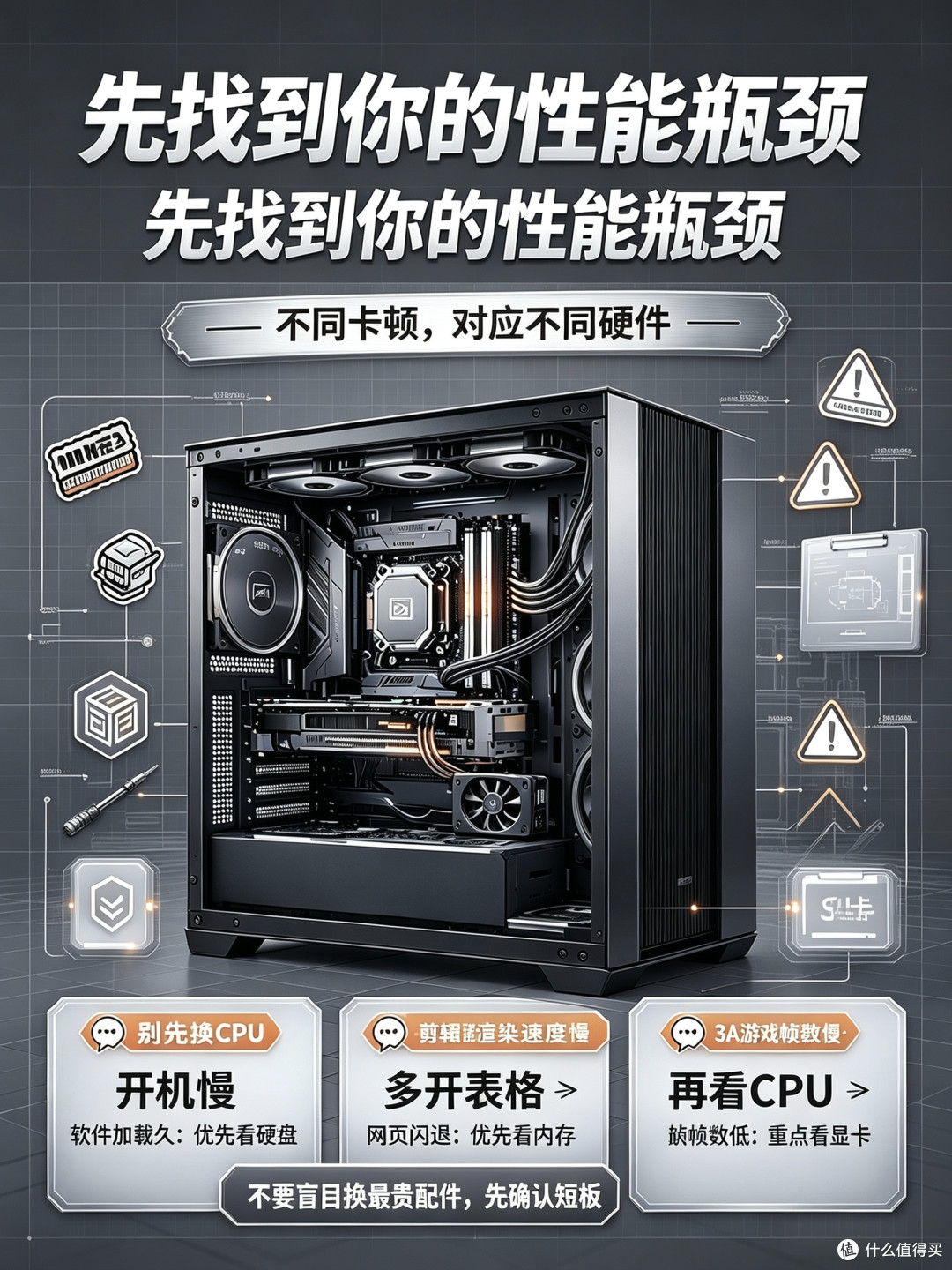
升级第一步,更换固态硬盘。
绝大多数老旧机型,卡顿的根源就是机械硬盘。开机漫长等待,打开Excel、PS等办公软件需要长时间加载。游戏场景切换读图缓慢。加装NVMe固态硬盘,办公软件瞬间开启,游戏加载时间大幅缩短。这是收益最高的升级。
⚠️小贴士:更换硬盘务必备份全部文件,确认主板支持SATA或者M.2接口。
升级第二步,扩充内存。
内存决定多任务运行上限。8G内存,打开数个网页与文档之后,资源直接占满,切换窗口卡顿。
办公用户:16G双通道,可以同时开启表格、PPT、浏览器,多任务运行顺滑。
游戏玩家:直接升级至32G。如今的3A游戏占用内存很高,充足内存能够避免游戏突发掉帧。
选购建议:优先选择同频率、同容量内存条,组建双通道。
升级第三步,CPU。
日常办公、网游,现阶段的处理器基本性能过剩。
仅当你经常剪辑视频、直播、模拟器多开,才需要升级更强的CPU。
游戏场景下,1080P分辨率,瓶颈大多是显卡,而非处理器。盲目升级CPU,很难直观感受到游戏帧数提升。
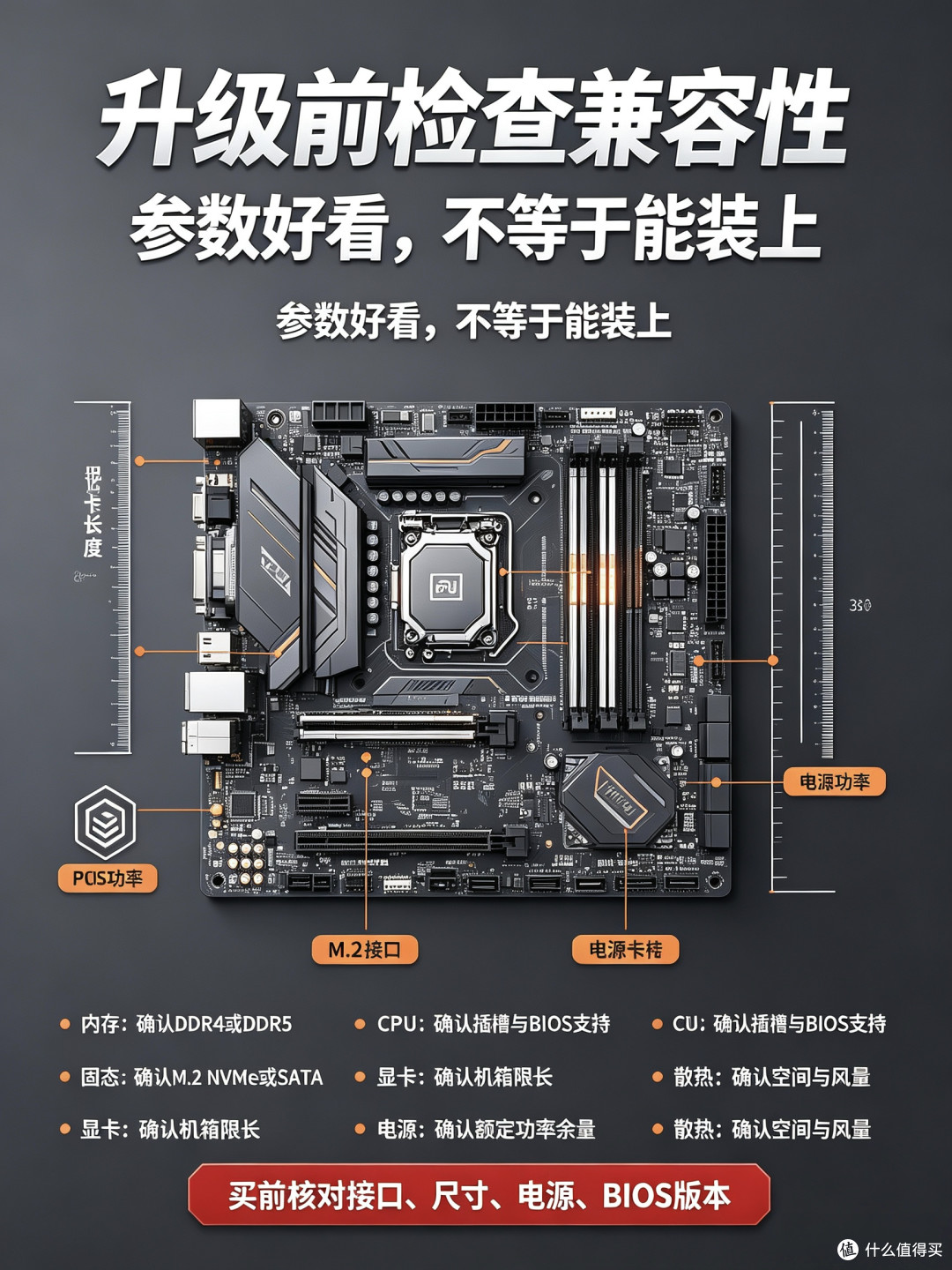
⚠️小贴士:老平台更换CPU,提前确认主板以及BIOS版本是否支持。
升级第四步,显卡,3A游戏的重头戏。
显卡是决定游戏画质与帧率的硬件。办公使用无需独立显卡,核显足以应对。
想要高画质运行3A单机,才需要升级显卡。升级显卡有三个硬性条件:电源额定功率充足、机箱可以容纳显卡长度、主板PCI‑E插槽完好。
很多人只盯着显卡性能,忽略电源,升级之后出现重启、黑屏故障。
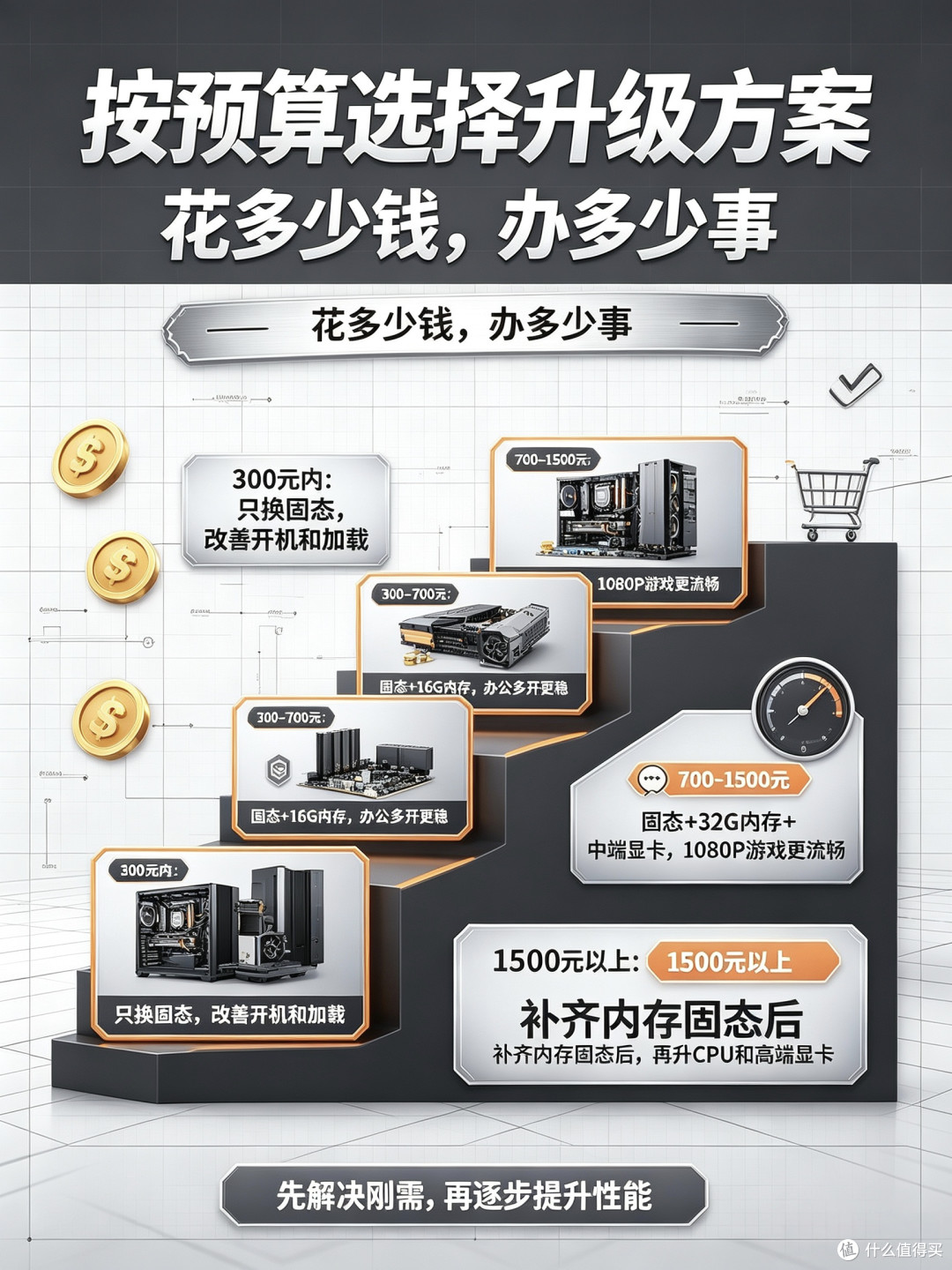
分档位升级方案
✅预算300元以内(办公改善)
加装固态硬盘。开机、办公软件提速,游戏读图变快。适合不玩大型游戏,仅日常办公。
✅预算300‑700元(全能入门)
固态+16G双通道内存。办公多开轻松应对,可以低画质运行3A游戏。
✅预算700‑1500元(流畅3A)
固态+32G内存,再升级中端显卡。日常办公毫无压力,1080P高画质畅玩各类单机大作。
✅预算1500元以上(高性能)
补齐内存固态之后,依次升级CPU、高端显卡,同步更新电源散热。2K分辨率高画质游戏,视频剪辑直播全部通吃。
最后的总结
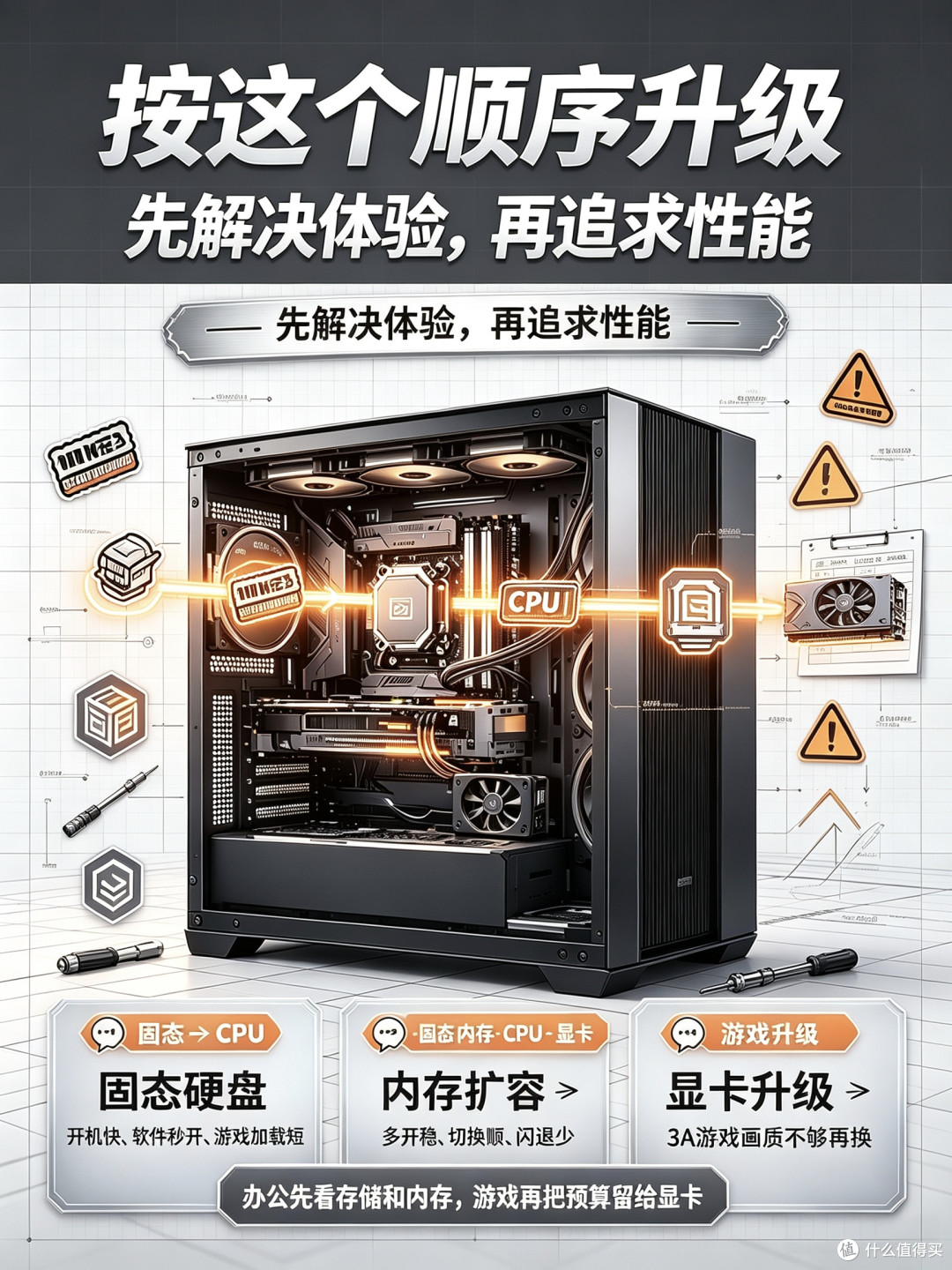
升级顺序:固态硬盘>内存>CPU>显卡。
办公需求优先存储、内存。游戏玩家,内存达标之后,资金留给显卡。
升级前核对硬件兼容性,接口、电源、机箱尺寸。循序渐进改造,用最少预算,实现办公、游戏两用。