

































21
30
小白也能零翻车!华硕老本升级全记录:固态 + 内存 + 光驱位改造
2026-09-08 22:03:11
1点赞
1收藏
0评论
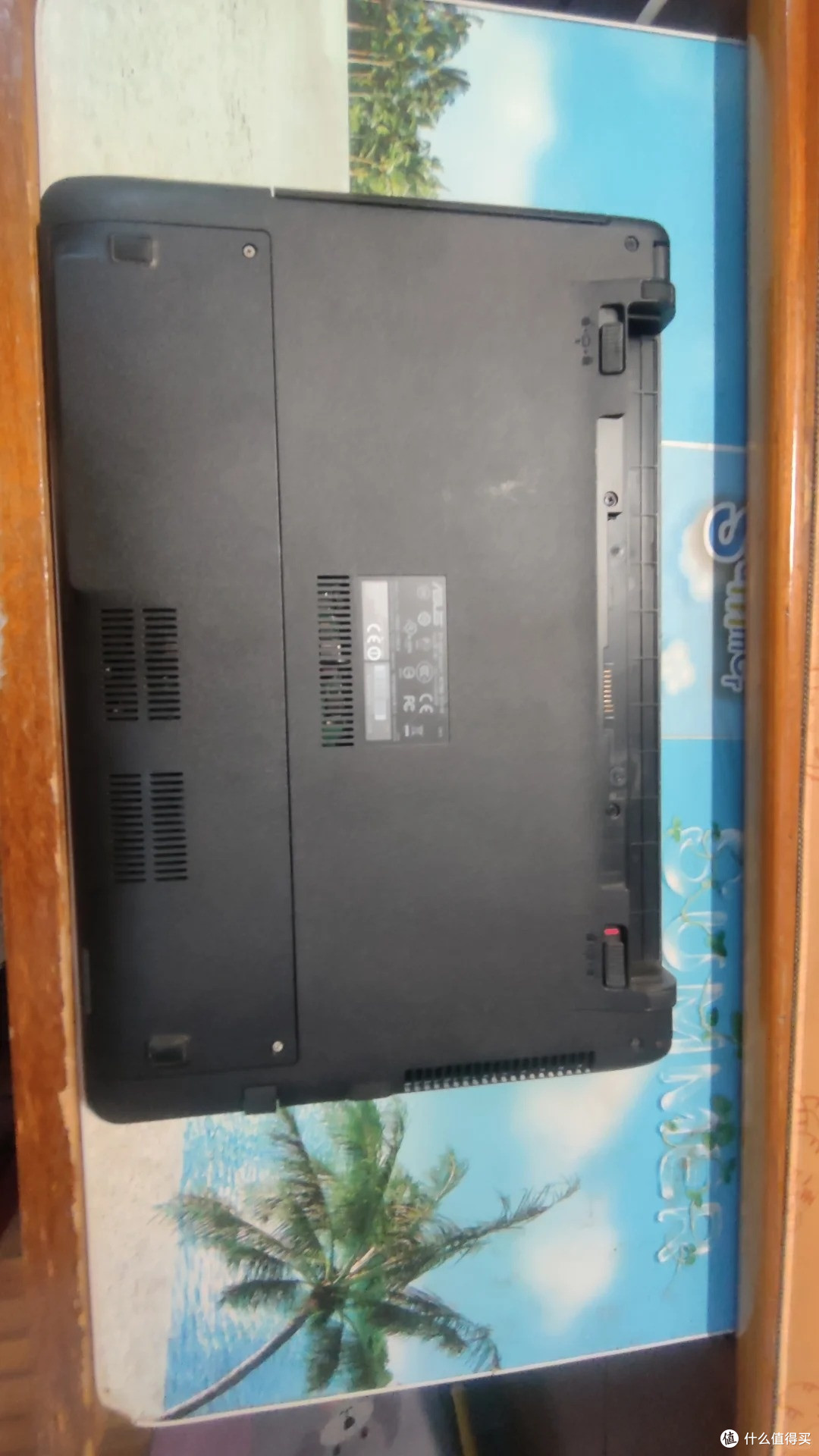
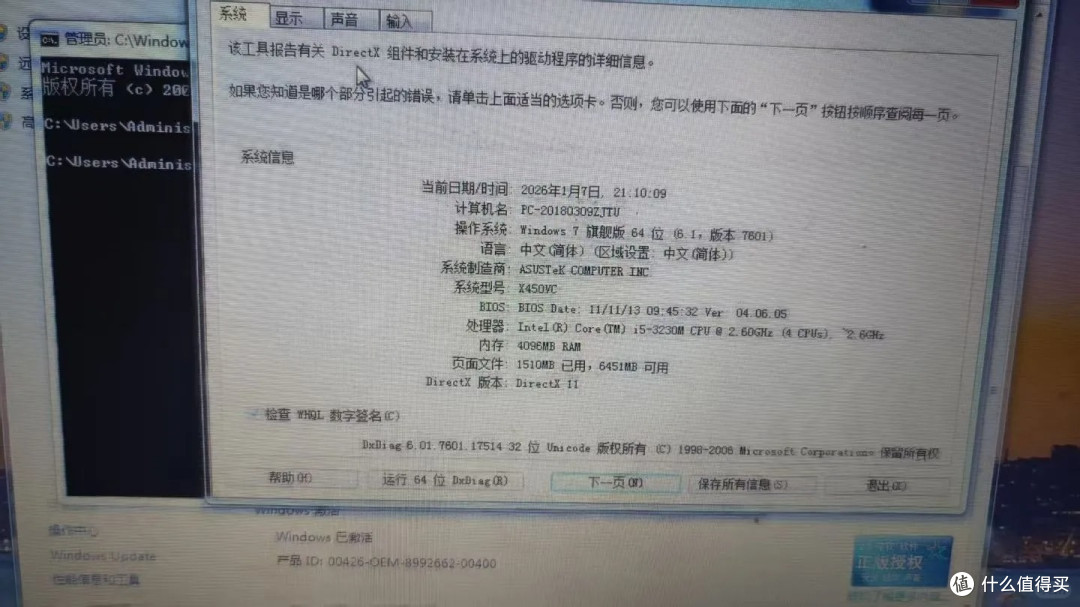
家里这台华硕 X450VC 算下来陪了我快十四年,当年上学时入手,陪着写论文、追剧、存了满盘的照片和资料,感情一直挺深。这两年它是越来越力不从心:开个微信要等半分钟,多开两个网页风扇就呼呼狂转,存点照片就弹出磁盘空间不足的提示。
本来想着要么凑合用,要么干脆换新,但日常也就办公、追剧用用,花大几千换台新的总觉得没必要。刷到不少值友分享老本升级的帖子,心一横决定自己动手试试 —— 作为连后盖都没拆过的纯电脑小白,全程对着教程一步步来,居然一次就成功了。两百多块的成本,流畅度提升肉眼可见,今天把完整过程和避坑点都整理出来,女生也能轻松上手。
升级前准备:配件选对不选贵,小白别瞎买
老电脑卡顿,核心问题基本就三个:机械硬盘太慢、内存不够用、散热积灰。优先升级前两个,体验提升最直观,成本也最低。
1. 固态硬盘:卡顿的元凶,换完提升最明显
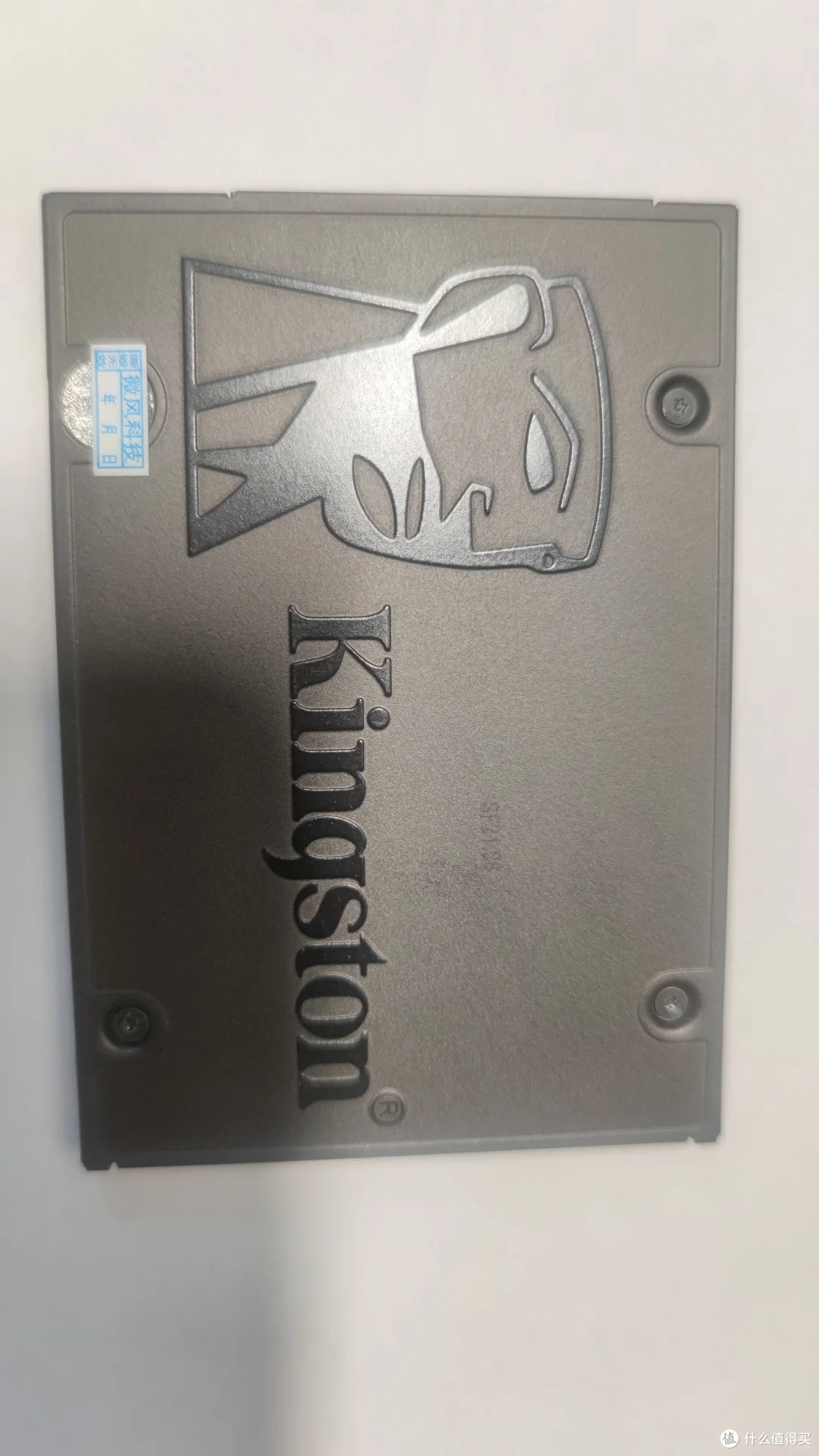
原机自带的机械硬盘用了十几年,读写速度早就衰减得厉害,是开机慢、软件加载慢的罪魁祸首。我选了金士顿 240G 的 SATA 固态,专门装系统和常用软件。
👉买之前一定要把笔记本完整型号发给客服,确认接口和厚度,别自己凭感觉下单。容量不用贪大,240G-512G 装系统和软件足够,旧机械硬盘留着当仓库盘,性价比最高。
2. 内存条:多开不卡的关键
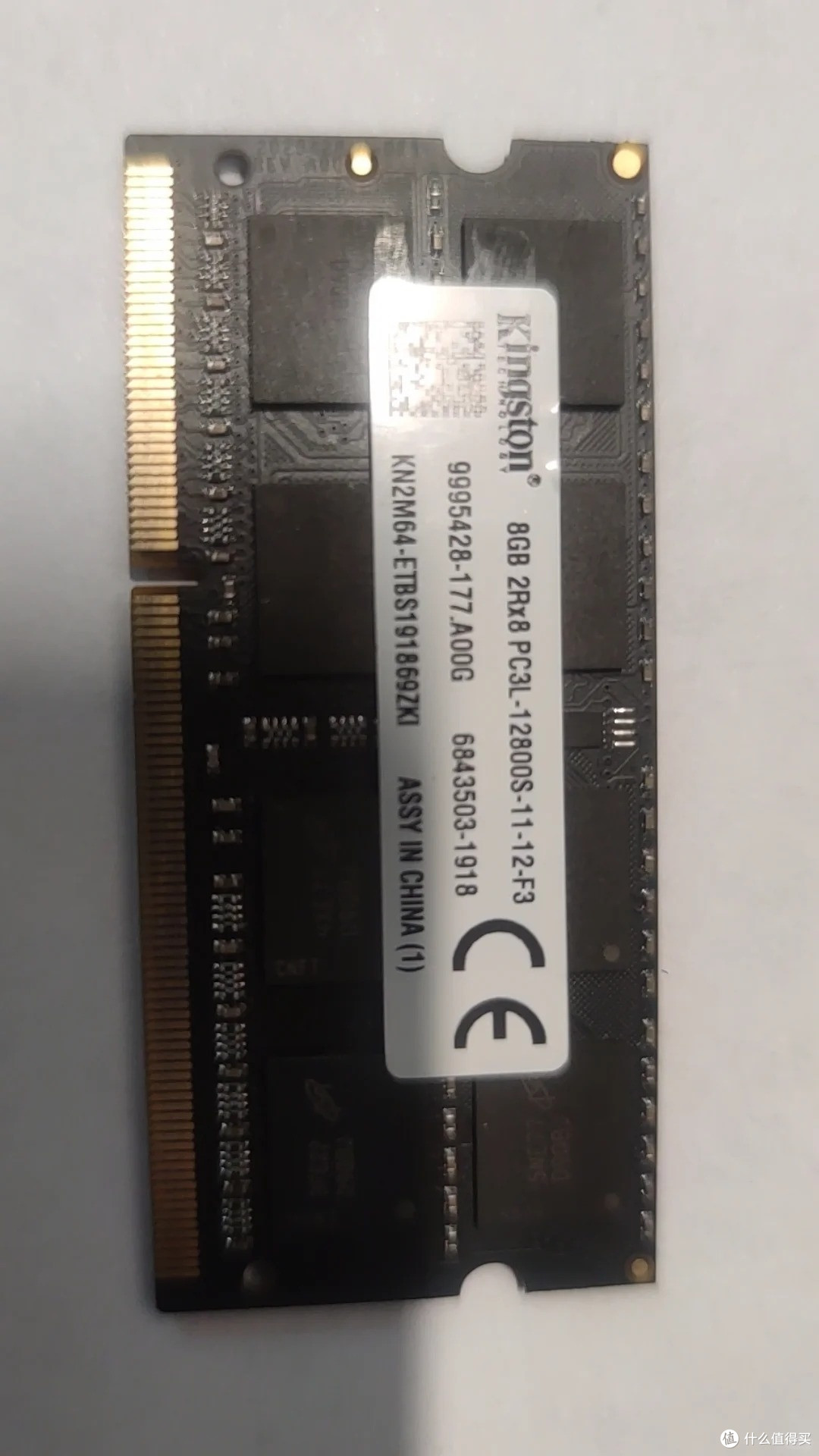
原机只有 4G 内存,放到现在开两个网页就占满了,不卡才怪。我加了一根 8G 的 DDR3L 低压内存条,和原厂组成 12G,日常多开完全够用。
👉别只看系统里显示的 “DDR3” 就下单,DDR3 分标压 1.5V 和低压 1.35V,买错了不识别。最稳妥的办法就是报电脑型号给客服,让客服帮你匹配兼容款,不用自己费劲查参数。
3. 光驱位硬盘托架:旧硬盘不浪费
老笔记本基本都带内置光驱,现在早就用不上了,拆掉刚好能把旧机械硬盘装进去当仓库盘,存照片、视频特别合适。
👉托架分 9.5mm 和 12.7mm 两种厚度,先拆光驱量一下厚度再买,不然买错了塞不进去。
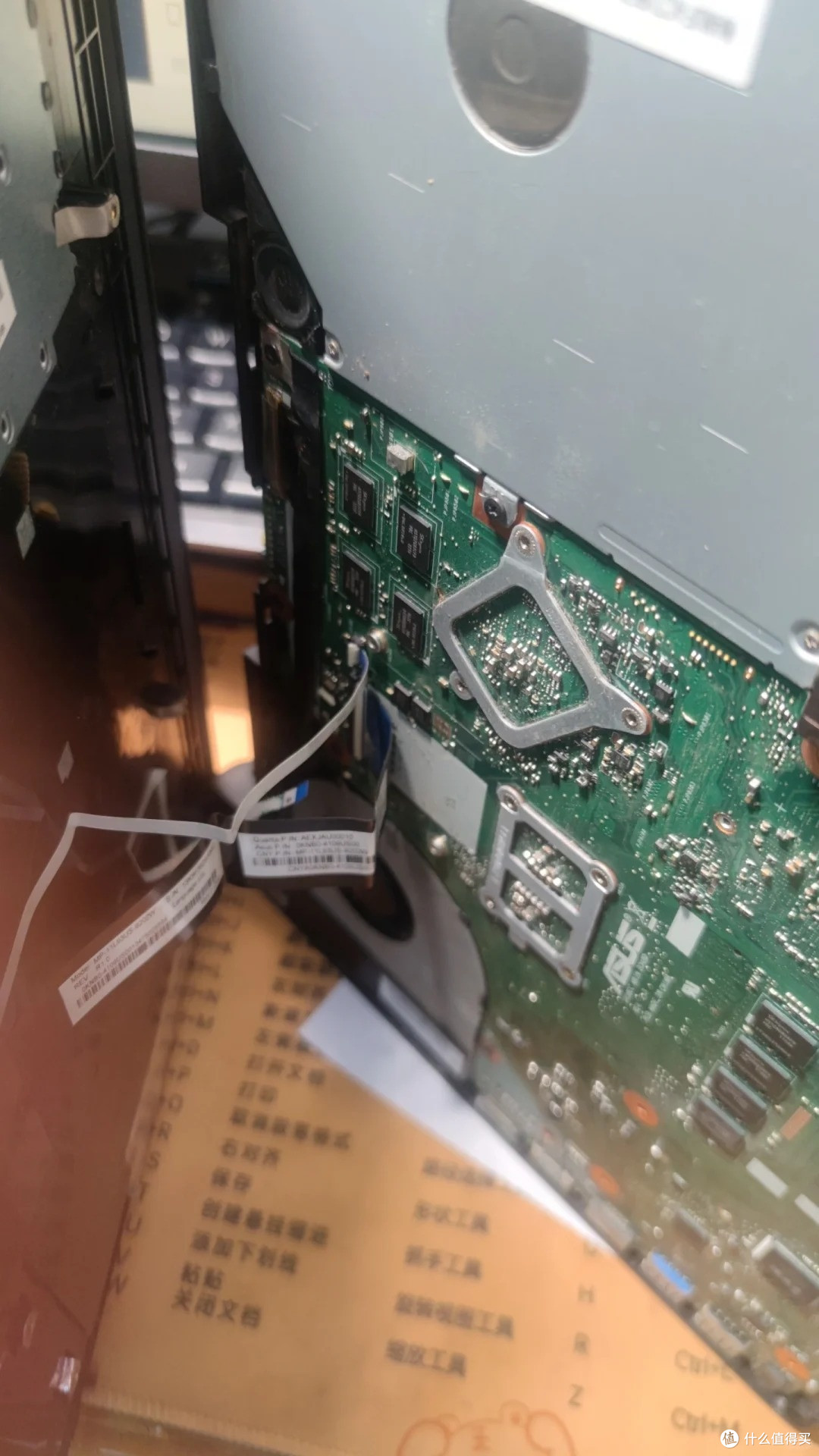
4. 工具准备
带磁性的十字螺丝刀(新手必备,螺丝不会掉得到处都是)
塑料撬片(别用螺丝刀硬撬,容易刮花外壳、掰断卡扣)
小盒子(用来放螺丝,不同位置的螺丝长度不一样,分开放避免装回去的时候出错)
小提示:动手之前洗个手,摸一下金属物品释放静电,避免静电烧坏主板,小心点总没错。
手把手升级步骤:胆大心细就不会翻车
全程记住一个原则:先断电,再动手。
彻底断电
先正常关机,拔掉电源适配器,能拆外置电池的一定要扣下来。我当时反复检查了三遍才敢动手,就怕短路烧主板。
拆后盖
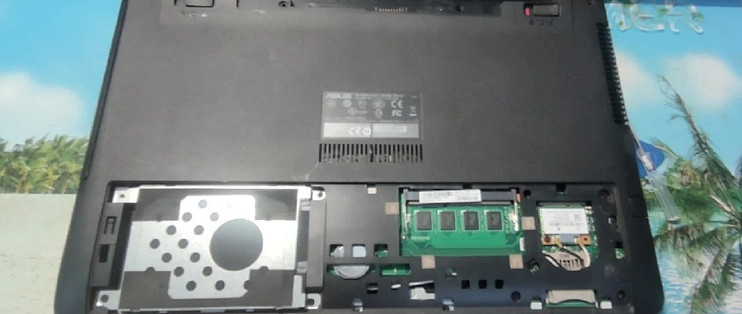
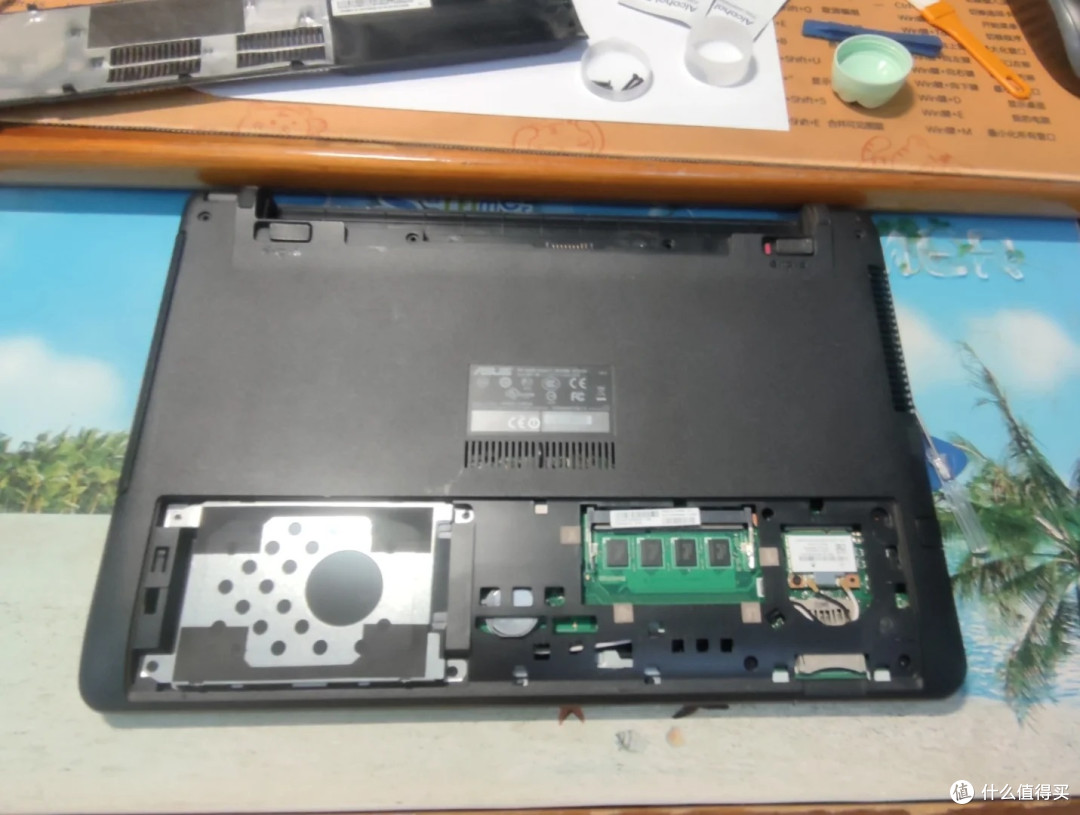
笔记本底部朝上,下面垫一块软布避免刮花外壳。拧下所有后盖螺丝,按位置摆进小盒子里,比如边角的、光驱附近的,分开记好长度。
用塑料撬片沿着后盖缝隙慢慢划开,听到 “咔哒” 的卡扣声就松开,顺着缝隙一圈走下来后盖就开了。千万别用蛮力硬掰,塑料卡扣很脆,断了后盖就合不紧了。
更换内存 + 固态
先拔掉内置电池的排线(如果有的话),再按几下电源键释放残余电量,这步别省。
内存更换最简单:插槽两边的金属卡扣往两边一掰,内存会自动弹起来,顺着角度拔出来就行。新内存对准缺口,45 度斜插进去,往下按平,听到 “咔哒” 一声就固定好了。
固态替换原机械硬盘:拧下硬盘架的固定螺丝,把旧机械硬盘抽出来,新固态硬盘装回架子里,拧好螺丝插回原位就完成了。
光驱位改造
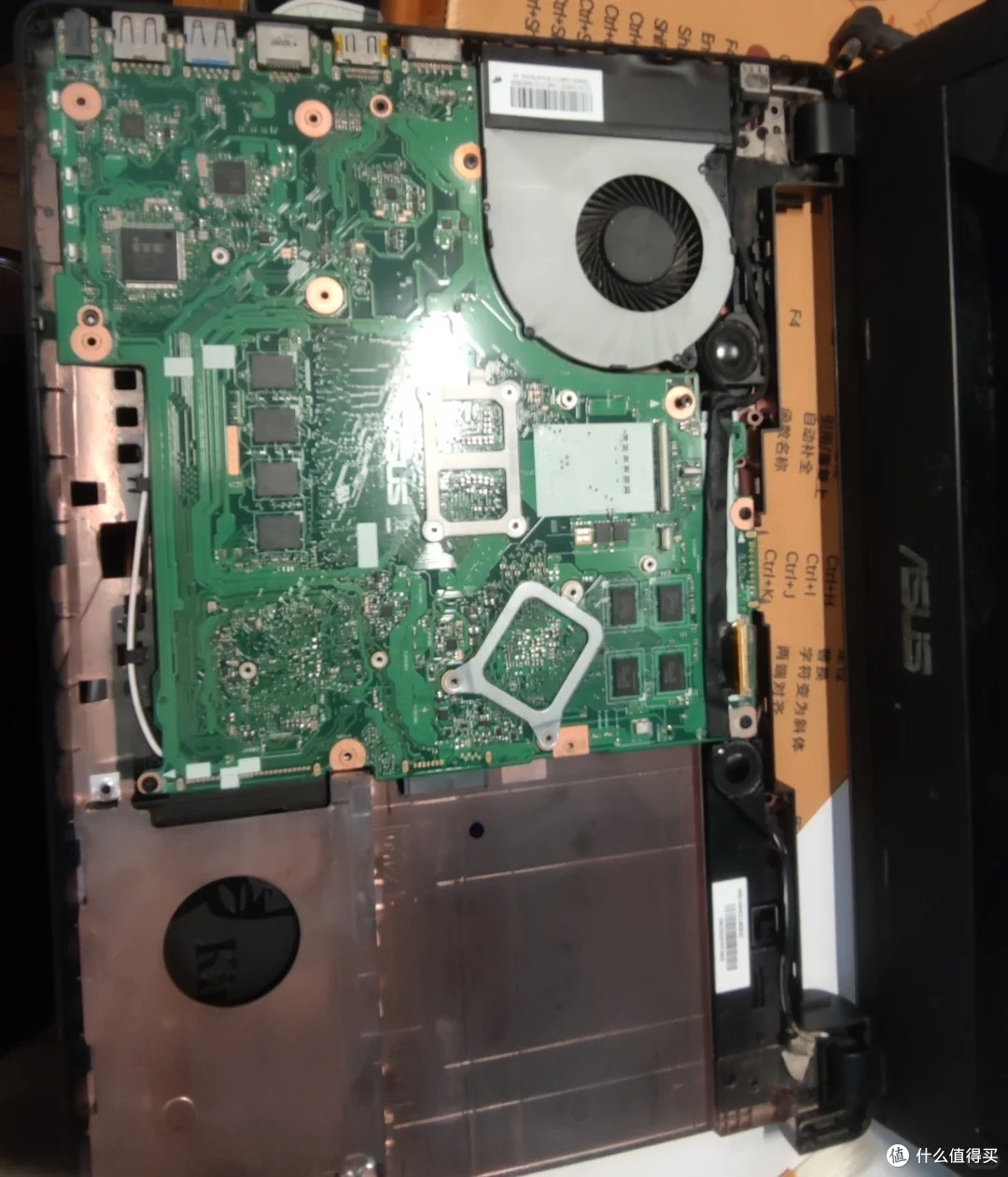
拧掉固定光驱的那颗螺丝,轻轻一抽就能把光驱拿出来。把旧机械硬盘装进硬盘托架,对准接口塞回光驱位,拧好固定螺丝就行。我这台的固定螺丝藏得稍深,需要多拆几个小挡板,耐心点都没问题。
开机测试
先别急着把后盖螺丝全拧回去!先接电源开机,确认能正常点亮、进系统。第一次开机速度慢一点是正常的。
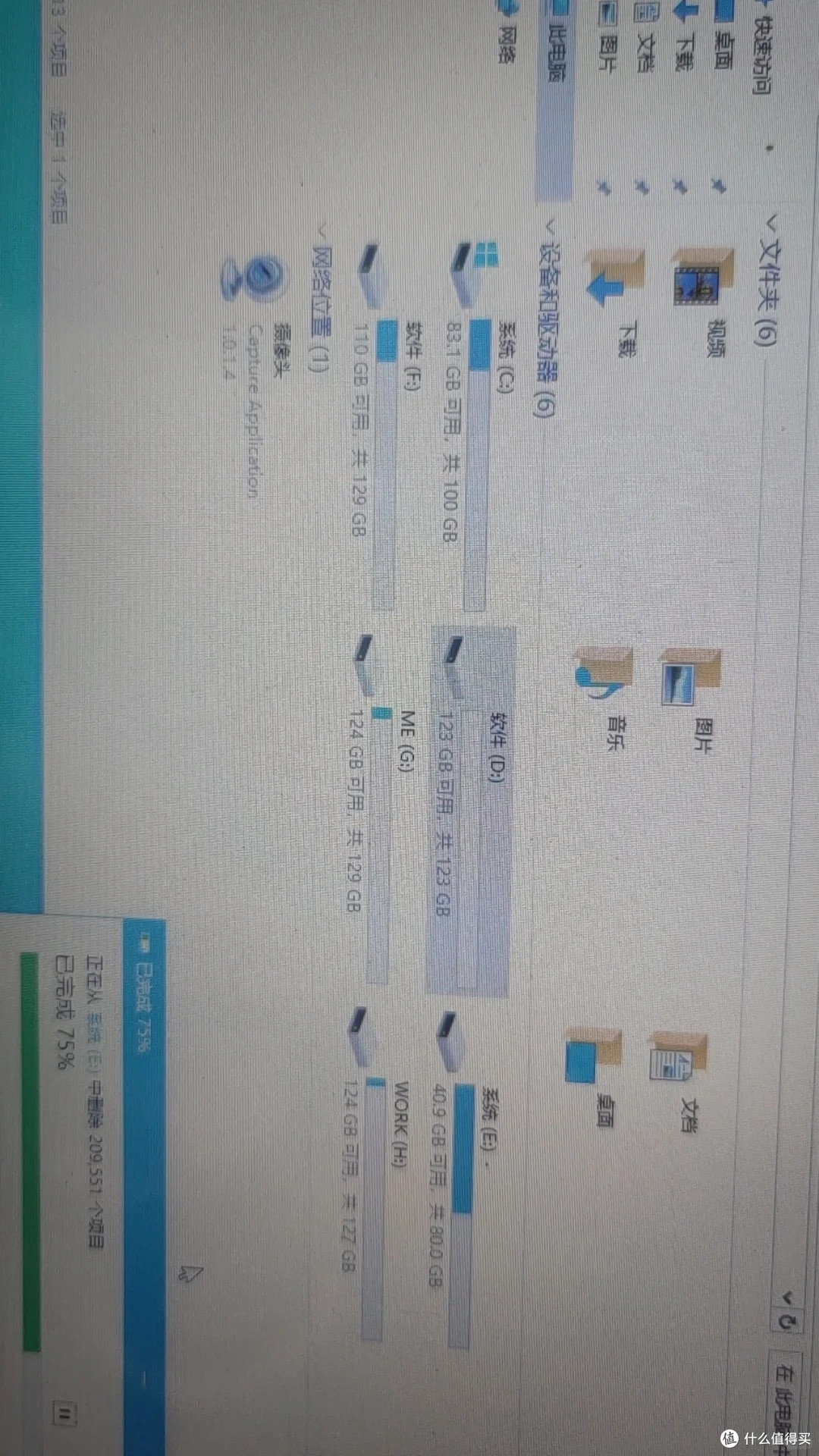
进系统之后,右键 “此电脑”-“管理”-“磁盘管理”,找到新加装的硬盘,分个区、格式化一下,就能正常使用了。确认一切正常,再把后盖装回去拧好螺丝。
升级完体验:真的像换了台电脑
整套升级完最直观的感受就是:快太多了。
原来开机要等一分多钟,转半天圈圈才进桌面;现在十几秒就能进到系统,点开软件基本都是秒开。同时挂着微信、开十几个网页、再打开 Office 文档,切换起来也不卡顿,风扇也不会动不动就全速狂转,安静了很多。
原来的机械硬盘挪去光驱位当仓库盘,存老照片、旧资料、下载的剧集都够用,再也不用总删东西腾空间。日常办公、追剧、给家里长辈用,完全能胜任,感觉再撑个两三年都没问题。
最后
算下来固态 + 内存 + 托架,全套才花了两百多,还不到新电脑零头的一半,就能让用了十四年的老本子重获新生,个人觉得性价比拉满。
很多人觉得拆机升级是技术活,其实老笔记本的设计都很友好,接口基本都是防呆的,不对准根本插不进去,只要胆大心细,小白也能零翻车。
如果家里也有台卡顿的旧电脑,别急着淘汰也别急着换新,花点小钱升级一下,真的能再战好几年。









