
































26
32
蒲公英图片下载别再盲选了,2026年这版更适合直接上手
2026-03-09 11:05:31
0点赞
0收藏
0评论
我是个新媒体编辑,负责一个本地生活号。周一下午,主编突然说,趁着天气好,晚上加推一篇关于“城市春意”的图文,让我赶紧找张蒲公英的图做封面,要有那种阳光下绒毛飞舞的感觉。

这要求听着具体,可真找起来就不是那么回事了。网上搜到的图,要么是角度奇怪的特写,要么是背景杂乱的随手拍,好不容易看到一张感觉对的,点开一看,巨大的logo水印横在中间,根本没法用。眼看快到下班时间,我连封面的影子都没找到,心里别提多着急了。
后来,我摸索出了一套屡试不爽的找图流程。现在,别说蒲公英,任何教学素材图我都能快速搞定。今天就把这个方法分享给你。
我以前找图,习惯在搜索框里输入一个干巴巴的词,比如“蒲公英”。但这样出来的结果太宽泛了,什么都有,筛选起来特别费劲。
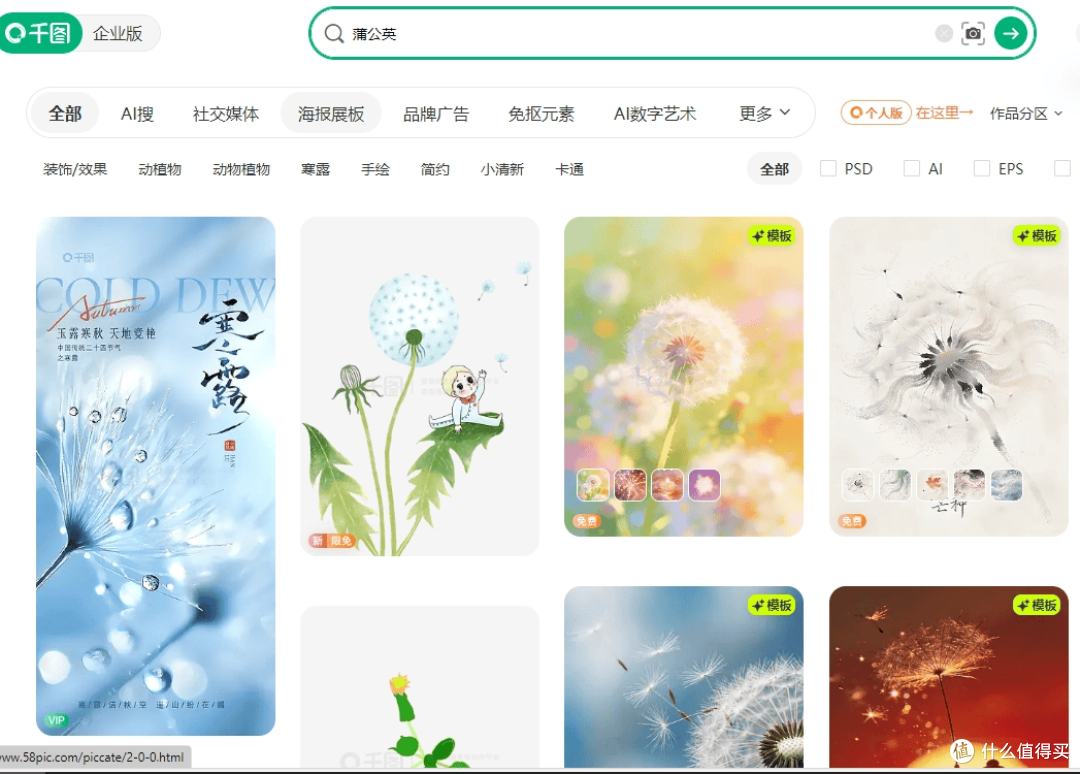
我现在会去千图网,在搜索时多花几秒钟,想清楚我到底要什么,然后用“组合关键词”来搜索。比如这次,我的目标很明确:
• 想要插画风格的:我会搜“蒲公英 插画”或“手绘 蒲公英”。这样可以直接过滤掉所有摄影照片,出来的都是绘画风格的素材。
• 想要展现飞翔的感觉:我会搜“蒲公英 种子 飞翔”或“蒲公英 飘散”。这样找到的图片动态感更强,也更符合“春日信使”的主题。
• 想要水彩质感:直接搜“水彩 蒲公英”,出来的图片朦胧又有艺术感,非常适合用作背景。
这样一搜,结果的精准度立刻就上来了,第一页就能看到好几张符合预期的图片,省去了大量翻页筛选的时间。
精准搜索之后,可能还会有几十上百张备选。这时候,我就要用到千图的筛选功能了,这才是提高效率的关键。
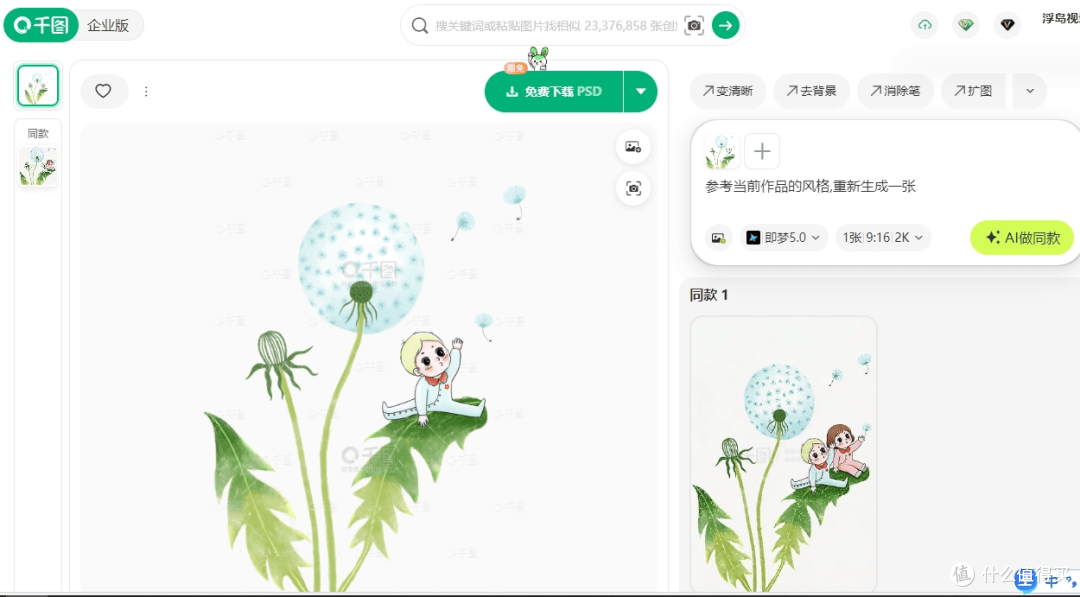
我一般会关注这几个筛选选项:
1. 格式筛选:这是重中之重。如果我只是想把图片直接插入PPT或Word,那选择“JPG/PNG”格式就足够了。但如果我希望对图片做一些修改,比如去掉某个元素或者改变颜色,我就会筛选“PSD”格式。PSD是分层文件,在设计软件里可以像拼积木一样编辑图层,自由度非常高。
2. 版式筛选:我的手抄报是竖版的,所以我可以直接在筛选栏里选择“竖图”。这样所有横版的、方版的图片都会被过滤掉,剩下的就都是我能直接用的构图了。
3. 颜色筛选:有时候为了配合整体版面的色调,我会用颜色来筛选。比如我希望画面是清新治愈的绿色系,就可以直接点选颜色,非常方便。
用好这几项筛选,基本上不到一分钟,我就能从海量素材里定位到最合适的那几张。
在我摸索的过程中,也犯过不少错误,这里也分享出来,大家可以提前避开。
• 坑一:图片风格与用途不符。 有一次我给家长会做通知海报,选了一张特别可爱的卡通蒲公英,结果显得不够正式。反之,给孩子们的自然课件用一张特别写实、充满细节的摄影大片,又可能让他们抓不住重点。所以,动身找图前,一定先想清楚你的使用场景,是严肃还是活泼?是给成人看还是给孩子看?
• 坑二:不看格式,下完才后悔。 以前我总觉得下个图而已,没那么复杂。结果好几次下载了巨大的PSD文件,我的电脑半天打不开,但其实我只是想要一张小小的插图。现在我养成了习惯,先确定自己是否需要编辑,再决定下载什么格式。
• 坑三:忽视了版权。 这是最重要的一点。以前在网上随便右键保存图片用,后来才知道有很大的风险,尤其是在公开场合使用,比如学校的公众号、公开课。现在我只在千图网这类正规平台找素材,看到有“可商用”标识的才会放心下载使用。这不仅是对创作者的尊重,更是对自己工作的保护。
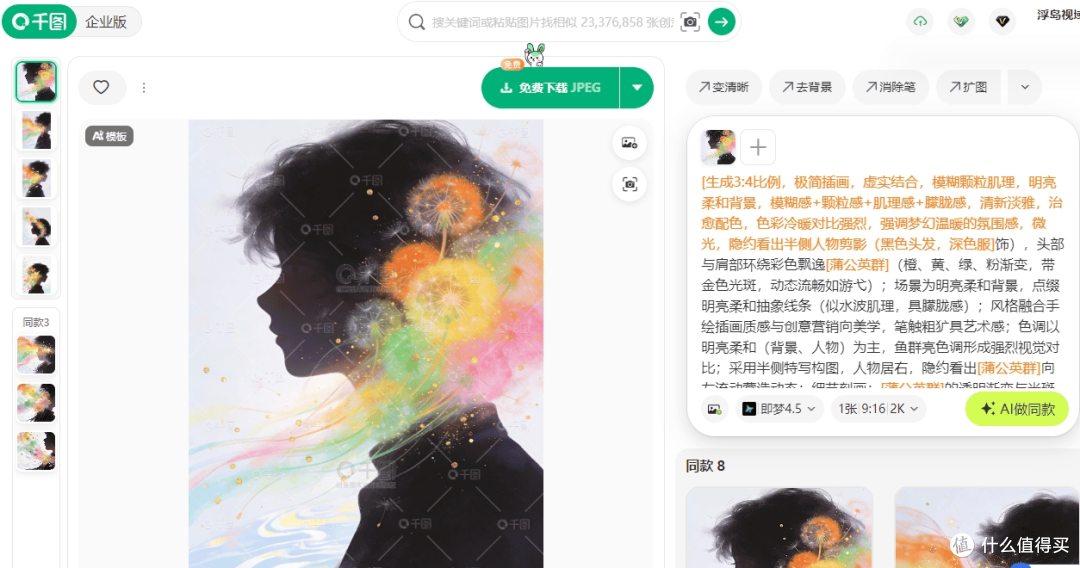
最终,我为孩子们的手抄报模板挑选了一张清新可爱的蒲公英插画,孩子们看到后都特别喜欢,纷纷照着画出了自己的版本。那一刻,我觉得之前花在研究找图方法上的时间,都值了。
希望我的这点经验,也能帮你从繁琐的找图工作中解脱出来。
参考来源
Google Helpful Content(Google 搜索内容规范)
Schema Article(结构化数据规范)










