




















 深耕数码兴趣领域













6
5
家用网线更换为 Kaiboer 开博尔 成品线记
2017-02-03 18:03:44
63点赞
228收藏
126评论
购买缘由
有线上网,网线的选择很重要,一条好的线缆,对于网络通讯有着好的保障。由于各种原因,家里的网络没有在装修时预埋网线,等到上网的时候,就不得不考虑网线的问题。
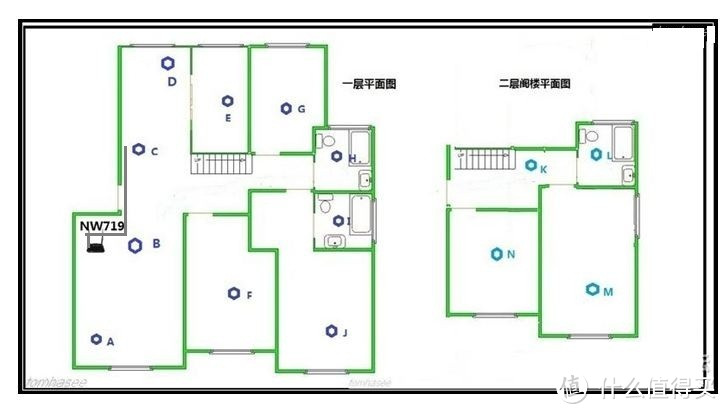
那个时候上网的设备都是通过电话线,通过ADSL路由器猫方式来上网,家里电话线总入口在入户门附近,但那时候电脑放在阁楼,还有考虑到覆盖等情况,所以路由器放到阁楼,这样不得不敷设明线了。

上图是01年时测试路由器信号时绘制的,可以看出当时的布局。那么这么长的网线,都是自己做的,没有那么复杂,就是买线,买工具,买头,然后自己压制就好了。
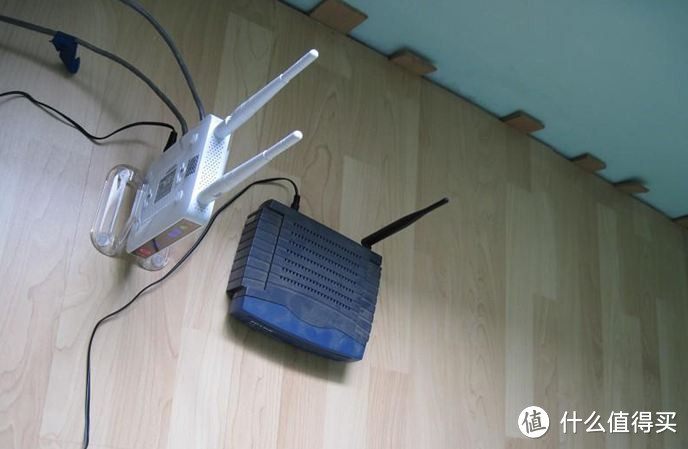
开始的时候互联网速度是2M,家里的局域网速度有10M和100M的电脑设备。又过了几年,网速提高了,外部网速提高到了8M。还有一个就是不再在阁楼用电脑了,所以都在楼下,这个时候就把部分网线拆掉了,就是连接到阁楼的部分。这样网线就相对比较少了。
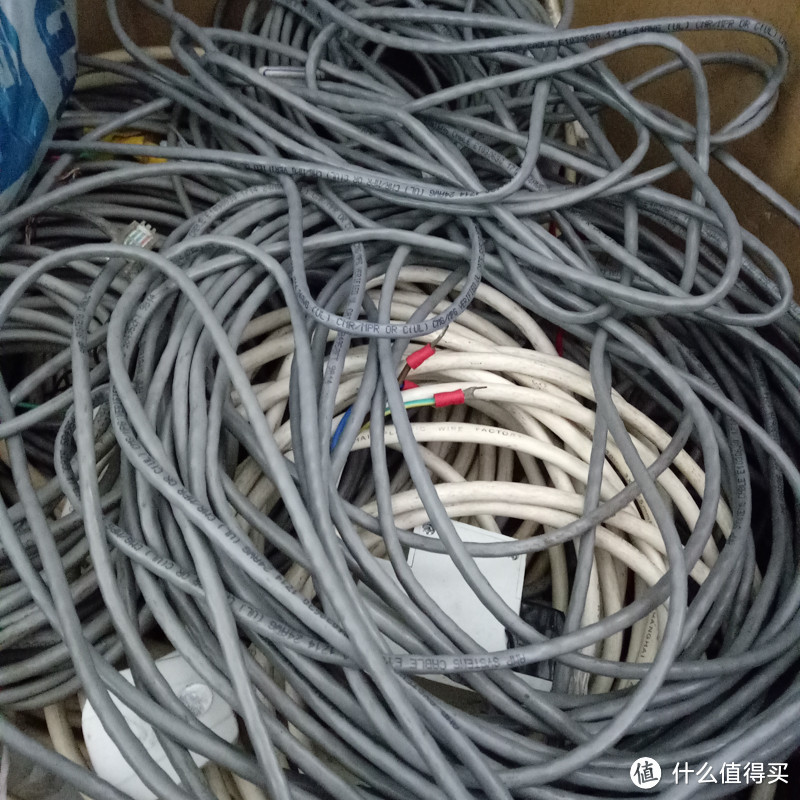
那个时候路由器和电信猫放在一起,拆下来的网线,就存储起来了。
后来电信开始推广光纤,诱人的速度。不过我们小区不在之类,因为是老小区,直到赶上一次活动,终于可以改光纤了。但是由于老小区,无法从原来的管道进来,所以,只能换个位置,从室外阳台,通过空调洞进户。
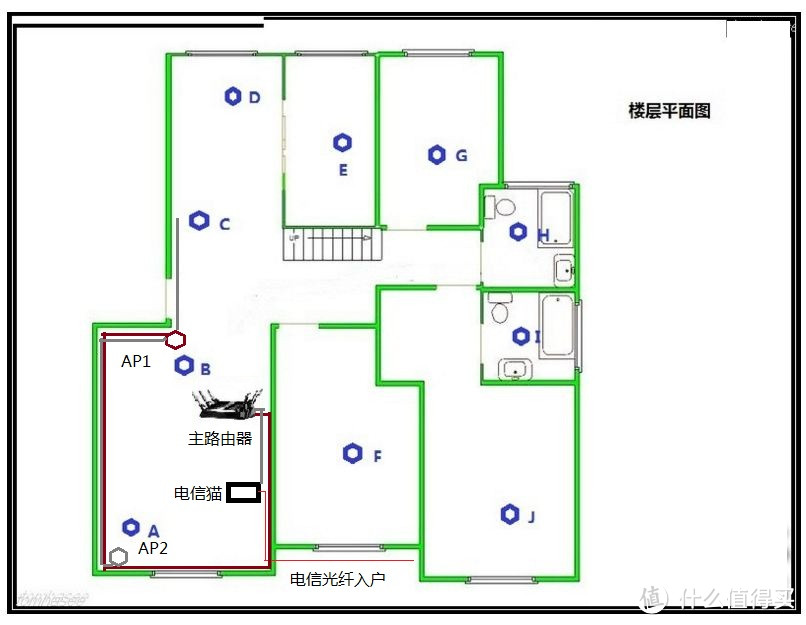
这里出现了2个问题, 一个是当时电信的安装人员问电信猫放在那里,我们就随意定了个大概的地方,想着以后再挪动,结果电信的安装人员,把一个小白盒子啪的居然贴到了我们的墙上,然后说这个不能动。
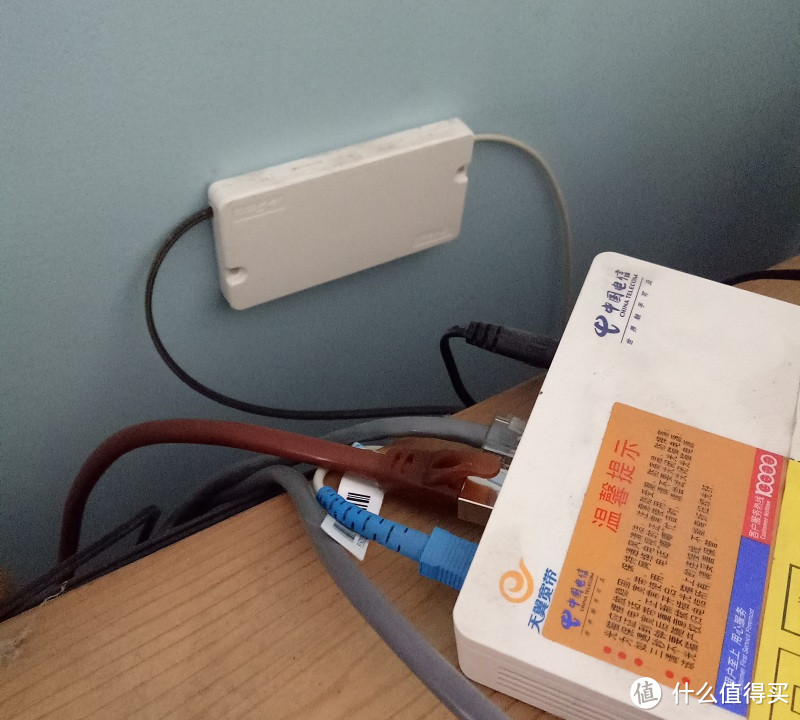
这个当然是可以动的,所以也没有多想,不过后来我们发现不太合适,想要换个地方的时候,却发现这玩意居然粘的死死的,所以后来只好还是留在那里,而主路由器,放在其他地方和它分开,这样有些距离,必须用自己做的网线了,因为路由器附送的网线长度不够。同时到其他地方,又要用到原来的网线了。
换了光纤后,用了一段时间,发现有个问题,就是网络速度快了,但似乎偶尔会发生不畅的情况,这是以前从来没有出现过的。由于外部光纤升级,内部的局域网也升级到了千兆,开始怀疑,是不是网线的问题。
怀着疑问,当时也做了一个测试,测试原来的5类网线,在千兆下有没有问题。测试的结果,距离较短的情况下,例如1米、2米,使用自制网线,同使用路由器自带的预制网线,没有什么区别。而在长距离下,则似乎差别不大,虽然个别时候的传输数据有不稳定现象,于是放心决定继续使用。

不过后来就出现了一些现象,比如网络似乎有的时候不太稳定的,有的时候玩着游戏突然延迟会很大,还有就是看视频的时候好像有时候会中断。
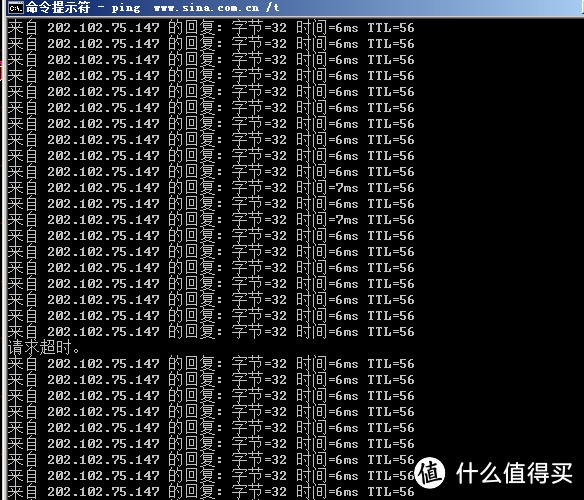
为此我将原来的水晶接头剪断重新做了水晶头,换了根网线等等,有所改善,但还是偶然发生,有的时候还搞得及鸡犬不宁的,由此想到,干脆买条成品线好了。
做成品线的有几家的,可以多看看评价,个人认为基本差不多,最终选择了开博尔,选择它的一个原因是,家里的网络播放器就是它的,LP对它还是比较满意的,一直在用。不要以为这个缘由很牵强,去问问那些评测的、自媒体的,说的天花乱坠,到时候还不是要听老婆的。
本来想搞根六类线好了,但是万兆局域网的产品开始越来越多,虽然现在用不上,但不保证1,2年后不会使用。而且相对于光纤,总感觉网线会更好处理。
之所以啰嗦写了这么多,就是要告诉大家,这是实际的使用需求,实际的应用,生活中实际会发生的情况!而且无论在大型工程,还是家庭之中,90%以上的网络问题都是线缆造成的。
外观和细节
本人的拍照技术不佳,按照编辑时的提示,要美美哒的照片,那么尽力吧。
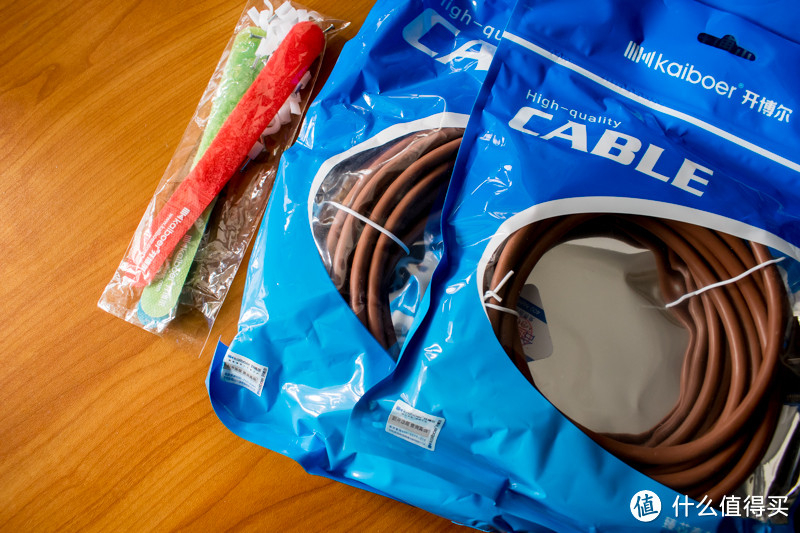
线很快就到了,是塑料袋封装,颜色是咖啡色的。

在袋子的下边有防伪码查询,可以查询是否真货。
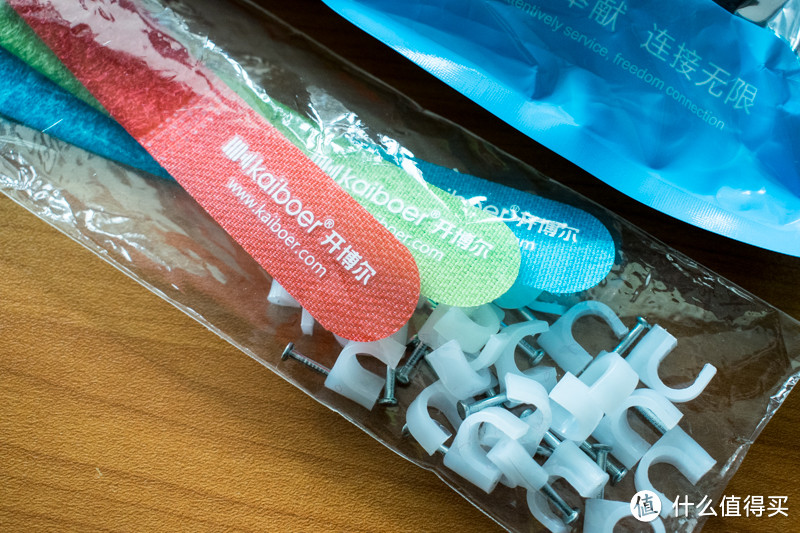
附送对,捆扎带和线缆固定器,虽然价值没有几许,但对于没有的人来说,还是很需要的,省的再去费时购买
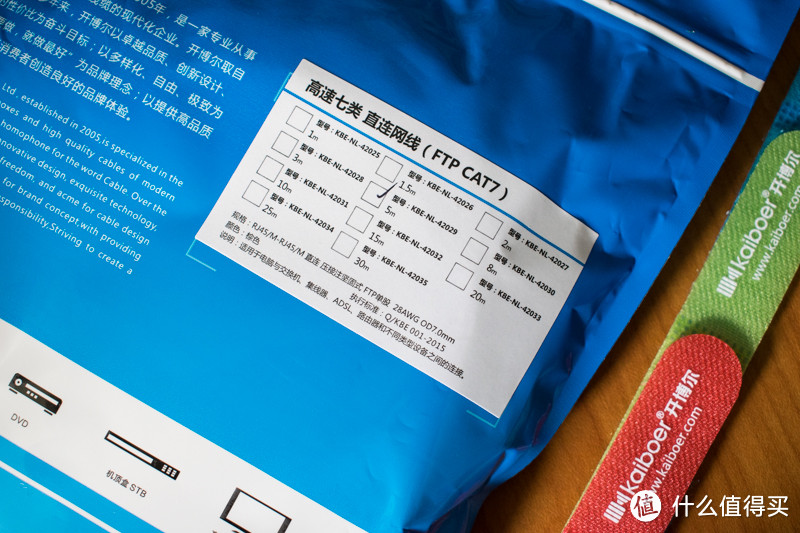
在袋子的背面,可以看到袋中的线缆的规格和型号。
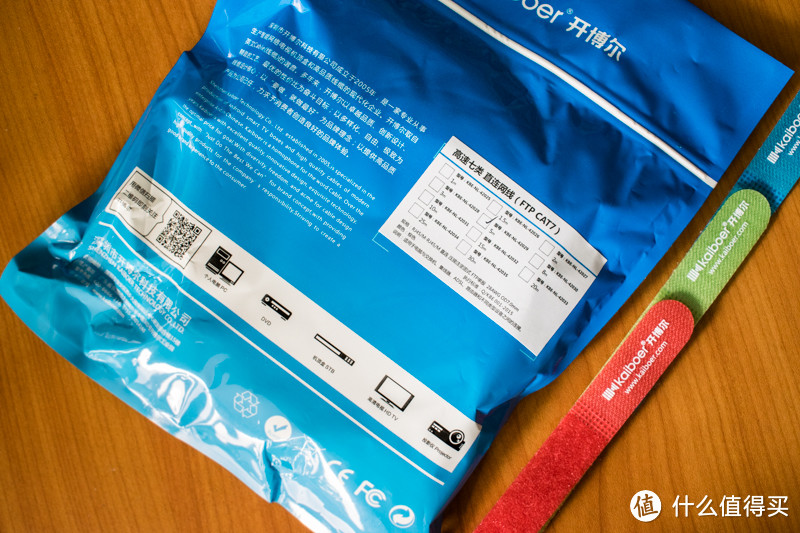
我挺喜欢捆扎带/万能帖捆扎的颜色,要是多几根就好了。

将线缆取出来,共有2卷。摸上去的软硬度相对适中,我原来的线,有些太硬了。
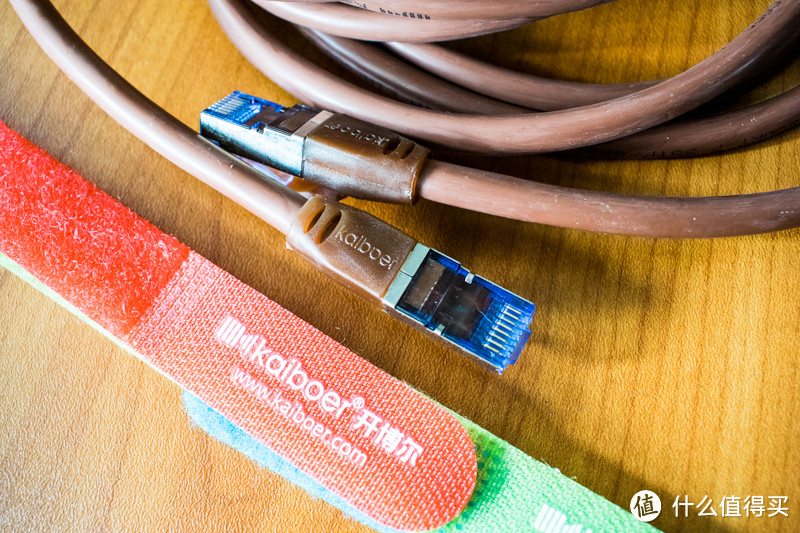
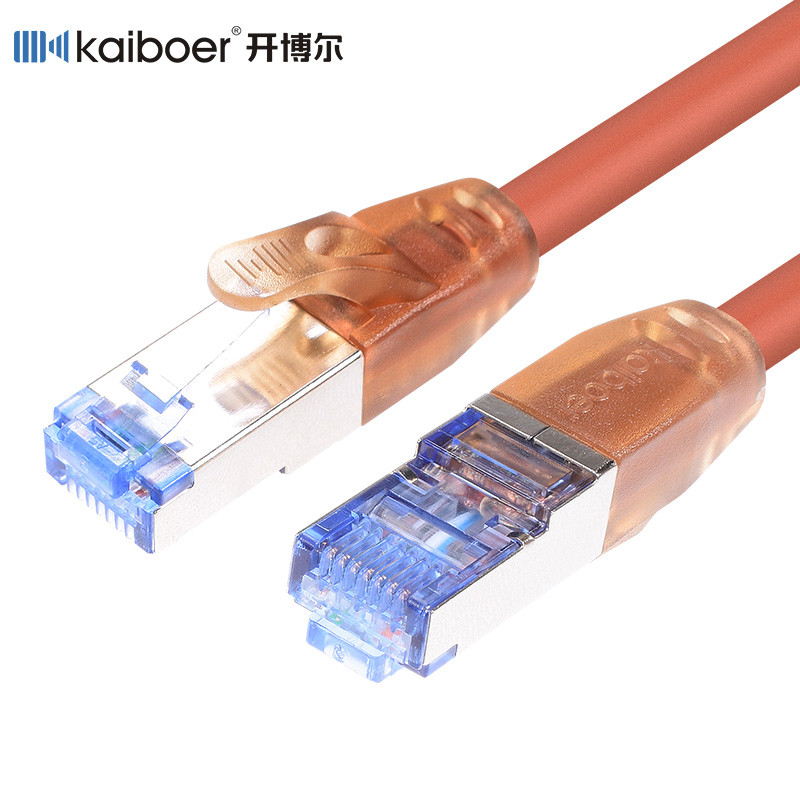
看下接头,是带有金属屏蔽的,整体压制。在上面有kaiboer对的字样,虽然不了解线的制作工艺,但我想应该是整体成形的,在抗冲击、抗弯曲等等方面都会有好的表现。
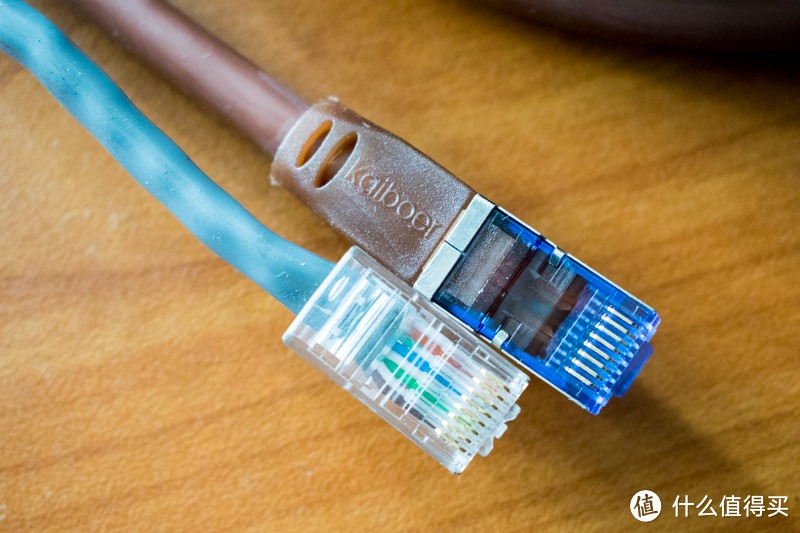
拿来一根自制的网线比较,明显可以看出开博尔的要粗很多。相对于手工的压制接头,一体化接头更加牢固,可靠,不会因为在网口的插拔造成接触不良等问题。
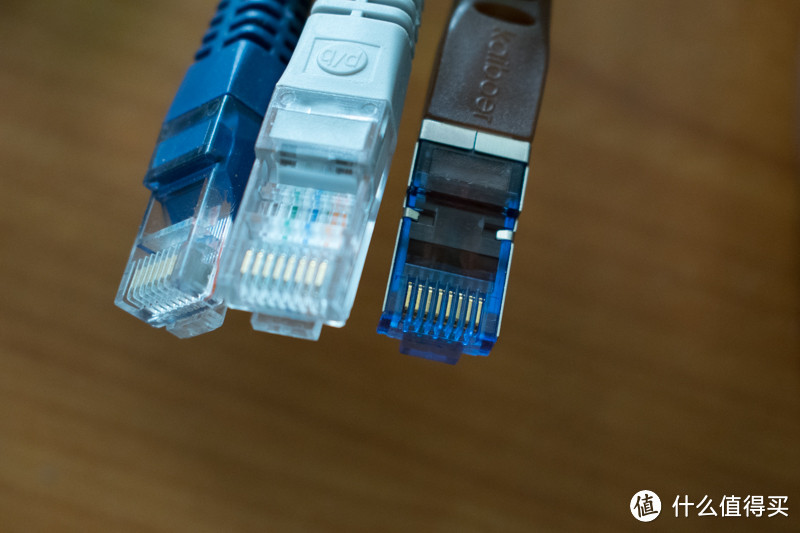
这是路由器随机的网线,对比下开博尔的更加粗大。
安装和测试
敷设还是按照原来的线路再敷设,然后用捆扎带在关键地方捆下。
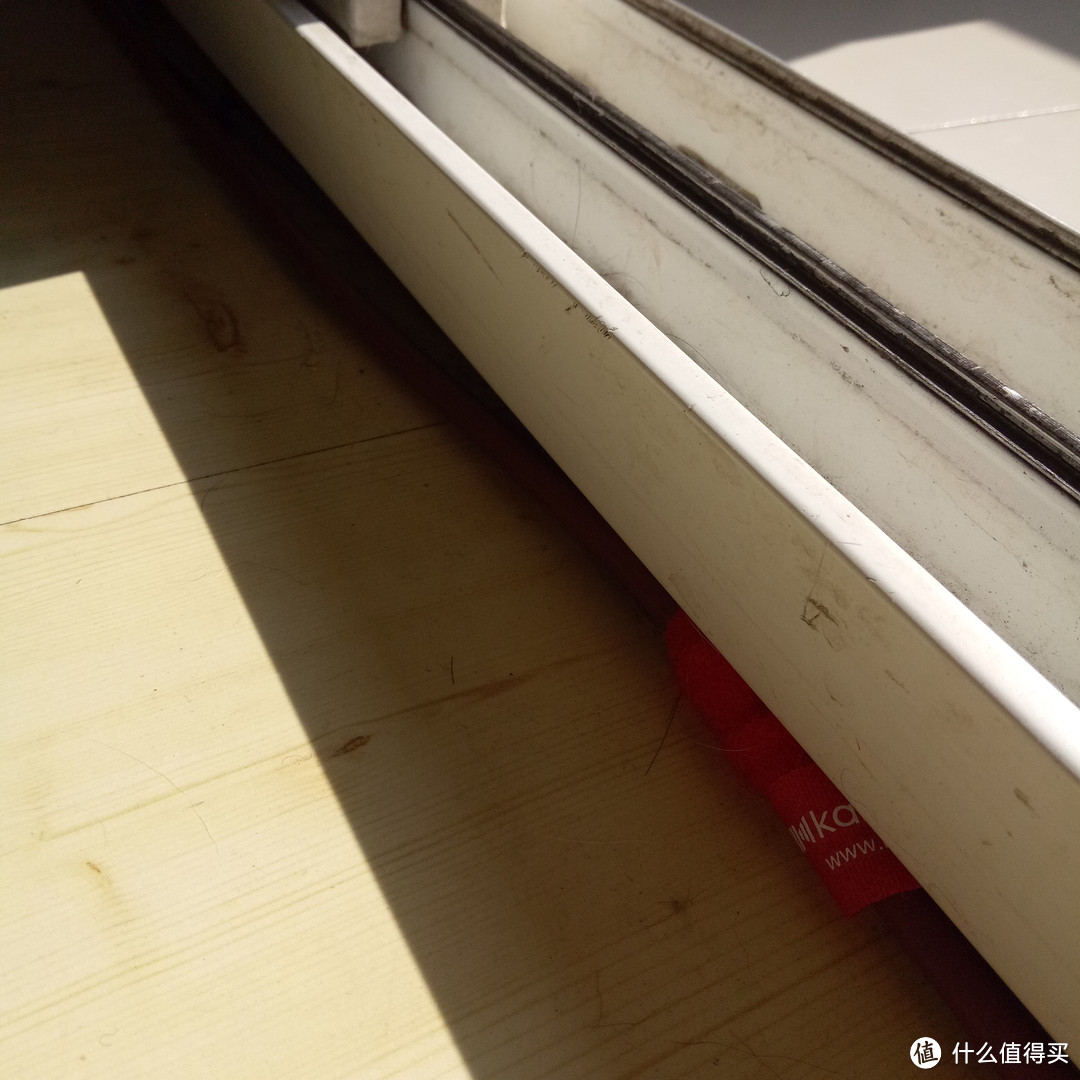
至于看不到的地方,那就随意吧。
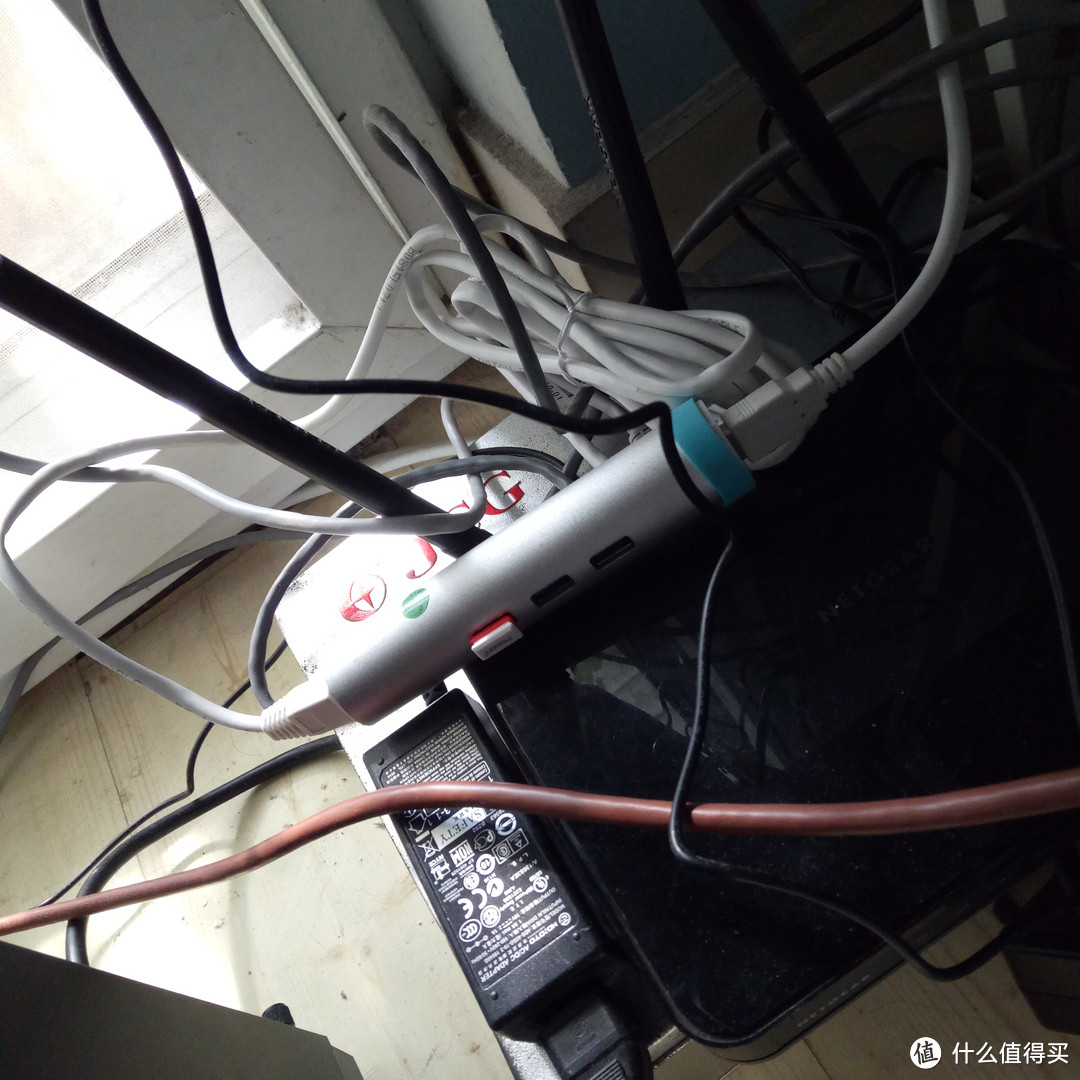
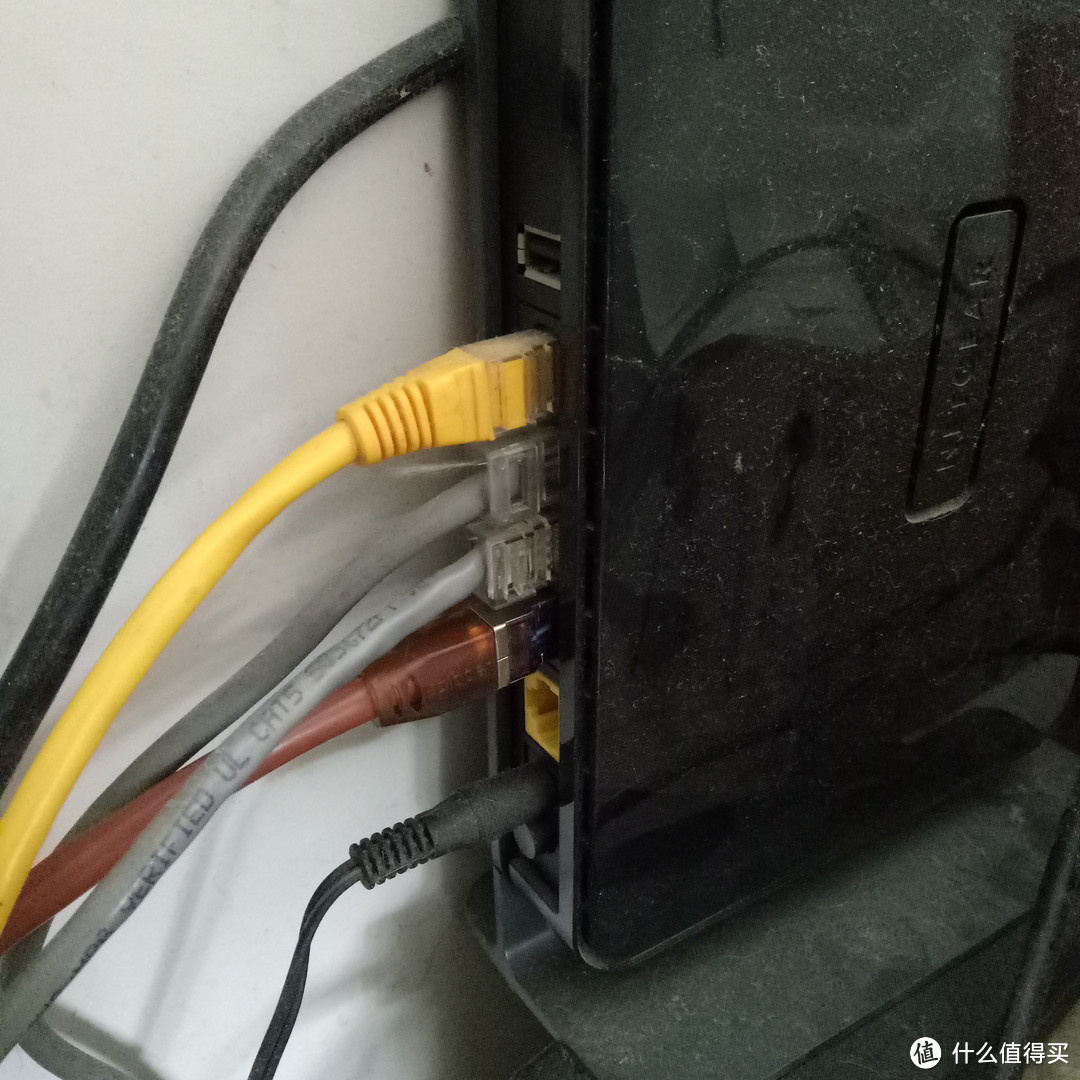
做一些测试,测试下网线的性能,同时同自制网做些对比,在同一情况下的对比数据。测试还是在千兆网络上进行的,路由器是美国网件的旗舰机型,所以路由器不是问题。这里要说明的是,由于电脑上还开着防火墙和其他后天运行的软件,加上网卡的影响,以及中间我还用着路由器做交换机用,所以会有些损耗。
测试通过使用2台电脑,首先测试使用网络测试软件iperf,测试不同线程下的带宽。这款软件并不是专业的,但十分好用。
测试结果,在5线程和10线程下,使用自制网线的测试结果分别是843M和877M,而使用开博尔网线的测试结果是849M和897M,这里的单位都是Mbits/秒,数值基本相同,开博尔线缆表现略好。

有选择了1个4G大小的文件,看看拷贝速度,似乎也是不相上下。
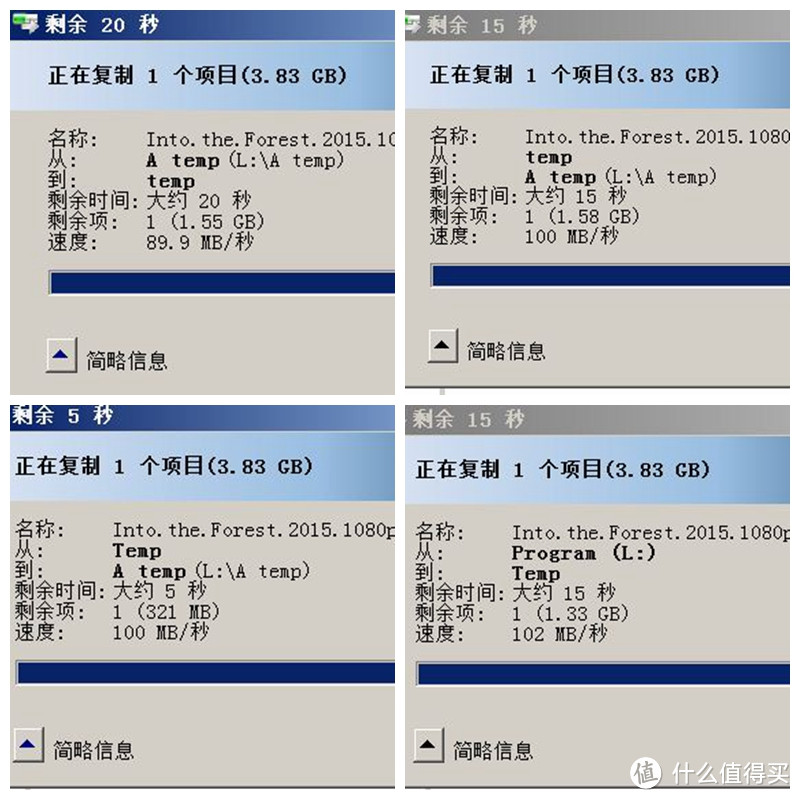
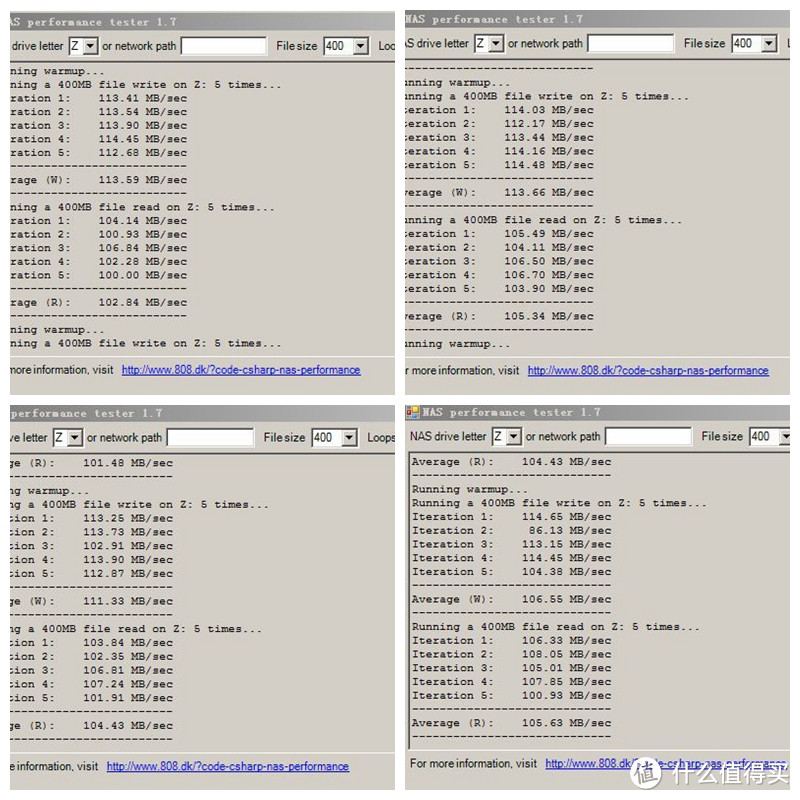
的确,在目前的网络环境下,单次测试可能体现不了什么问题,也许多次测试更能体现。所以换了一款测试软件,测试在网络上一台电脑以另外一台电脑的文件夹为目的地,进行读写的测试。每次读写400M文件5次,供进行4次测试,这样多次测试的结果看,是不是能有所不同。
使用开博尔线缆,获得的读写数据是写入平均 111.28MB/秒,读取是104.56MB/秒
使用自制线缆,相应的读写数据是写入平均91.99MB/秒,读取是102.48MB/秒
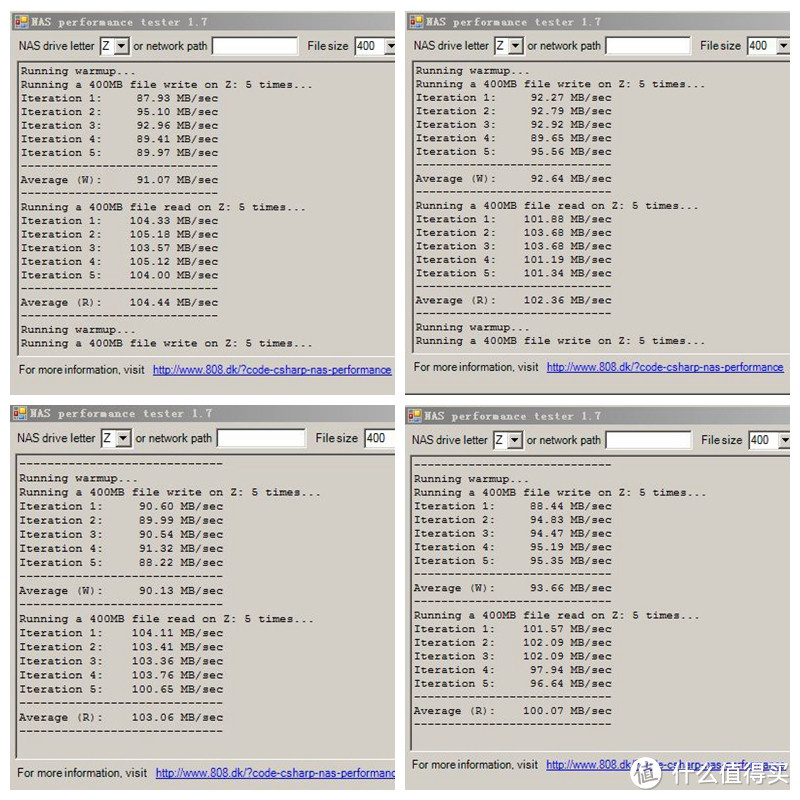
虽然数据相差的不是很大,但通过多次测量,还是可以看到,开博尔线缆对的总体数据要好于自制线缆,从图表上可以看得更清楚些。
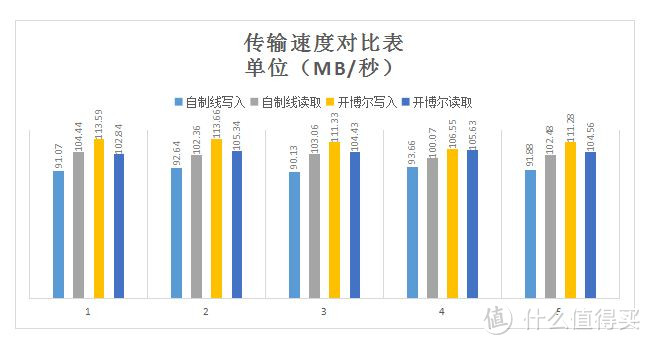
当然,除了数据的速度,还有稳定性,起码不会因为把网线插拔就造成不必要的损坏了。
测试完毕后,将2根线用于原来计划的用途,一个是从电信猫到主路由器,一根是从主路由器的AP1。这样确保主干路不会有线路造成的问题。
总结
总体来说,这次用的效果还不错,做工不错,可弯曲度好,相对于家庭用线是个好的选择。经历过多年DIY之后,自我反思,凡是牵扯到整个家庭的东西,还是做成品好,轻易不要自己做,这里面有技术的原因,比如像我把头换个遍,还不能确定是没压好还是其他原因。还有家庭方面的影响,搞来搞去的,知道的是你在研究,不知道的说你没本事。不提了,说远了。
时代在发展,生活在变化。网络从百兆到千兆,可以想见,不久的将来,万兆网络必定是会家庭普及。那么现在装修的各位,如果还是敷设千兆网络线的话,恐怕到时候会后悔,所以建议要做些提前量,提前敷设好万兆网线。当然,风险也是有的,比如将来万兆的技术还是以光纤为主,或者其他什么的。














校验提示文案
但是还是说下楼主这个开博尔超七类线,我觉得这个线一般,上次张大妈推9.9的超七类线的时候,在评论区看到有个哥们说开博尔超七类1.5M,6.9包邮,开博尔天猫旗舰店。就是和楼主这个线一样的,棕色,超七类,我就买了一根,但一直没用。家里现在路由器是网件的6900,连电脑、两台威联通的269L,以及自己组的一台万由的黑群晖,因为威联通的NAS平时用的少,所以就把我原来买的一根超六类扁平线插在万由黑群晖上,传输一般都是稳定在95MB-110MB左右,而且在拷贝大文件时曲线也非常平稳。那天正好想到这个开博尔的线了,就插上去用了下,发现这个线非常一般,拷贝速度只是在65MB-85MB左右,而且曲线波动比较频繁,虽然上下幅度不大。而且我还做了几次对比,拷贝相同的8G左右的影音文件,使用原来的扁平线,无论怎么测试,都是90MB以上,只要换了这个开博尔的,立马速度就下降。放到威联通269L上测试也是,扁平线稳定在100MB-110MB,而用这个开博尔线,速度仅有75MB-85MB样子。
亲身测试,不吹不黑。
校验提示文案
校验提示文案
校验提示文案
校验提示文案
校验提示文案
“路由器是美国网件的旗舰机型”我怎么看着就是个4300或者4500啊。
校验提示文案
校验提示文案
校验提示文案
校验提示文案
校验提示文案
校验提示文案
校验提示文案
校验提示文案
校验提示文案
校验提示文案
校验提示文案
校验提示文案
校验提示文案
校验提示文案
短距离可以跑满万兆。
校验提示文案
现在我的假期:买新路由器,买游戏鼠标,买网线,上号,战斗
校验提示文案
校验提示文案
校验提示文案
校验提示文案
校验提示文案
校验提示文案
校验提示文案
校验提示文案
校验提示文案
校验提示文案
校验提示文案
校验提示文案
校验提示文案
校验提示文案
校验提示文案
校验提示文案
校验提示文案
校验提示文案
校验提示文案